

Claude Slides 使用指南:16 步做出第一份演示文稿
Claude Slides 是 Anthropic 的演示文稿工具,2026 年 9 月 16 日与 Claude Docs、Claude Design 一起以测试版上线——同一天 Cowork 并入了普通聊天,所以本教程全部按当前界面走,老 Cowork 教程里的同一批工具只是换了个入口。文中截图来自 Anthropic 官方发布视频、Cem Eygi Media 的实测和 9x 的团队演示,你看到的每个按钮都真实存在。接下来你会打开 Output 菜单、用一段话生成五页幻灯片、用评论改页面、配好设计系统、带演讲者备注放映,最后导出 PowerPoint 或 PDF。
来源与致谢
本教程的截图来自 Claude 的公开演示视频。每个步骤都链接到视频中的对应时间点,方便你对照学习。
Claude ↗先把 Slides 调出来
- 1
从聊天框开始——Cowork 已经不在了
2026 年 9 月 16 日,Anthropic 把 Cowork 并进了普通 Claude 聊天,幻灯片工具从此就在每一个对话里。打开 claude.ai 看输入框:下方有 Chat/Cowork 切换,再往下是 Project or folder、Auto 和 Output。如果你在看老的 Cowork 教程,它演示的一切现在都发生在这个输入框里。
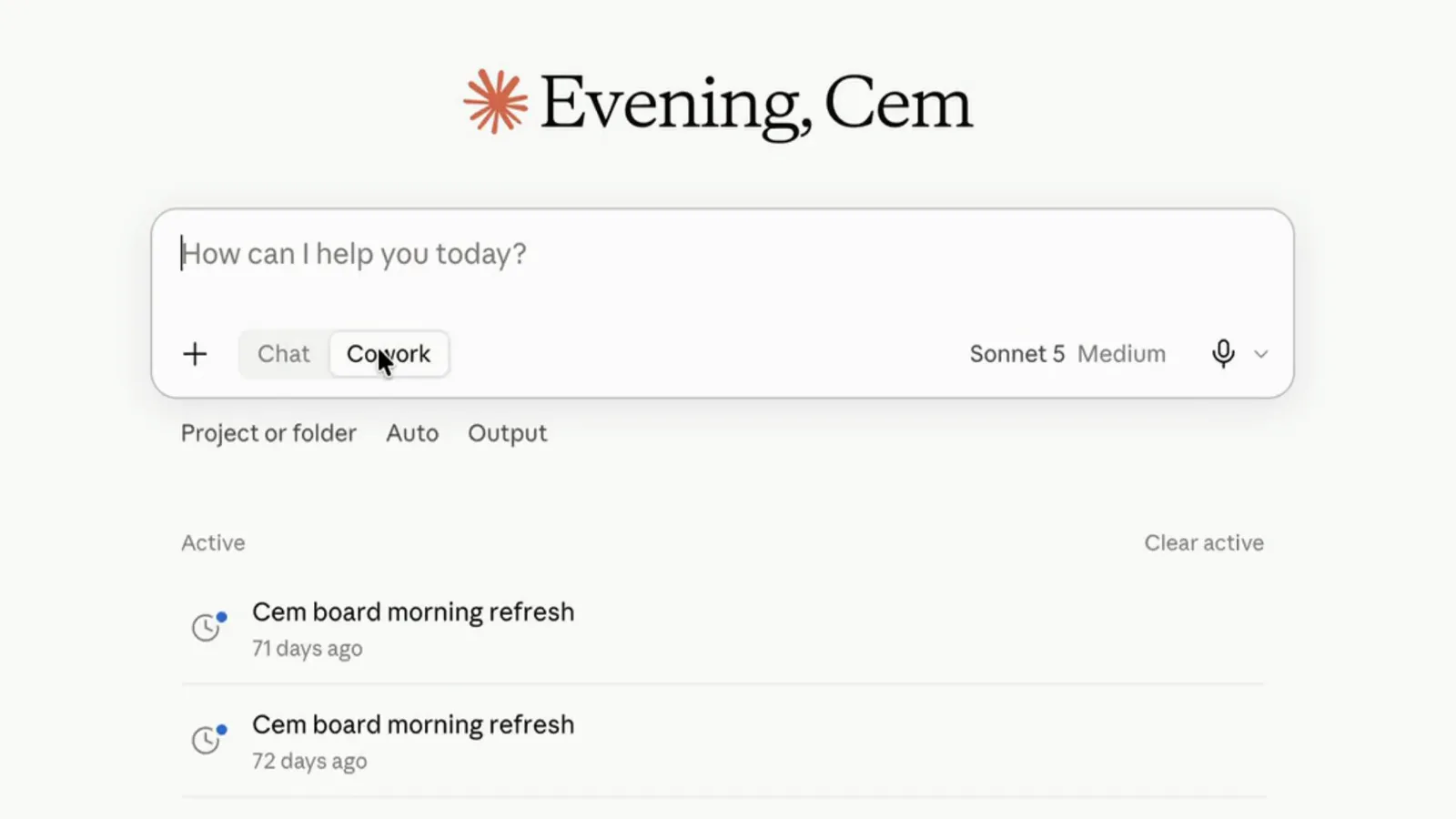
一个输入框,既能快问快答,也能跑智能体任务。视频 0:38 处 - 2
打开 Output 菜单,选中 Slides
点输入框下方的 Output,三件套就出现了:Docs、Slides、Design,都带 Beta 标,还有 Artifact 让 Claude 自己选格式。选 Slides 后,标签会挂在输入框上,之后发出的消息都用来做幻灯片。Claude Design 也是同一天搬进这个菜单的——它从独立应用搬了过来。
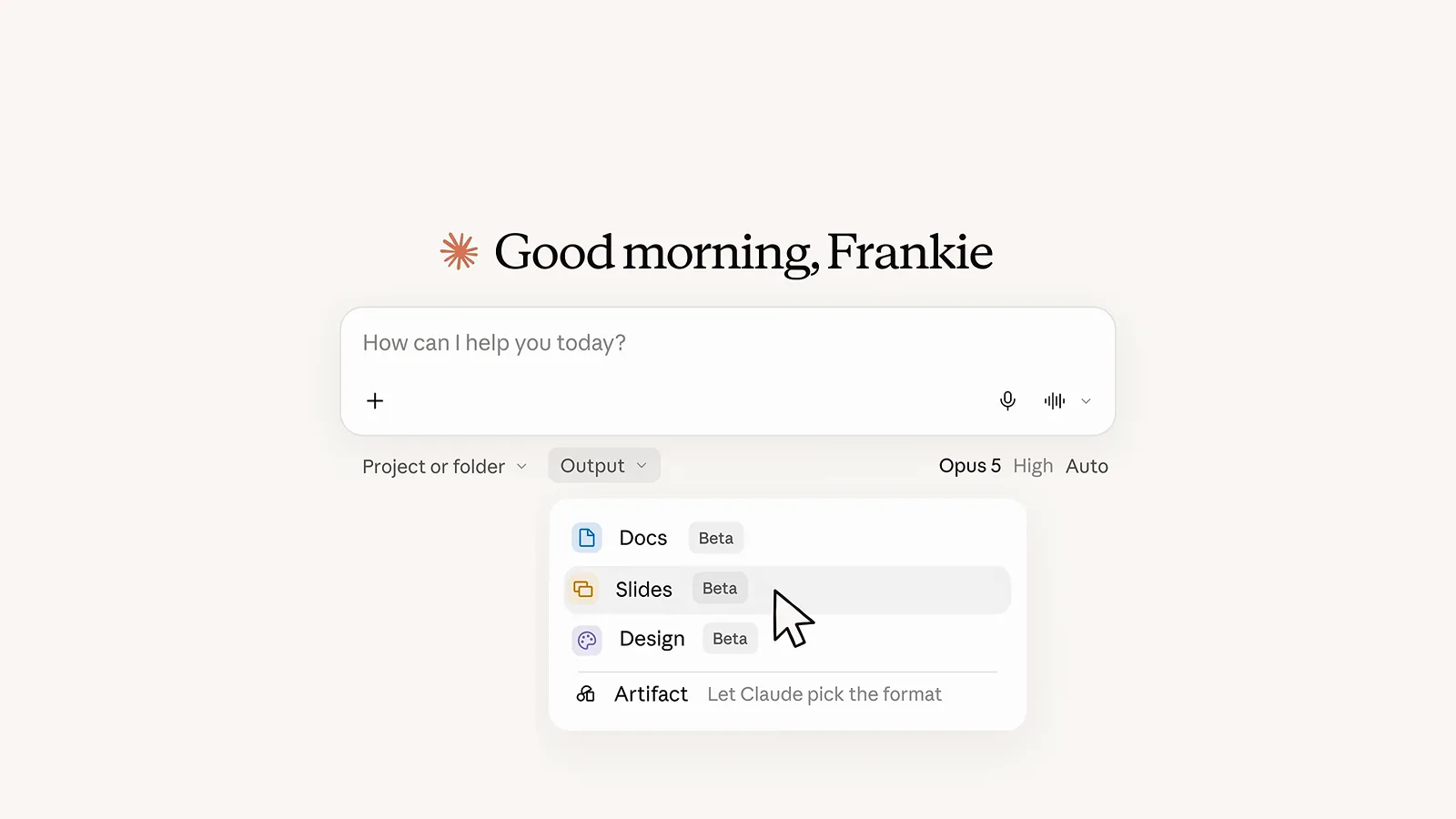
Docs、Slides、Design——上线当天就同住一个菜单。视频 0:06 处 - 3
写提示词之前,先核对你的套餐
Slides 以测试版形式先面向付费用户开放,而且是分批推送:Pro 和 Max 账号最早看到,Team 和免费版随后,全部在 Claude 应用内运行,覆盖网页、桌面和手机。如果你的账号还没出现 Output 菜单,多半是推送批次的问题,不是设置问题。另外,生成幻灯片消耗套餐额度的速度比普通聊天快,心里要有数。
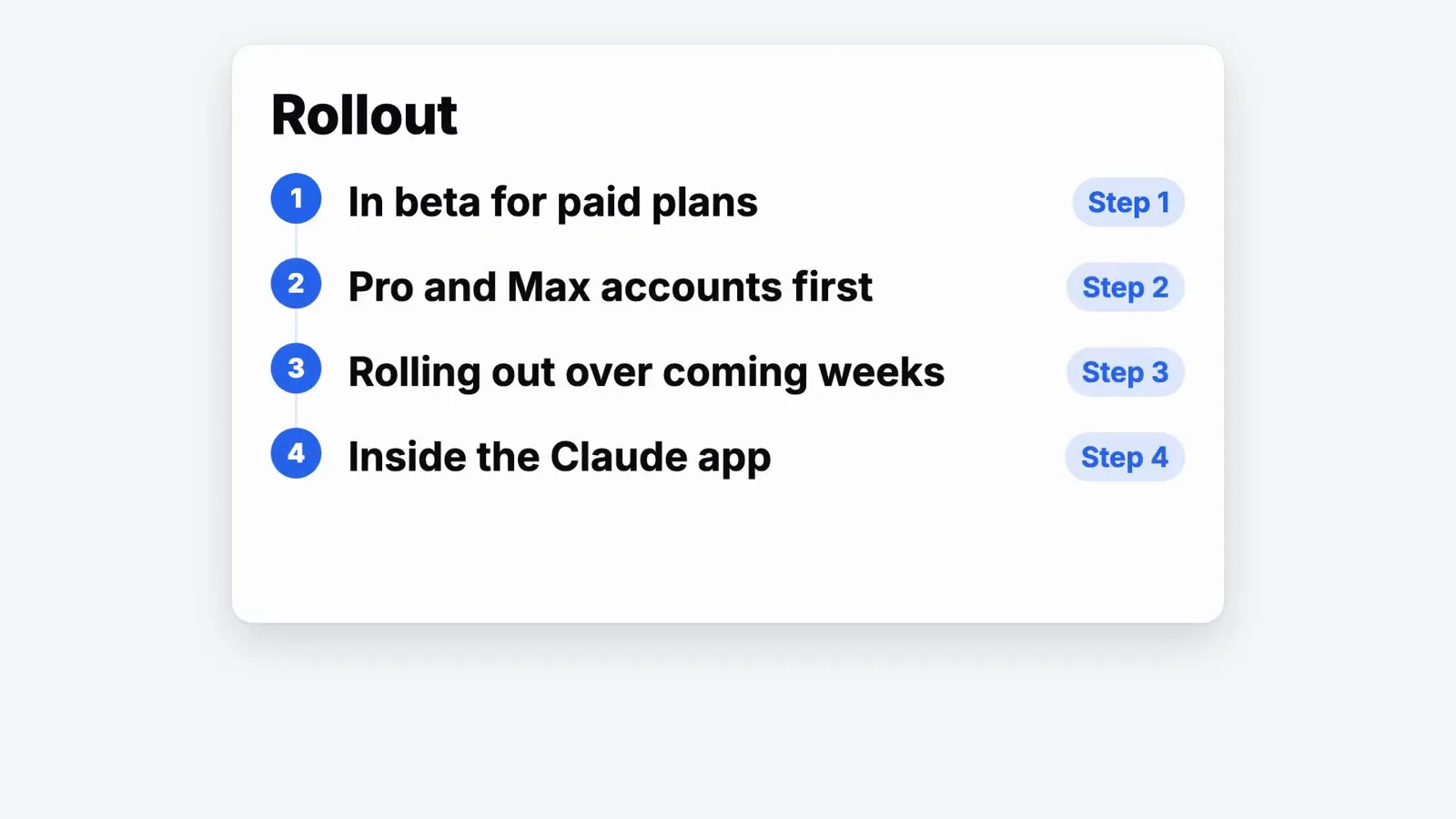
付费套餐测试版先行,Pro 和 Max 拔得头筹。视频 6:10 处 - 4
认识幻灯片的家:侧边幻灯片面板
选中 Slides 后,聊天旁会展开一个工作区:Untitled slides 面板里有一张 Paste your ideas and turn them into slides 卡片、一个 No design system 下拉框,画布上还有 Add slide 按钮。你可以在面板里手动搭,但更快的路是在输入框里描述整份幻灯片,让面板自己长出来。之后你做的东西也会出现在侧边栏的 Artifacts 区。
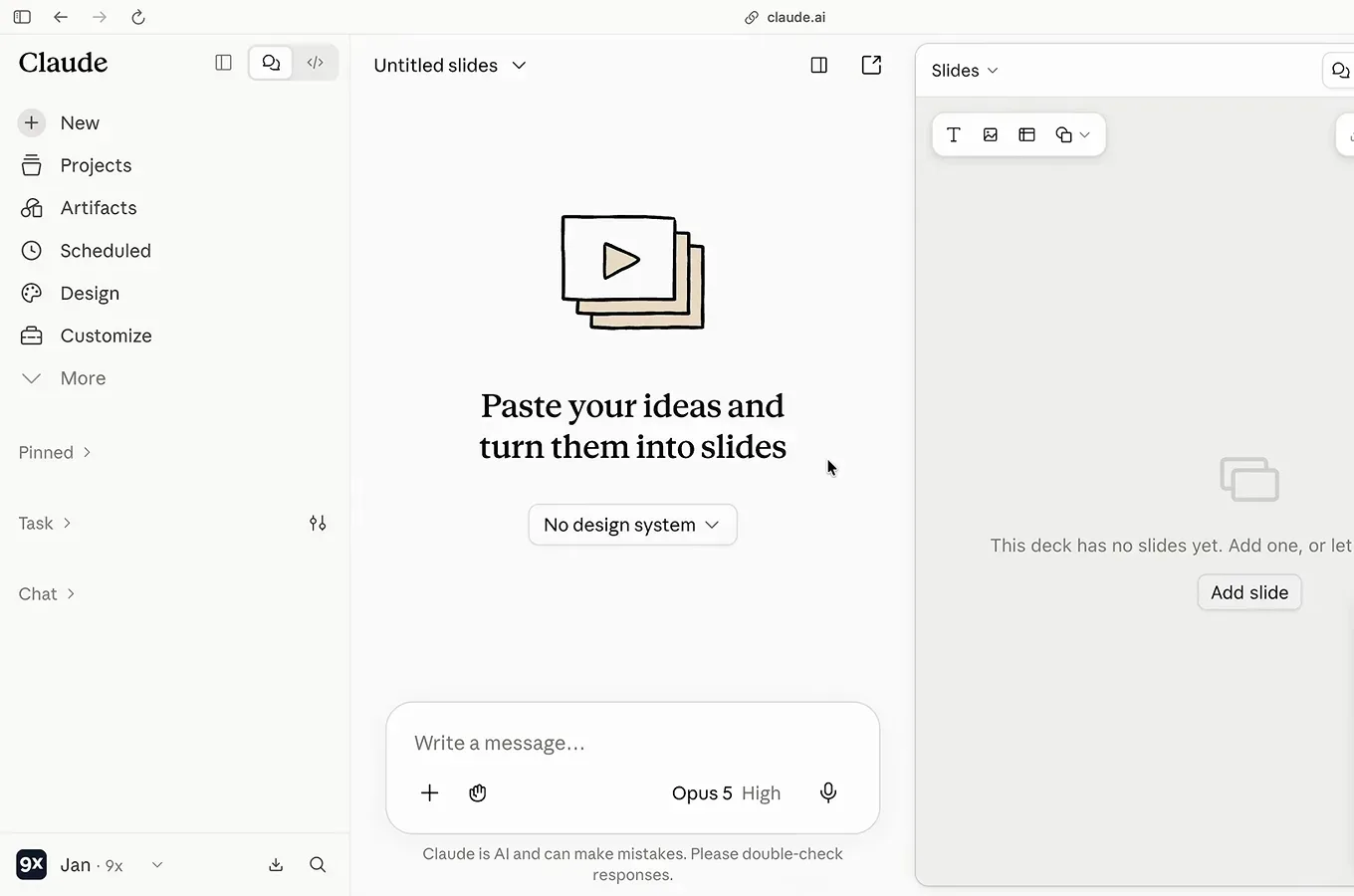
一块空白画布,在聊天旁边等你。视频 4:06 处
一段话生成第一份幻灯片
- 5
一句话把整份幻灯片说明白
一份清晰的简报就够了。Cem Eygi 的演示输入的是:创建一份名为“5 Simple Ways to Use AI at Work”的五页演示文稿,每页一个实用例子,文字尽量少,用干净的深色设计——页数、每页结构、语气、视觉风格,两句话全交代了。Anthropic 官方发布视频也是同样打法:附上一个发布资料包,直接要周五评审用的发布幻灯片。
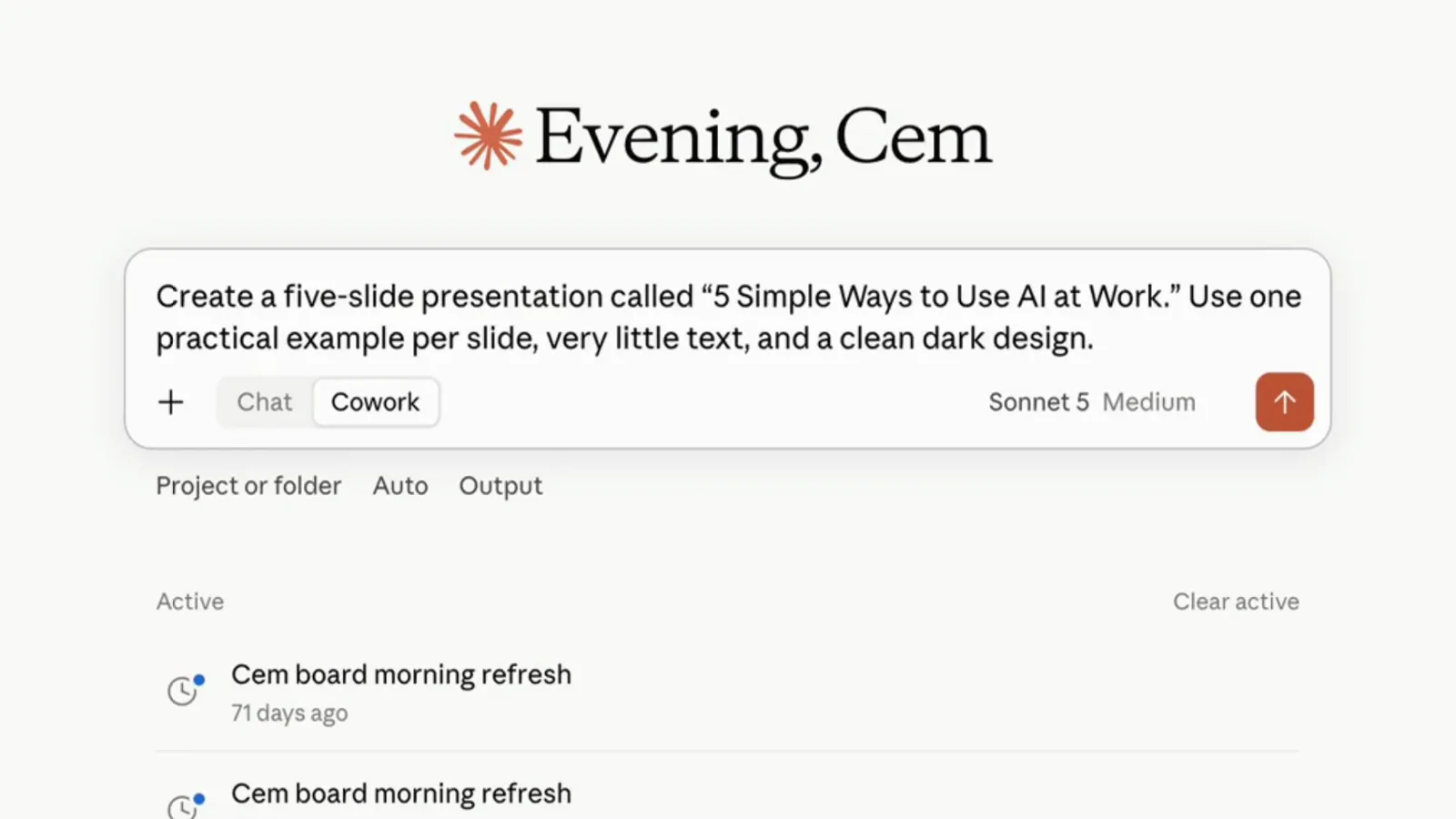
定标题、给页数、说清风格。视频 2:25 处 - 6
看着它一步步把幻灯片搭出来
Claude 是分阶段干活的,不是一次甩给你一堆文字:官方演示里它先报告 building the launch deck,接着是 setting the headline in Talvik's brand voice,素材来自附上的资料包。提示词上的 Slides 标签说明任务已路由给 Slides,进度行会随文件和页面的生成不断刷新。这一阶段最吃短小完整的简报——结构回来时已经搭好。
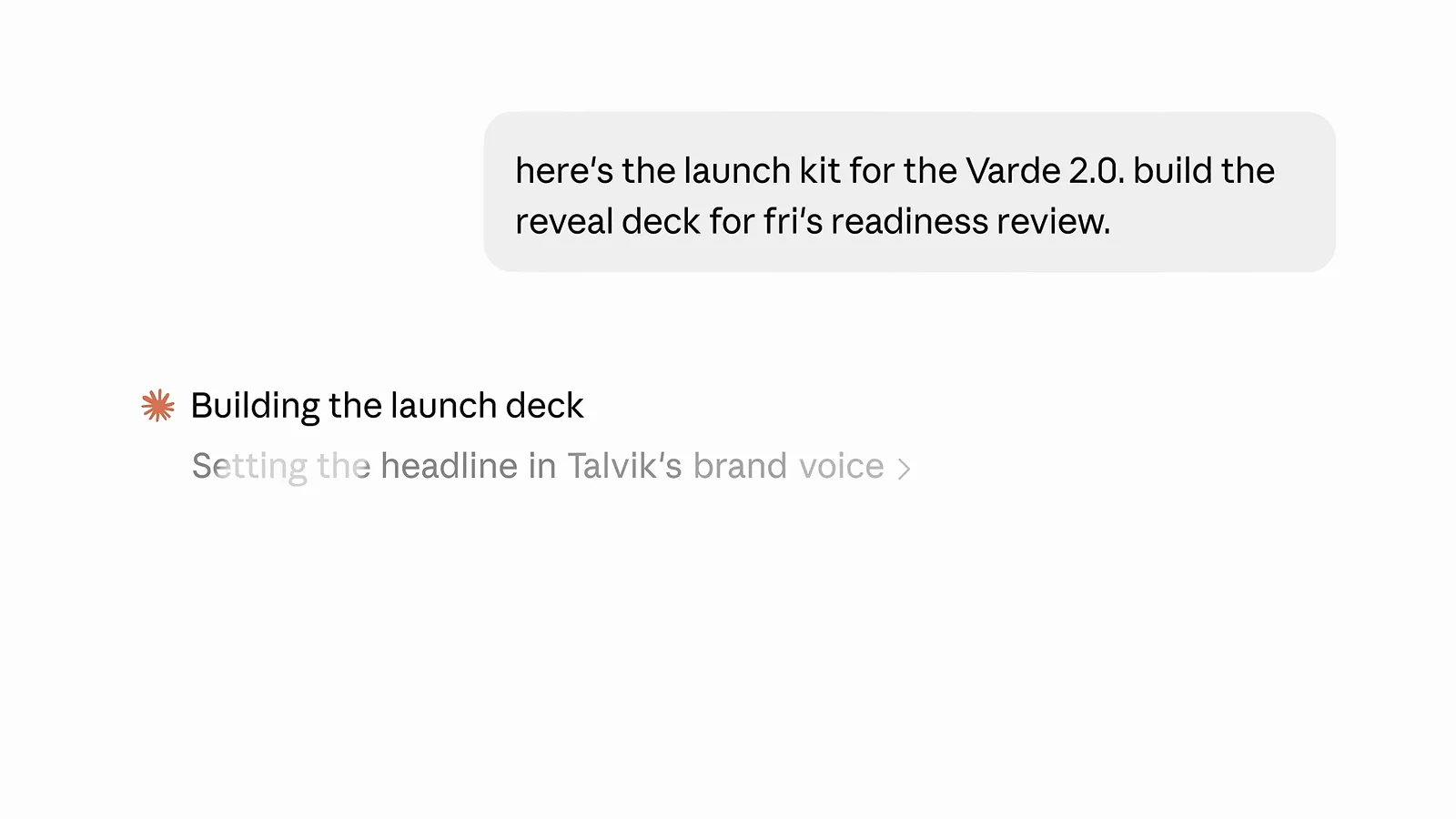
先搭结构再填页面,进度一行行刷出来。视频 0:14 处 - 7
在侧边面板里打开成品
生成结束后,聊天里会先总结结果——你的幻灯片已就绪,五页,深色近黑背景,每页一个实用的 AI 例子——旁边的幻灯片面板则带页码计数器和控制按钮。点任意一页都能在对话内放大查看,不用跳走。接下来就是检查、微调、放映或导出。
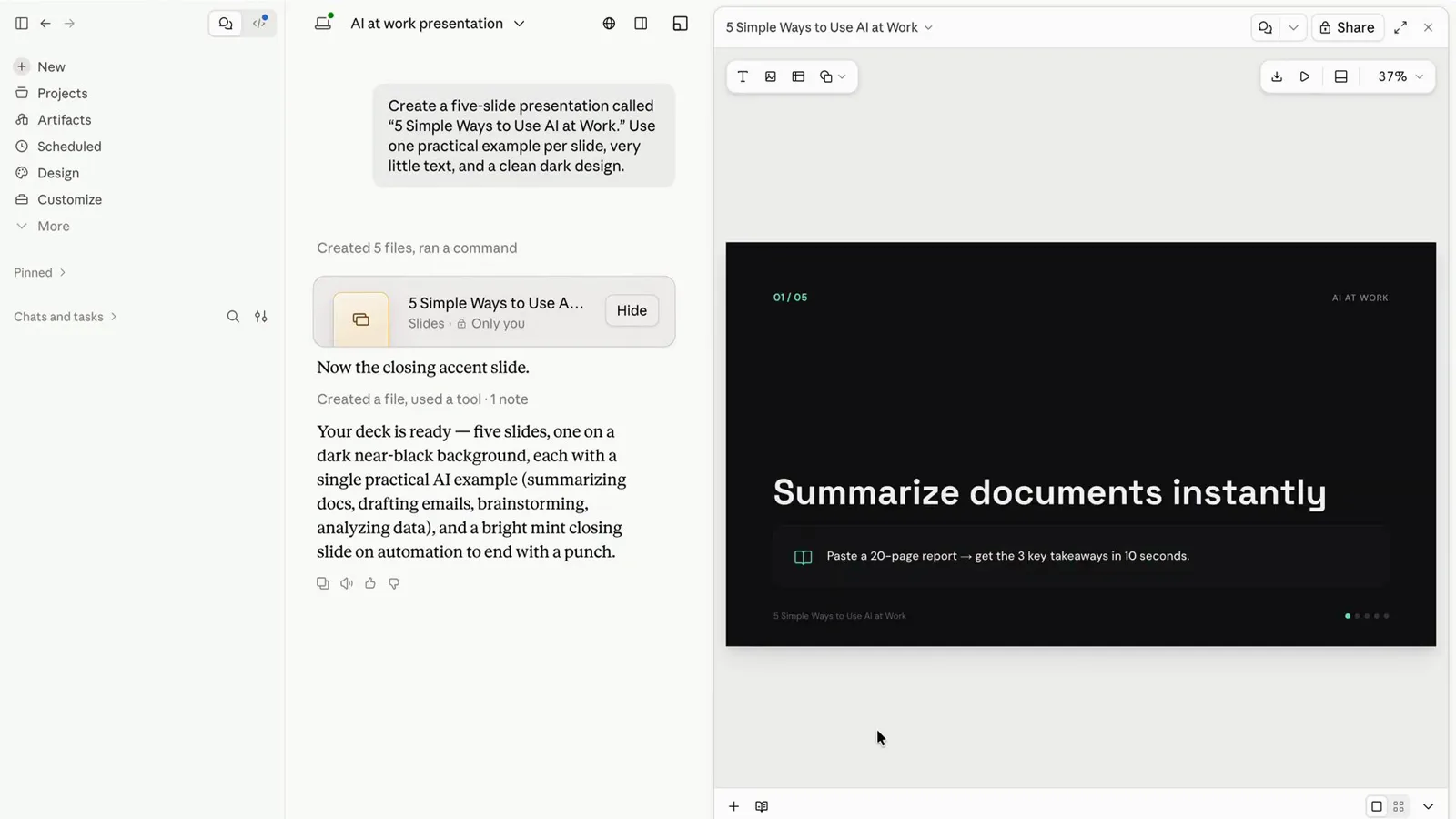
五页幻灯片各管一事——先过一遍再打磨。视频 3:00 处
不推倒重来地改页面
- 8
文字、字体、颜色,直接在页面上改
幻灯片可以直接编辑。点一下标题就会出现内联工具栏——字体、字号、粗细、对齐——官方视频把一页标题改成 Rain is a given 时用的就是它。选中任何元素都能移动或改样式,改一个词也犯不着写提示词。小修小补,动手比动嘴快。
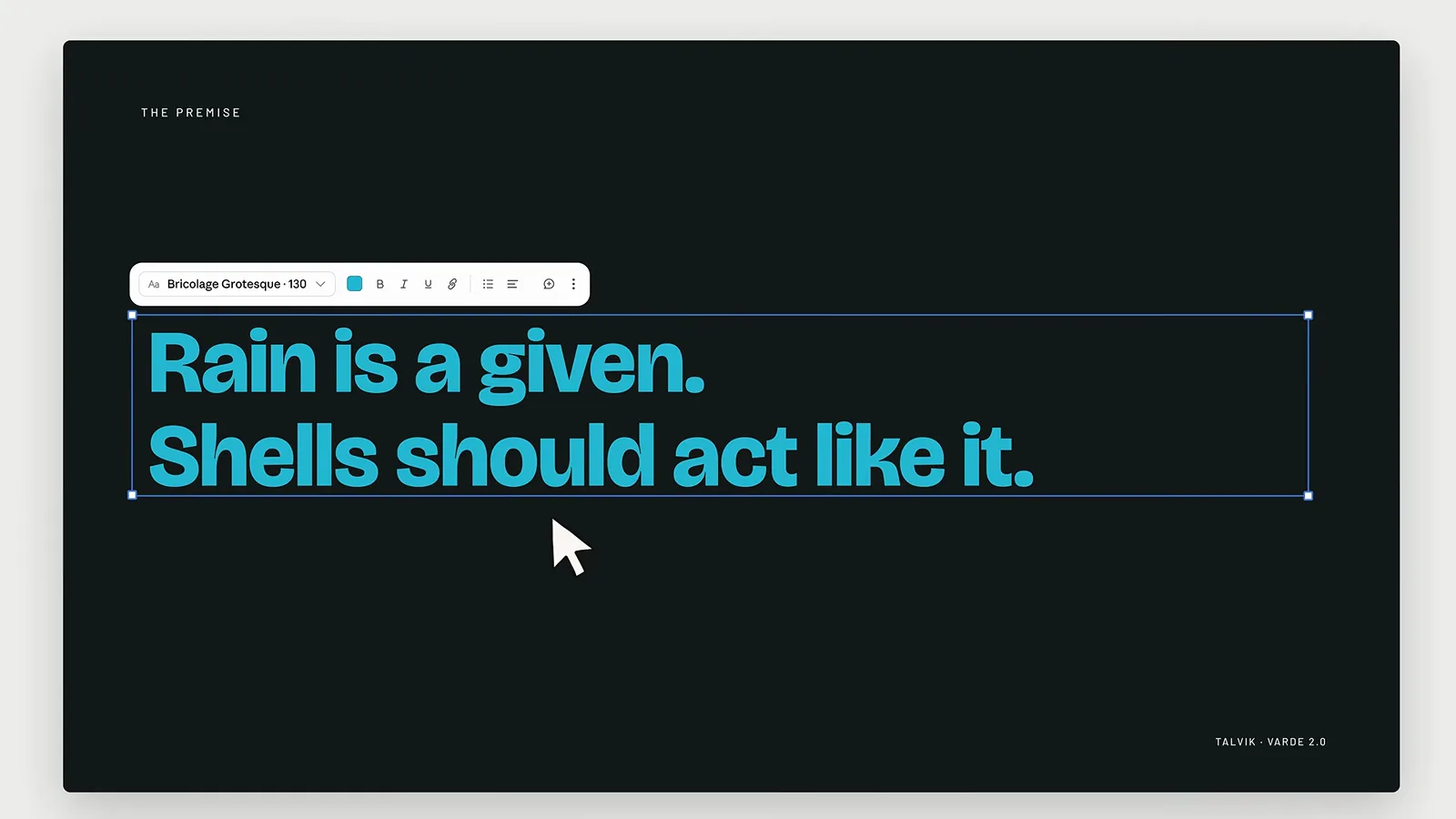
点选、改字——手感和设计工具一样。视频 0:24 处 - 9
用一条 @Claude 评论修单页
不想动手的改动,就选中页面上的文字或对象,加一条 @Claude 评论——演示里就是这样给某页正文加大字号的——然后点 Send to Claude。Claude 会连评论带页面引用一起读,原位改好。这是手动编辑和整份重新生成之间的中间路线。
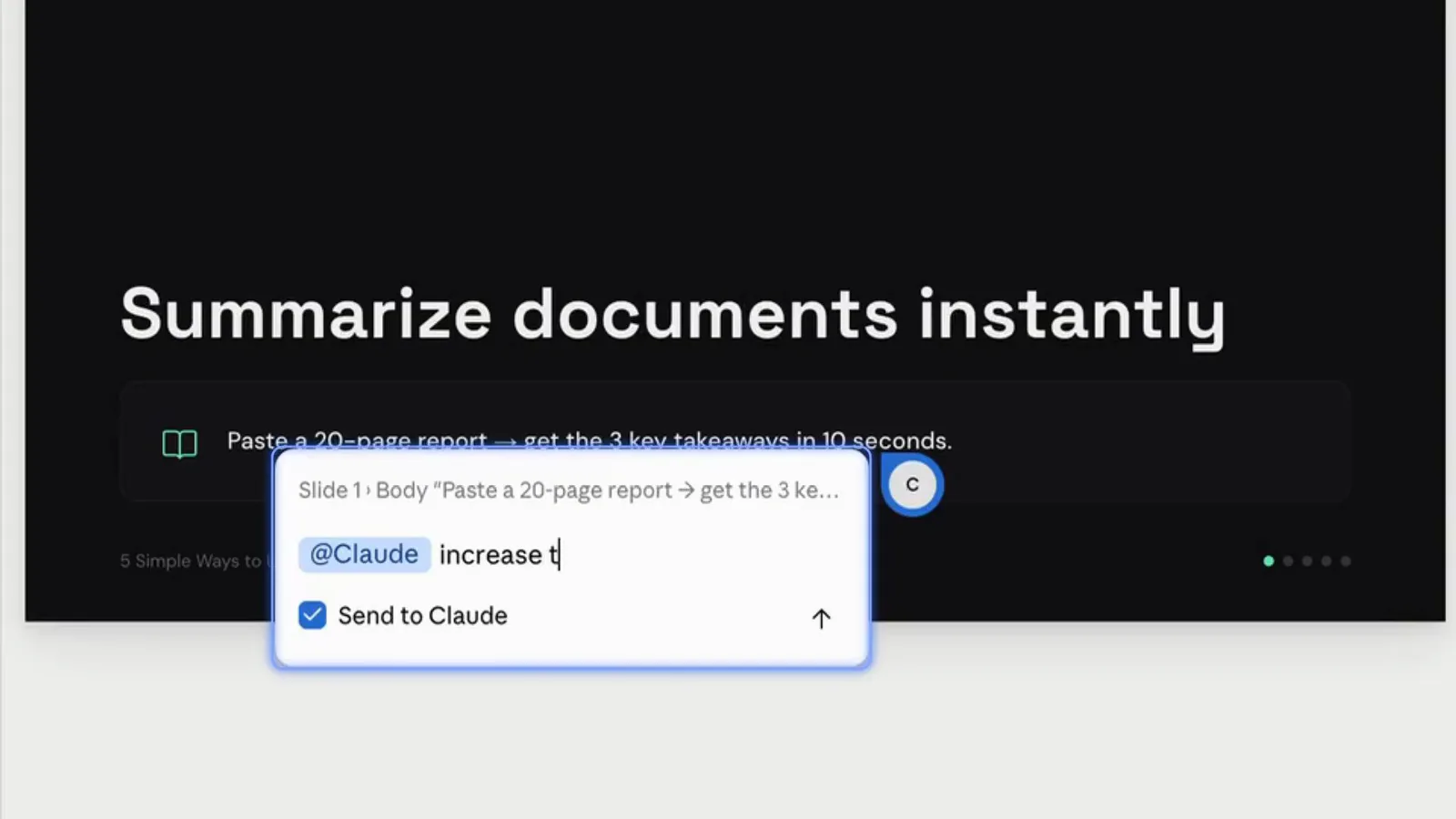
哪里不行评哪里,Claude 只改那一下。视频 3:12 处 - 10
一条批量评论,整份换装
评论还能跨页生效。官方视频里只写了一句——把强调色和图片尺寸加位置更新到所有版本——一个页面的所有社交版式就全部换新。凡是会让你连改十几次的整册调整,都值得用这招,指令要像演示里那样具体。
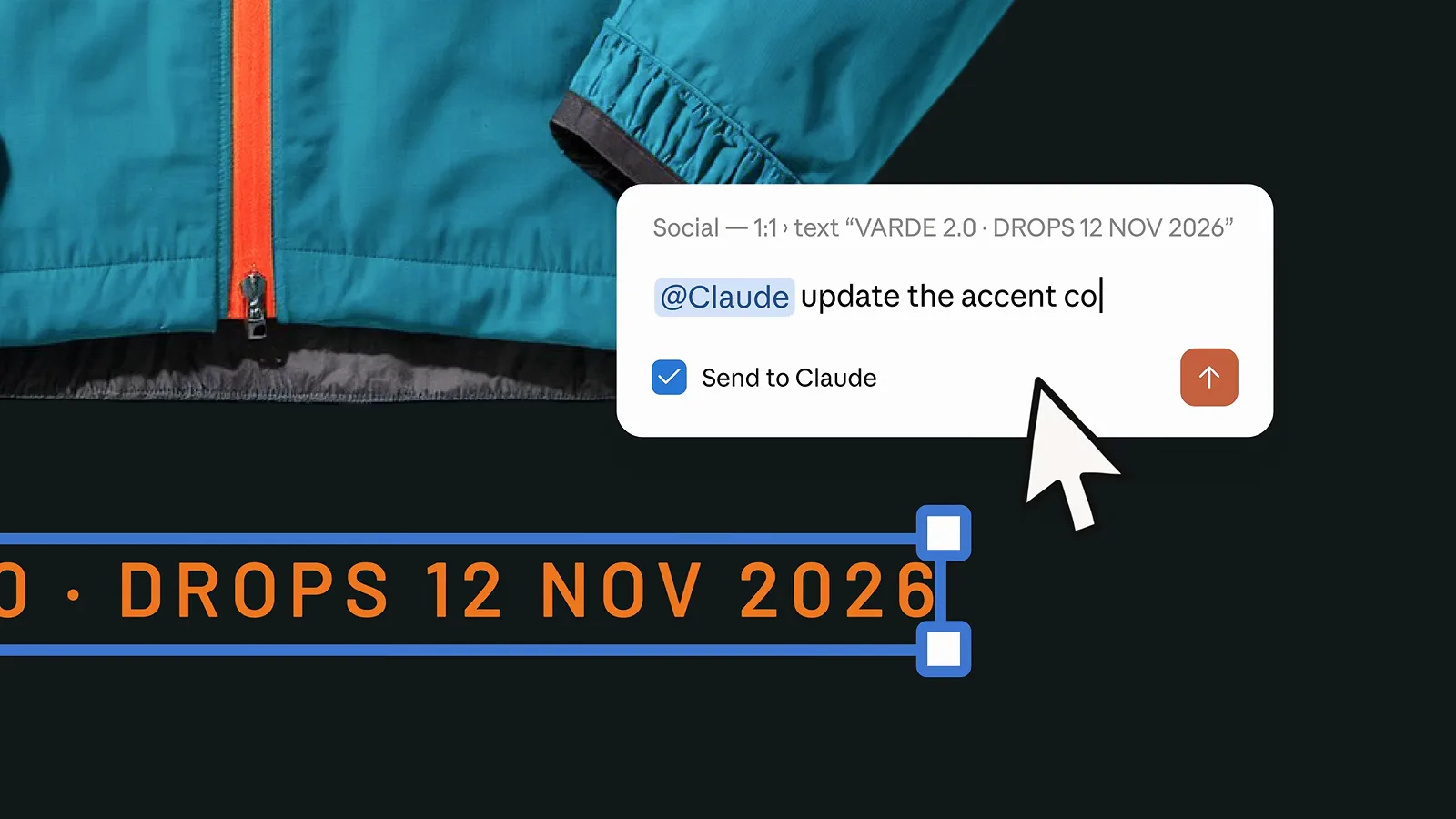
一条评论,所有版本一起更新。视频 0:54 处
套上品牌,再交给文档
- 11
配好设计系统,让每份幻灯片都像你出的
No design system 这个下拉框是正经幻灯片的起点。设计系统可以从 GitHub 仓库生成、从已连接的工具拉取,或者直接上传品牌文件——logo、字体、规范和 token 文件——由 Claude 起草令牌和组件。9x 团队给幻灯片单独建了一套:命好名的颜色、主字体加等宽字体,还有对比表这类自定义组件。配一次,之后每份新幻灯片自动继承。
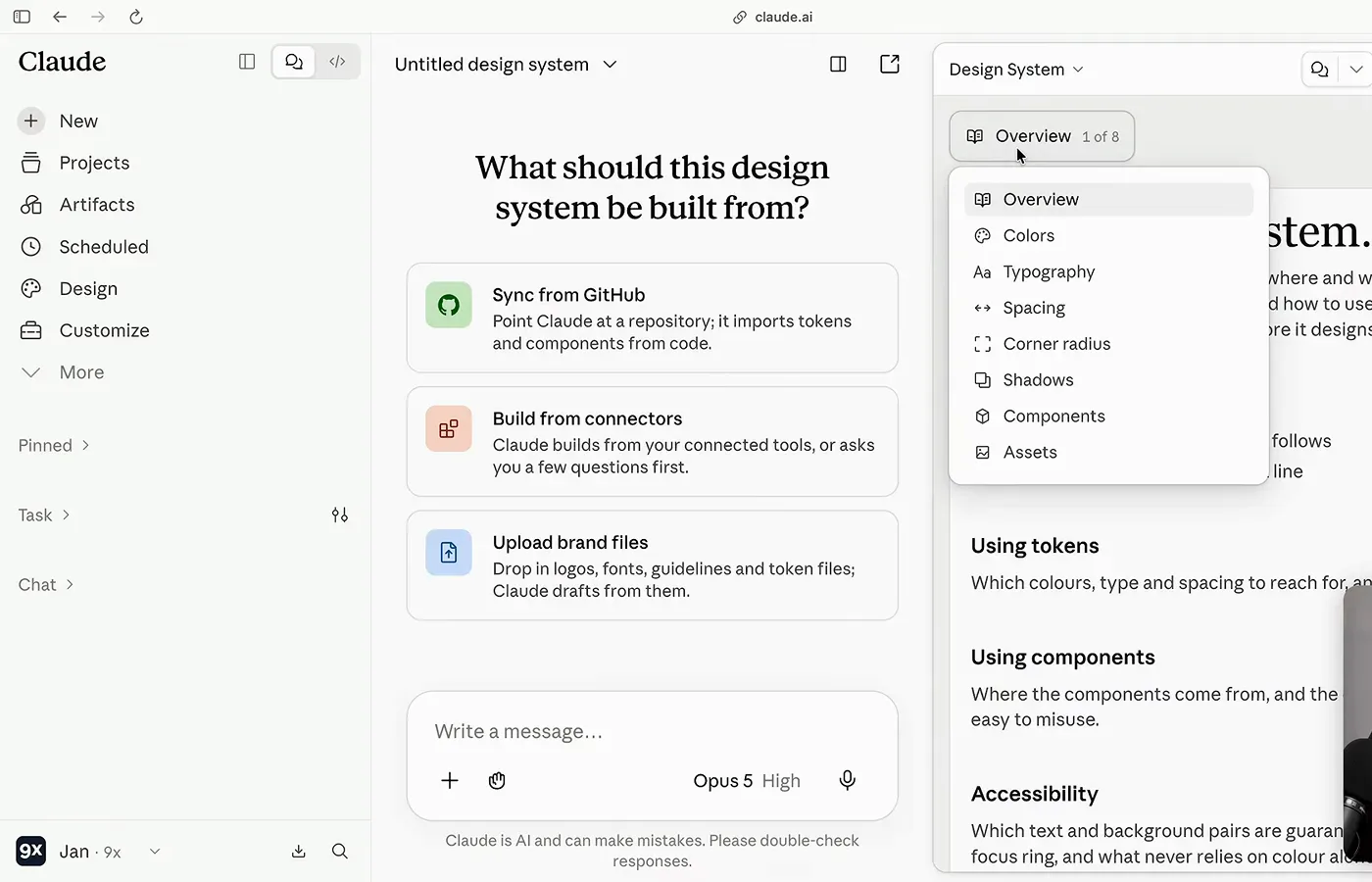
品牌喂一次,份份幻灯片都继承。视频 5:01 处 - 12
在同一聊天里把幻灯片交给 Docs
三件套能串成流水线。让 Claude 把幻灯片改写成单页指南,同样的内容就会变成一份 Claude Docs 文档——带标题、日期和编号——可以像幻灯片一样直接编辑,或者用 @Claude 评论指挥。Docs 能导出 Word、PDF 或 Markdown,指南要出门也不怕。Design 负责收尾,把同一批素材变成轮播图和帖子,主题不用再讲一遍。
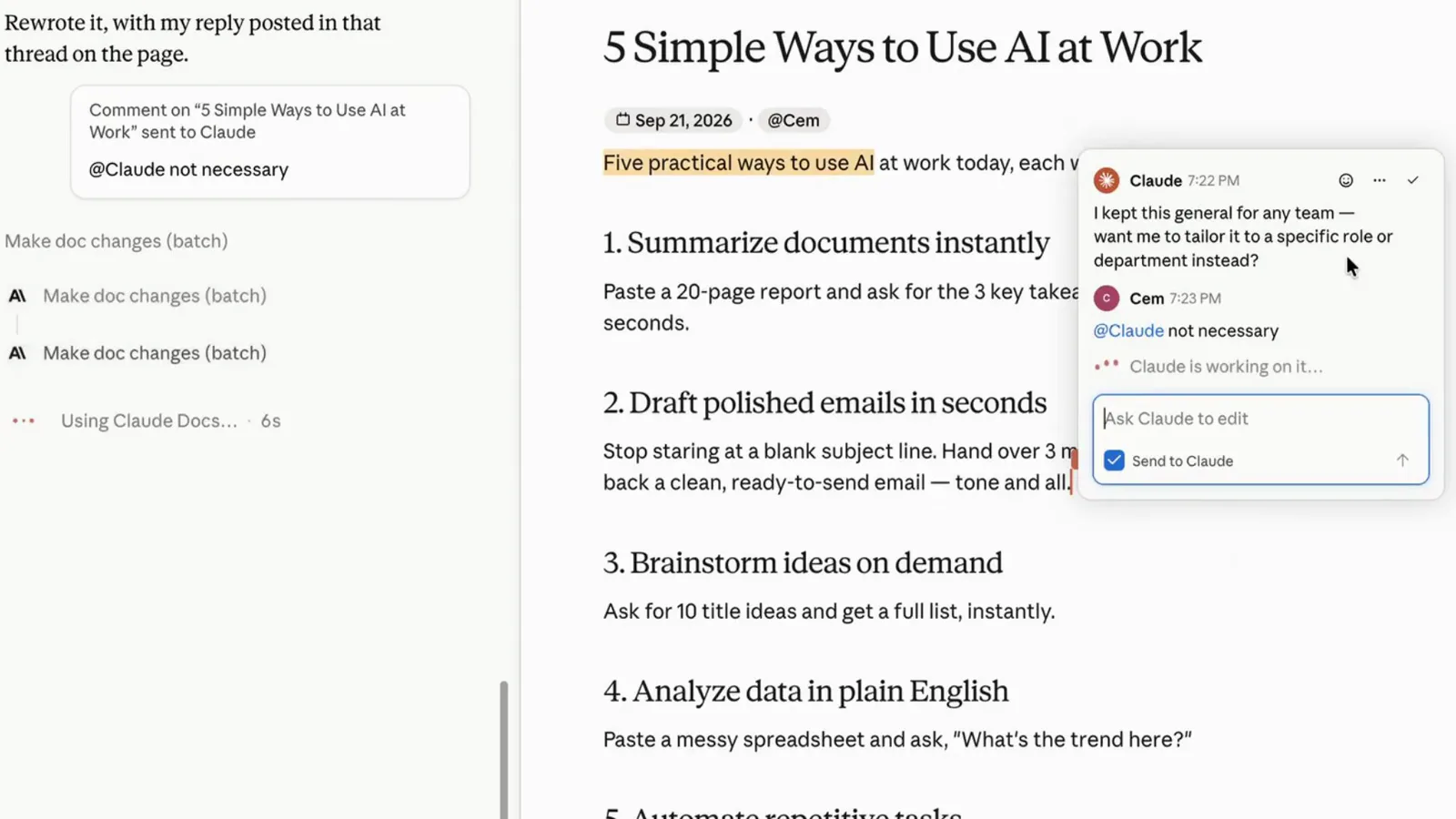
幻灯片到文档再到设计——上下文一直在对话里。视频 4:36 处
放映,然后带走
- 13
带着演讲者备注,直接在 Claude 里放映
面板的 Present 菜单有两项:Present 和 Present with speaker notes。选后者,备注会随幻灯片一起展开——自己改,或者像 9x 的演示那样,让 Claude 根据内容先起一稿。不用第二个工具,也不用先导出,放映就在对话里发生。
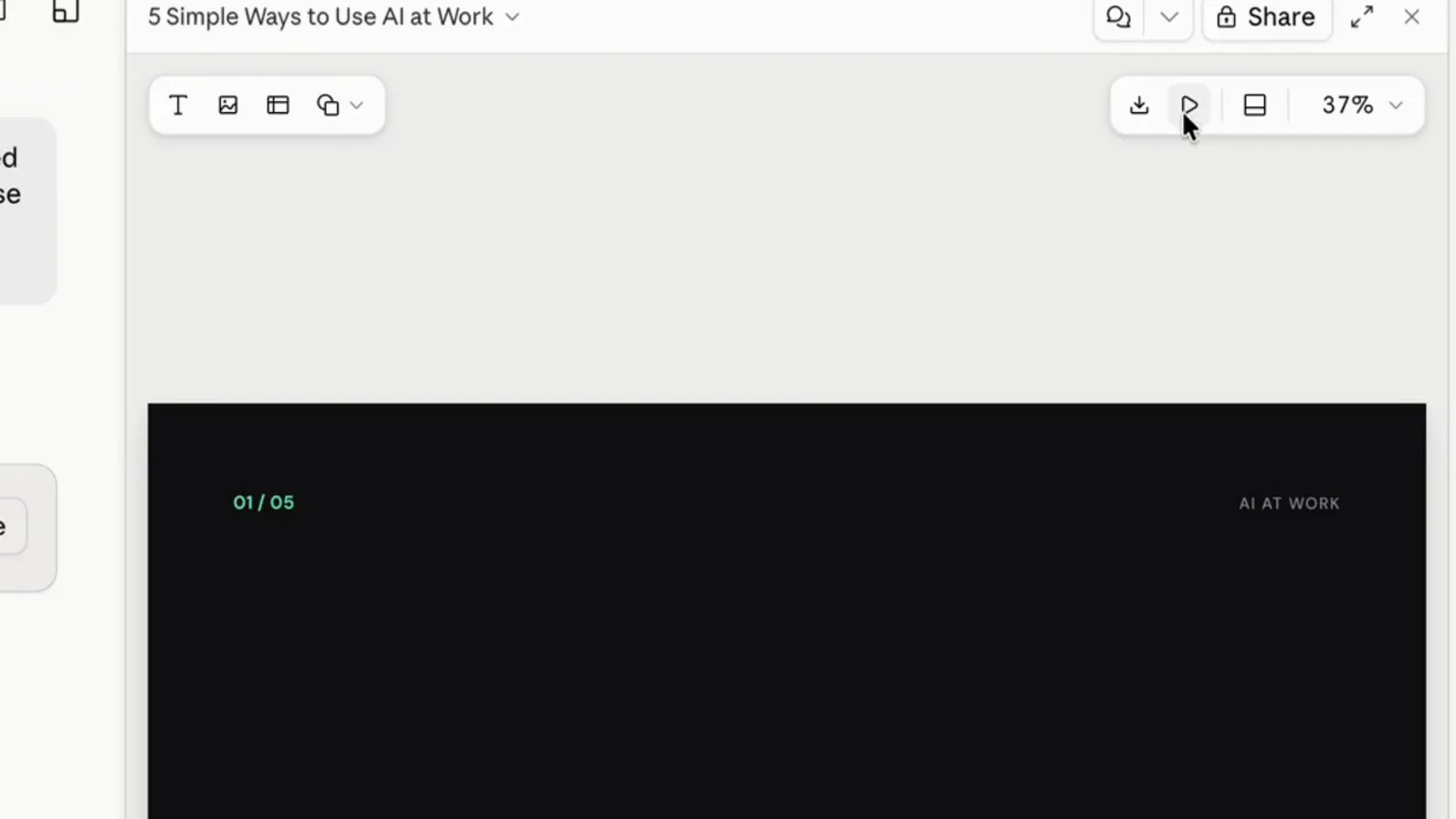
备注随行——不用离开 Claude 就能开讲。视频 3:14 处 - 14
全屏跑一遍你的幻灯片
放映态是一块深色全屏舞台:计时器、Slide 2 of 5 页码计数、Pause 和 Reset 按钮,演讲者备注留在右侧只有你看得到。方向键翻页,下方一条预览带提示下一页。讲到一半哪句备注不顺,选中那句话 @Claude 一下就行——演示里就是这么现场调备注的。
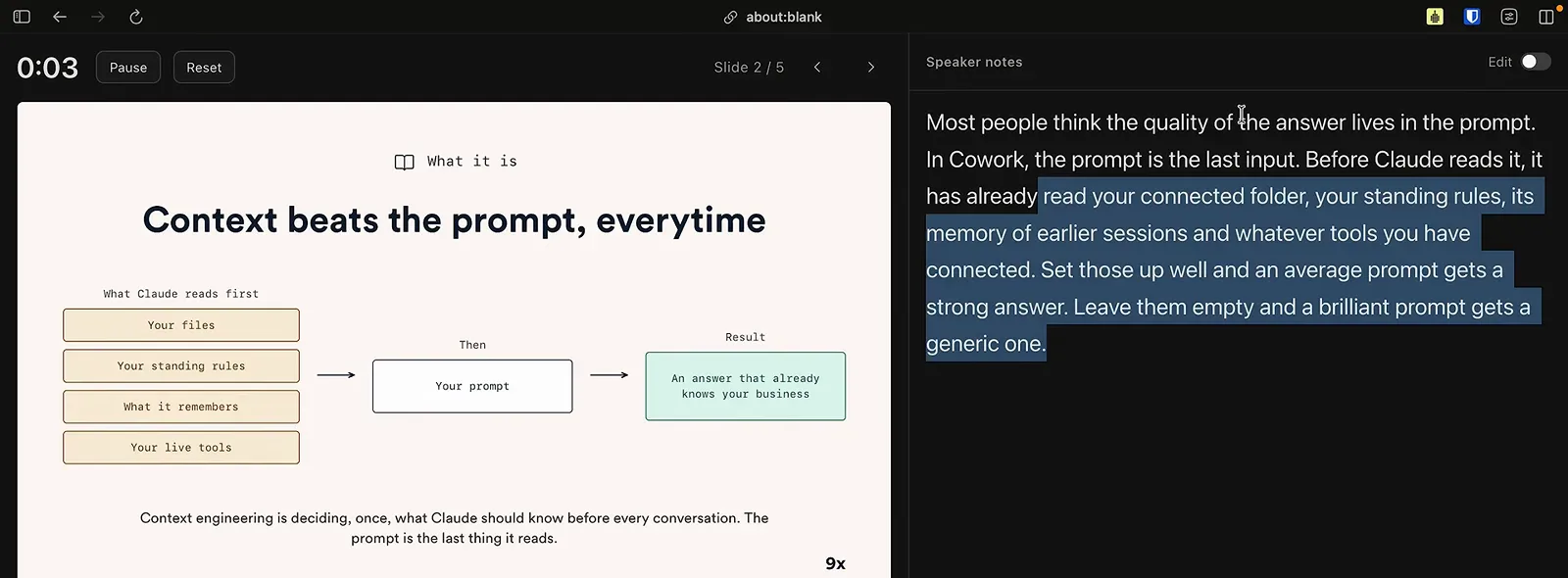
计时、页码、备注——一个像样的演讲者视图。视频 9:04 处 - 15
导出 PowerPoint、PDF 或网页
面板里的 Export 菜单把路都指好了:HTML 独立网页、PDF 打印分享、PowerPoint 可编辑 .pptx 演示文稿,下面还有 Send to Canva 和更多格式。.pptx 是那座桥——在 Claude 起稿,回 PowerPoint 继续改,或者直接交给在那儿办公的同事。要发的只是链接的话,面板上的 Share 按钮一键生成。
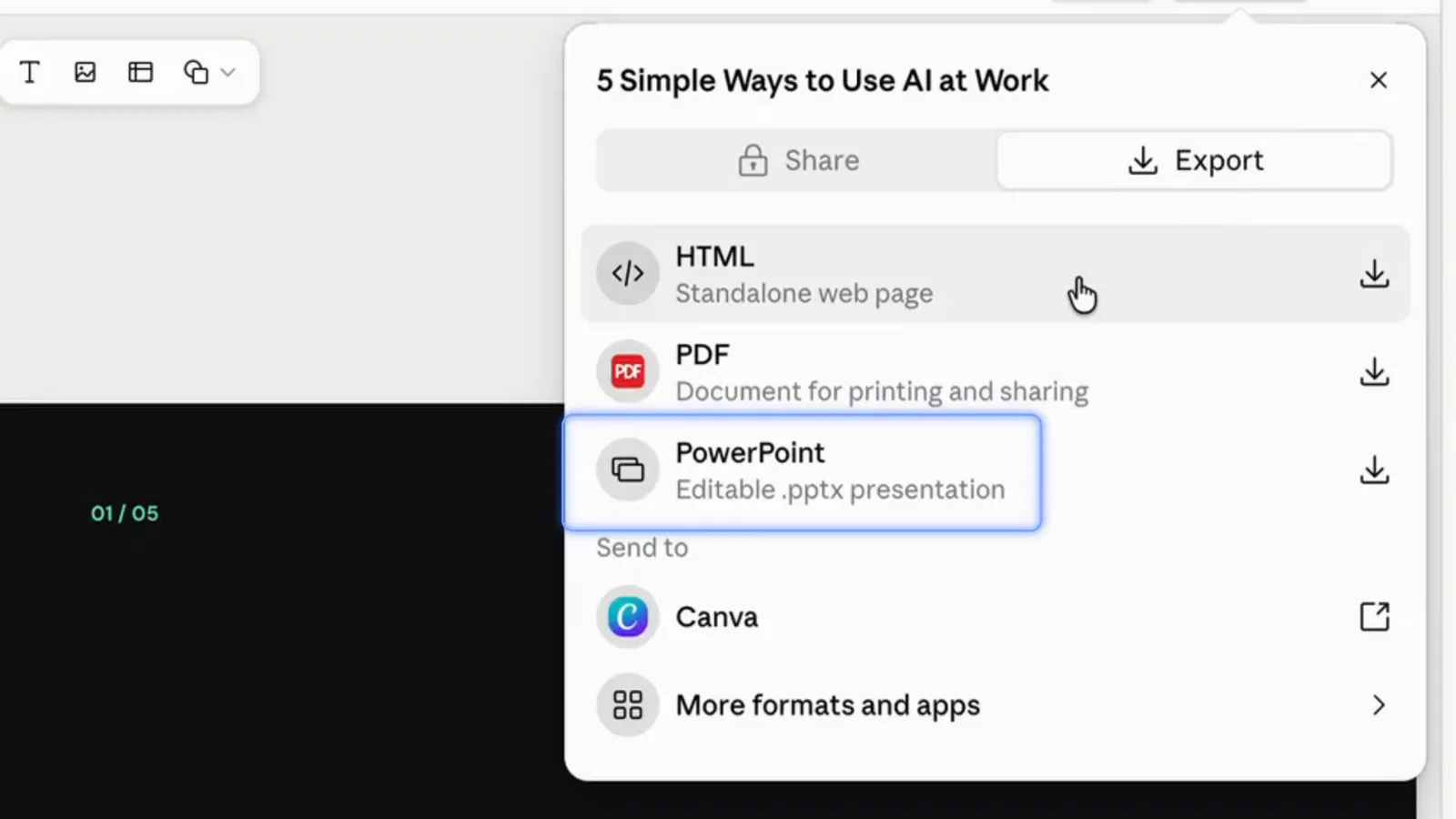
可编辑的 .pptx、PDF、网页——目的地自己挑。视频 3:20 处 - 16
装上官方插件,回 PowerPoint 里接着改
如果幻灯片必须住在公司模板里,就去 PowerPoint 的加载项商店装 Anthropic 官方的 Claude for PowerPoint 插件并登录。面板停在功能区里,知道你当前选中哪一页,能就地生成和修改幻灯片——和聊天里的 Slides 同一套思路,只是长在了 PowerPoint 里。注意它是独立于聊天版 Slides 的另一块阵地,需要付费 Claude 套餐,且仅支持桌面版或网页版 PowerPoint。
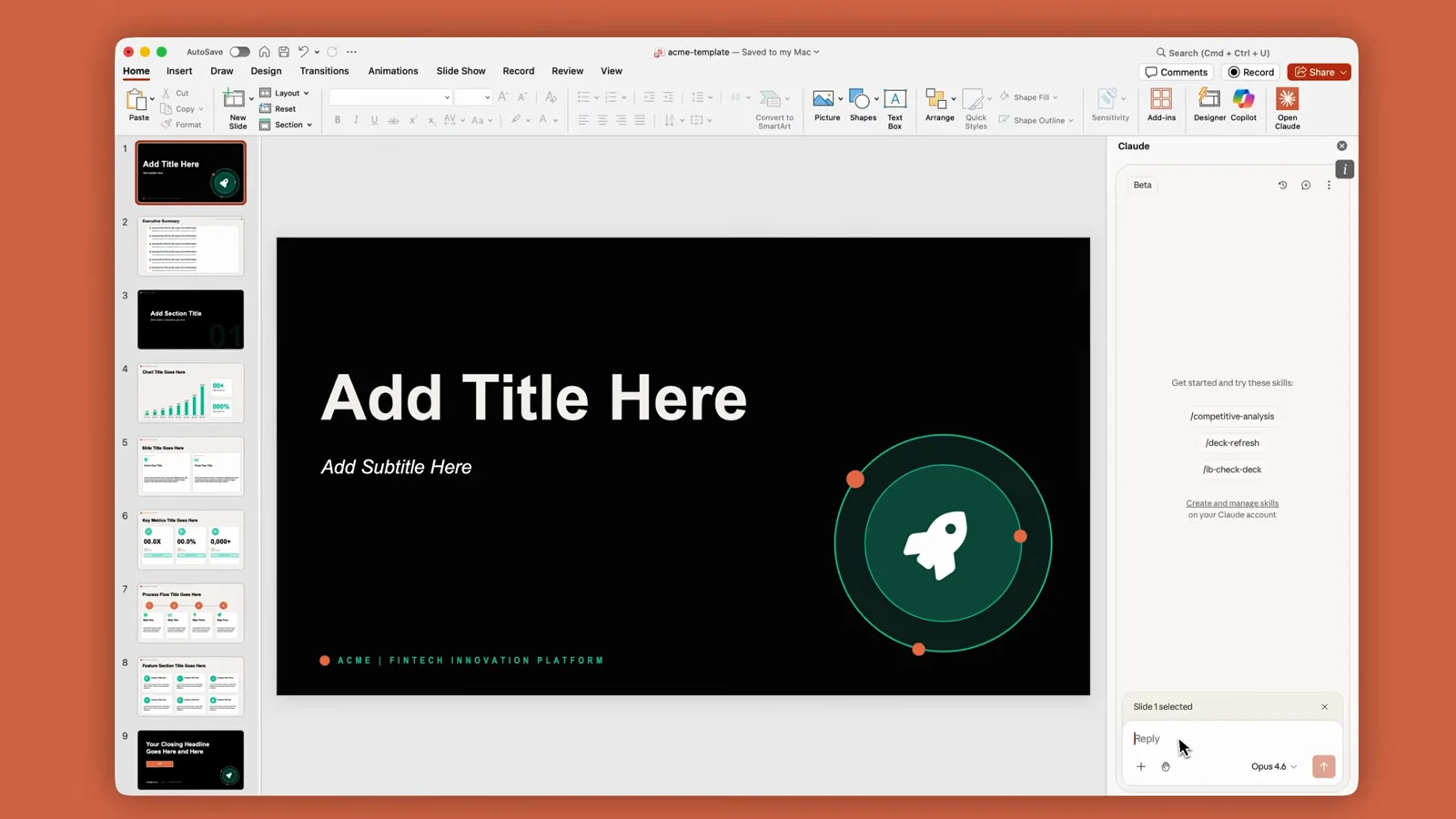
同一个助手,长在 PowerPoint 里的那一个。视频 0:09 处