

Claude Slides 进阶技巧:16 招让幻灯片明显更好
你已经用 Claude Slides 做出过第一份幻灯片,所以本篇不再重复 Output 菜单和首次上手那套——那些在入门教程里。这 16 招解决的是「AI 味很重」和「看起来讲究」之间的差距:简报怎么写、品牌和数据怎么用进去、怎么改页而不用整份重做。所有截图来自 Claude 官方设计师演示、Brock Mesarich 的发布拆解和 Slides by Sander 的实测,每一招都先在视频里跑通过,你再照做。
来源与致谢
本教程的截图来自 Claude 的公开演示视频。每个步骤都链接到视频中的对应时间点,方便你对照学习。
Claude ↗提示词怎么写,幻灯片就怎么长
- 1
先说一通乱稿,再把转写文本丢进去
Claude 官方设计师演示的第一步发生在工位之外:Nate 对着手机录了一段语无伦次的语音备忘——「通常一团糟,但没关系」——然后把转写文件直接拖进 Claude。先说再写能绕开空白页恐惧,而且给 Slides 的是你自己的原话,正好是下一步要用的原料。
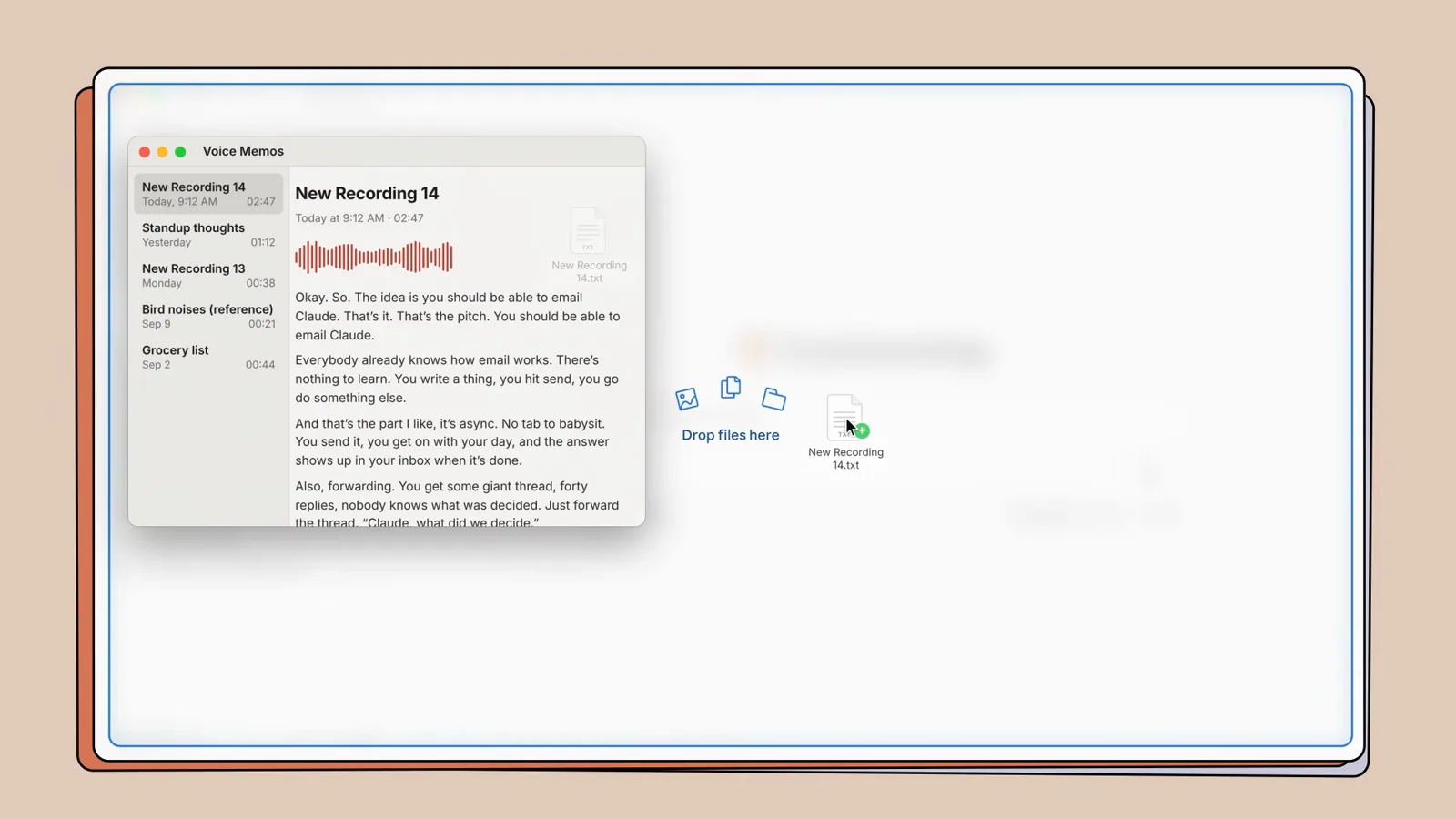
幻灯片的原料,可以是一段随口的语音。视频 0:56 处 - 2
加一句关键指令:只用我的原话,只做整理
演示里的简报克制得堪称范本:附件是转写的 .txt,指令是「把我这些原话做成一份 Claude Slides 演示,整理得有逻辑就行,不要发明新词,就用我的话」。输入框下方的 Slides 标签负责把任务路由给幻灯片,旁边就是设计系统选项。告诉模型不要做什么,往往占了提示词的一半。
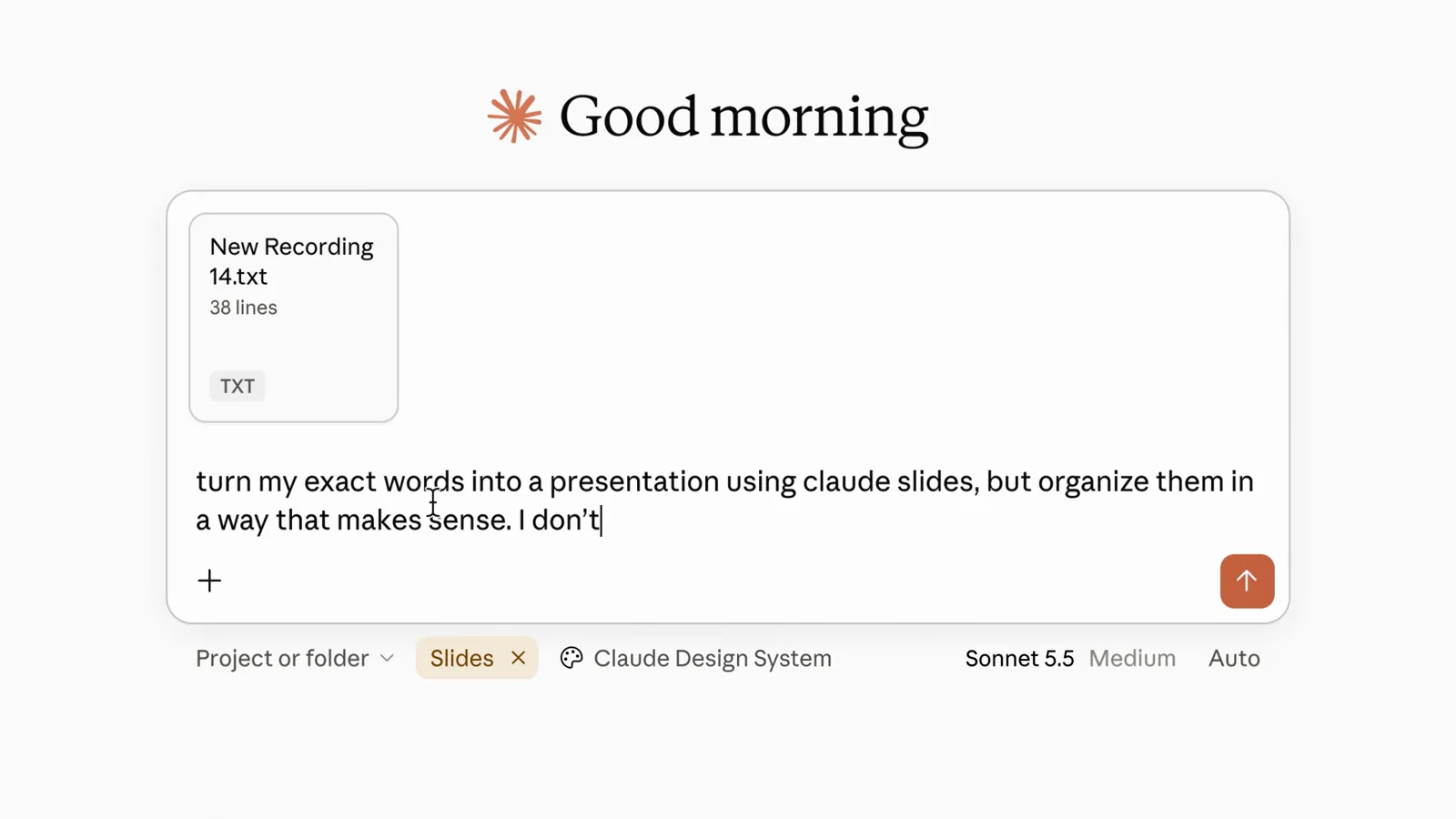
发送之前,Slides 标签已经把活儿派好了。视频 1:00 处 - 3
让 Claude 先给结构,再动手做页
它没有直接倒出幻灯片,而是先回话:「我会先读转写文本,然后把你的原句排成幻灯片,不加任何内容」——相关的话归成一组,挑出给每个想法命名的句子当标题,顺序照你说的来。把这条回复当成免费检查点:趁一页都还没生成,在聊天里改方向,几秒钟的事;等生成了再改,就是整份重来。
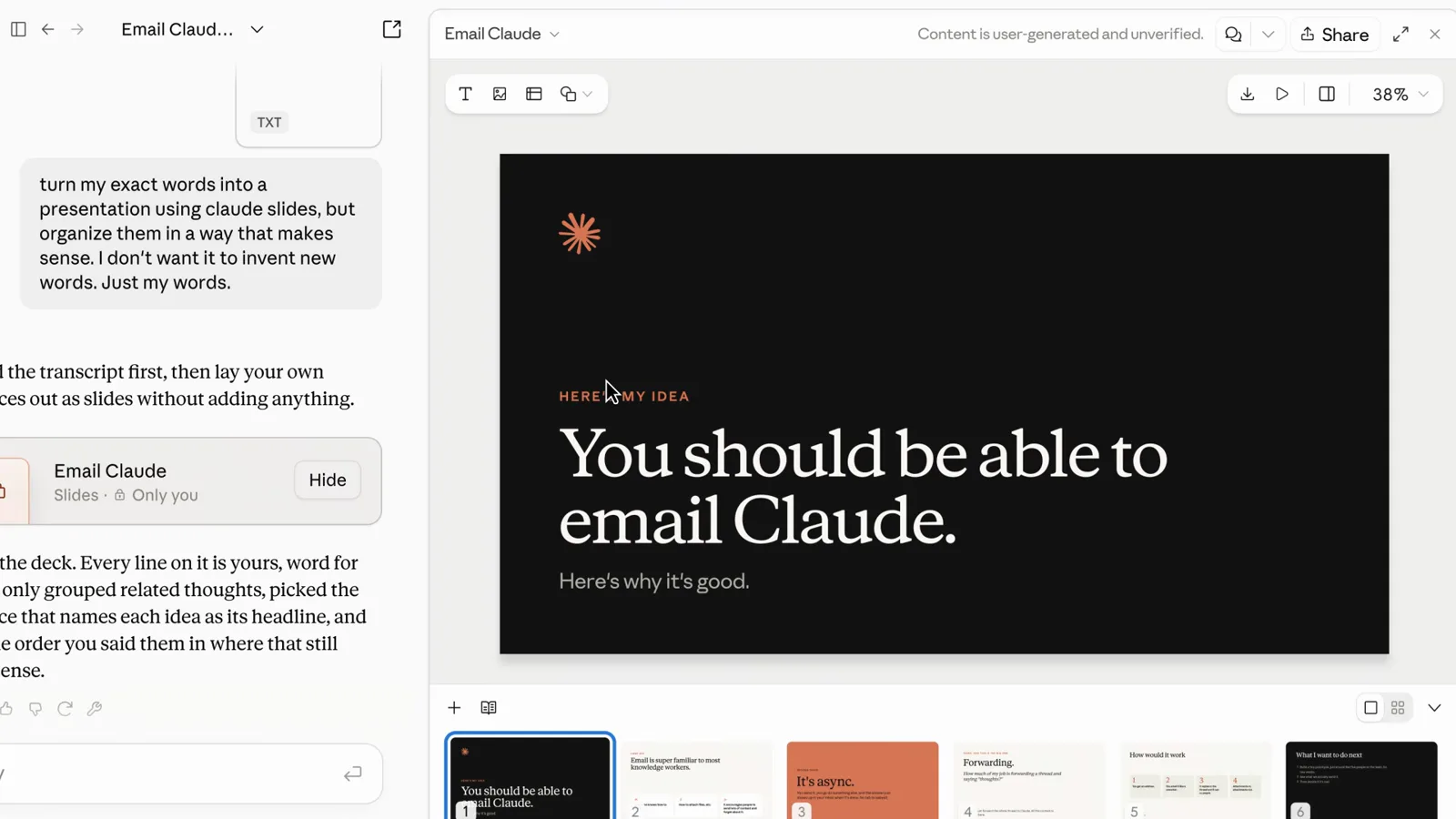
大纲先在聊天里过目,再让一页页生成。视频 1:04 处 - 4
说清受众、页数和文件格式
Sander 的整份简报只有三行:「给我的园艺公司做一份演示,需要 7 页,向潜在投资人介绍公司,文件要 pptx 格式。」受众(投资人)、任务(介绍公司)、页数(7)、交付格式(.pptx),一个形容词都没堆。这段录屏里他用的是免费套餐账号,几分钟后也照样拿回一份能用的七页融资幻灯片。
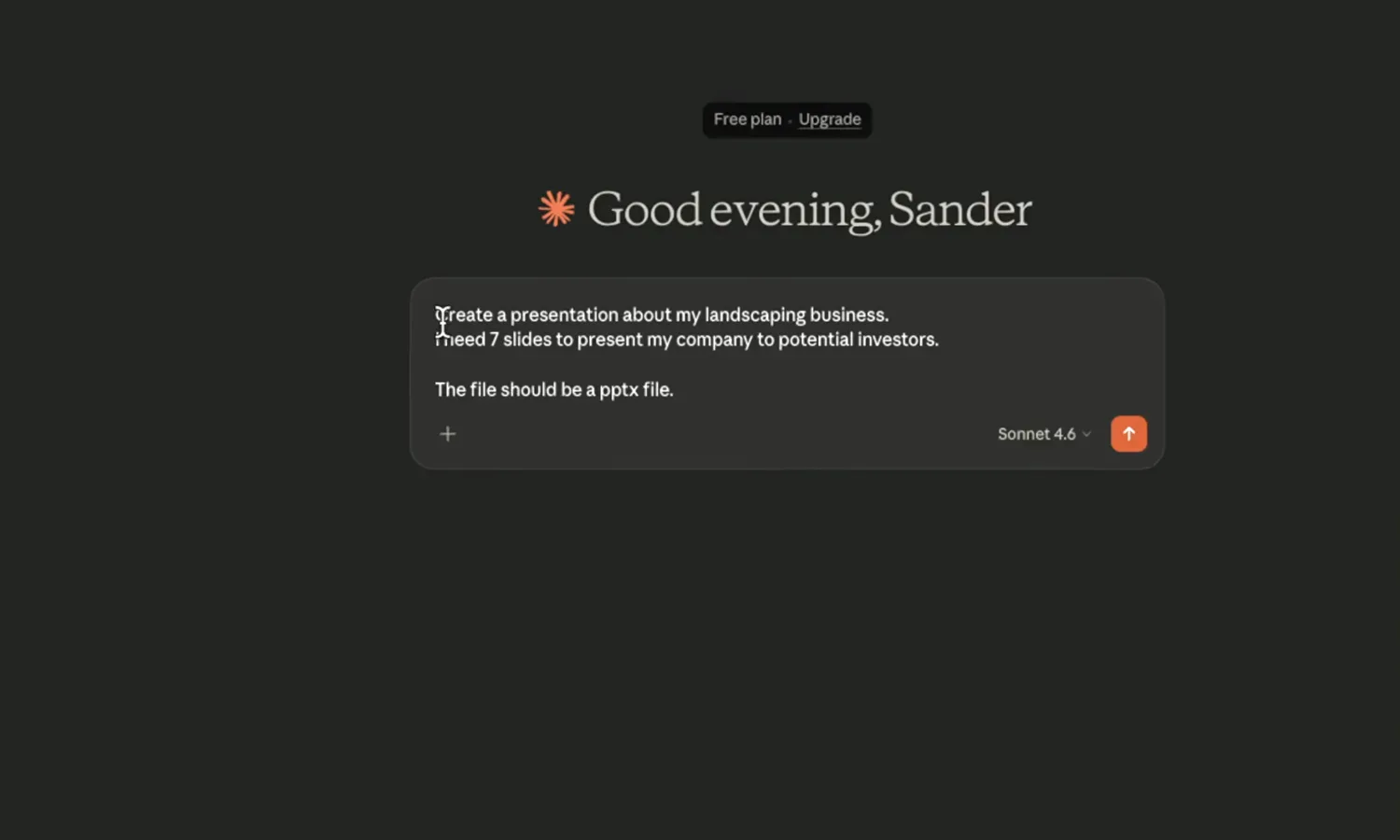
三行话、四个约束,就是一份完整简报。视频 1:32 处
品牌感不用盯着做
- 5
先挂数据文件,再选设计系统
Brock 先附上 demo_clients.csv,把任务切到 Slides,然后打开设计系统选择器——「你的」分组里有 Bramble,另有管理设计系统和新建设计系统——这些做完才轮到打字。系统选在前头,幻灯片就继承你的字体、色板和组件,而不是默认样式,输入框只需管内容:「这份幻灯片该讲什么?」
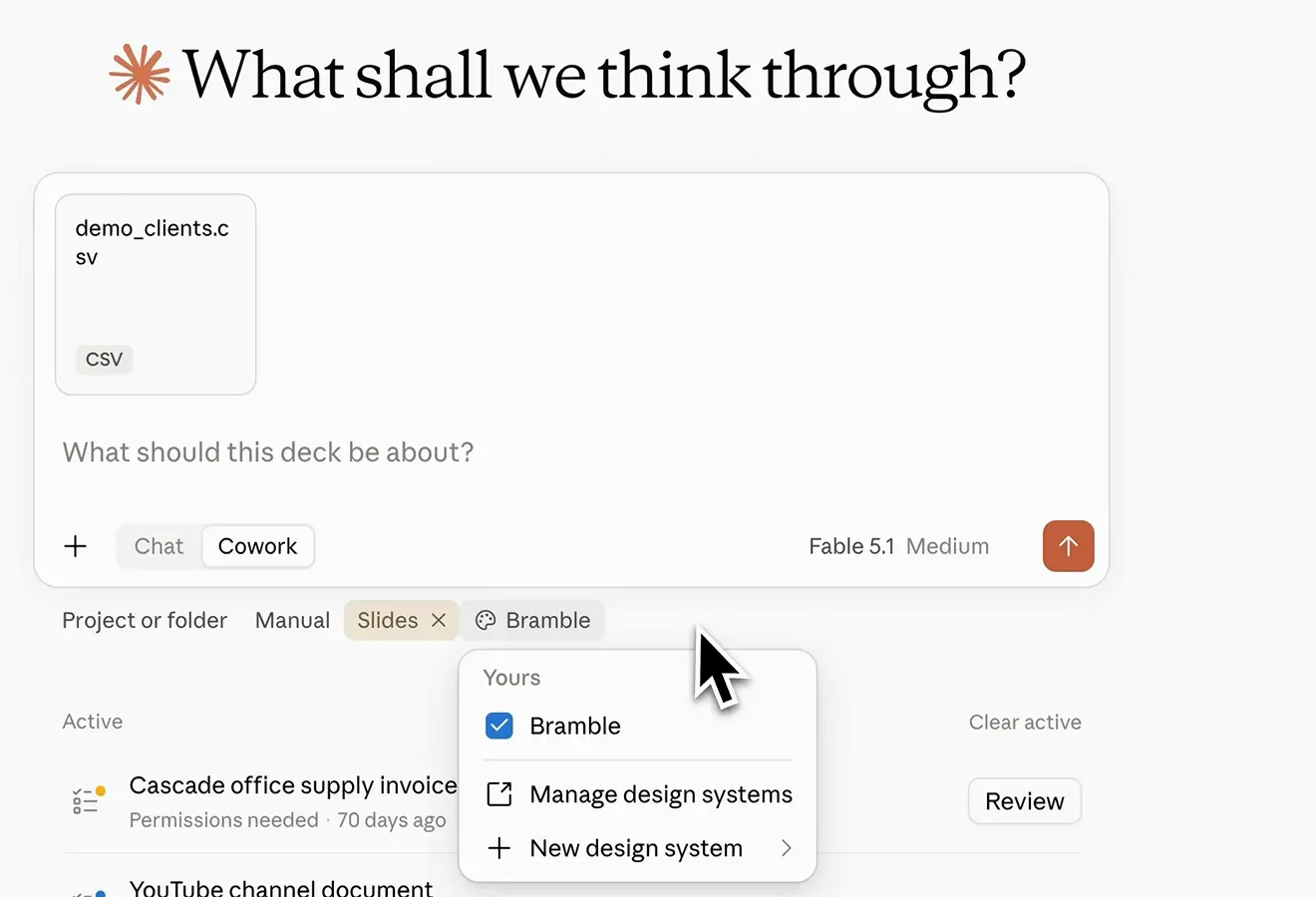
设计系统在前,措辞在后——两头都省心。视频 3:42 处 - 6
品牌字体长在页面上,不用翻设置
在生成好的封面页上,选中「Here's why it's good.」就浮出一条工具栏,写着 Anthropic Sans · 44,颜色、字重、链接、列表按钮一字排开。设计师自己的说法是:「它知道我们的企业视觉,我不用去找字体或模板。」系统配好之后,单页微调就是在画布上点一下的事,而不是去主题编辑器里寻宝。
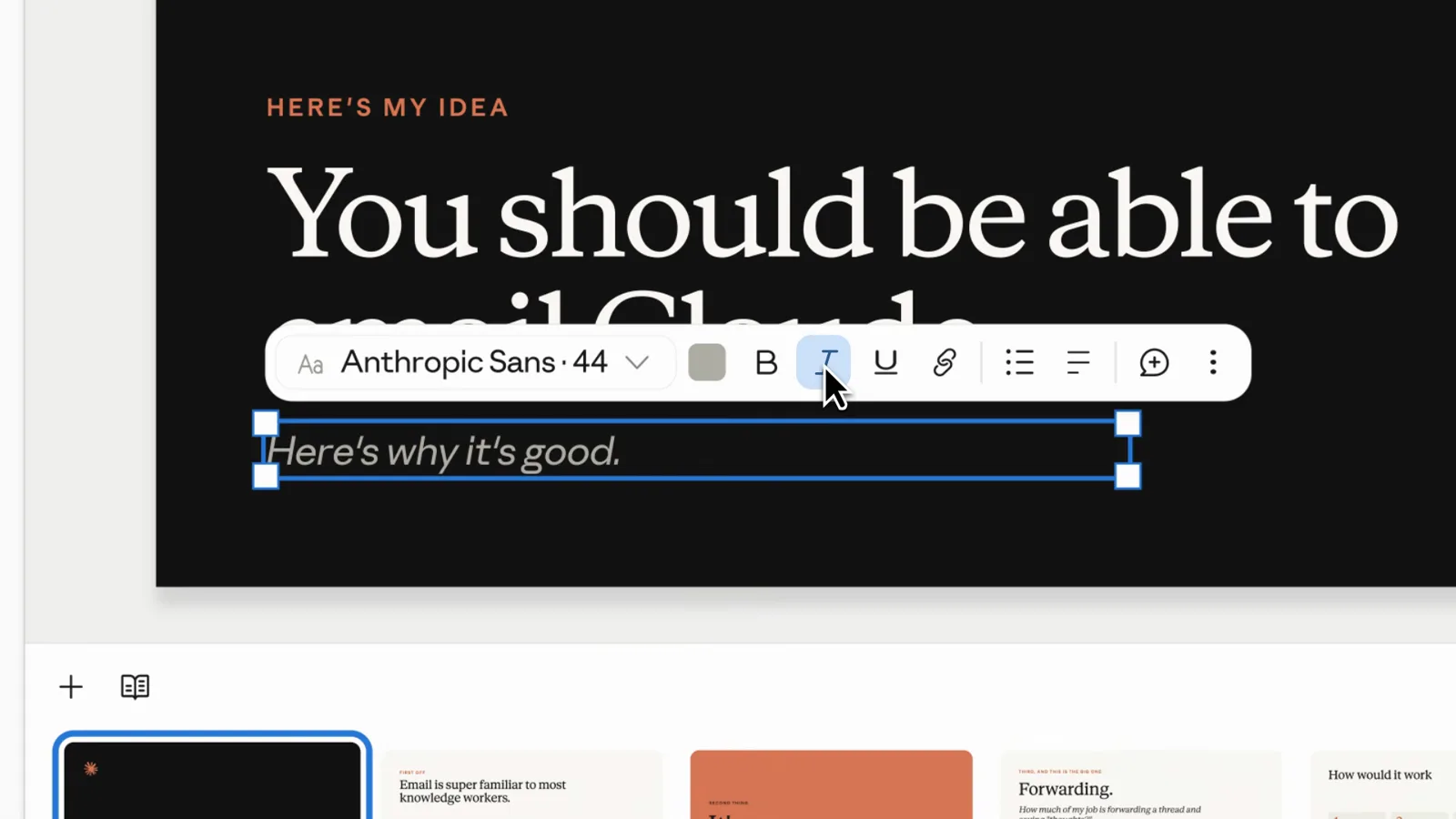
选中文字,品牌字体自动就位。视频 1:08 处 - 7
一页一个观点,剩下的交给卡片
简报里那句「整理得有逻辑」落成了这一页:一条通栏主张——「邮件对知识工作者来说再熟悉不过」——下面正好三张支撑卡片。没有子弹点墙,也没有成段大字。简报时就说清楚要字少、一页一个例子,然后把任何标题在画布上删成一句话,就像这处 Heading 2 选区做的那样。
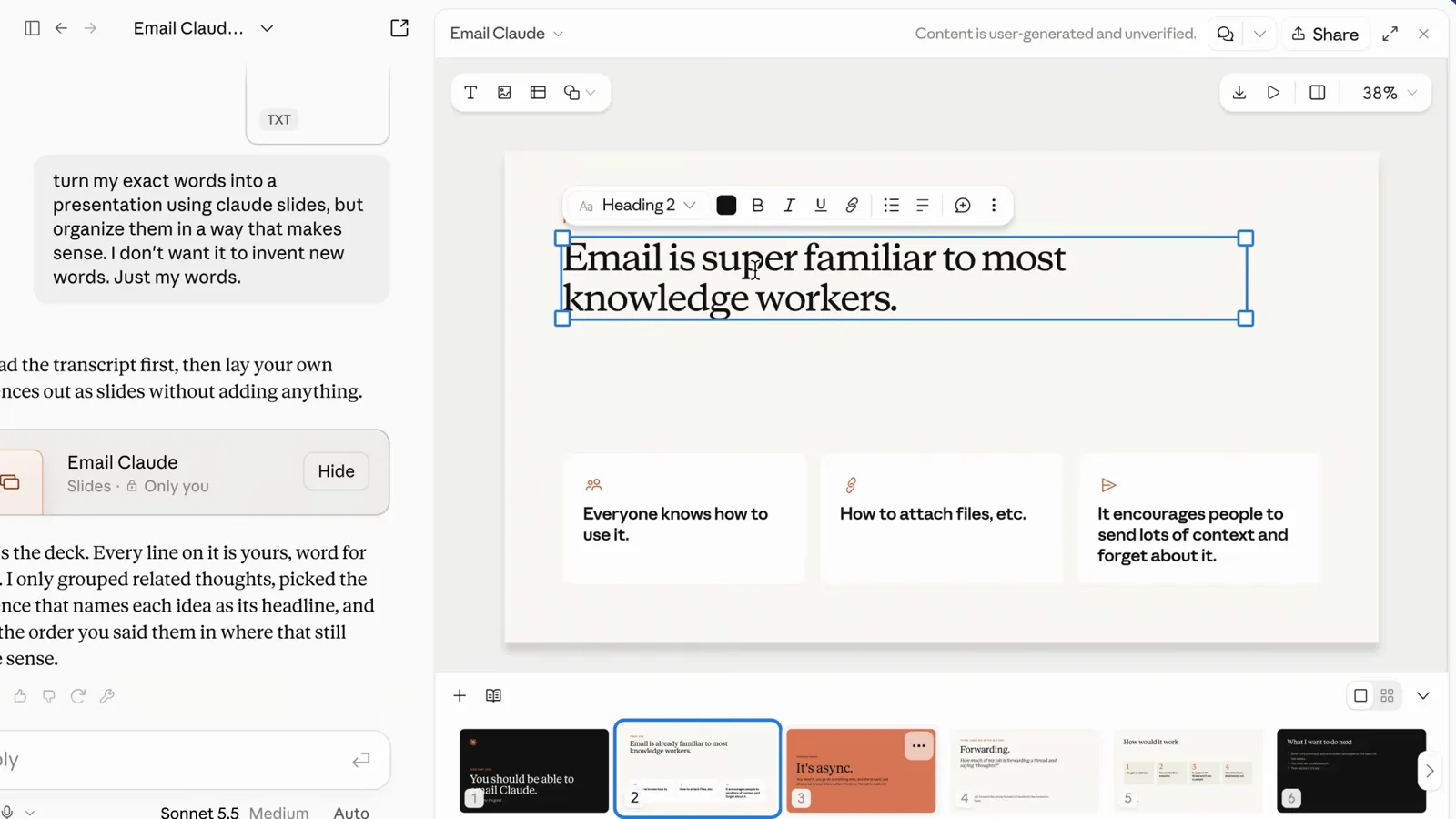
一句主张,三张卡片——站上去就能讲。视频 1:11 处 - 8
哪页不顺手,就动手改哪页
编辑器是真画布:左侧一栏色板放着整套配色,顶栏是字体和对齐工具,右上角是 Present 和 Share,缩略图下面还有「+ 新建幻灯片」。官方演示里那套幻灯片就是手工微调出来的——选中文字、换颜色——作者说他自己一般只动手改一两处。最后一成不顺眼的地方交给手,别为已经成型的九成再跑一遍生成。
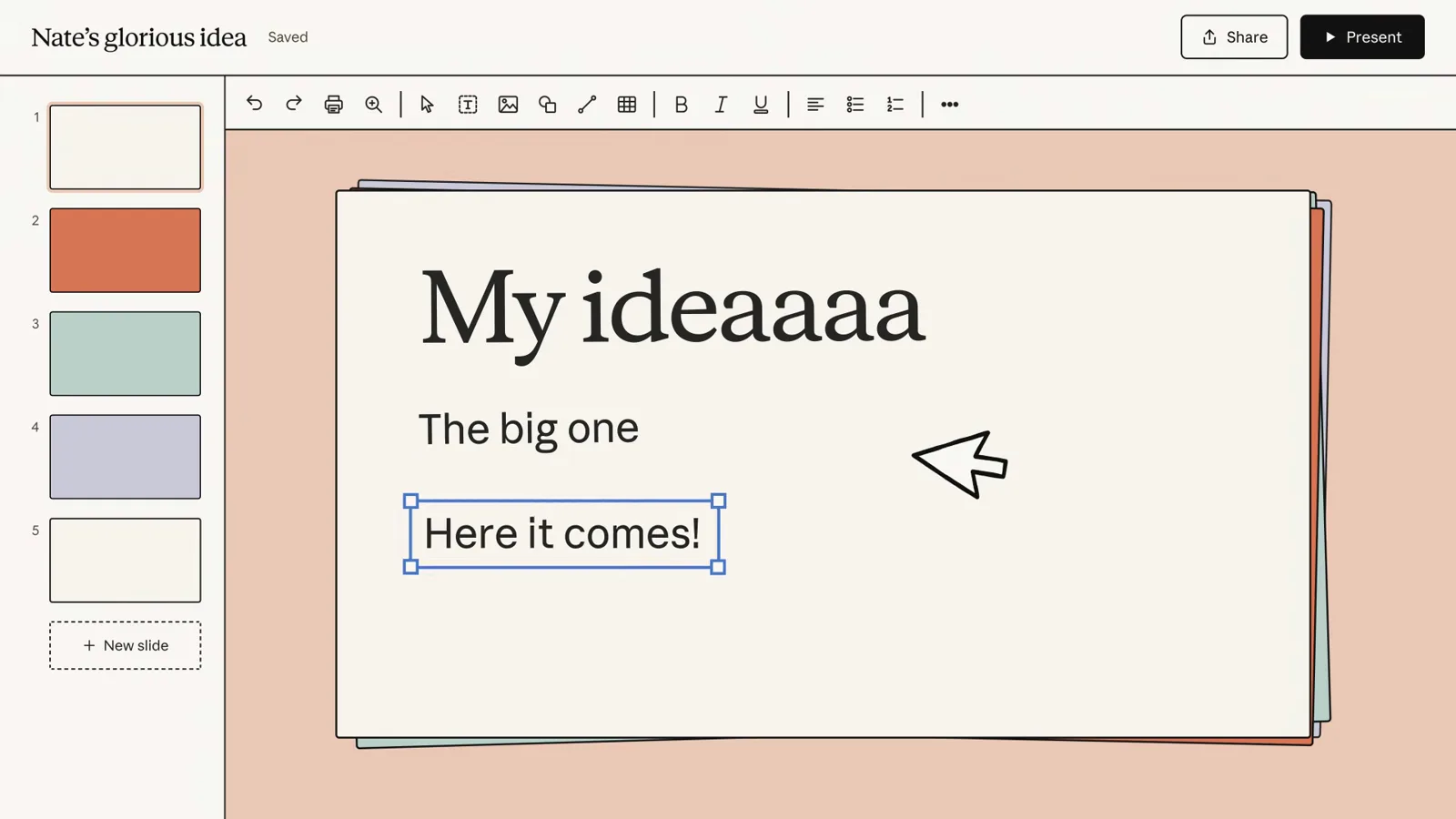
色板、字体工具、画布——小修就让它保持小。视频 0:16 处
让数据页替你说服
- 9
喂原始数据,要可视化,别只说做份幻灯片
Brock 的提示词是:「把这份客户演示 CSV 做成一套幻灯片,把这些数据和信息可视化出来。」回复汇报「幻灯片好了:12 页,Bramble 设计系统,直接由 CSV 生成」,封面则一句话点题——「50 个演示客户,一览无余」。把乱的表格整个交出去,说清你想让哪个结论浮上来,结构自然跟着数据走。
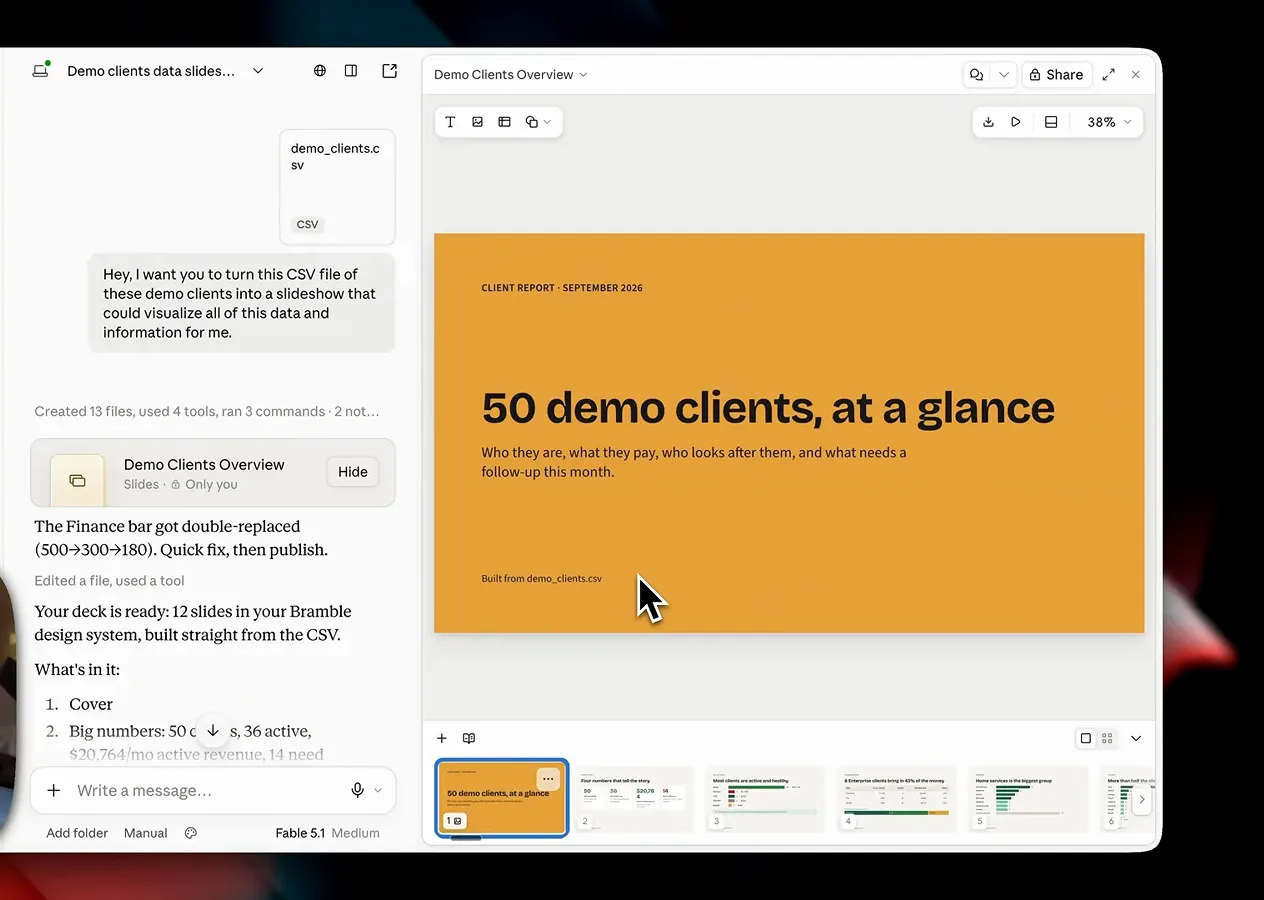
CSV 进,结论式封面出——十二页,全程在品牌里。视频 4:00 处 - 10
状态图表会连结论一起写好
同一份 CSV,幻灯片把客户状态画成条形图——Active 36 · $20,764,其后是逾期、试用、流失、暂停——还自己补了一条提示:「逾期账户每月值 $1,096,修好 4 个账单问题能挽回 5% 营收。」这就是诀窍:说要「可视化」,Claude 会给每张图配上老板要问的那句话。不过数字要自己对过源数据,再给上级看。
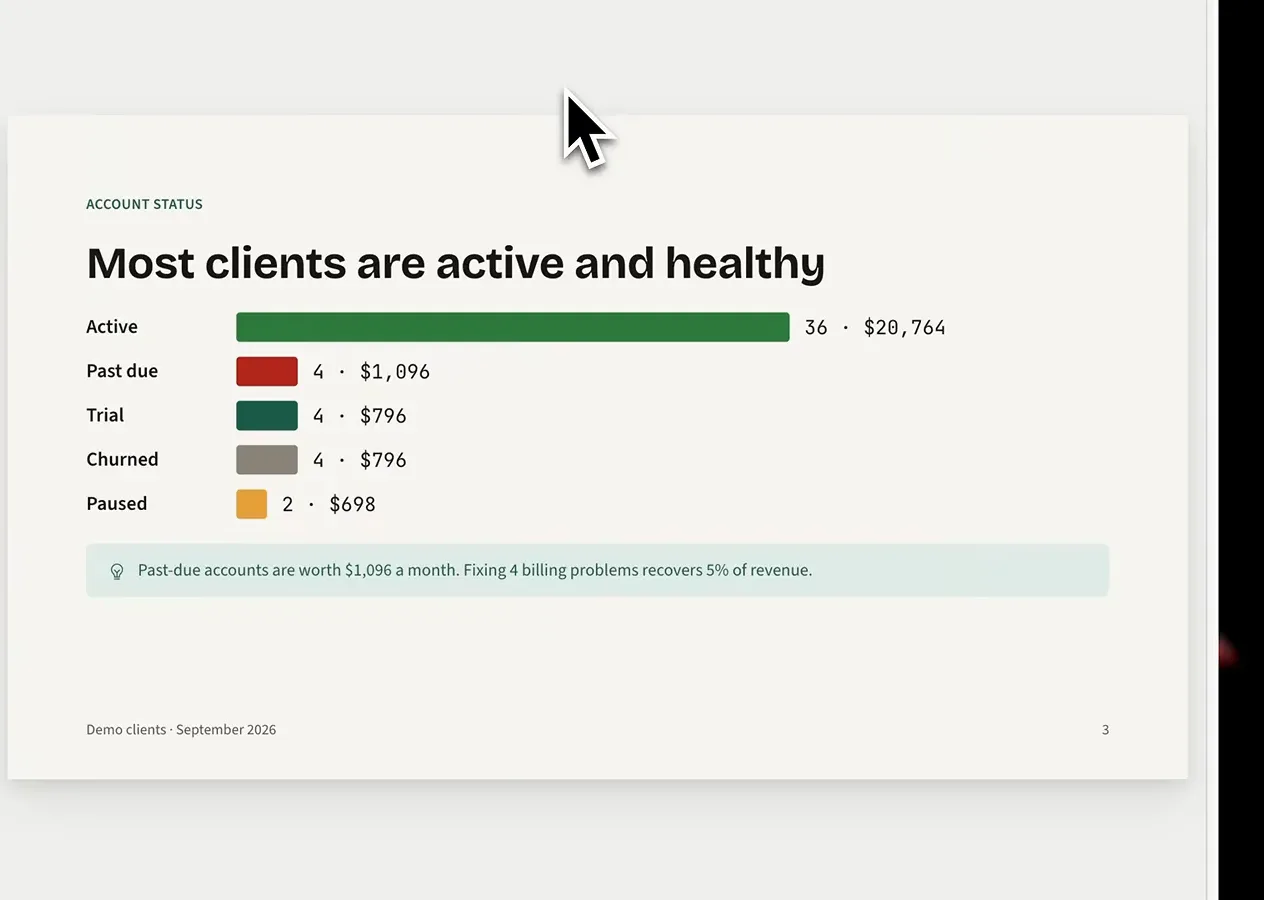
图表配结论——这页自己会写「所以呢」。视频 4:12 处 - 11
让对比变成卡片,别堆成表格
按经理拆的业绩落成了「三位经理,正好均分」:一人一张卡片,写明客户数、月流水和一句备注(「手握 3 个企业客户,包括最大单 Kim Creative」)。数据里有实体——人、产品、区域——就说「一项一张卡片,并排摆」,跳过表格。真需要逐行细节时,Claude 也会保留正经表格,那就在同一份的另一页。
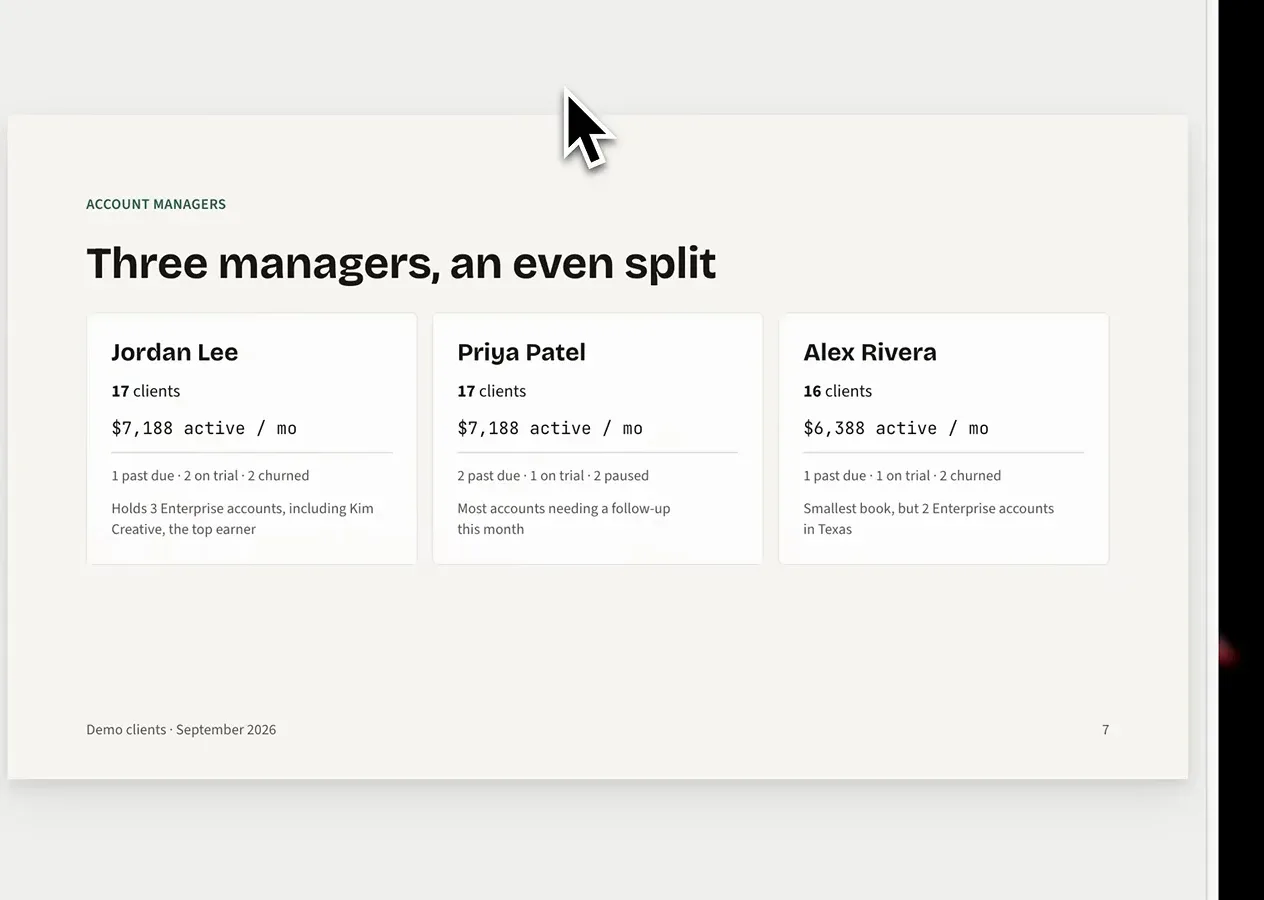
人量级的事实,放人量级的卡片上。视频 4:18 处
修页、评论、分享,不必推倒重来
- 12
标题自己动手改——标题就是结论
看这套幻灯片的标题:「大多数客户状态健康」「8 个企业客户,每家月付 $1,299」——是判断,不是话题。简报里就要求结论式标题,漏网的手改:选中标题,Bricolage Grotesque · 72 工具栏随即浮出,改字换样式一步到位。把标题磨利是五秒钟的事;把整份幻灯片打回重生成不是。
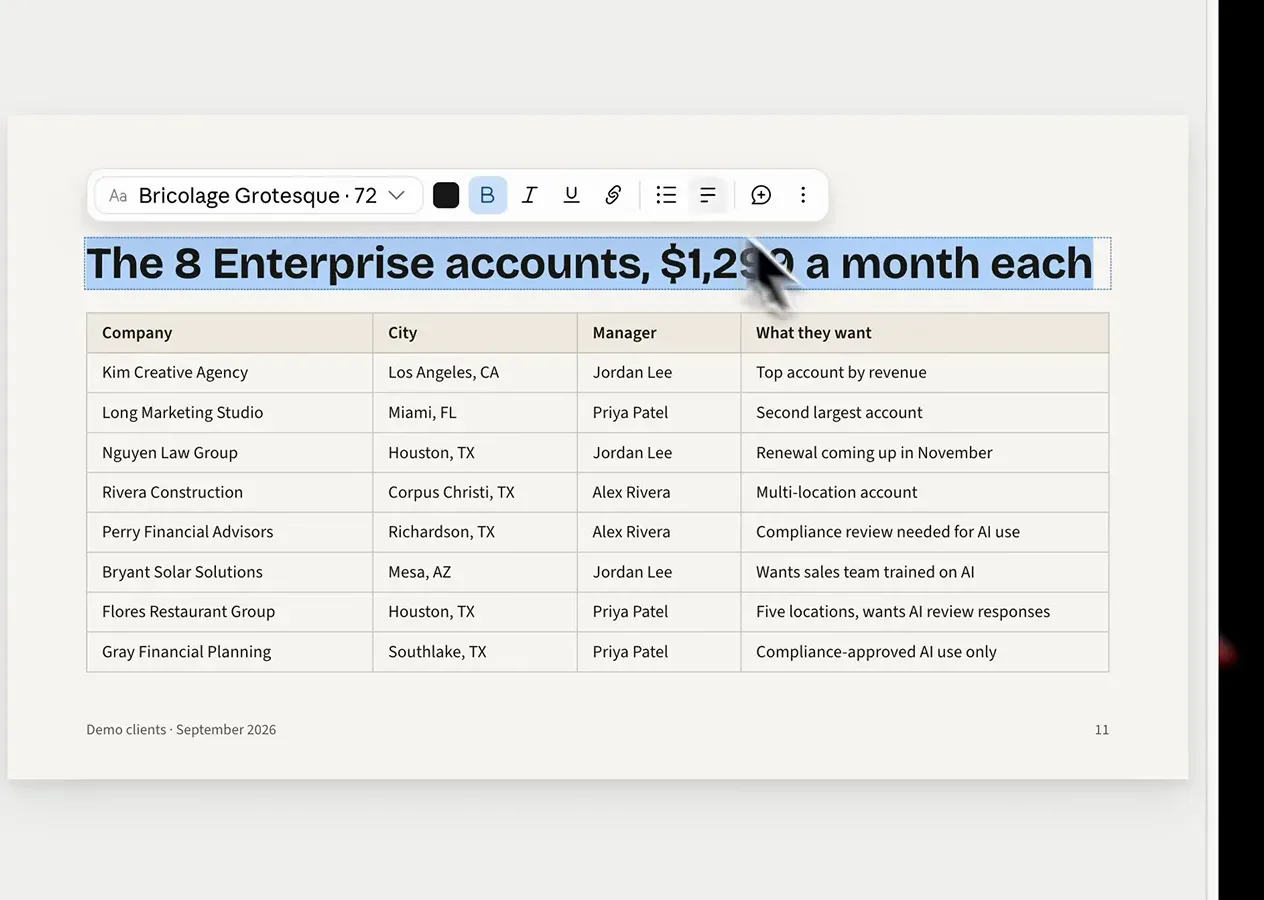
结论式标题撑起一页——直接在行内改字。视频 4:36 处 - 13
动结构的事,留给 @Claude 评论
在橙色的「It's async.」页上,评审引用了一句「No tab to babysit.」,评论写道「@Claude:这是整份备忘里最好的一句,让它单独成一页」,并勾选 Send to Claude。评论钉在确切位置,要求也是结构性的:提级、拆分、删减。经验法则——改字动手,内容要跨页挪动就写评论,整段重写才重新提示。
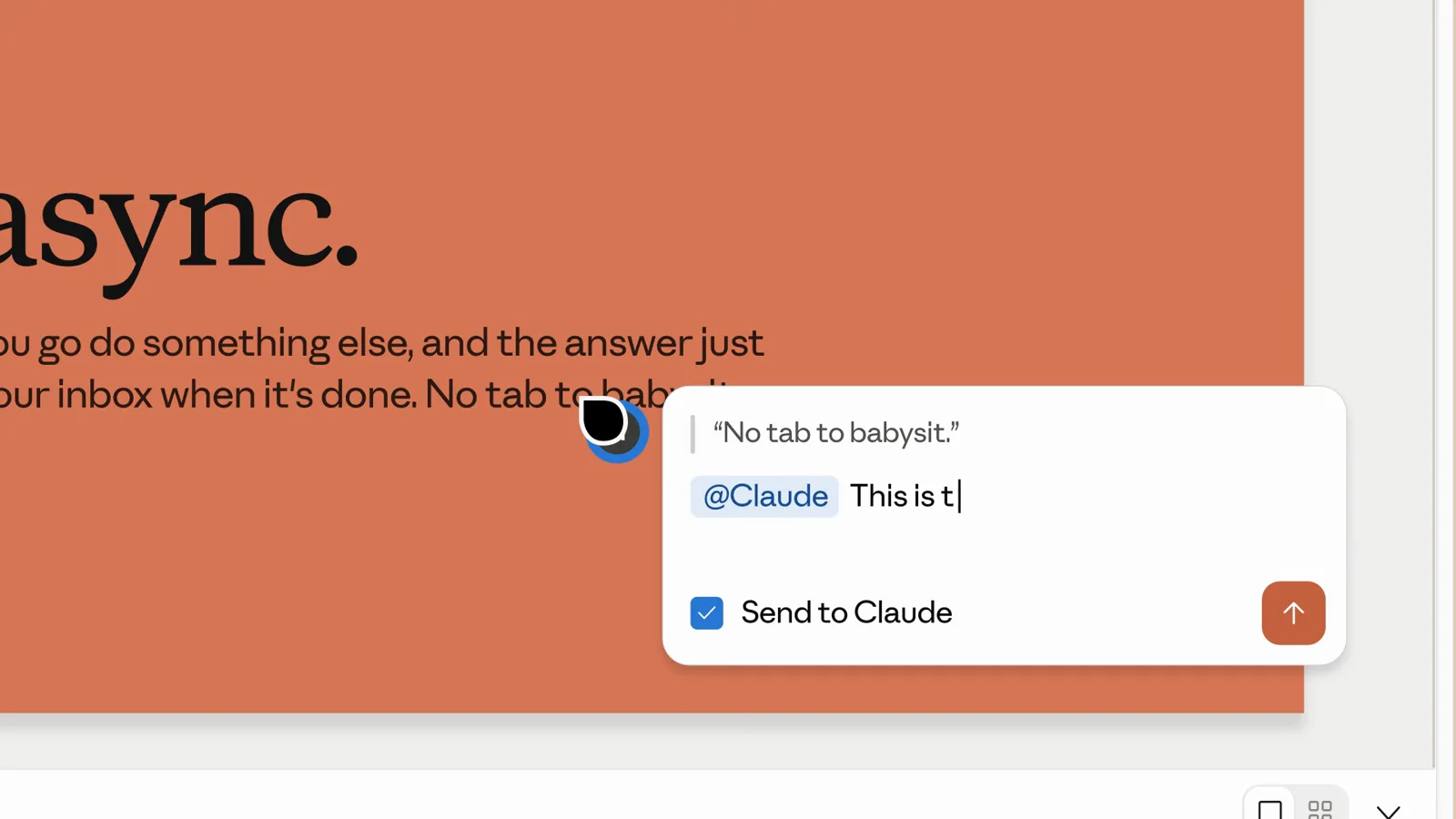
哪里不对评哪里,Claude 只动那一处结构。视频 1:16 处 - 14
链接发出去之前,先定权限
Share 对话框里的「谁有权限」菜单就是全部要点:仅自己、仅受邀者、Today's Thing 的任何人、任何拿到链接的人——「拿到链接的人可以查看,但不能编辑」。幻灯片链接是活文档,所以要挑着给:团队协作用邮件邀请,客户草稿锁死,公开链接只留给敢打印出去的成品。
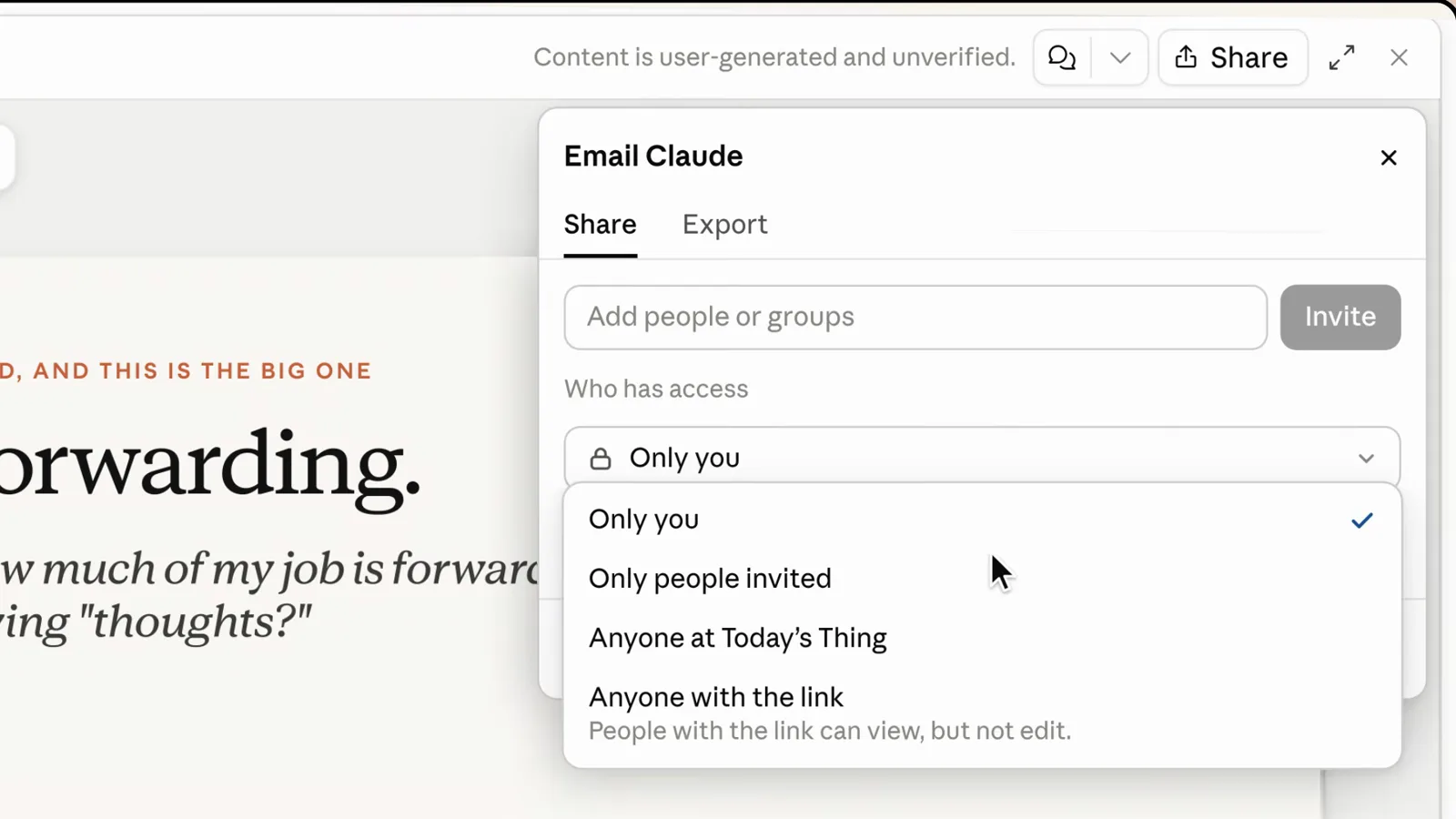
四档权限——在链接出门前选好。视频 1:27 处
用对的品质带走
- 15
按去处选导出格式,别按习惯
Export 菜单像一张发布清单:HTML 独立网页、用于打印和分享的 PDF、可编辑的 .pptx 演示文稿——再往下还有 Send to Canva、Gamma、Miro,给要在别的工具里续命的幻灯片。按下一步谁来用选格式:要编辑的给 .pptx,只读的给 PDF,看一眼就行的直接甩活链接。
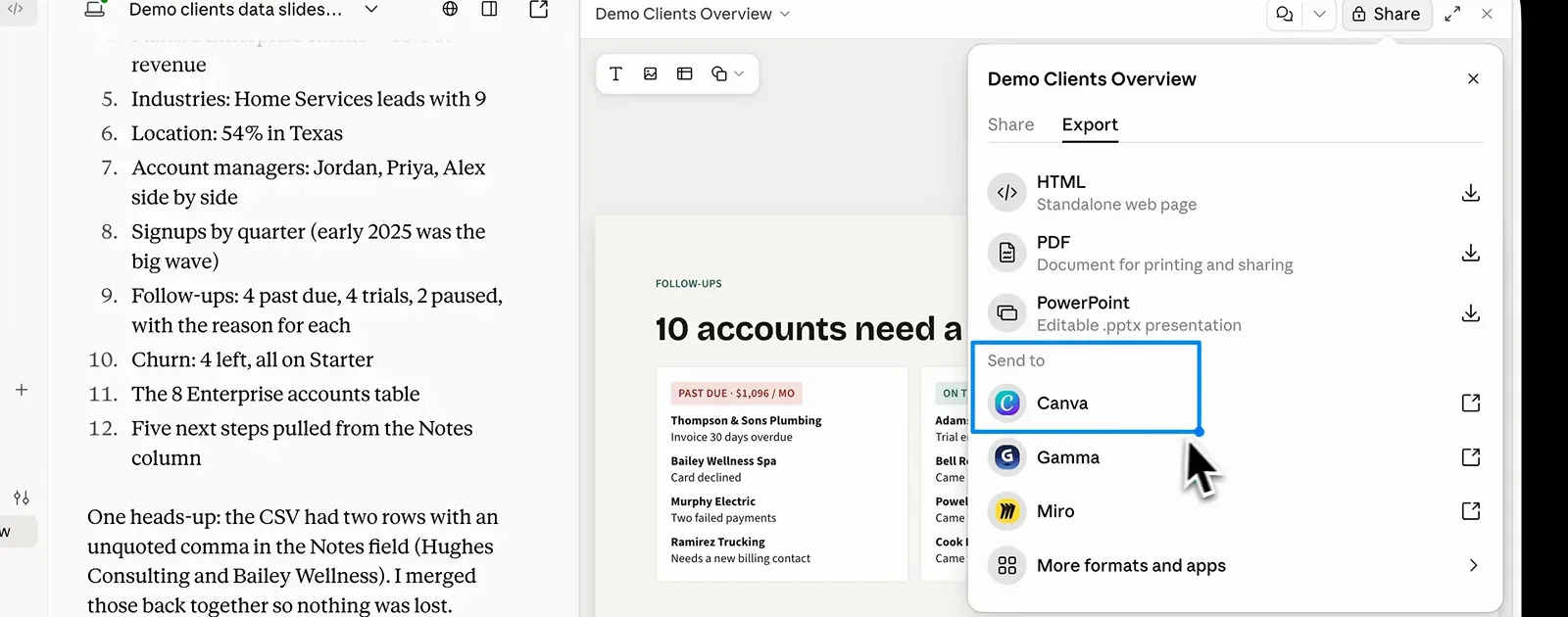
幻灯片要去什么场合,就配什么格式。视频 5:20 处 - 16
知道什么能活着过 .pptx:图表能,主题不能
Sander 导出后拆解发现:KPI 卡片和 Revenue Growth 图表在 PowerPoint 里活得好好的——图表连数据都是可编辑的,屏幕上这次挪动(那是位置提示框)和原生图表手感一致。代价是:字体和颜色落下来是散装格式,不是主题令牌,日后换品牌色得一页页手改。要长期住在 Office 里的幻灯片,一开始就走保守样式;否则发 PDF 或活链接更省心。
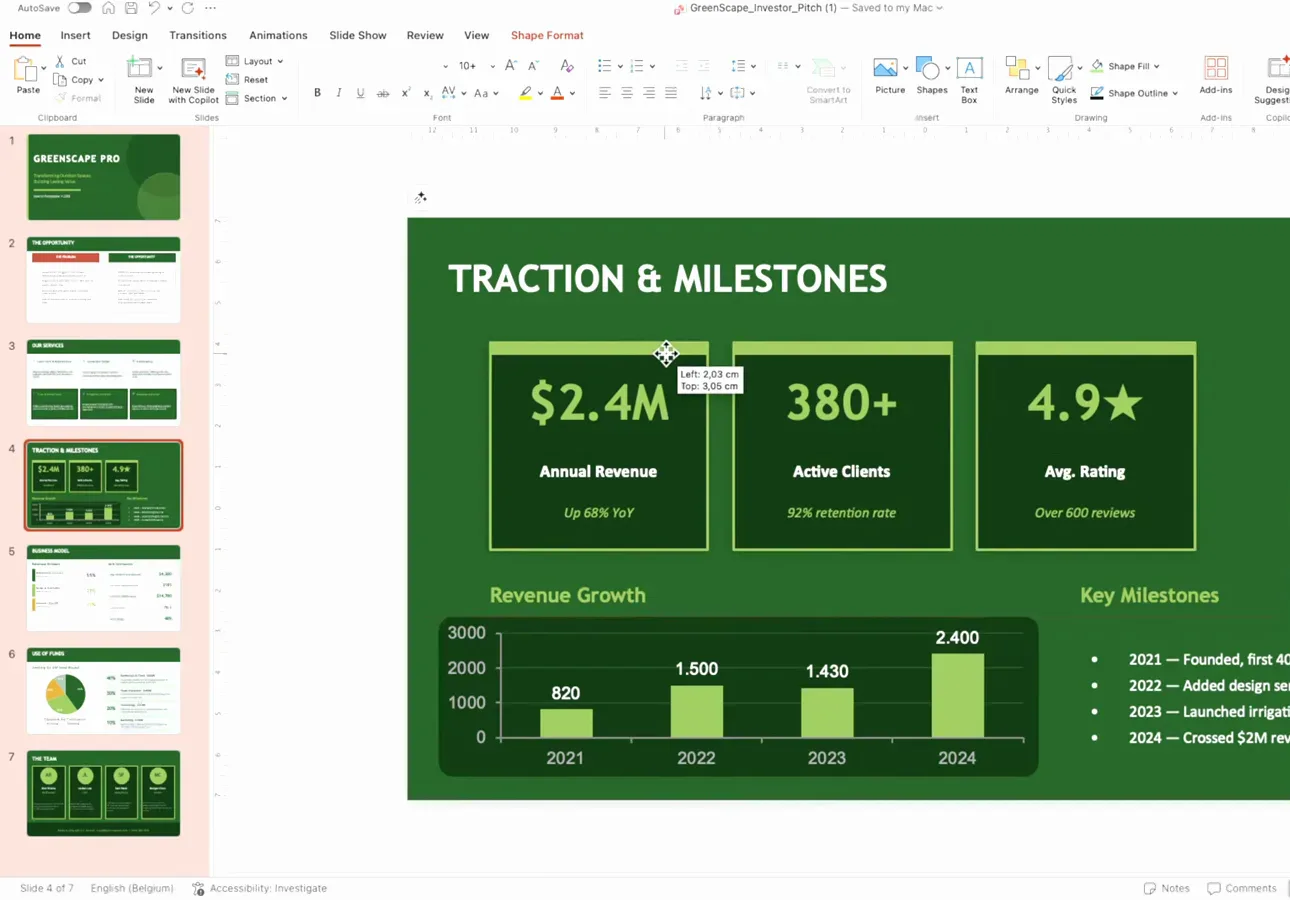
图表活着过境,主题没有。视频 10:26 处