

Claude Skills 使用教程:从开启到创建自己的 Skill(2026 图文版)
Claude Skills 本质上是一包可复用的指令——通常是一个 SKILL.md 加上配套脚本,Claude 发现你的任务匹配时会自动加载,从此不用在每个对话里重复交代背景。这篇教程把 Kevin Stratvert 的实战演示整理成 16 步图文:先在设置里开启 Skills,看内置 skill 自动做完一份 PowerPoint;再用 Skill Creator 的问答流程做出自己的 skill 并上传安装、实测迭代;最后接上 Gmail,让自定义 skill 真的去整理一个真实收件箱。每一步都配截图,并能回跳到视频里的对应时间点。
来源与致谢
本教程的截图来自 Kevin Stratvert 的公开演示视频。每个步骤都链接到视频中的对应时间点,方便你对照学习。
Kevin Stratvert ↗开启 Skills,先看一个内置 skill 干活
- 1
打开 Settings → Capabilities,确认 Skills 已开启
点击左下角头像进入 Settings,在侧边栏选 Capabilities,往下滚动到 Skills 区块。这里的每一行都是一个独立的 skill,Claude 自带了一批内置的——artifacts-builder、brand-guidelines、canvas-design 等等。把需要的开关打开,尤其是 skill-creator,这篇教程后半段全靠它。
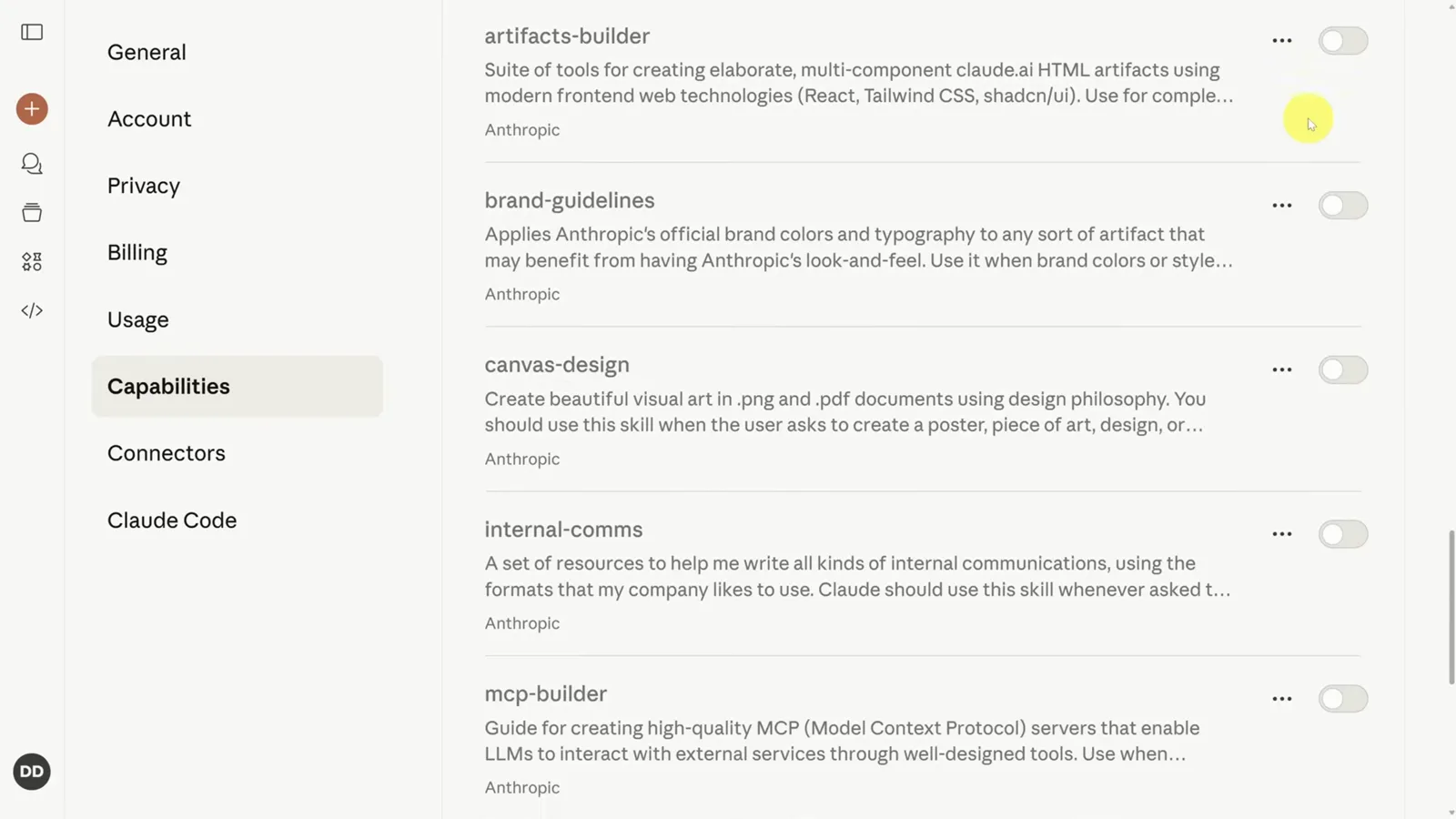
Capabilities 里的 Skills 列表,每一行都是一个可以单独开关的 skill。视频 1:20 处 - 2
在普通对话里直接触发内置 skill
新建对话,像平常一样描述任务——视频里是贴一份 PowerPoint 大纲,让 Claude 直接做成幻灯片。你不需要在任何菜单里挑 skill:Claude 读到提示词,识别出 PowerPoint creation skill 匹配,就自动加载。这就是日常使用 Claude Skills 的核心方式——只管说需求,匹配的 skill 自己跟上来。
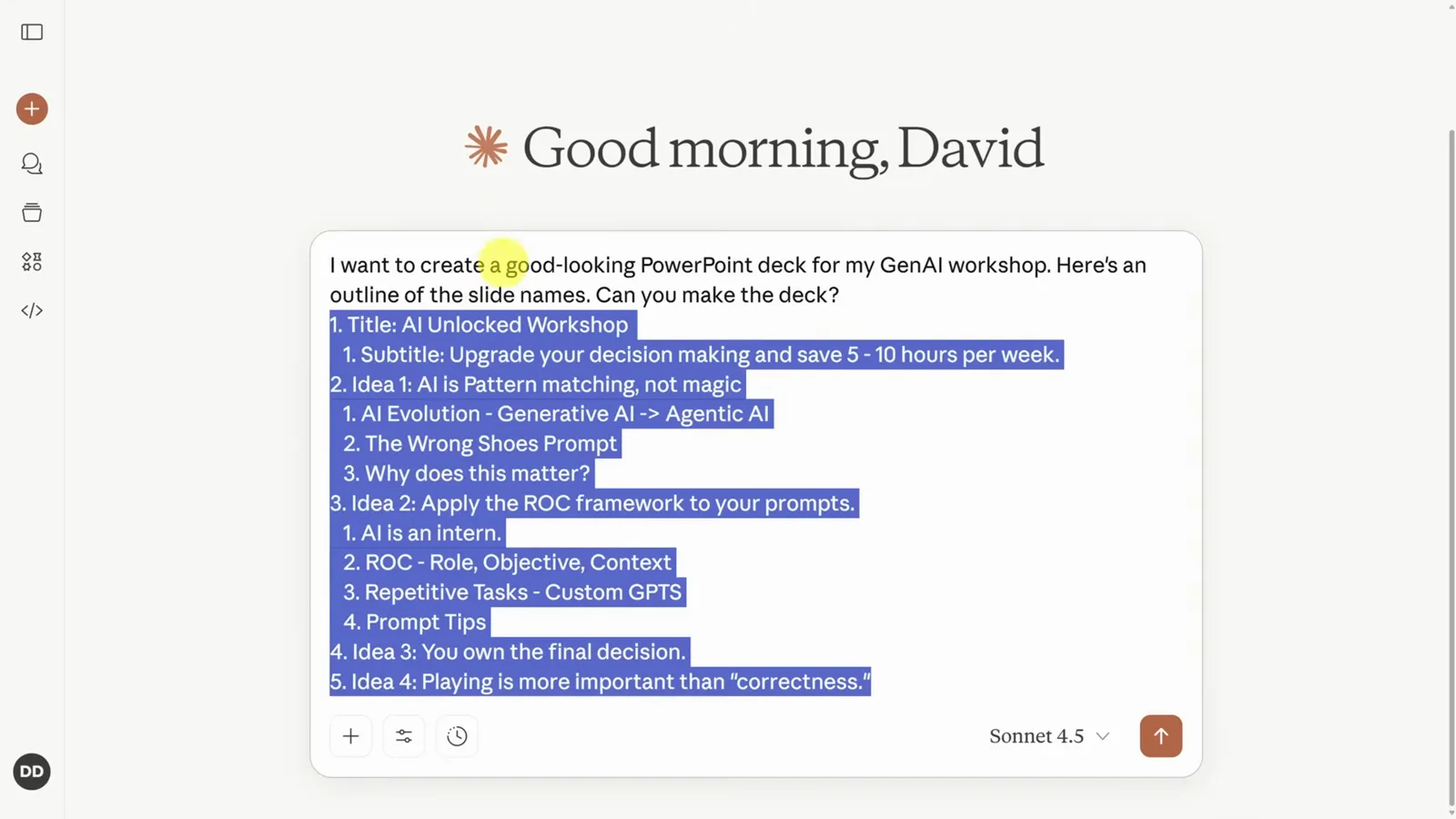
不用挑菜单——描述任务,Claude 自己匹配 skill。视频 1:52 处 - 3
看 Claude 读取 skill 的指令文件
提交之后,Claude 会先声明自己在读 PowerPoint skill 学习最佳实践,然后依次翻 skill 里的文件:主文件 SKILL.md、html2pptx.md 语法指南和一份 CSS 样式指南。这一步能最直观地看到 skill 到底是什么——一个装着 markdown 指令的文件夹,Claude 在动手前刚好把它读完。
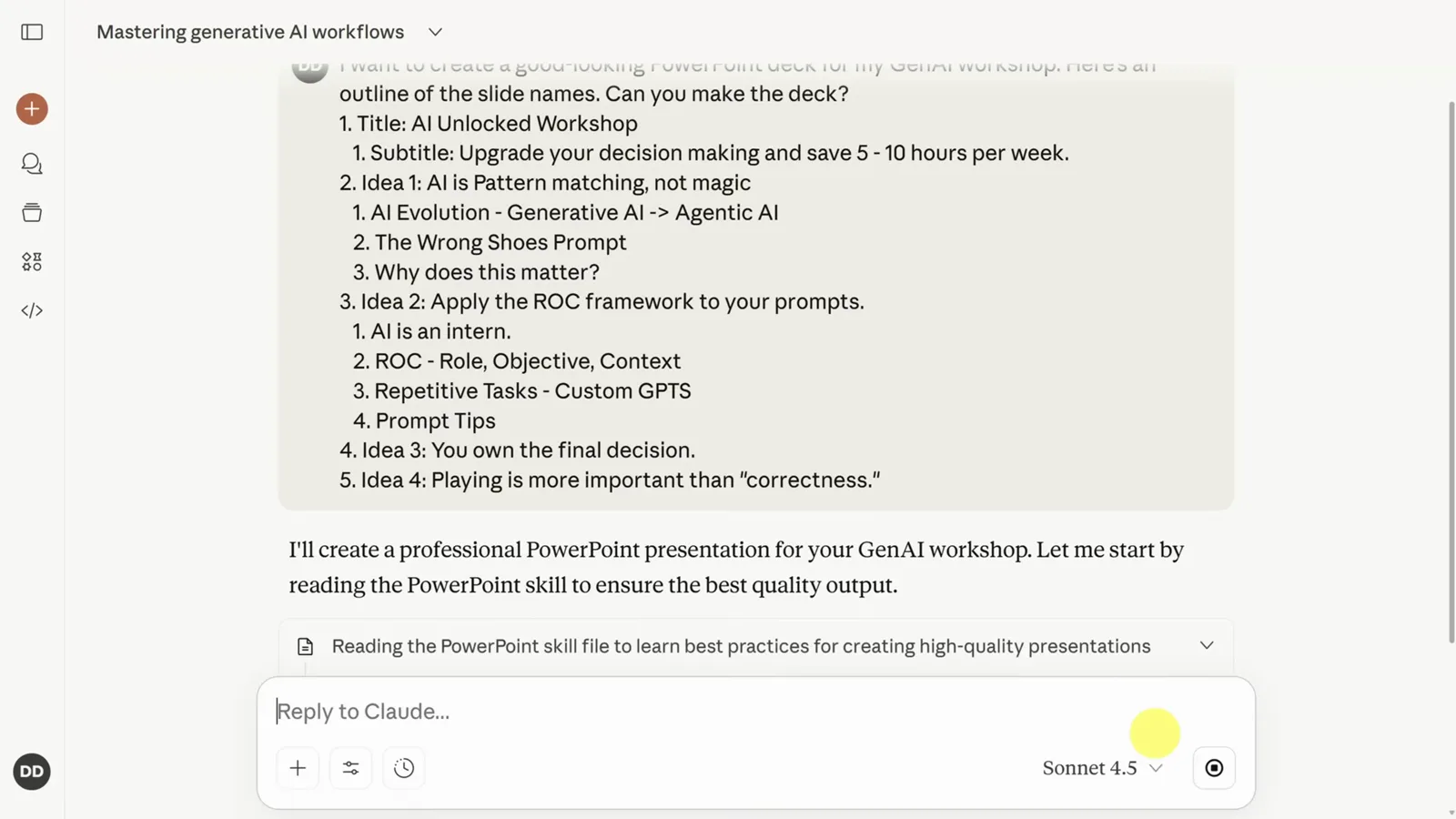
skill 就是若干 markdown 文件组成的文件夹——Claude 在开工前现场读完。视频 2:08 处 - 4
拿到成品:可下载的 artifact 幻灯片
Claude 会先交代设计取向——深紫、电光蓝加青绿的配色配粗体标题——然后在右侧 artifact 面板里逐页生成幻灯片。你可以直接下载 .pptx,用大白话要求修改;想要彩色背景和几何图案时,Claude 会自动拉来另一个 theme-factory skill 重新套主题,全程零配置。
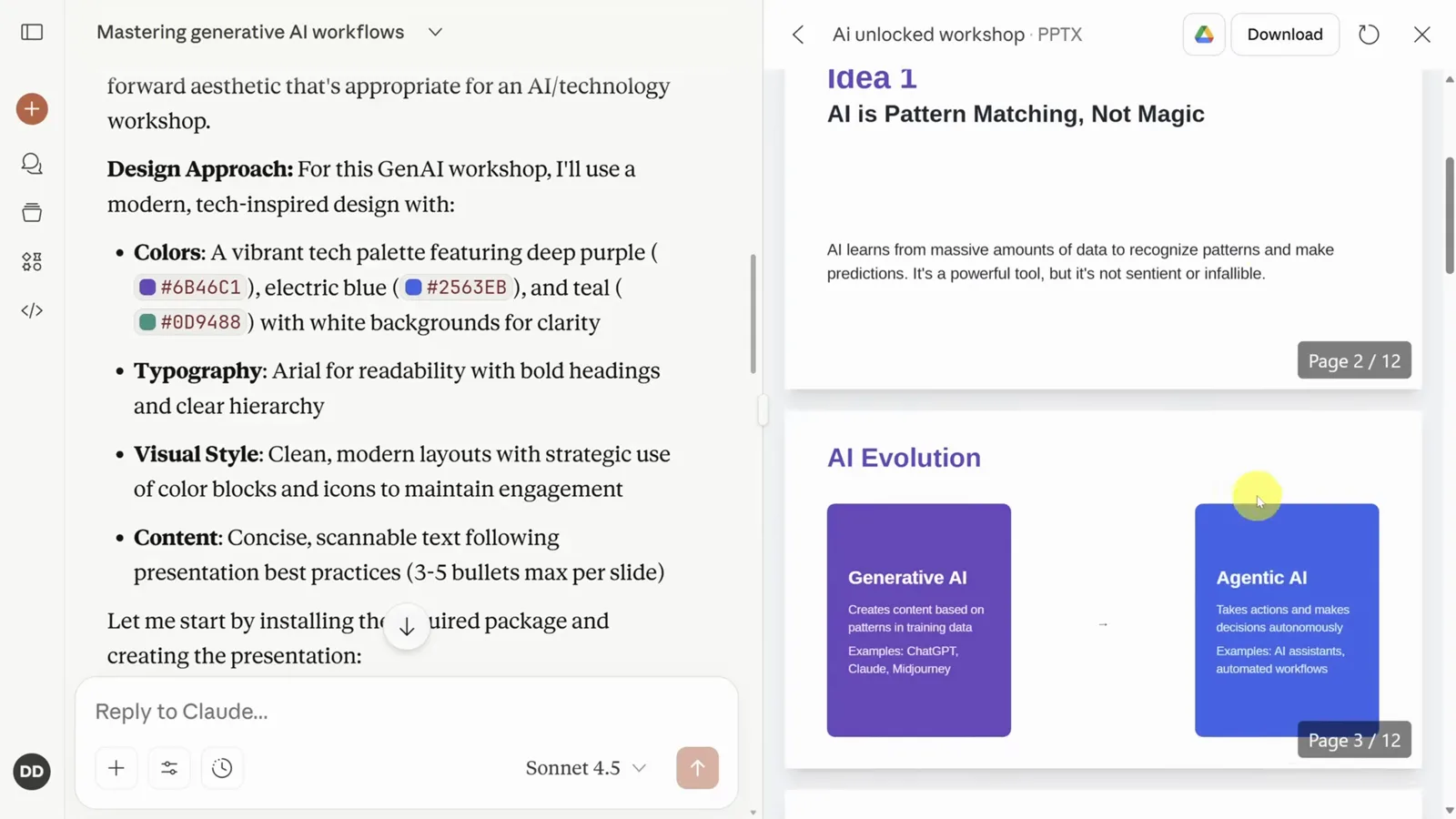
成品以 PPTX artifact 落地——下载即可,或者一句话换个主题。视频 2:30 处
用 Skill Creator 创建你自己的 skill
- 5
输入 “Make a new skill”,认识 Skill Creator
确认内置的 skill-creator 已开启后,新建对话输入 “Make a new skill”。Claude 会先读自己的 skill-creator 指南,然后开始面试你:这个 skill 要处理什么任务或工作流、能不能给两三个具体使用例子、它有什么独到或专门化的地方。
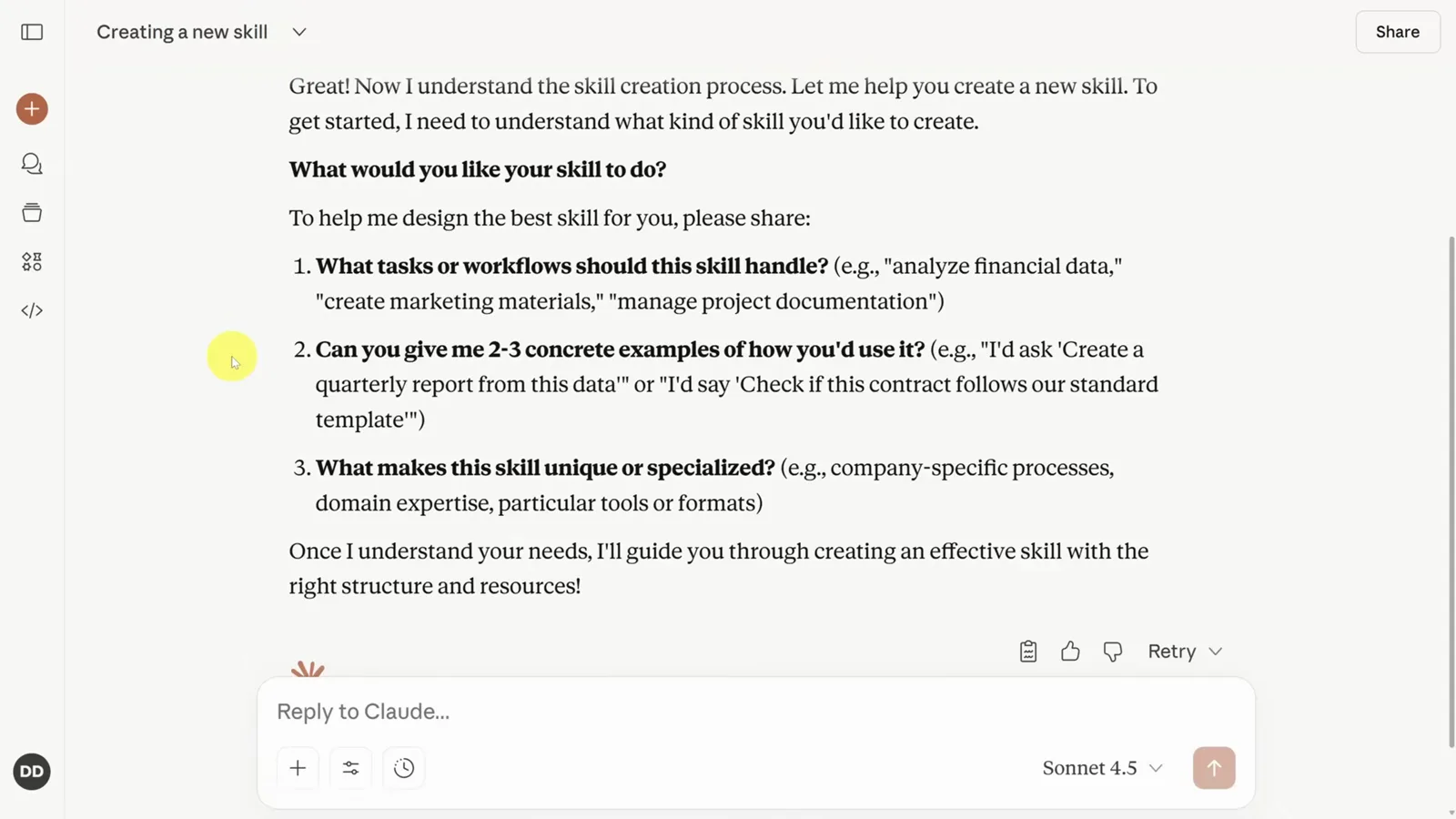
Skill Creator 是一问一答的访谈——用大白话一次答一个就行。视频 4:24 处 - 6
答得具体一点,再反问 Claude 还缺什么
把需求说准:视频里的例子是一个给 AI 新闻打分的 AI FOMO Summarizer,并附上真实触发示例,比如一条发布会链接的原文。关键技巧在最后——提交前追问一句 “What else should I clarify?”。Claude 会反过来问你打分刻度、调查深度和输出格式,把这些补齐,skill 的质量才立得住。
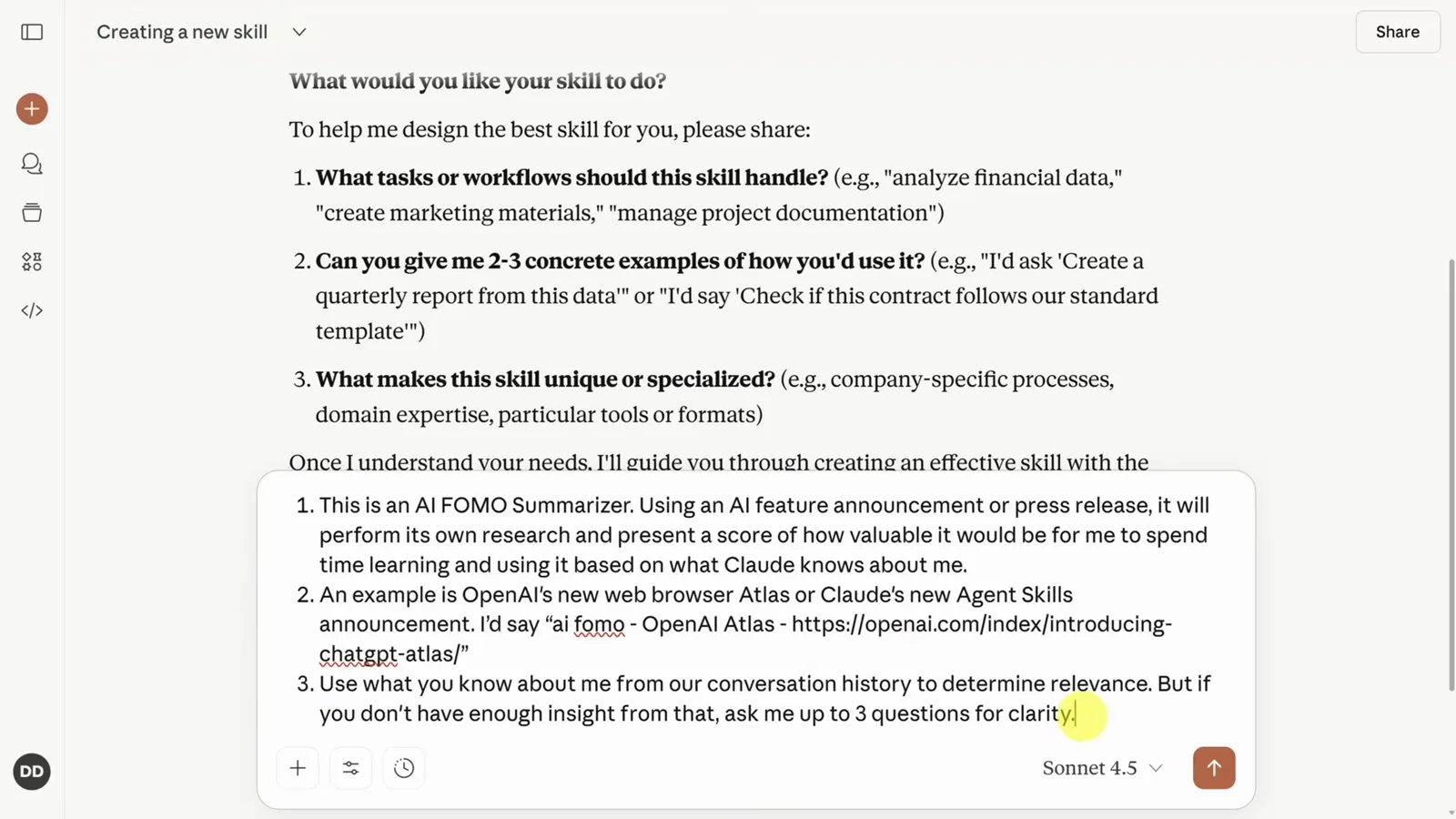
提交前先问一句“还有什么要澄清的”,是让 skill 变好最省事的办法。视频 5:20 处 - 7
让 Claude 构建并打包 skill
Claude 确认信息齐了之后,会先复述最终规格——1 到 10 分的评分加 Skip it / Worth exploring / Must learn 三档建议、去 Reddit 和 HackerNews 补充真实反馈、按主题输出简洁摘要——然后调用 init_skill.py 脚本安装 skill,顺手清掉用不到的示例文件。
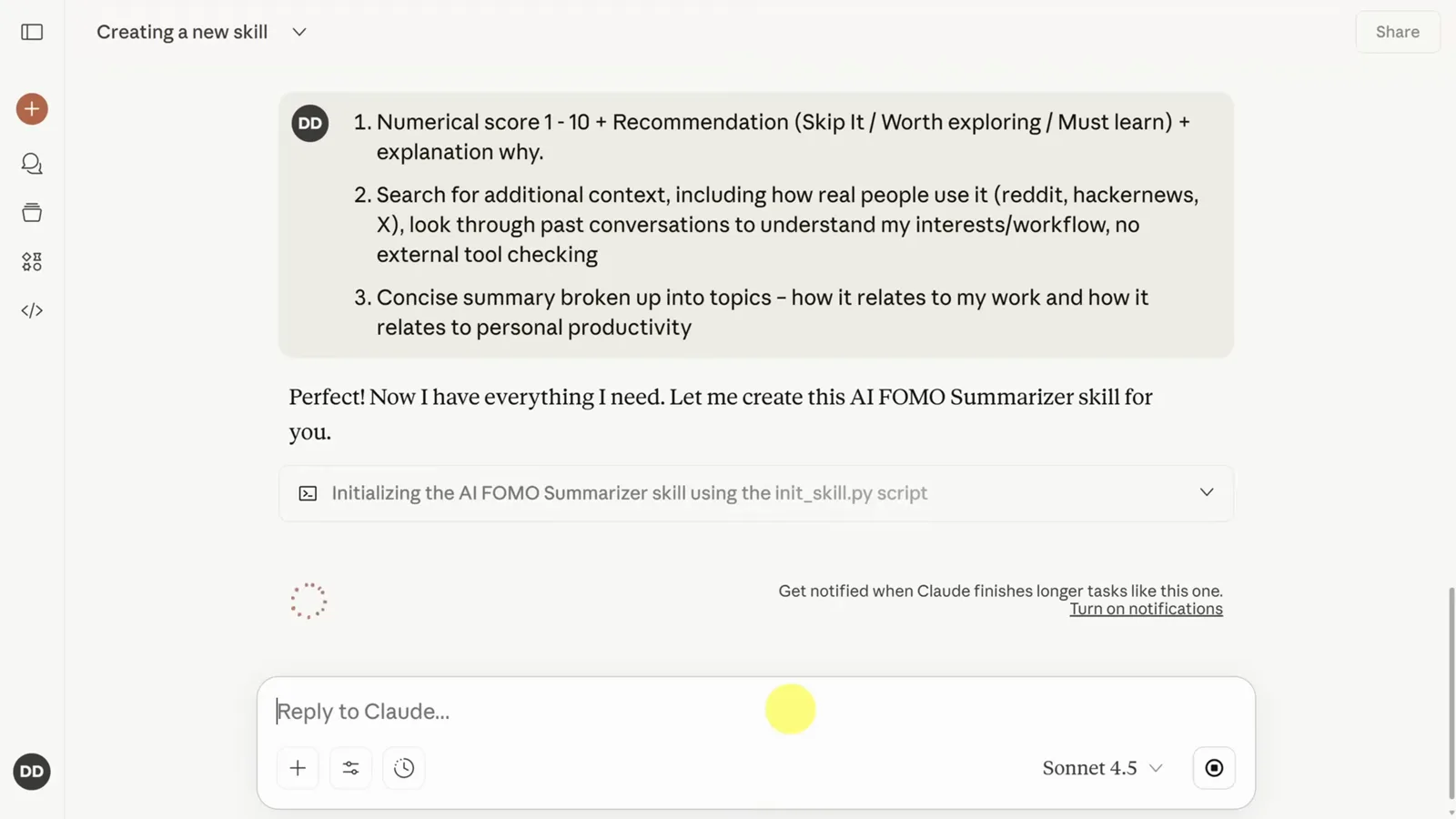
Skill Creator 在幕后用 init 脚本搭好 skill 的文件夹结构。视频 5:44 处 - 8
下载打包好的 .skill 文件
构建完成后,Claude 会给出一张 “Easy to use it” 卡片,列出触发这个 skill 的说法——比如 “ai fomo” 加一条链接或产品名——旁边就是 Download 按钮。下载下来的是打包好的 skill 文件,交给同事或者传到另一个 Claude 账号,用的就是同一份。
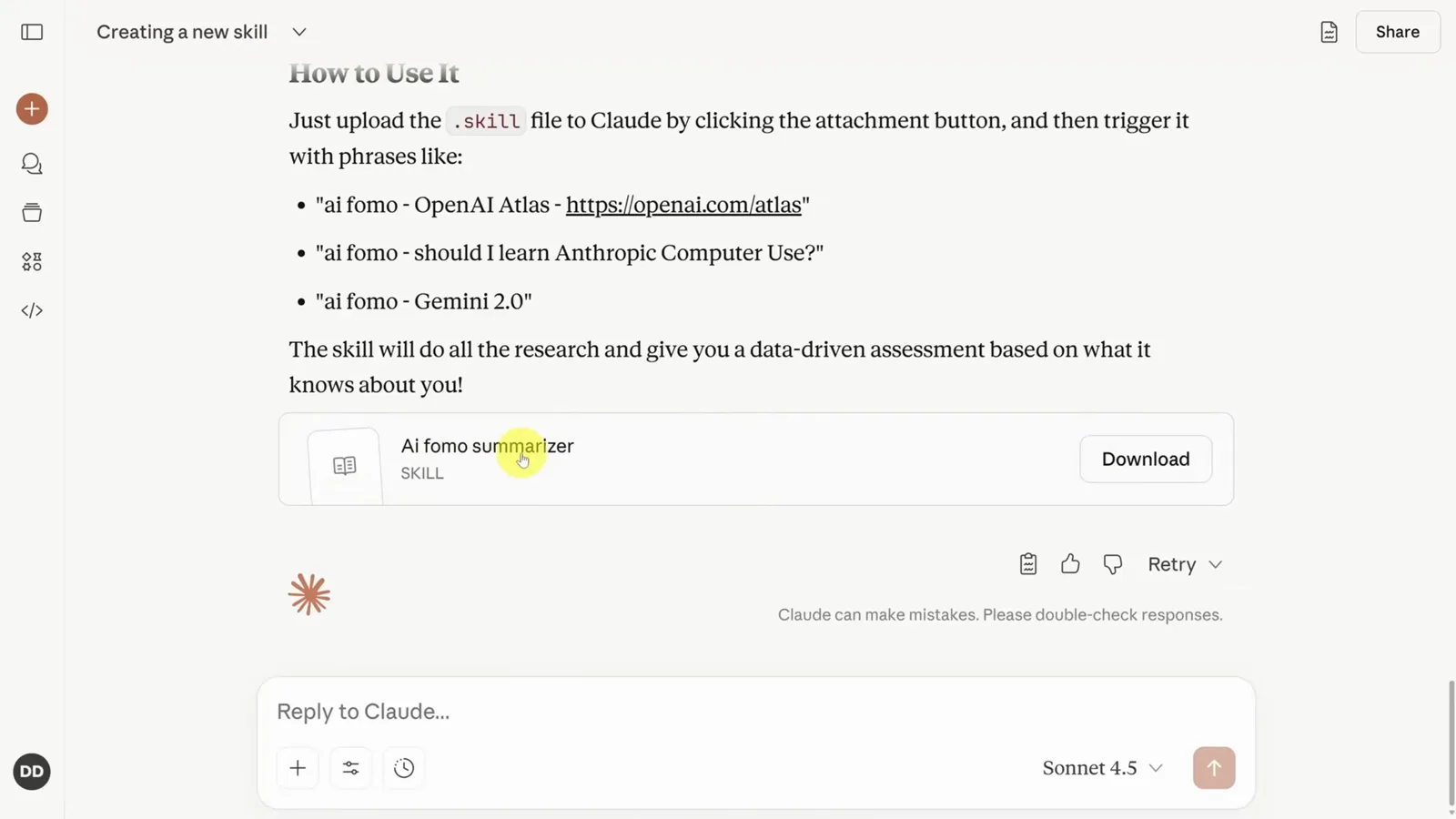
Download 按钮拿到的就是打包好的 skill 文件——分享出去或留个备份都行。视频 5:56 处
安装、测试、迭代你的 skill
- 9
在 Settings → Capabilities → Skills 里上传安装
回到头像菜单打开 Settings,选 Capabilities 滚动到 Skills 区块,点 Upload skill。把刚下载的 .skill 文件拖进上传面板(或者在文件选择器里找到它),几秒钟内 Claude 就把它装进了你的账号。
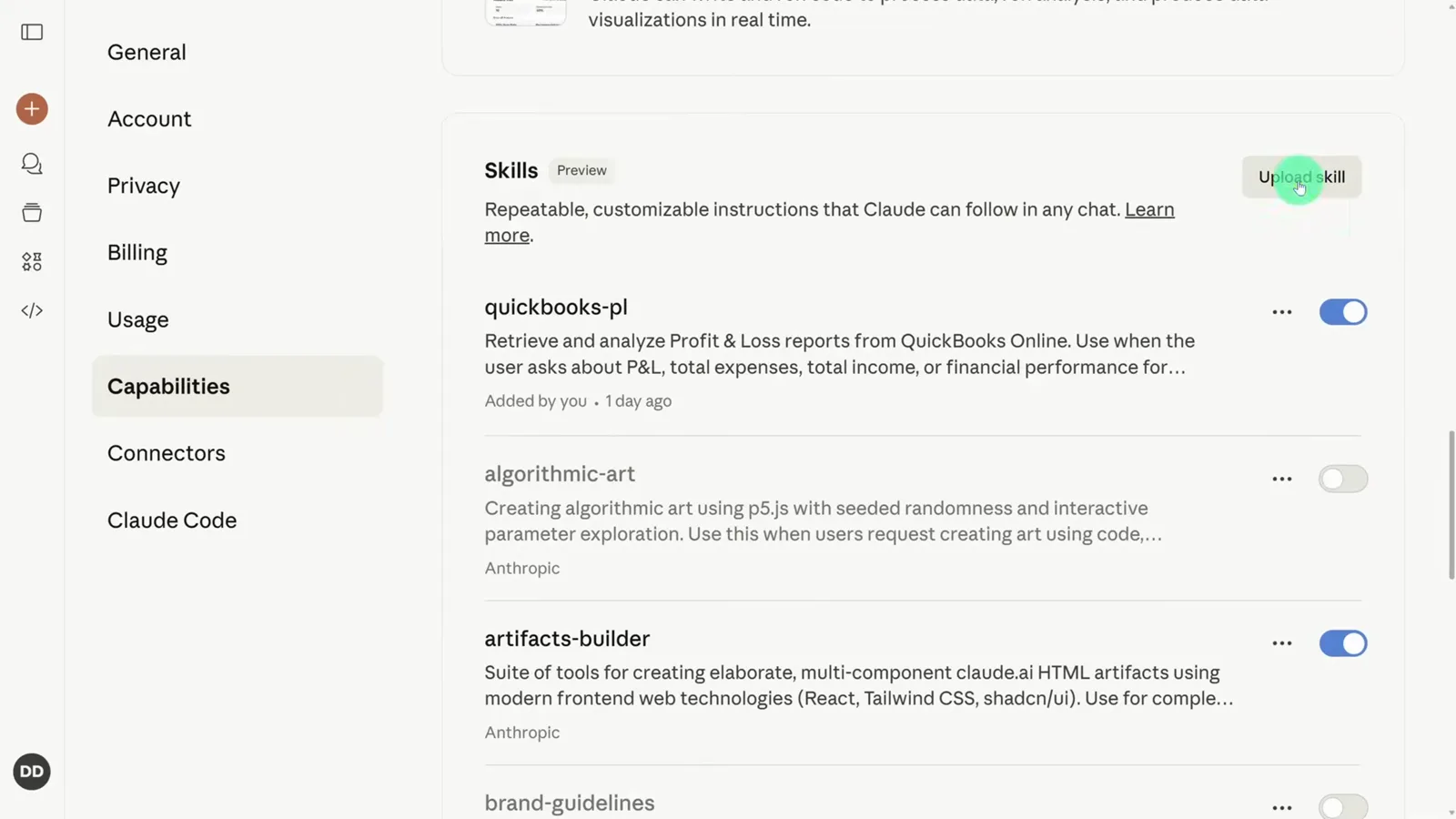
安装就是拖拽一下:文件选择器里挑中一分钟前下载的 .skill 文件。视频 6:13 处 - 10
确认 skill 已生效,随时可以开关
看到 “skill uploaded successfully” 的提示后,你的 skill 会出现在 Skills 列表里,带着自己的开关——截图里 ai-fomo-summarizer 就排在 Anthropic 内置 skill 旁边。开关只负责停用而不删除,哪个 skill 触发得太勤,随手关掉就行,文件还在。
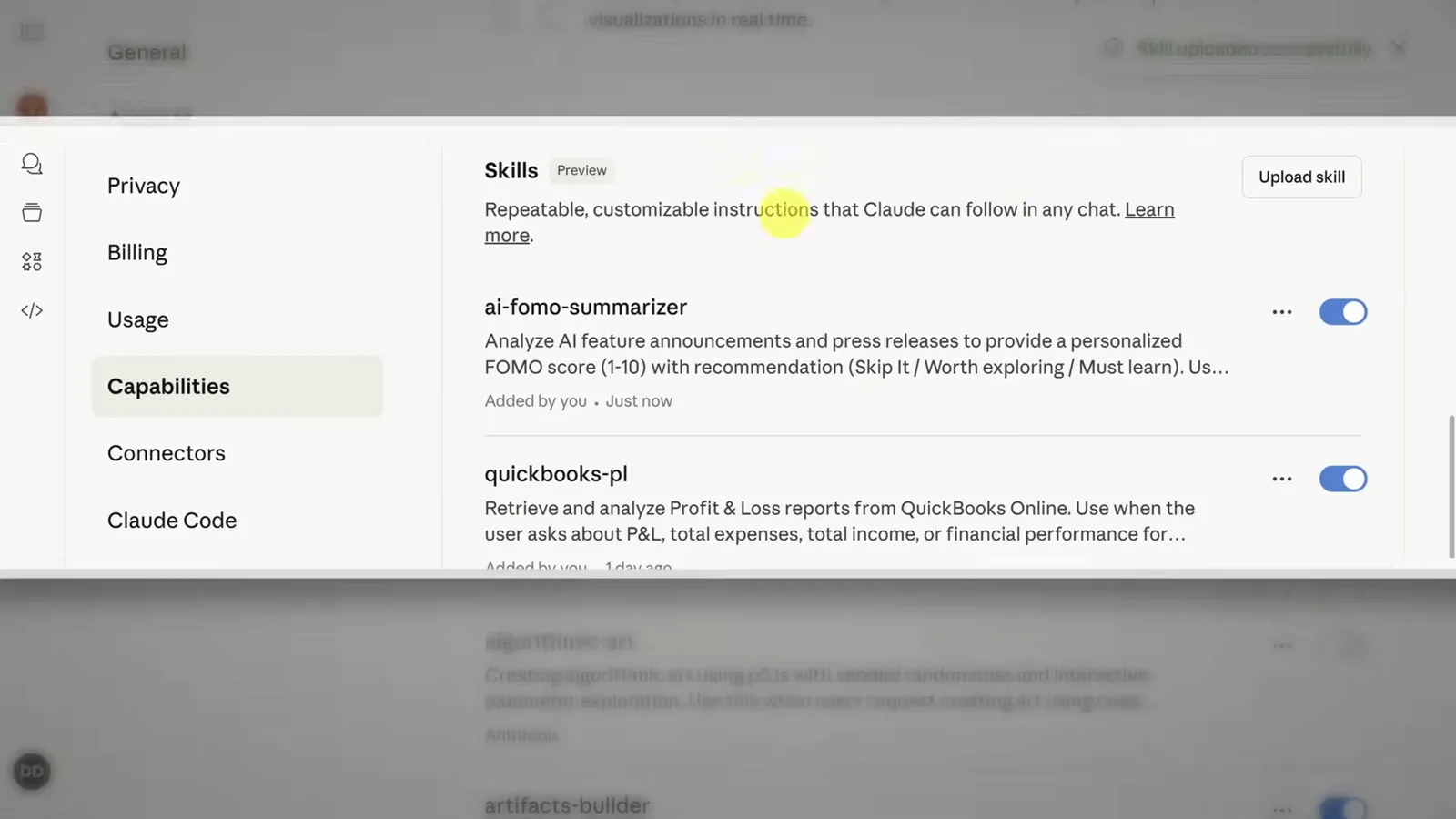
自己的 skill 和 Anthropic 内置的同列表管理——太活跃的随手关掉。视频 6:24 处 - 11
新开对话实测,检查结构化输出
新开一个对话,喂一个真实触发源——视频里贴的是 OpenAI Atlas 发布会的链接。Claude 读取 AI FOMO Summarizer skill、联网补足背景,然后严格按 skill 规定的格式输出:FOMO 评分 6/10、“worth exploring” 的结论,以及这是什么、和工作相关性、社区反馈几个分区。
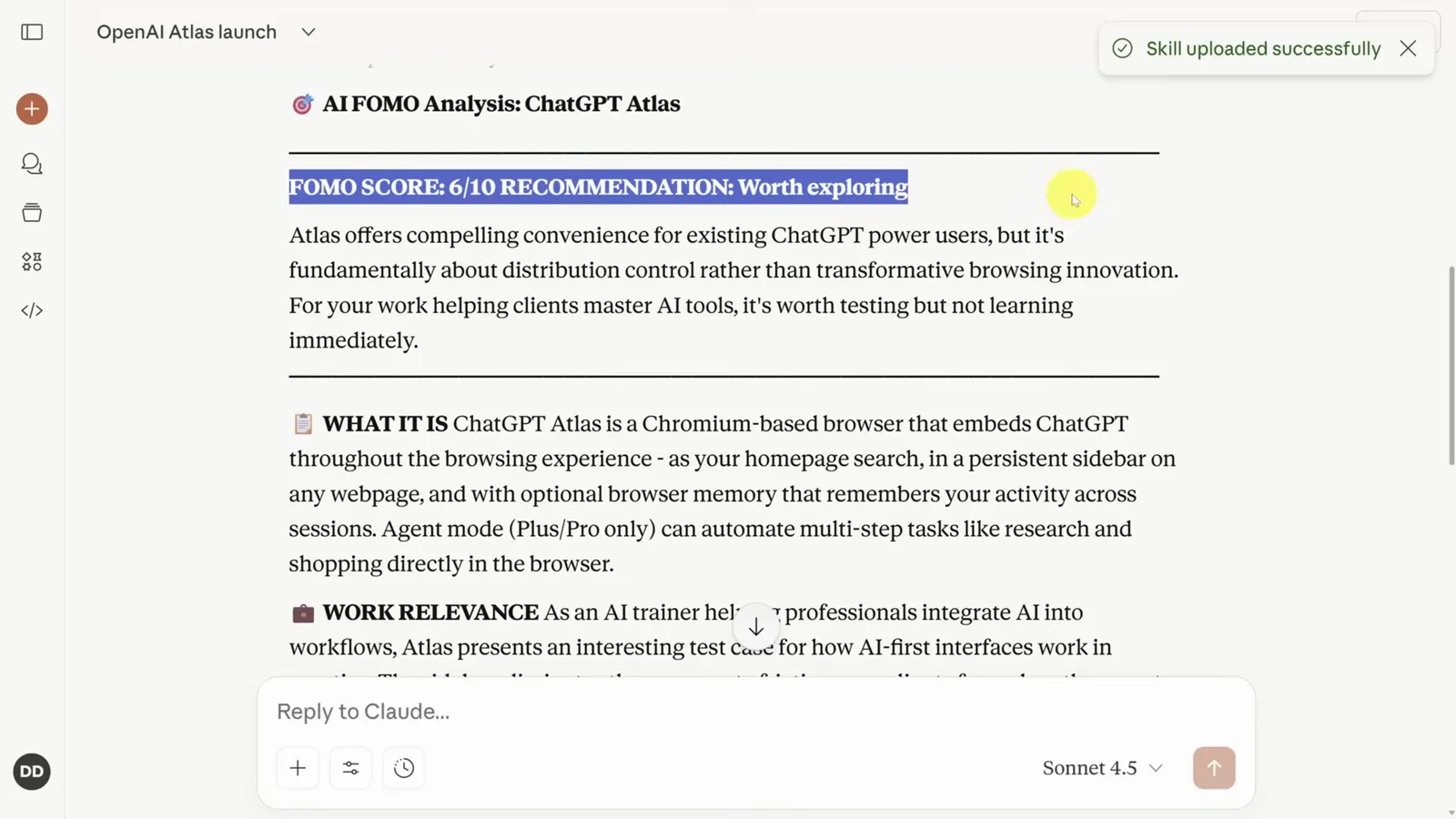
报告严格按你定的格式来——证明干活的是 skill,不是一句泛泛的 prompt。视频 6:56 处 - 12
迭代:提修改要求,重新下载上传
多数 skill 都要改第二稿。回到创建它的那个对话直接提要求——视频里是把工作相关性和个人生产力拆成两个独立评分。Claude 重写 skill、预览新的三评分输出格式,然后你重新下载文件、再上传一次,旧版本就被替换掉了。
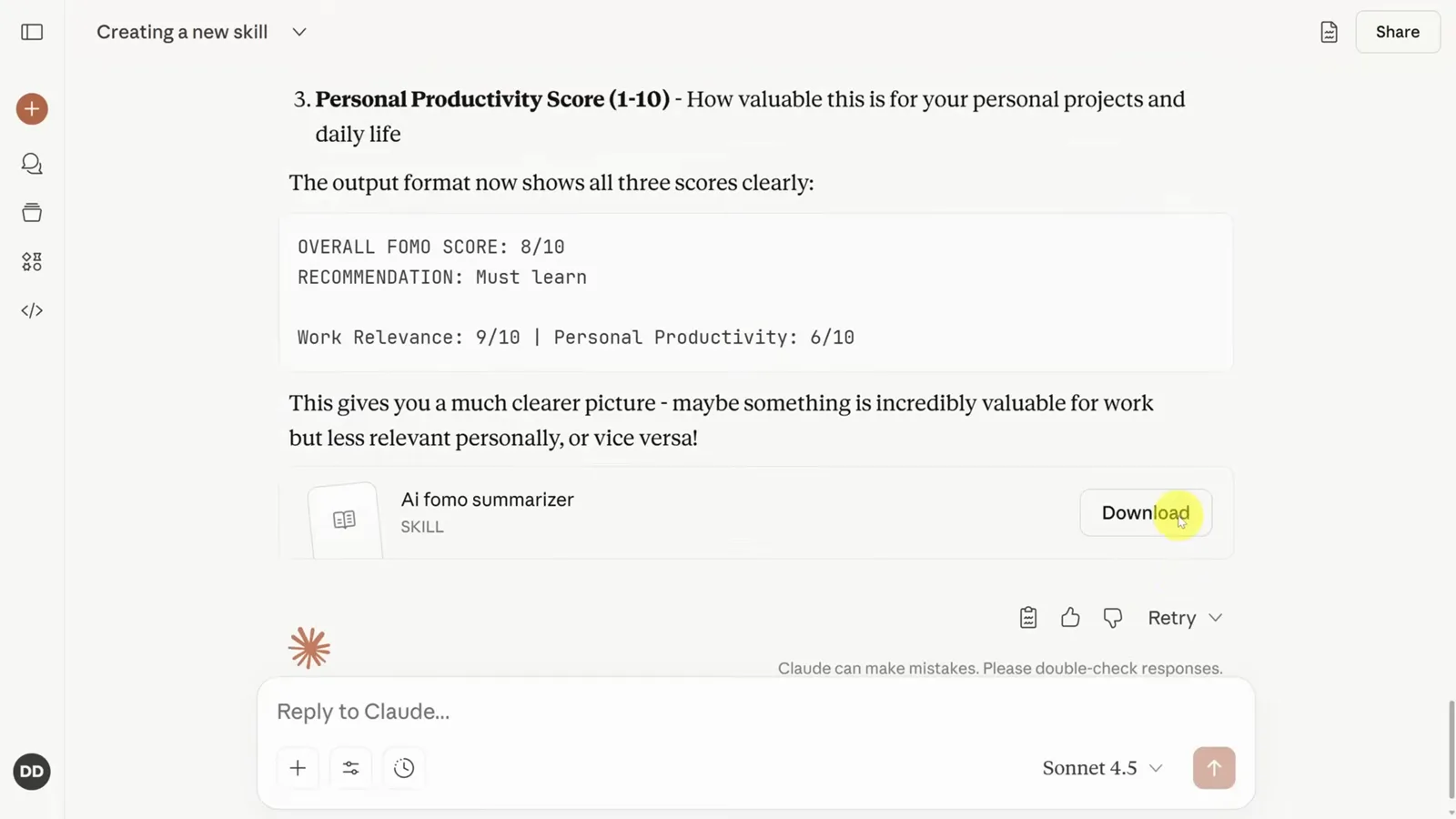
改 skill 就是对话一句话——改完下载再上传,新版本即生效。视频 7:44 处
接上 Gmail,让 skill 稳定触发
- 13
通过 Search and tools 连接 Gmail
skill 可以借助 connector 指挥你的其他应用。在新建对话里点输入框上的 Search and tools 图标,选 Gmail search 再点 Continue——Claude 会弹出授权页,写清楚它可能访问哪些数据,并提醒你随时可以断开连接。
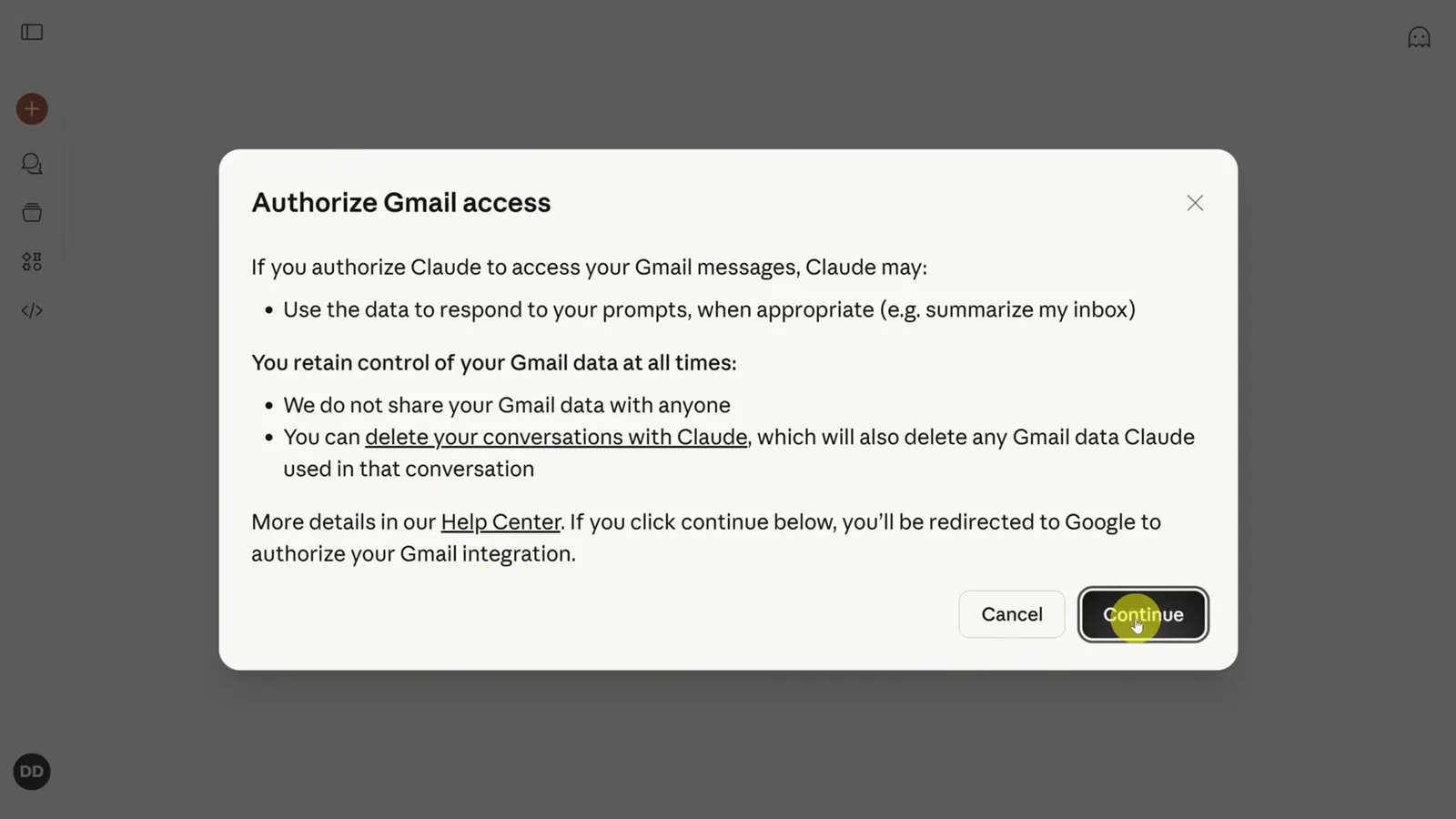
授权页写明了 Claude 能碰哪些 Gmail 数据——断开即删除。视频 9:16 处 - 14
看 From Gmail 芯片确认连接成功
授权完成后,右上角弹出 “Successfully connected to Gmail”,输入框下方出现 From Gmail 芯片。现在你可以直接问 Claude 收件箱里的事;对本教程更重要的是——你自己的 skill 也能在指令里调用 Gmail 搜索这个工具了。
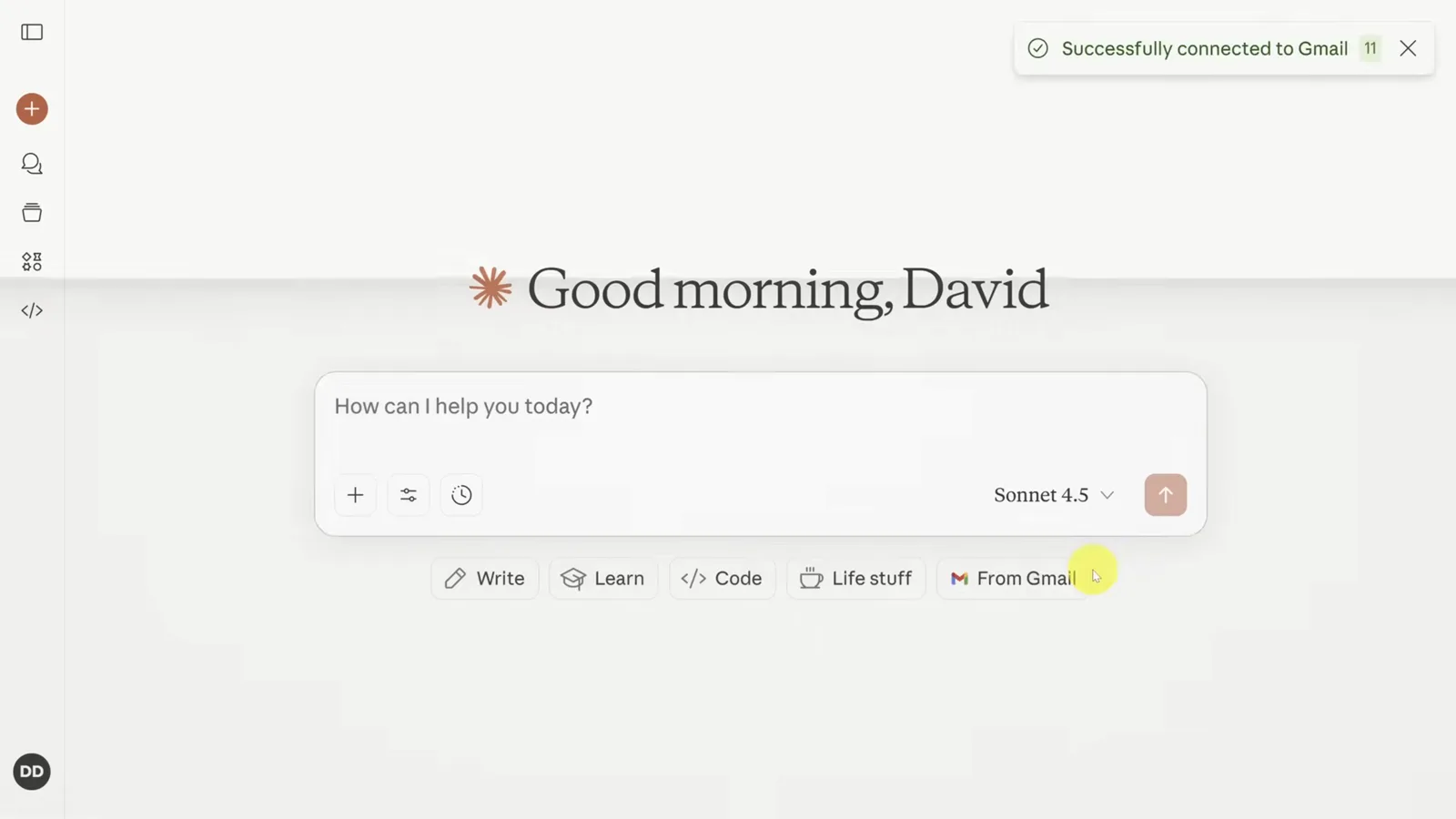
From Gmail 芯片意味着连接对所有对话生效——包括 skill。视频 9:18 处 - 15
做一个替你分拣收件箱的 Gmail skill
再让 Claude 做一个新 skill,这次描述的是邮件分拣流程:找出最近的邮件、标出重要的、顺手起草回复。装好之后输入 “gmail-summary yesterday”,Claude 会搜索你的邮箱,交回一份分好优先级的简报——重要发件人排最前,每条都带紧急原因说明和一段起草好的回复。
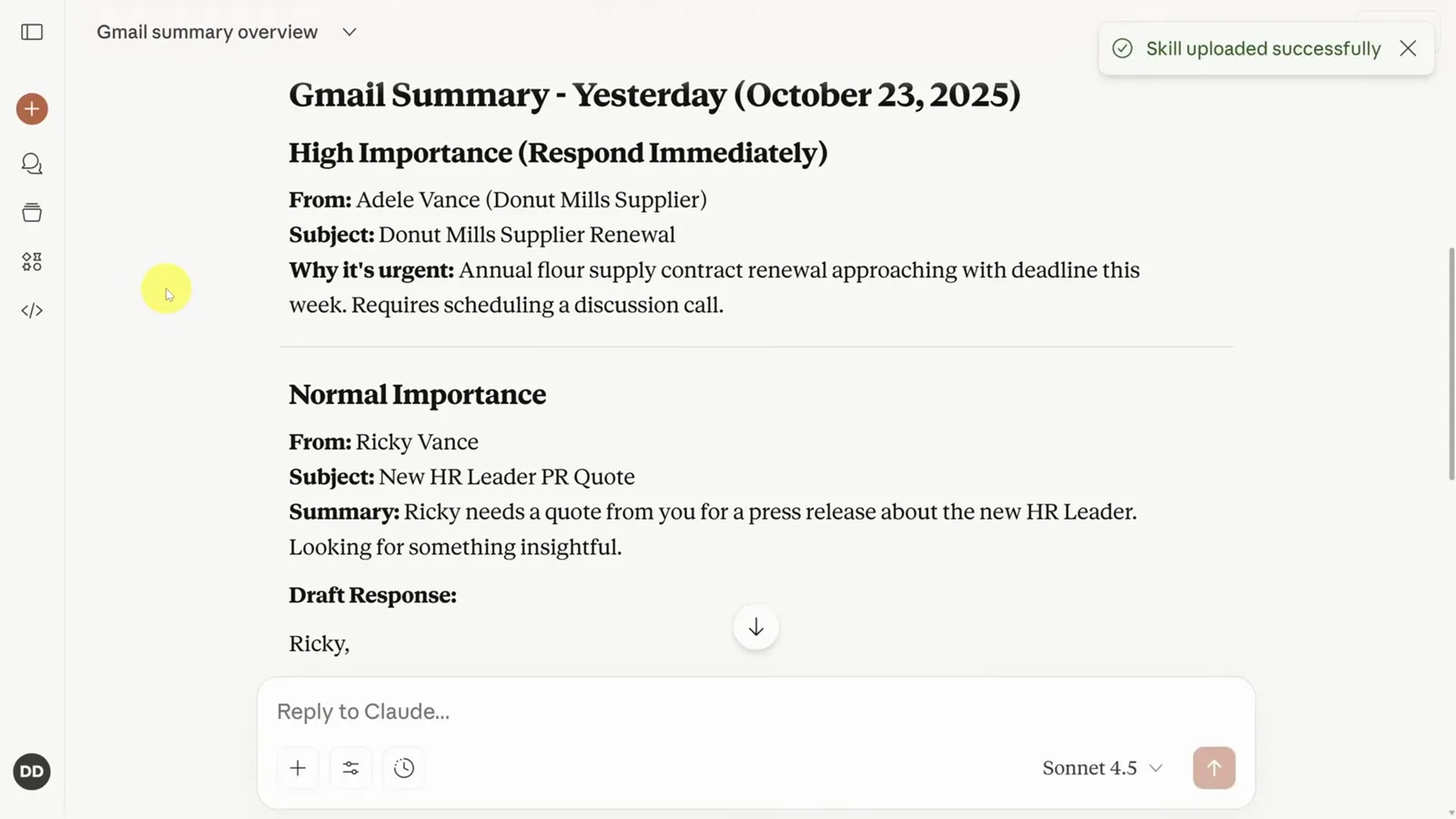
skill 交回的是分好级、带草稿回复的简报——视频里跑的是真实邮箱。视频 10:12 处 - 16
Claude 没接住?把 skill 名字写进提示词
这个功能还早,模糊的请求有时会绕过你的 skill。视频结尾的技巧是:把 skill 名字直接写进提示词——比如 “gmail-summary yesterday”——Claude 就会稳定地先读 gmail-summary skill 再动手。看到 “Reading the … skill” 这行字,就说明加载成功了。
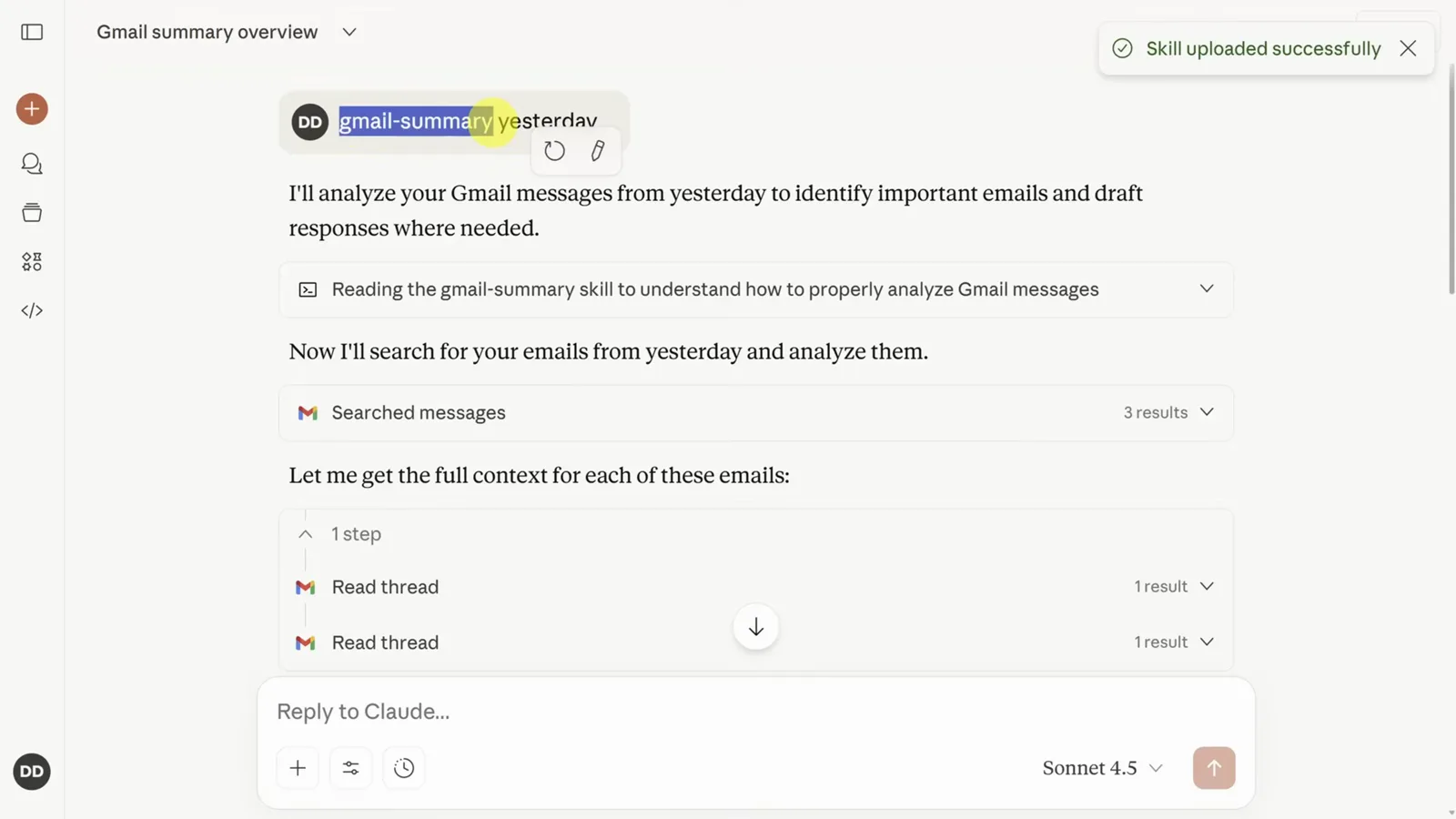
提示词里点名 skill 是稳定触发的诀窍——“Reading the…” 一行就是加载成功的证据。视频 10:24 处