

Claude Code 教程:从安装到第一个应用(2026 图文版)
Claude Code 是 Anthropic 推出的终端 AI 编程代理:用自然语言描述需求,它会自己规划、写代码、改 bug。这篇 Claude Code 新手教程把 Kevin Stratvert 的 15 分钟入门视频整理成 16 步图文攻略,每一步都配截图,并能回跳到视频里的对应时间点。 你会完整走一遍视频演示的工作流:用 npm 安装 Claude Code、在 VS Code 的 terminal 里启动、写出分条列点的需求清单而不是一句模糊愿望,再用 Shift+Tab 切到 plan mode,让 Claude 先提问(技术栈、存储、登录方式)再动手。然后看它从零搭出一个完整的 Office Chore Manager 应用:回答澄清问题、审阅实施计划、批准 npm install、用真实数据测试日历界面,并养成早提交的习惯,一条糟糕的 prompt 最多损失一次回滚。 后半部分讲的是拉开差距的习惯:用 CLAUDE.md 给 Claude 装上项目记忆——以及为什么结构化 prompt 比 /init 更好用;再用一句话 bug 报告验证记忆是否生效;最后在真实项目里谨慎开启 YOLO 模式(--dangerously-skip-permissions),做一个跨标签页实时同步的功能,用两个并排联动的浏览器窗口验收。16 步,一步一图,所有细节都来自视频本身。
来源与致谢
本教程的截图来自 Kevin Stratvert 的公开演示视频。每个步骤都链接到视频中的对应时间点,方便你对照学习。
Kevin Stratvert ↗先把 Claude Code 装起来
- 1
打开 Claude Code 官网,复制安装命令
Claude Code 的官方页面(claude.com/claude-code)直接给出可复制的安装命令:Mac 用 bash 一行命令,Windows 用 PowerShell(irm https://claude.ai/install.ps1 | iex)。视频作者用脚本时踩了坑,所以下一步改走他更推荐的 npm 安装。两条路二选一即可。
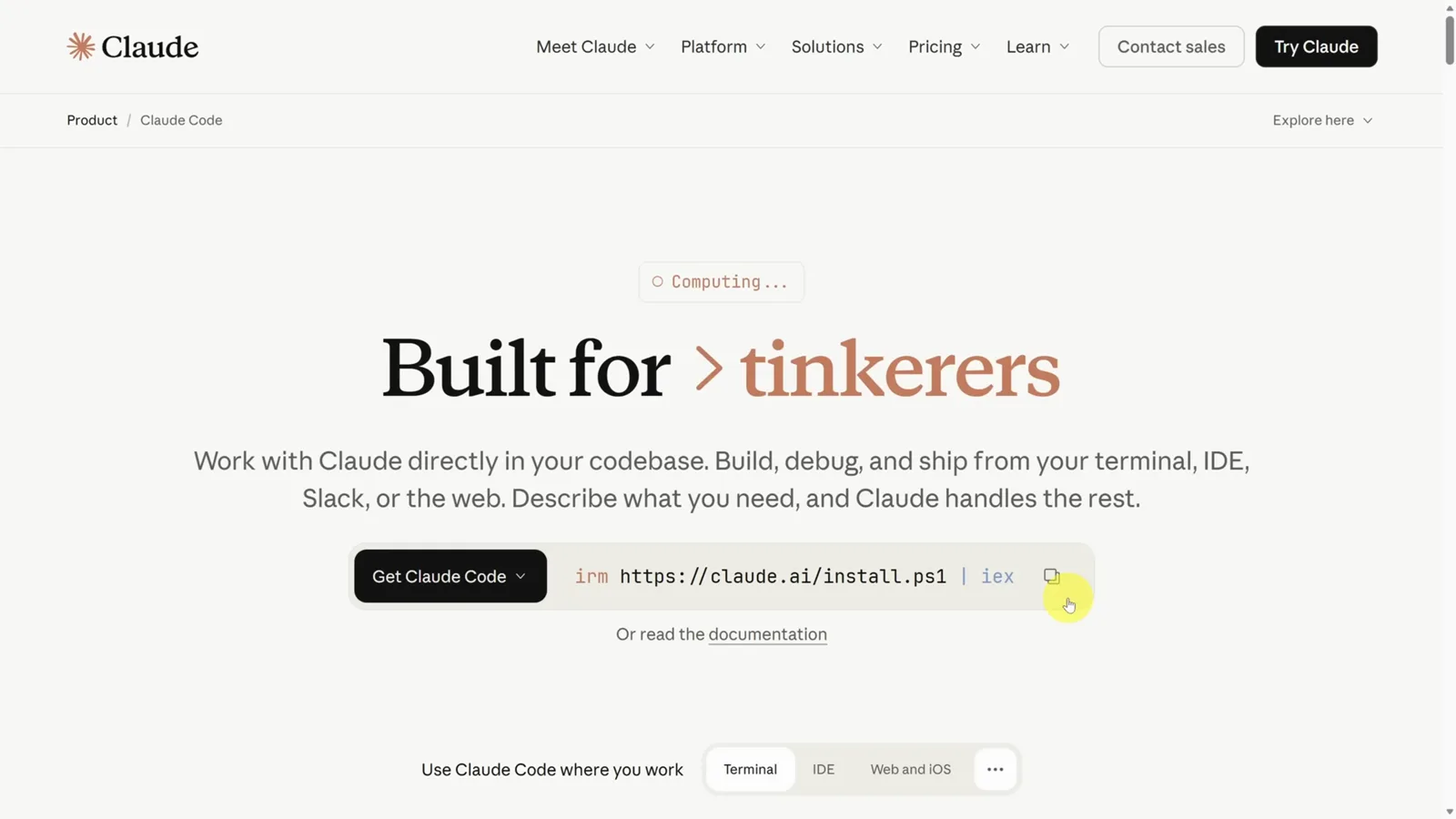
官网首页:原生安装命令,点一下就能复制。视频 0:40 处 - 2
先装 Node.js,再用 npm 安装 Claude Code
如果原生脚本不顺利,先去 nodejs.org 装 Node.js,用 node -v 确认版本。接着运行 npm install -g @anthropic-ai/claude-code,看到“added 1 package in 1s”就说明装好了,任何终端里从此都有 claude 命令可用。
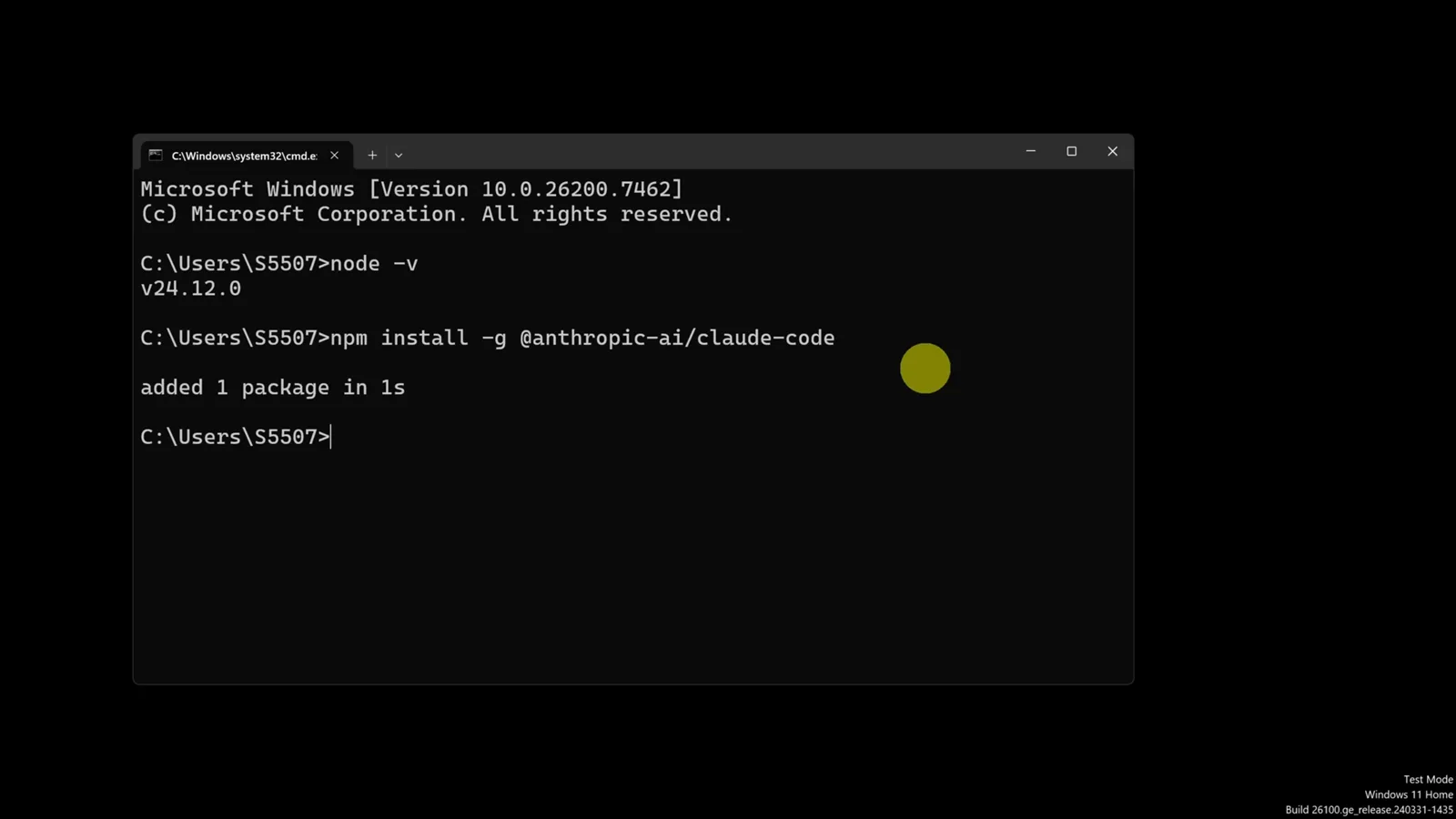
npm 安装路线:验证 Node,再全局安装 claude-code 包。视频 1:12 处 - 3
在 VS Code 的 terminal 里启动 Claude Code
在任意终端输入 claude 就能启动,但作者的习惯是放进 VS Code:打开集成终端,在下拉菜单里选 Command Prompt,输入 claude 回车,按 1 信任当前目录。欢迎框里会出现“Run /init to create a CLAUDE.md”这类入门提示。
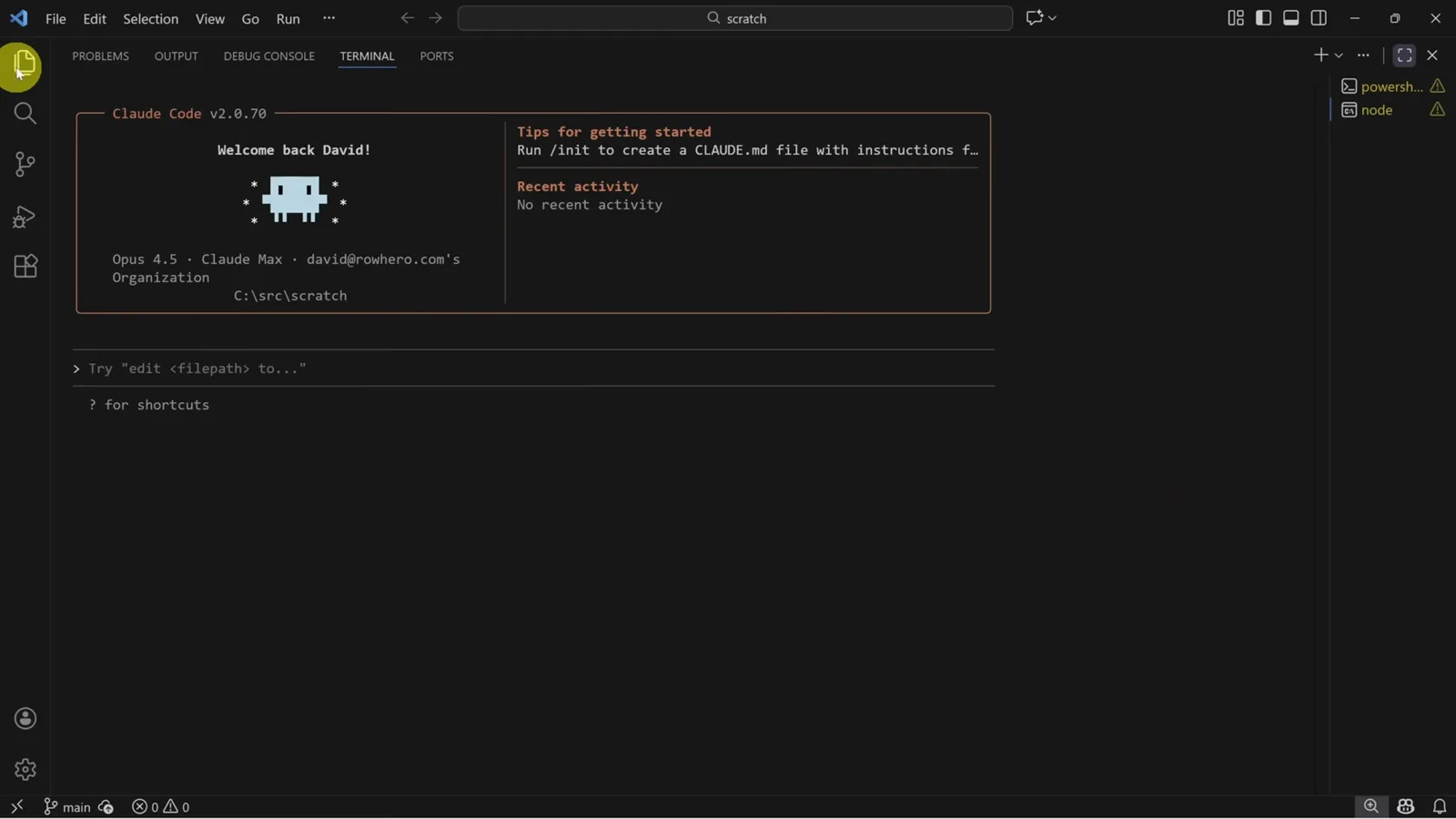
Claude Code 跑在 VS Code 终端里,等待第一条 prompt。视频 2:30 处
像工程师一样交代需求,在 plan mode 里开工
- 4
写一份分条列点的需求清单,别写一句模糊愿望
别只写“帮我做个应用”。把硬性需求逐条列出:类似 Outlook 的日历视图、增删家务、按周期循环、指派给团队成员……结尾再加一句“Ask me questions to clarify the product requirements, technical requirements, engineering principles, and hard constraints”。用 Alt+Enter(Mac 是 Option+Enter)换行,不会误发送。
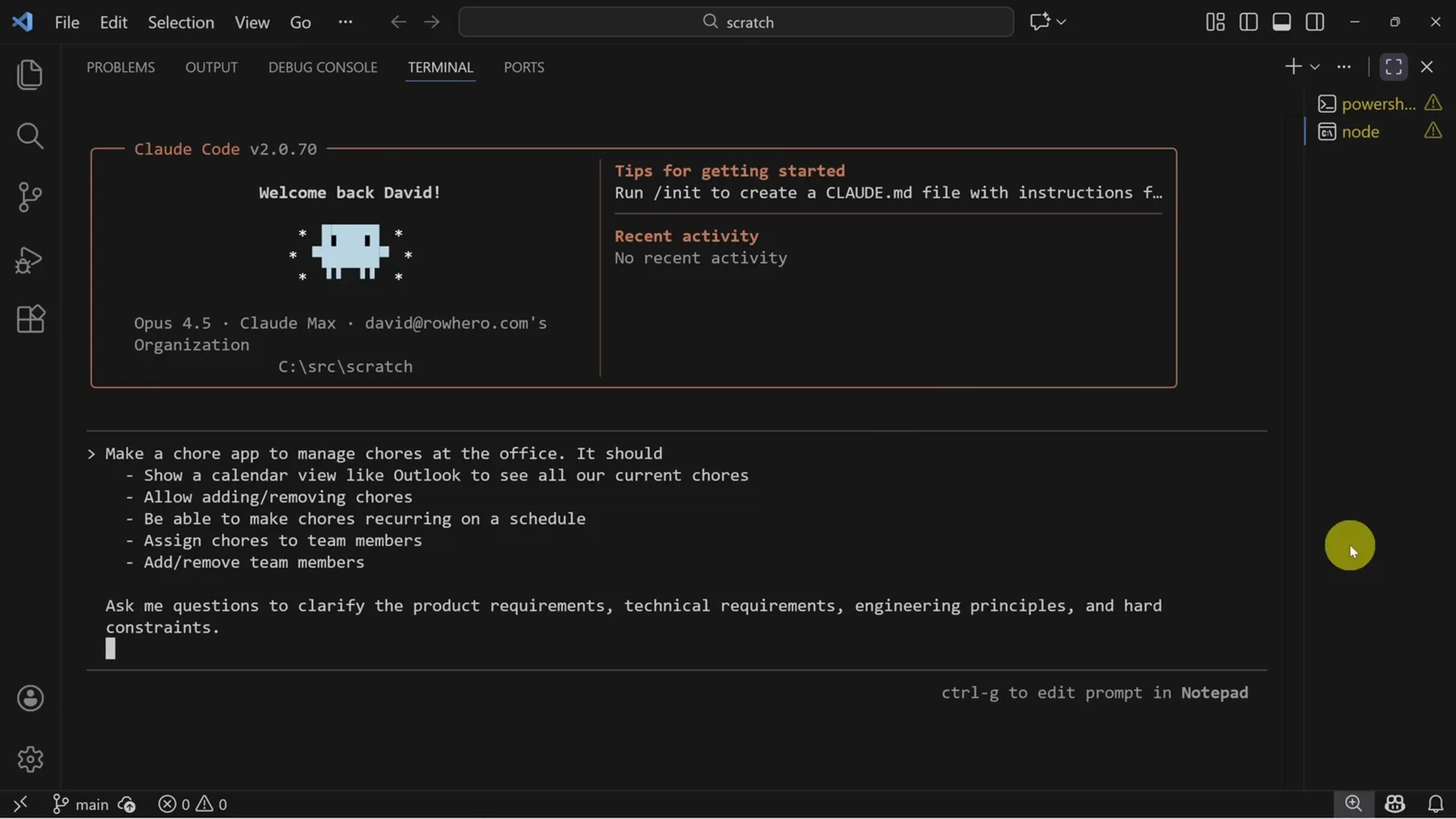
视频里的完整 brief:五条需求加一句“先问我问题”。视频 2:56 处 - 5
动手之前,先切到 plan mode
按住 Shift 连按 Tab,直到输入框下方出现“plan mode on (shift+tab to cycle)”。plan mode 下 Claude 不会自动写代码:它先分析项目、跟你确认方案,第一步就走在正轨上。
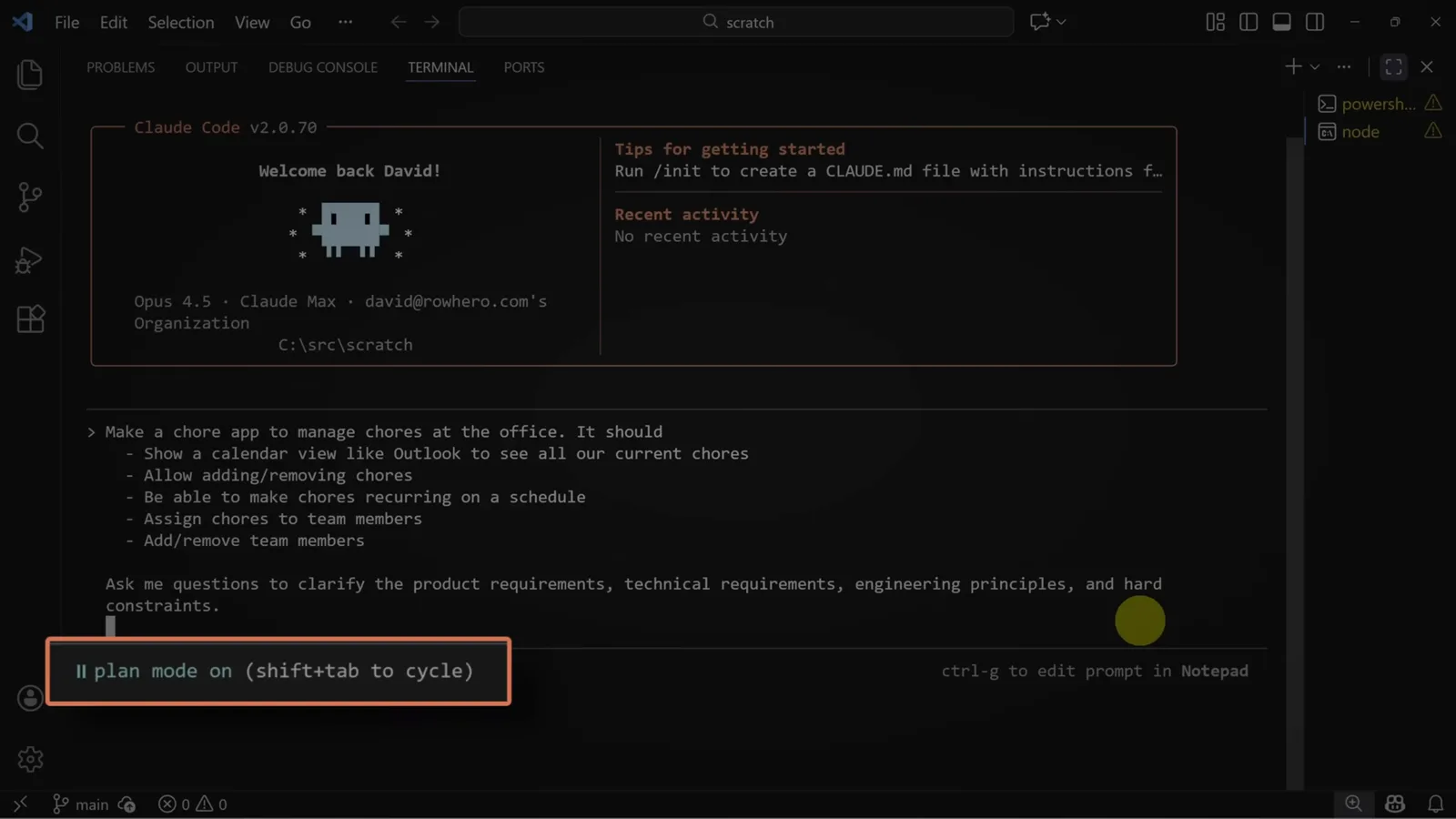
plan mode 指示条:Claude 会先规划、先商量。视频 3:16 处 - 6
回答 Claude 的澄清问题
Claude 会抛出一份问卷,顶部有 Tech Stack、Data Storage、Authentication、Extra Features 几个标签页。用数字键选答案(比如 React 应用、无需登录),Tab 或方向键切题,全部确认后选 Submit。视频经验:这里答得越细,后面的计划越靠谱。
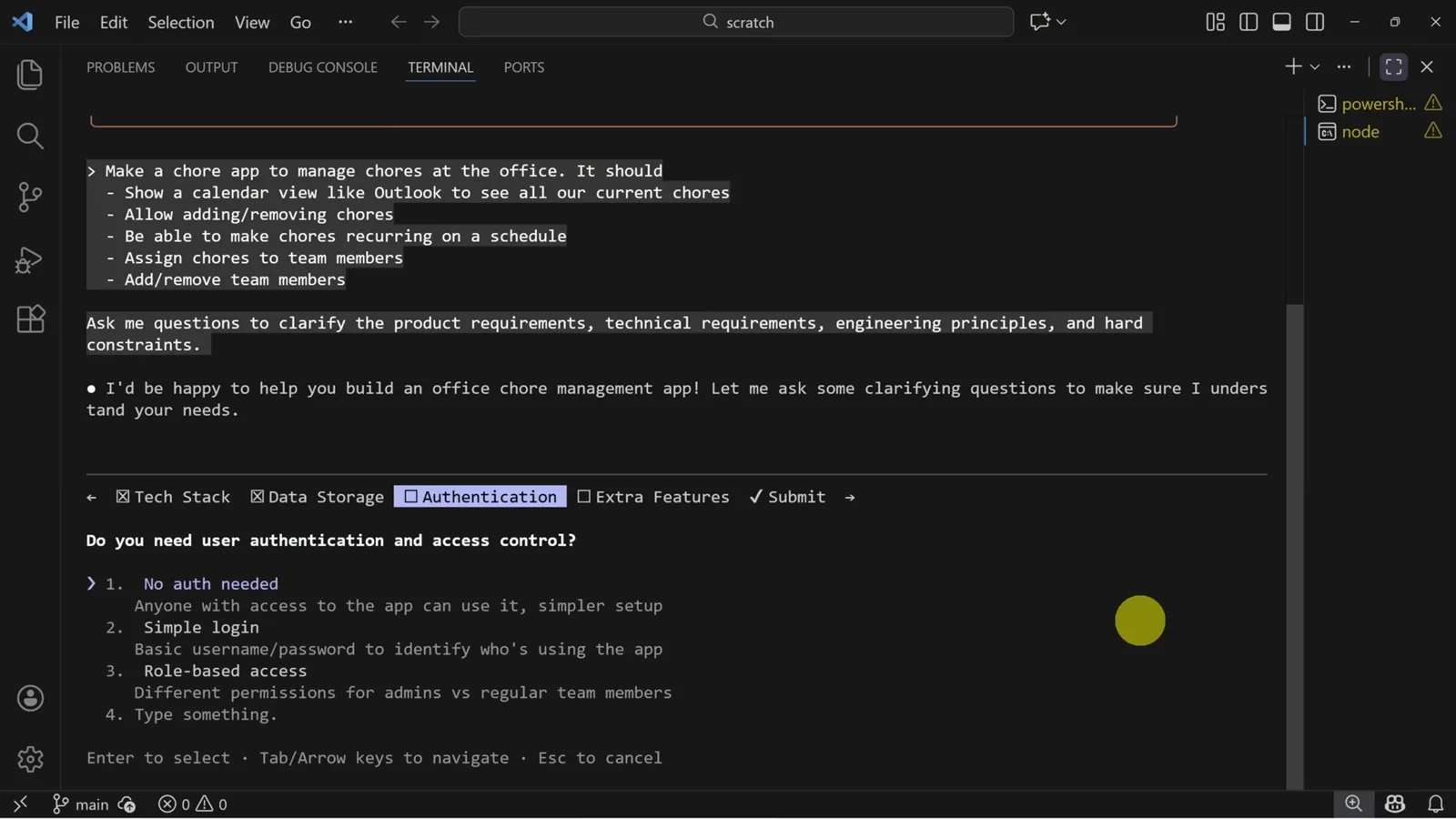
plan mode 的问卷向导:选选项、切标签、提交。视频 3:48 处
生成、测试并提交你的第一个应用
- 7
逐段审阅它交回的实施计划
Claude 会给出完整的实施计划:技术栈(React 18 + Vite、TypeScript、状态管理、date-fns)、数据模型,以及标注好用途的组件文件树。重点盯它自作主张的部分——视频里作者就发现计划混进了 Vite、Tailwind 和 JavaScript,当场要求改回 TypeScript。
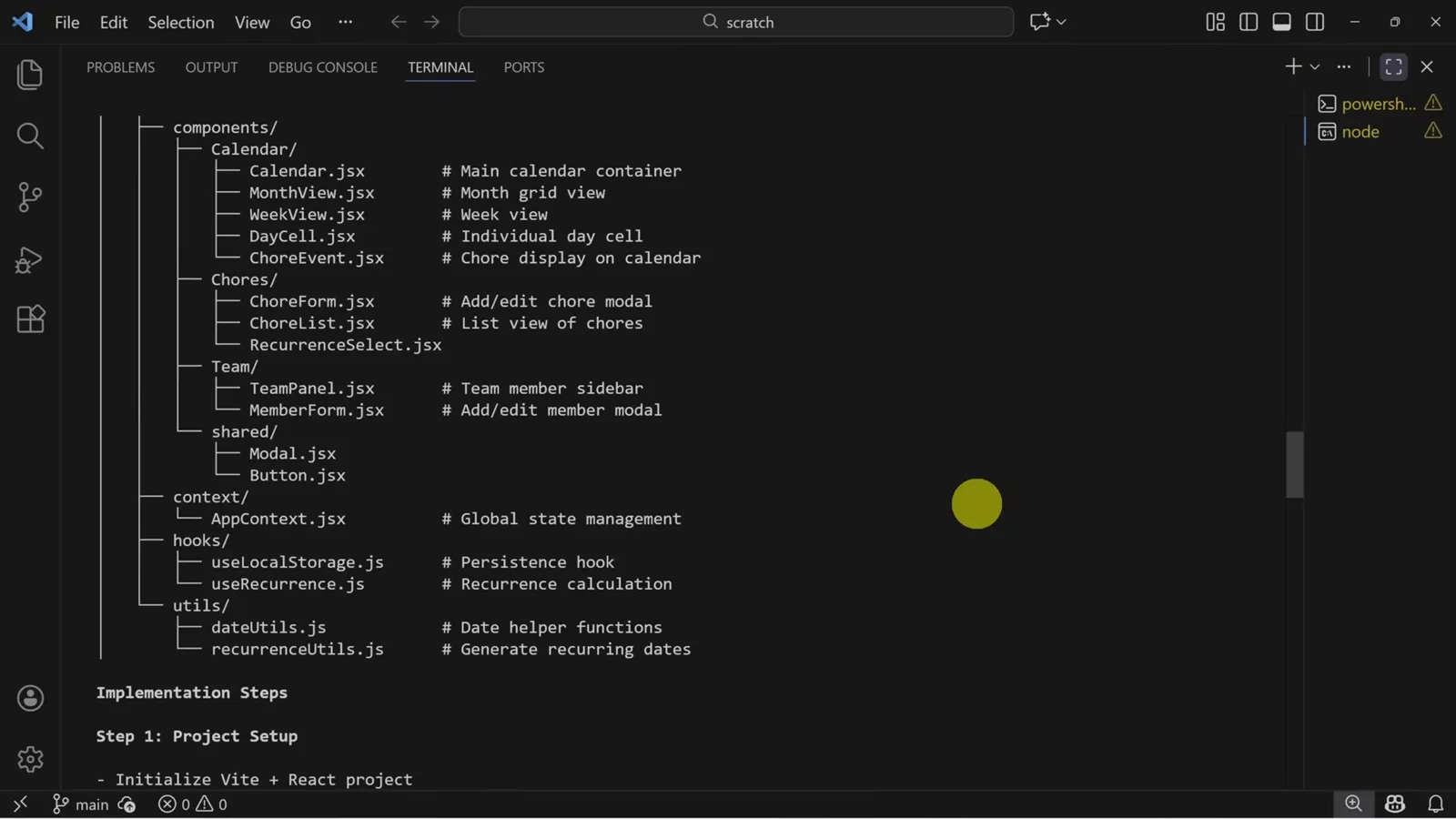
计划的“项目结构”一节:每个要创建的文件都写了用途。视频 4:44 处 - 8
该批的工具调用就批,也可以设为不再询问
执行 npm install 这类命令前,Claude 会问“Do you want to proceed?”,给出三个选项:同意;同意且不再为 npm install 命令询问;拒绝并告诉它该怎么做。作者对安全、常规的工具选第二项,让构建过程不被反复打断。
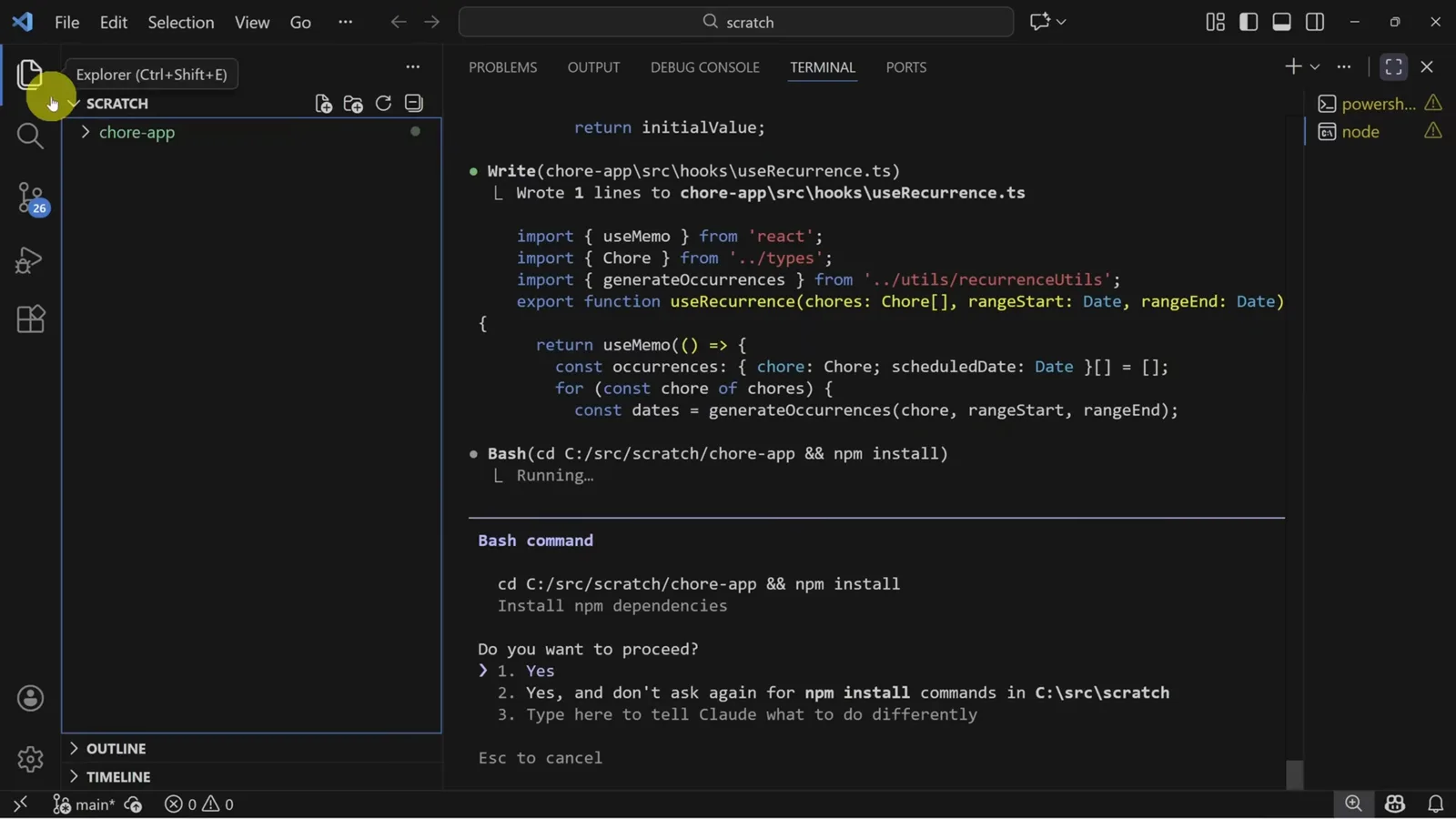
npm install 审批:选 2 可放行后续的 npm 安装命令。视频 6:04 处 - 9
用真实数据测试刚生成的应用
编辑自动批准后,Claude 会把整个应用搭完。开发服务器建议自己在另一个终端里跑(npm run dev),然后实际点一遍 UI:添加团队成员,再建一条 Kitchen 分类、指派给 Kevin、每周循环的“Bake Cookies”家务,看它是否如约出现在周视图里。
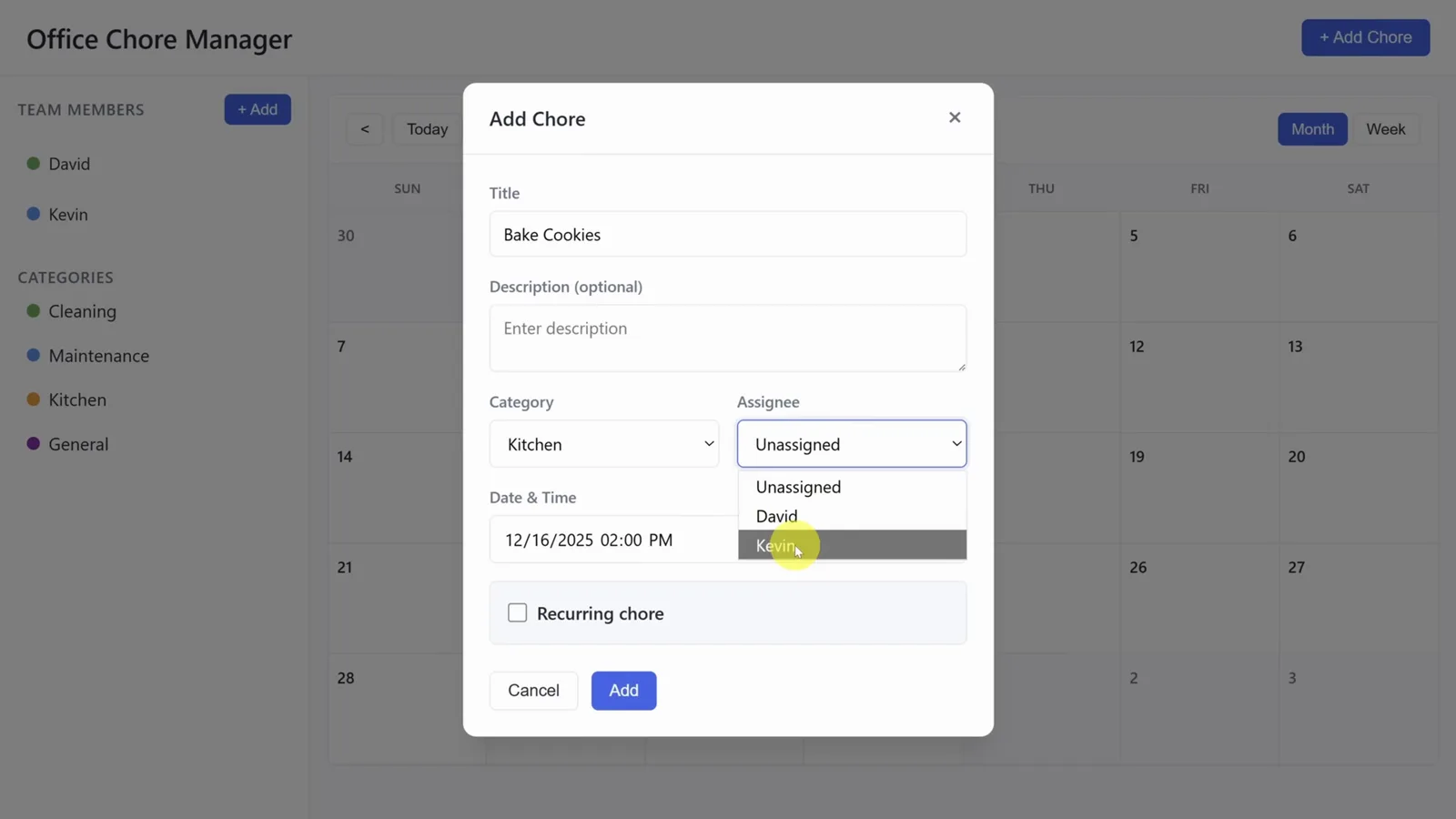
实测生成结果:一条会循环的家务指派。视频 6:56 处 - 10
早提交、勤提交,随时能回滚
每多写一条 prompt,就多一分引入回归的风险,所以好的状态要立刻提交。在 VS Code 的 Source Control 面板里暂存文件、填写提交信息、点 Commit 或 Publish Branch。记得一直在分支上工作,回滚到上一个可用状态只需一条命令。
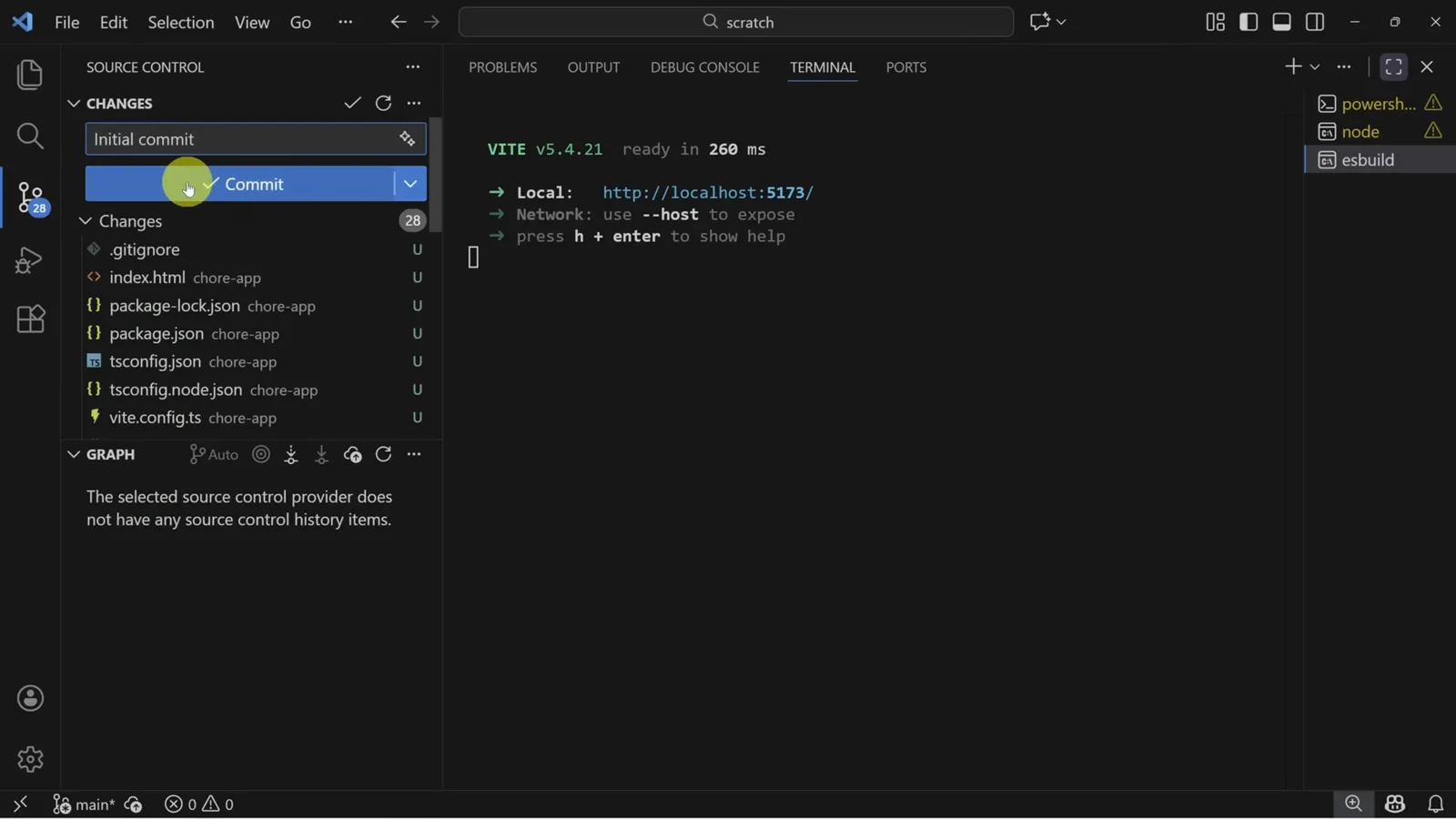
安全网:继续迭代之前,先把能用的版本提交。视频 7:44 处
用 CLAUDE.md 给 Claude 装上项目记忆
- 11
先搞懂 CLAUDE.md 为什么重要
CLAUDE.md 的内容会注入每一次 Claude Code 会话:技术栈、每个组件的用途、你希望它的工作方式(跑测试、类型检查、先建分支)。视频引用的 Humanlayer 文章把它拆成 WHAT、WHY、HOW 三层,写的时候照着分层填即可。
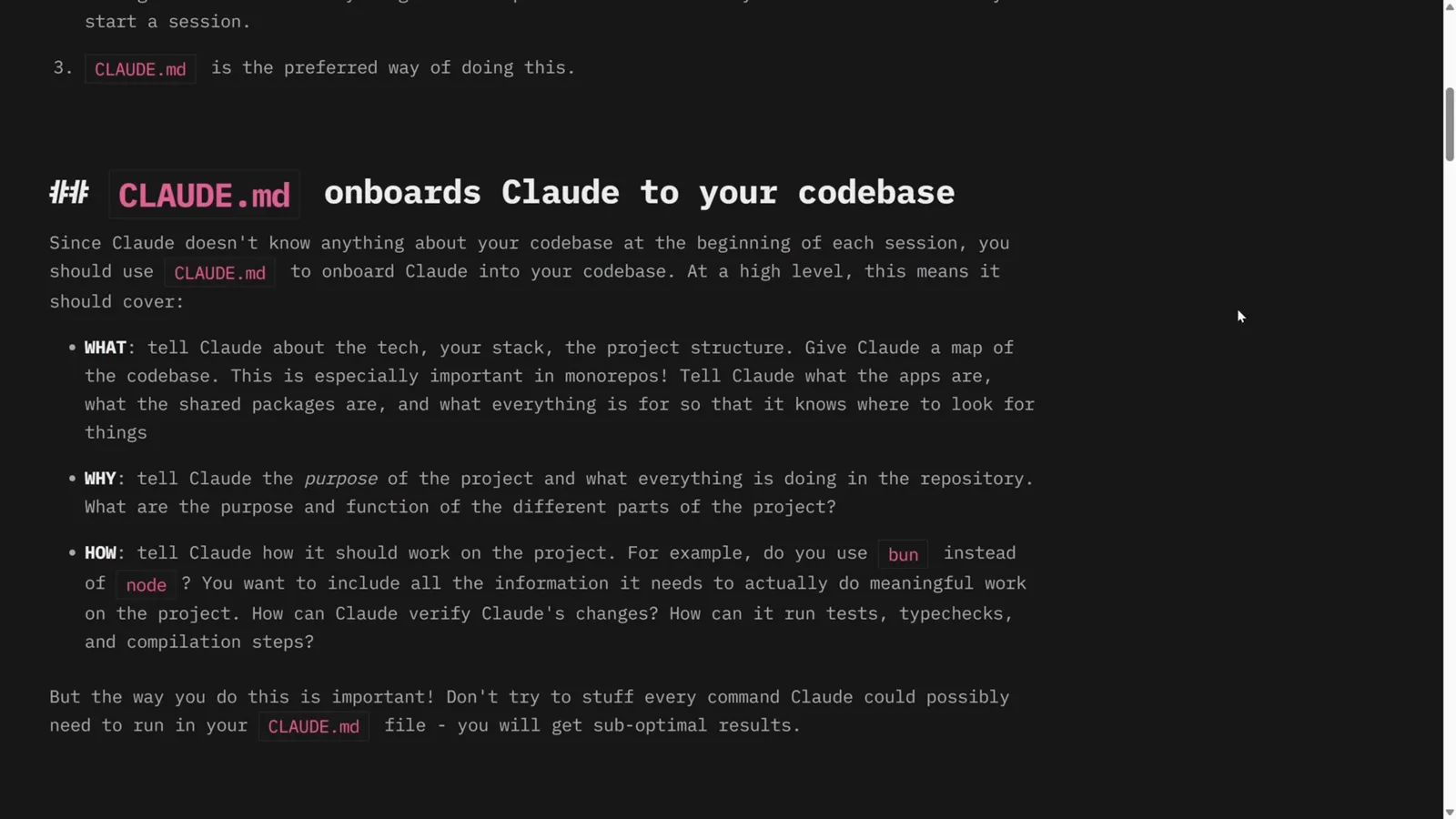
这套做法的出处:给每次会话准备的三层上下文。视频 8:44 处 - 12
用 /init 或结构化 prompt 生成 CLAUDE.md
最快的办法是输入 /init(Initialize a new CLAUDE.md file with codebase documentation),斜杠菜单会自动补全。但作者认为 /init 的产出太薄,更推荐粘贴一段覆盖 what/why/how 和渐进式披露原则的 prompt,让 CLAUDE.md 用索引指向更多 markdown 文件。
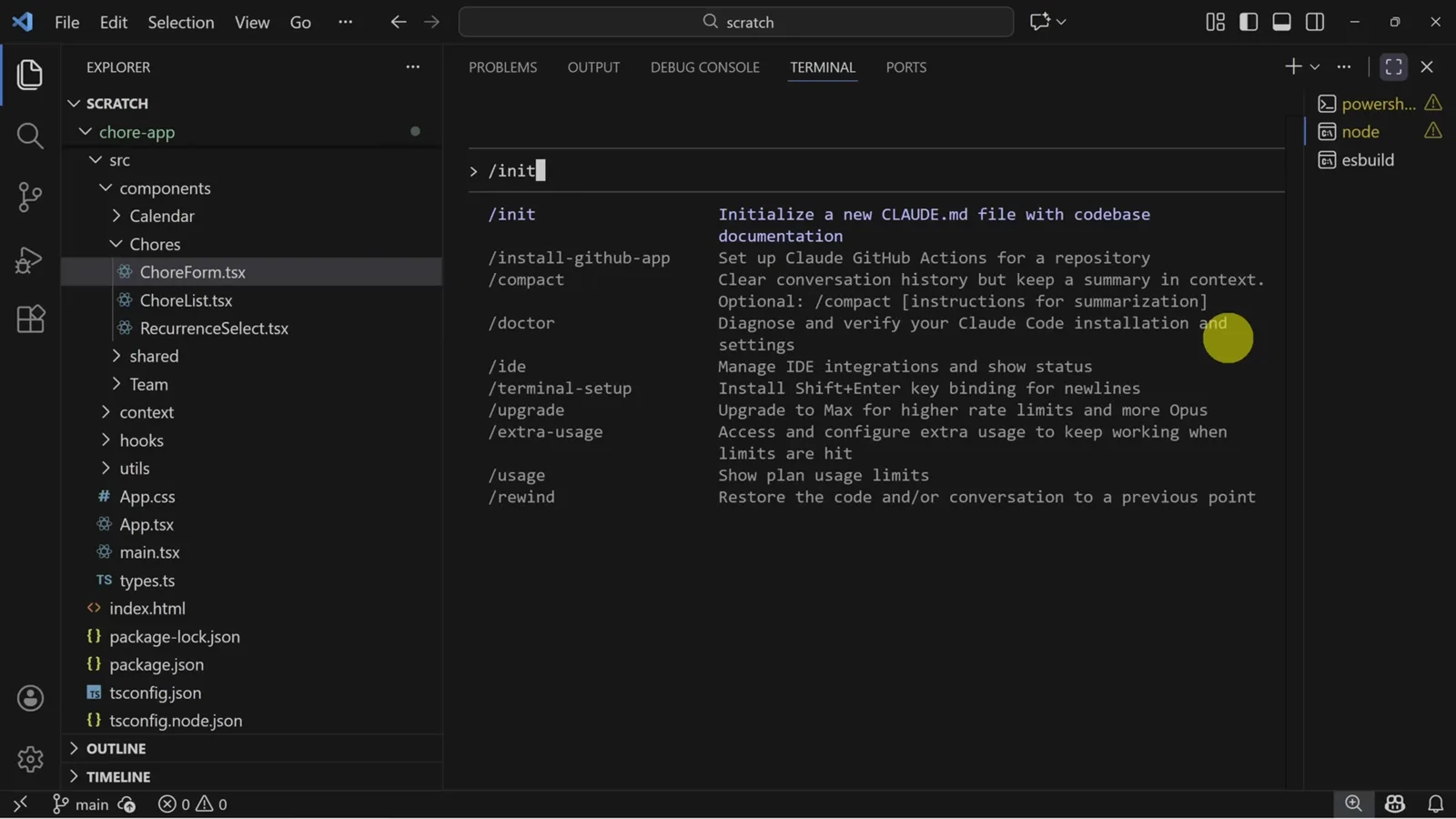
输入 / 即可唤出 /init 和全部斜杠命令。视频 9:26 处 - 13
用一句话 bug 报告验证记忆生效
重启 Claude 后只描述现象:点日历添加家务时,时间对不上单元格。因为有了 CLAUDE.md,它已经认识这套技术栈,会先建修复分支再动手,最后给出根因分析——toISOString 把时间转成了 UTC,而输入框要本地时间——并列出所有改动的文件。
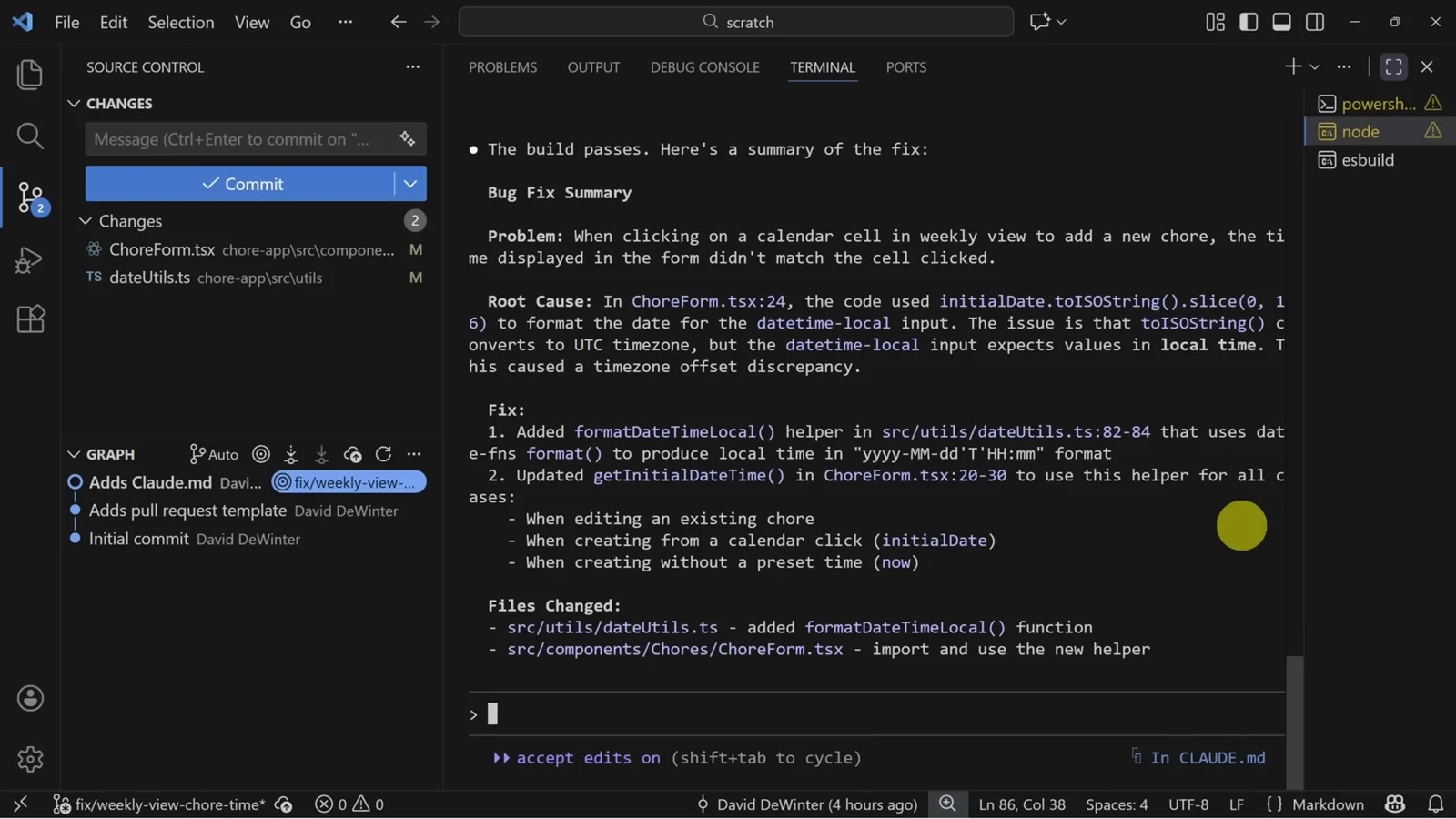
修复完成后 Claude 贴出的摘要:改了什么、为什么。视频 11:16 处
YOLO 模式提速,实战实时同步
- 14
弄清 YOLO 模式的代价再打开
用 --dangerously-skip-permissions 启动 claude(俗称 YOLO 模式),Claude 不再请求任何批准,命令直接执行。Claude Code 会先给出红色警告,要求你确认承担全部责任。作者的用法:在已经提交过的项目里、追求速度时才开,平时用 Shift+Tab 按会话切换。
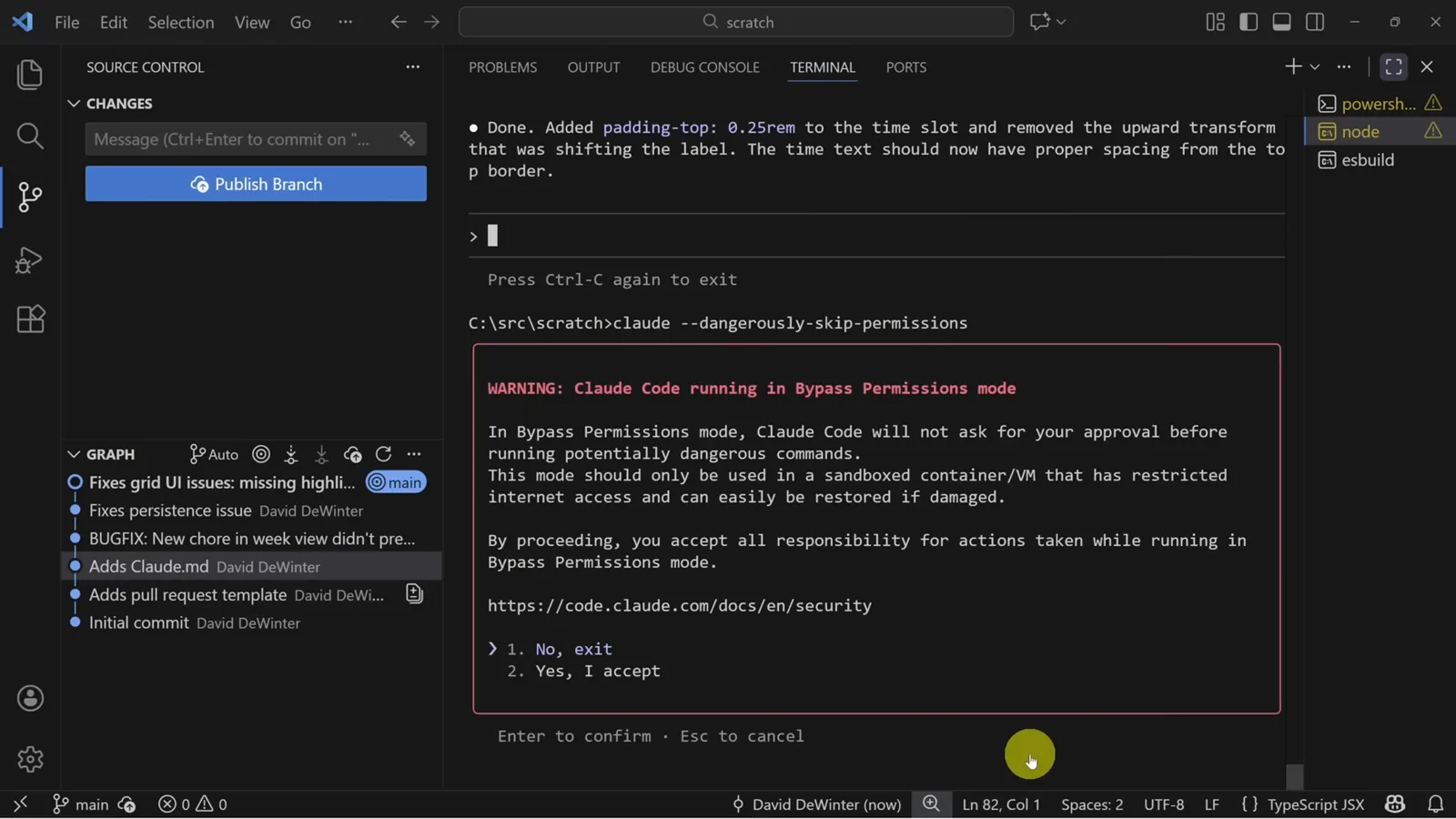
开启 YOLO 模式前必须接受的责任警告。视频 12:24 处 - 15
大的架构改动,让 Claude 给出三个方案
比如“家务变动要实时同步到其他标签页”这种大改动,作者回到 plan mode,要求 Claude 先读相关文件、给出三个方案。结果:LocalStorage events、BroadcastChannel API、WebSocket 后端,各附一句取舍说明。要方案再拍板,就是把普通 LLM 的 prompt 技巧用在写代码上。
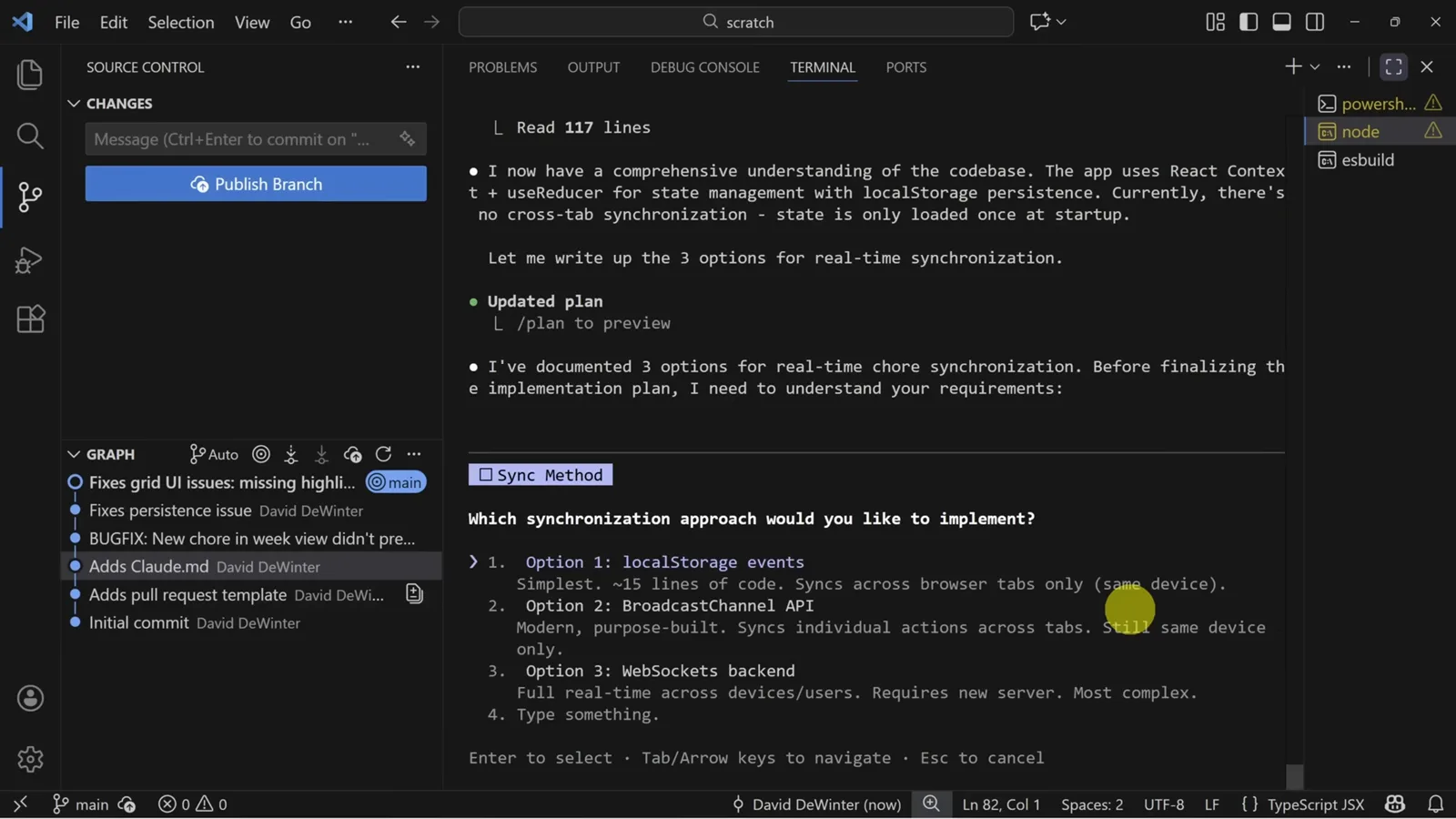
三个同步方案各有代价,视频最终选了 WebSocket。视频 13:08 处 - 16
开两个浏览器窗口验收实时同步
几分钟后 Claude 写完了 WebSocket 服务器。验收方式很直观:并排放两个浏览器窗口,在一边添加团队成员 Elizabeth 或新建“Feed the fish”家务,另一边立刻出现。剩下的,就是像对待队友的代码一样 review 它的产出。
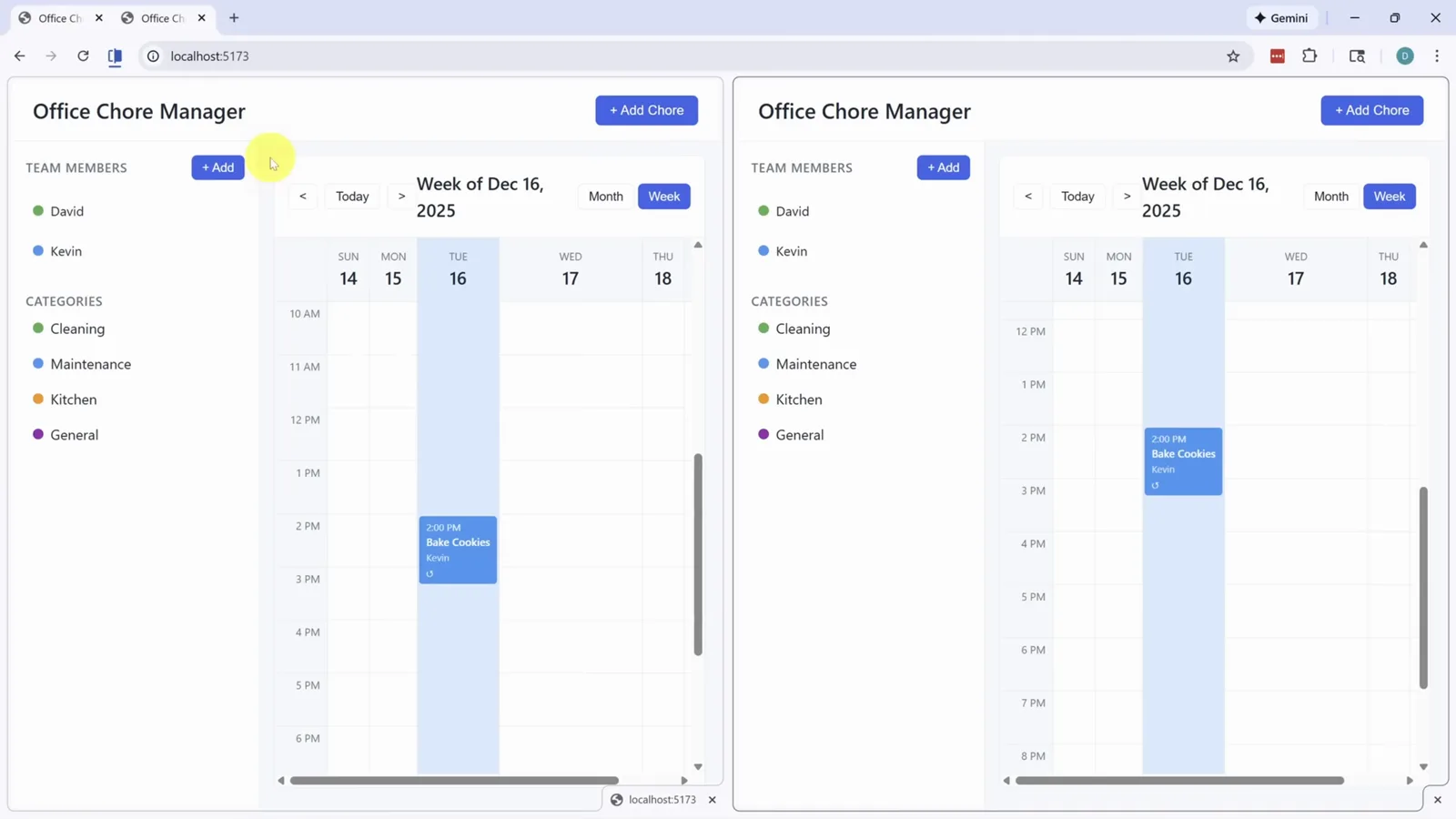
回报时刻:一边改动,另一边秒级同步。视频 14:08 处