

Grok Bot 进阶玩法:2026 年 16 条立刻能用的最佳实践
Grok Bot 把一年的 AI agent 演示变成了真正能交办事情的同事:有名有姓的 bot,各自带云电脑、记忆、浏览器和共享登录。问题是多数人十分钟建完就不再深究,错过让它可靠运转的关键动作。这 16 条心得来自三支视频——Nate Herk 的全概念讲解和两支 xAI 官方教程——覆盖起步、记忆、教技能、安全闸门、花费控制和团队化。
来源与致谢
本教程的截图来自 Nate Herk | AI Automation 的公开演示视频。每个步骤都链接到视频中的对应时间点,方便你对照学习。
Nate Herk | AI Automation ↗起步少走弯路:扩编前的四个动作
- 1
每个 bot 只给一个职务,别塞五个
xAI 官方 Grok Bot 指南的开篇守则,和 Nate Herk 全片反复强调的是同一句话:别用一个全能 bot 包打天下。官方 SDR 示例里,Chief of Staff 管晨间流程,Contact Man 管潜在客户表,另一个 bot 专管 LinkedIn 请求——出了问题,你立刻知道该敲哪个桌面。
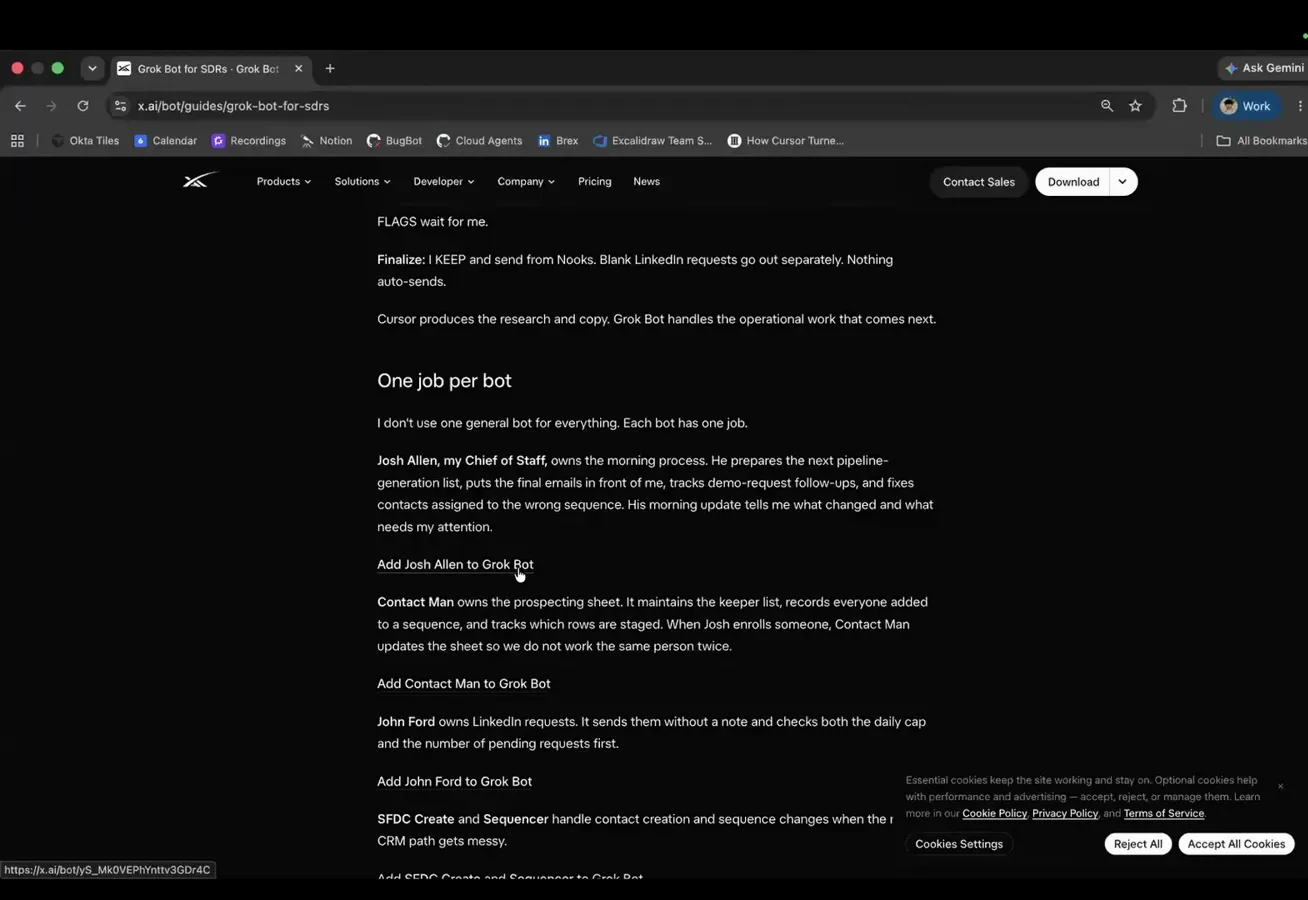
一个 bot 一个职务,官方指南第一条。视频 19:40 处 - 2
开营问卷就写真实职务
新建 bot 会先问你主要想让它帮什么,给出 Work & projects、Email & Slack、Research & writing 等选项,也可以自己写。官方工作坊里的设计师 bot Dex 拿到的是 designer 标签加一段大白话职责书,整场演示产出的贴纸概念都没跑题。标签不会改变模型,但会让这个 bot 六周后在侧边栏里依然一眼可辨。
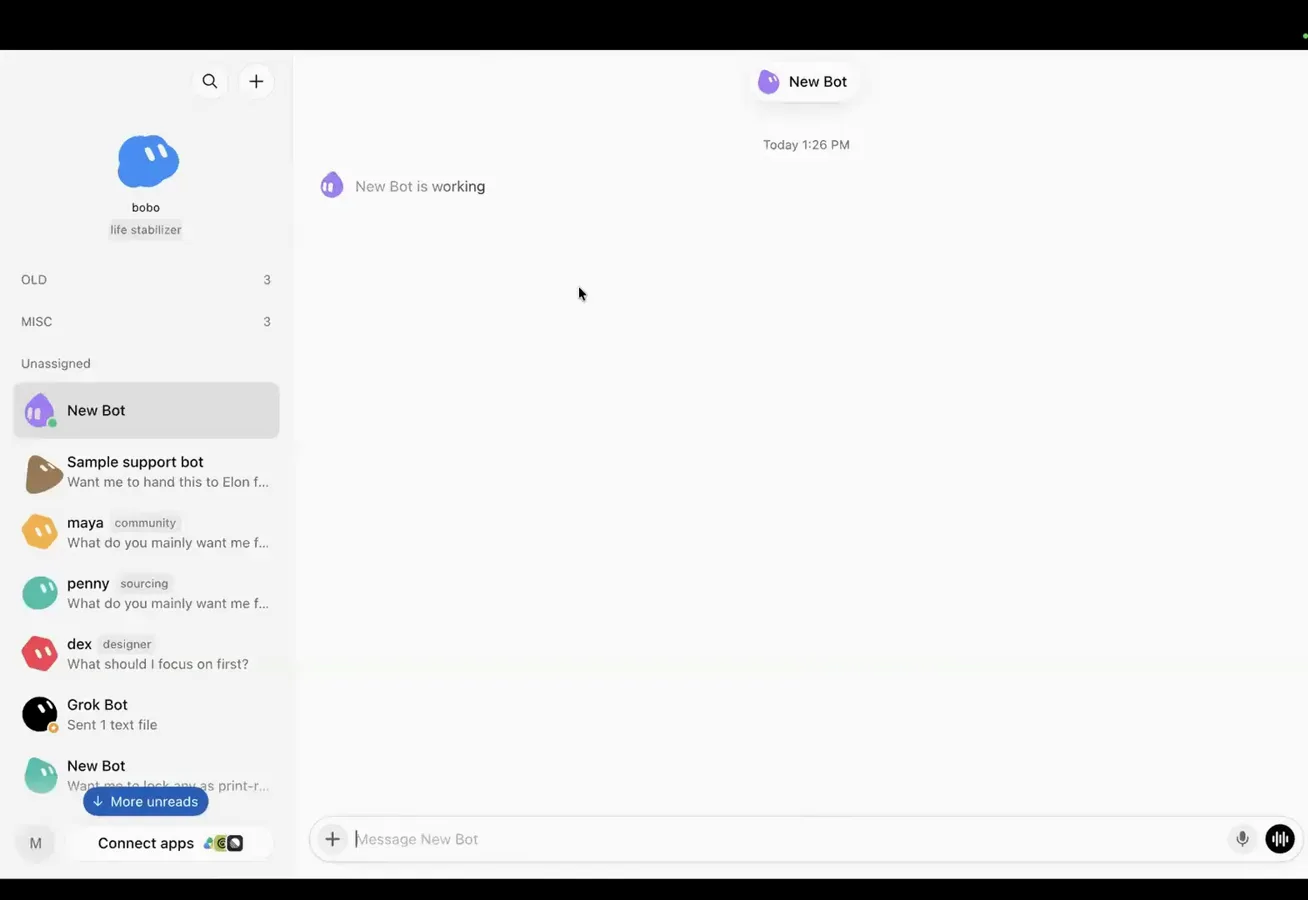
问卷可以跳过,职责书不能省。视频 22:15 处 - 3
动手搭之前,先试试模板 bot
模板是双向的。贴入别人的分享链接,bot 自带指令、记忆和技能,只有私人连接(对方的 ClickUp、账号)需要换成你的;自己调教好的 bot 也能在 Settings 里点 Share as template 生成链接,同事导入的就是你的成品,连记忆一起带过去。
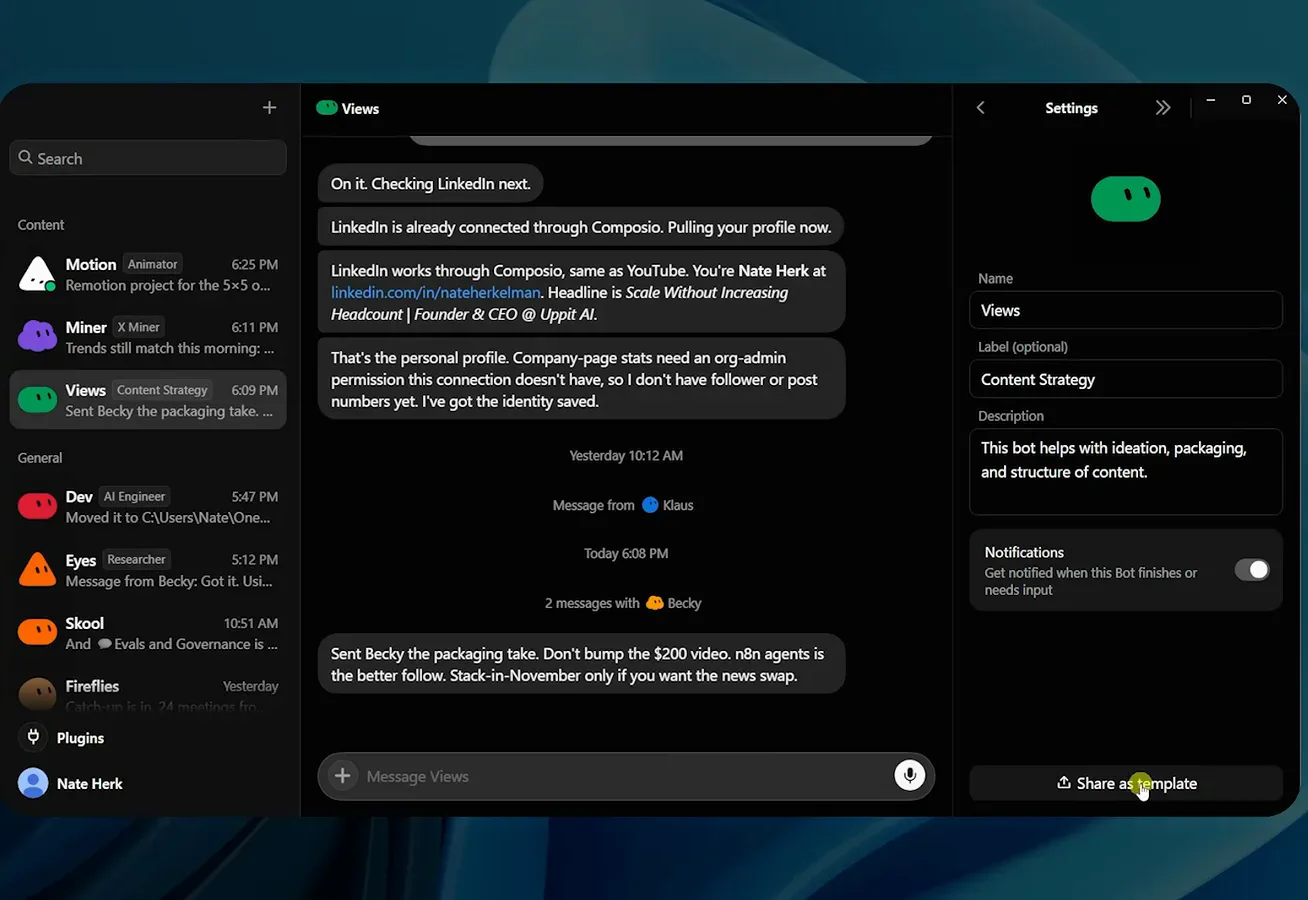
调好的 bot 一键进出,搭建塌缩成一次点击。视频 3:00 处 - 4
把 bot 当异步同事,不是聊天窗
官方发布片里最点题的一句:其他 AI 产品的结果都在聊天框里,而 bot 的结果在别处。每个 bot 跑在自己的电脑实例上,Fiona 的 Yodo 每天分诊上千封邮件,全程不占她的笔记本——合上电脑活照干,回来只看摘要。
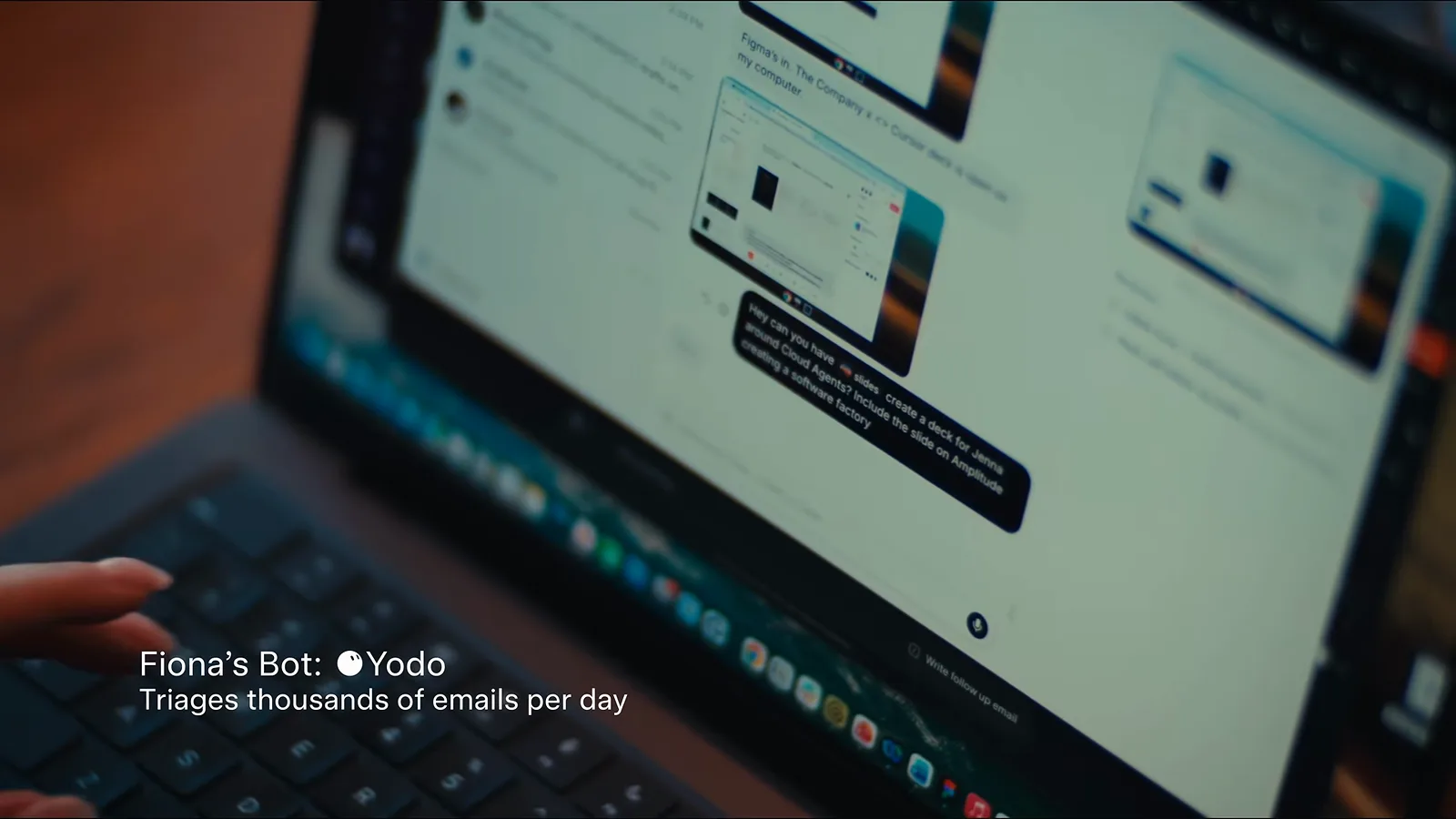
结果落在邮箱或仓库里,不在聊天框。视频 0:22 处
记忆与连接,一次讲清
- 5
分清全局记忆和单个 bot 的私货
直接问 bot「全局上你都知道我什么?只有你知道的又是什么?」——Nate 的 Views bot 把回答分成两块:全局记忆记着他是 Uppit AI 的一员、YouTube 与 LinkedIn 走 Composio 路由;它自己的记忆则装着包装深度、具体视频 ID 和表现数据。想让单个 bot 记住就说 add this to your memory,想让全体 bot 都知道就说 add it to global memory。
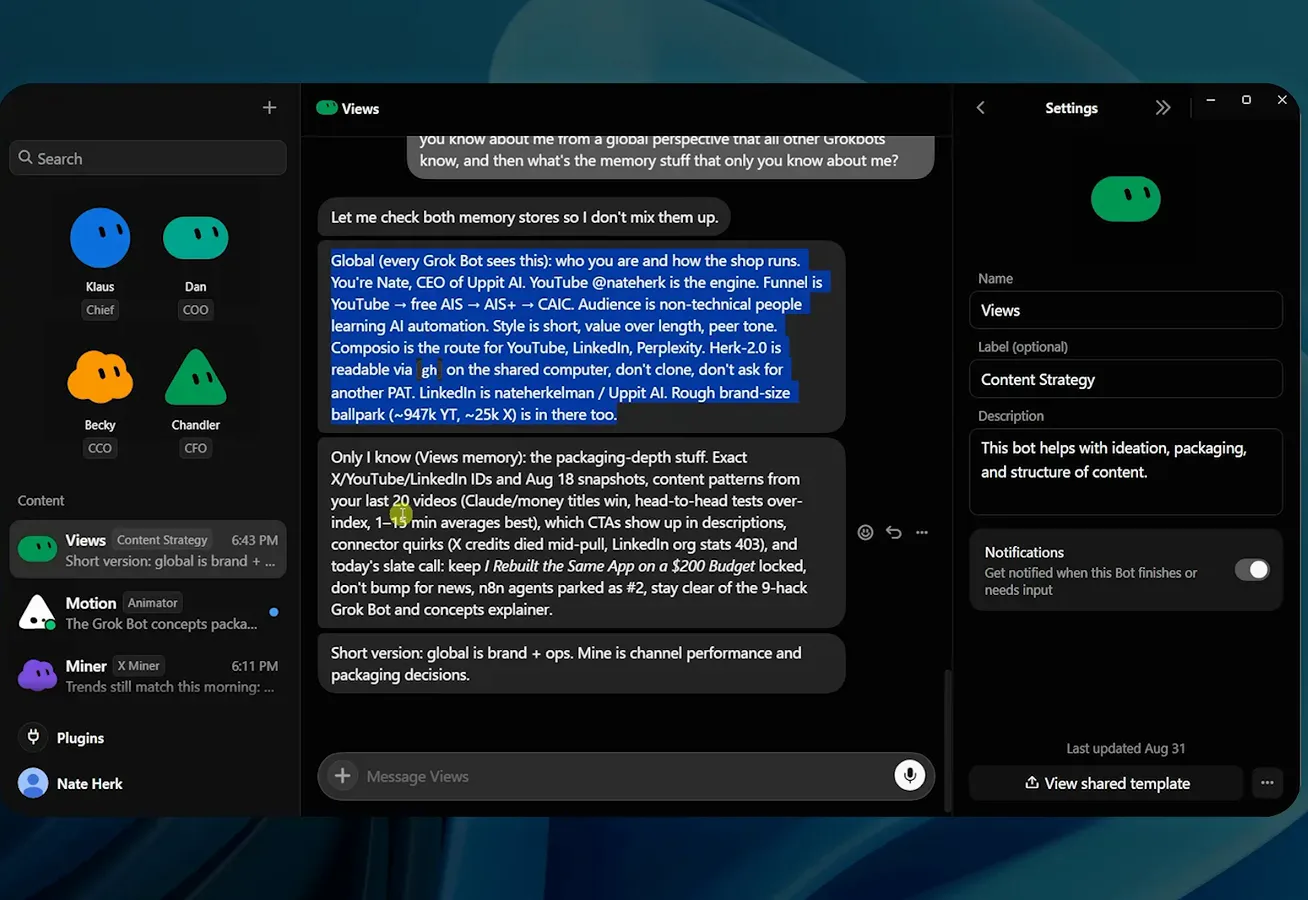
全局记品牌和业务,私记忆放手艺。视频 4:22 处 - 6
记忆有官方托管,bot 自己记账
Martin 的私人 bot Bobo 演示了持久记忆能换来什么:它盯着给弟弟的 Kith 新品、父母的网球行程和常住的酒店;当降价报告里出现 3000 美元的外套,一句「I love my brother, but not $3,000」就把预算上限教会了它。上下文窗口不用你管——xAI 工程师在 101 直播里确认,摘要和记忆都在后台自动处理。
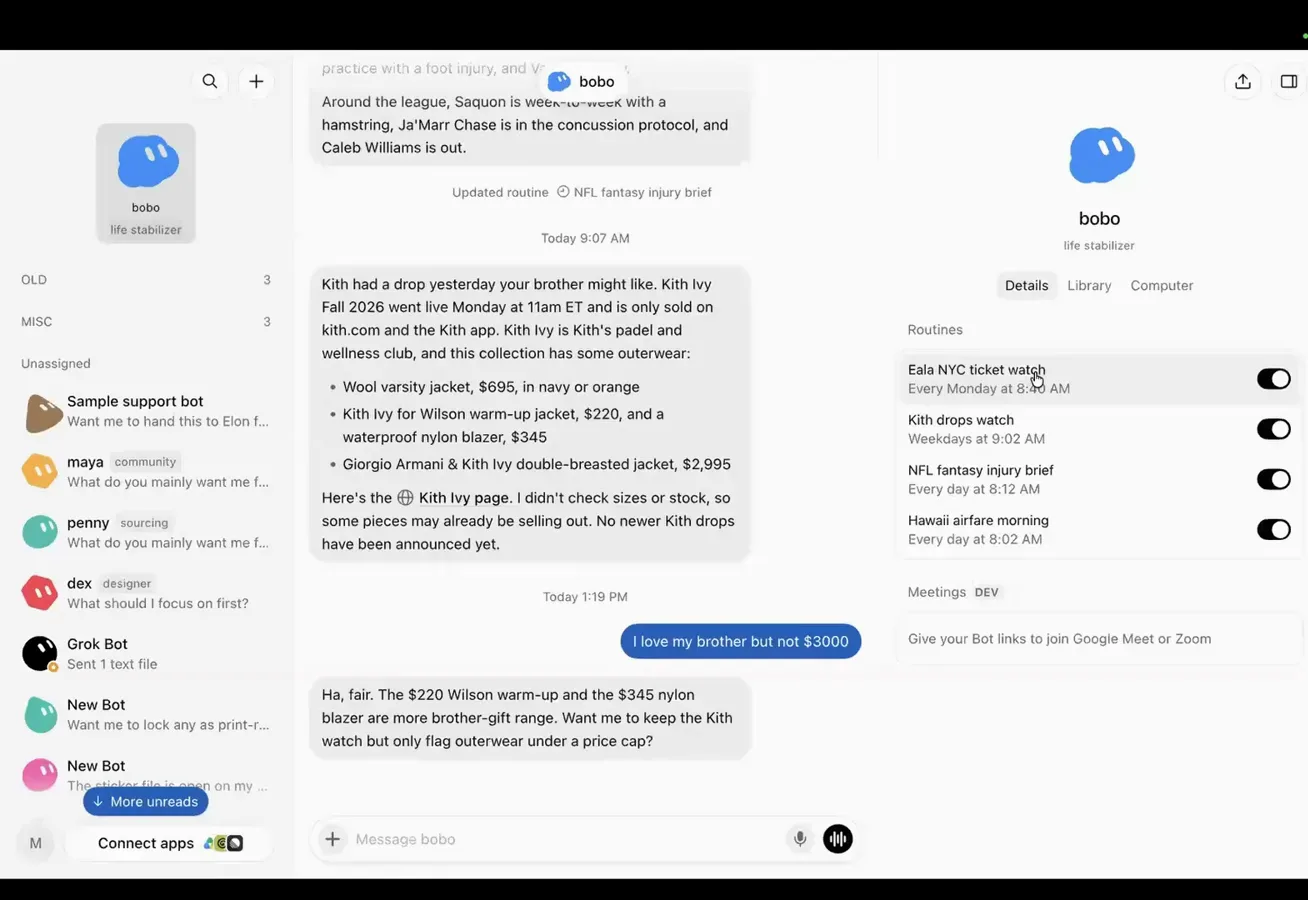
记得住你的家人,也记得住你的预算。视频 16:15 处 - 7
登录一次,所有 bot 共享会话
在 bot 的浏览器里像用 Chrome 一样登录网站,关掉后会话仍然保留。Nate 的 bot 能操作他的 GitHub 和学习平台,因为他只登录过一次;官方演示同样如此,在一台 bot 桌面上登录 Google,其他 bot 全都能接着用。凭证存在共享电脑上,不进聊天记录。
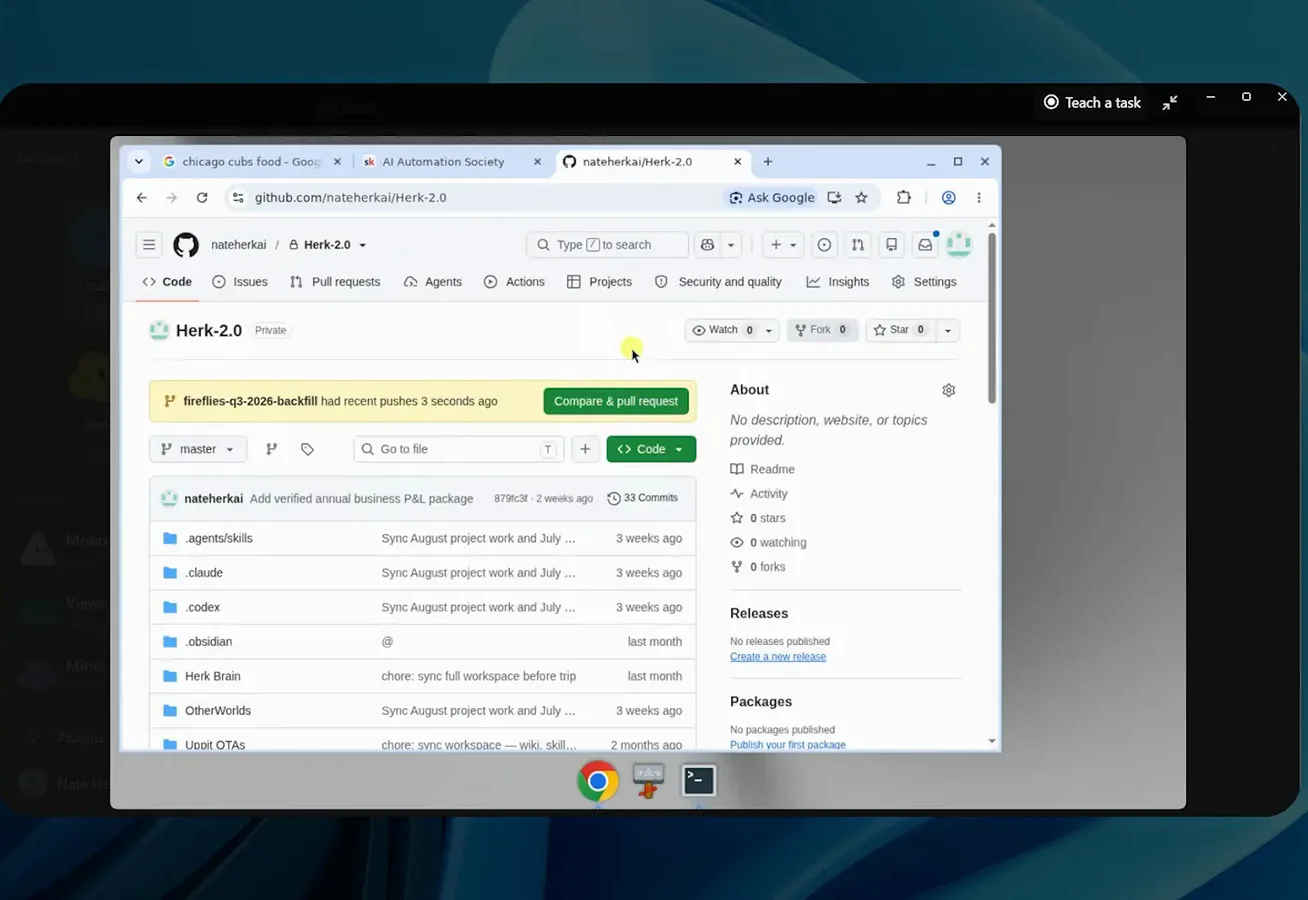
共享电脑上登录一次,全体 bot 受益。视频 6:05 处
把重复活教成它的技能
- 8
插件接线,不同 bot 配不同账号
插件市场是 bot 伸出双手的地方:Gmail、Google Calendar、Google Drive、Slack、Notion、ClickUp……每个都是一个 Add 按钮加一次登录。Nate 同时挂了两个 ClickUp 账号,让不同 agent 往不同工作区发任务;他接手的每件事都会在看板上生成卡片,写清负责人、需求和结果。
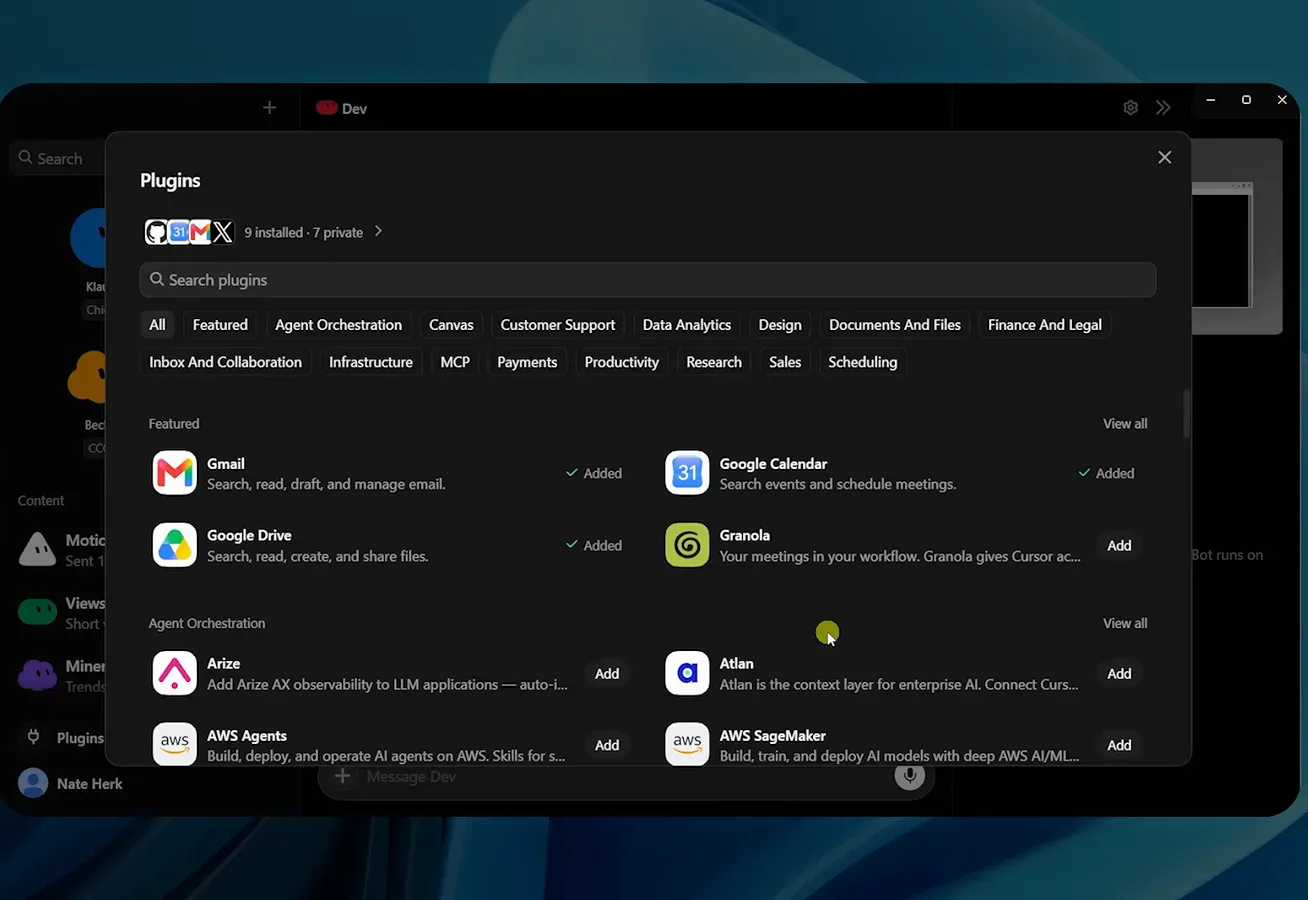
加一下、登一下,接线就完成了。视频 8:25 处 - 9
技能当食谱写,跑完就修订
技能藏在 Plugins 的私有条目里,比如 Grill Me 或 Log Grok Bot work to ClickUp,各带一句使用时机。Nate 判断好技能的标准:写清什么时候用、确切的执行顺序、出错了怎么办。像煎饼食谱一样,它靠批注进步——「下次多煎一分钟」——而不是推倒重写。
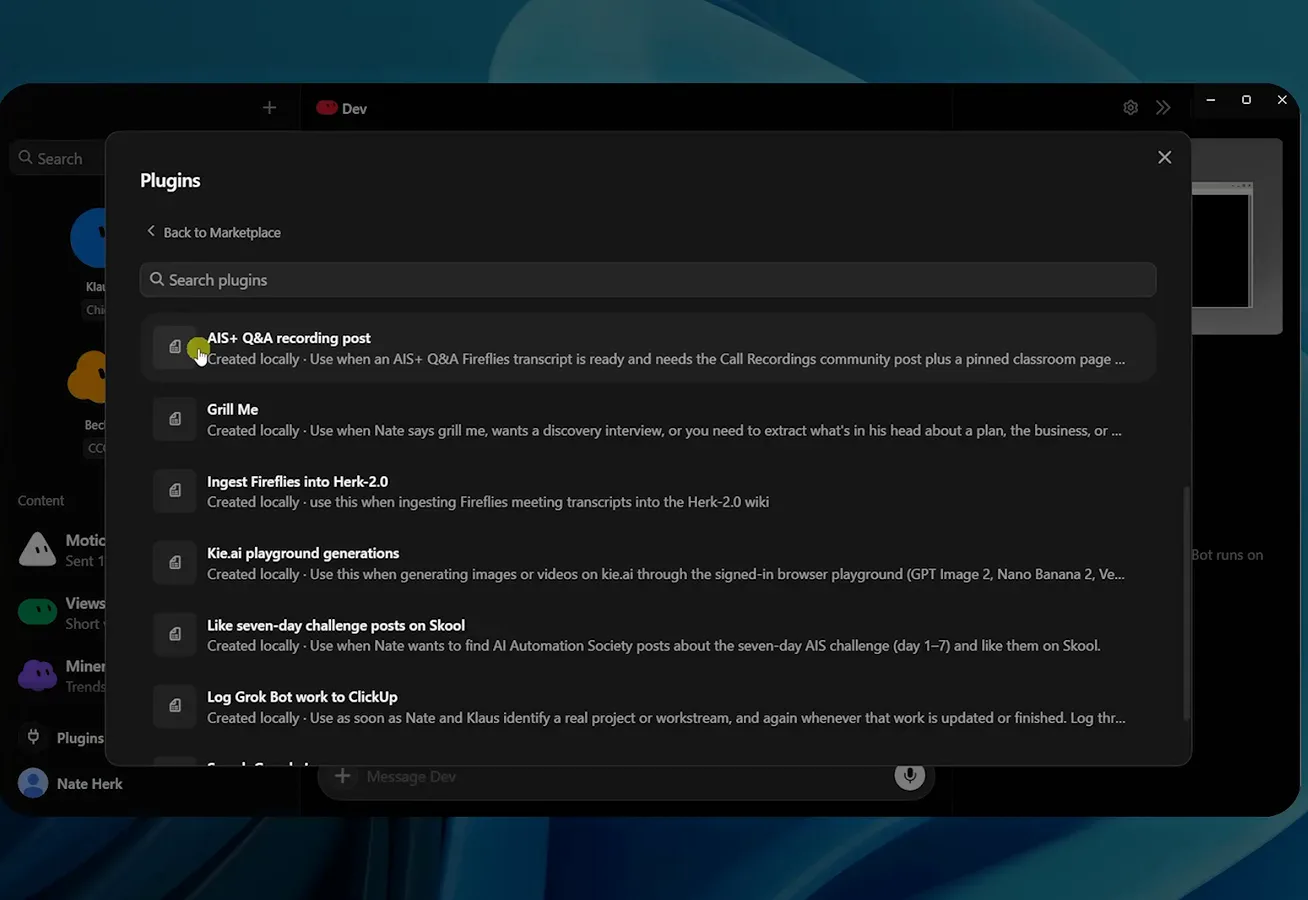
技能是越改越准的食谱,不是一次成型的脚本。视频 9:58 处 - 10
别描述步骤,直接录一遍 Teach task
只要是你能点出来的流程,点 Teach a task 边录边做一遍:横幅标出正在录制,bot 在旁边看,你停下后它自己归纳技能——工作坊里的 Google Forms 演示被存成 Create and Publish Google Forms,下次直接复用。工程师的原话:技能把五个迭代轮次压成一个,之后的每次运行都在省 token。
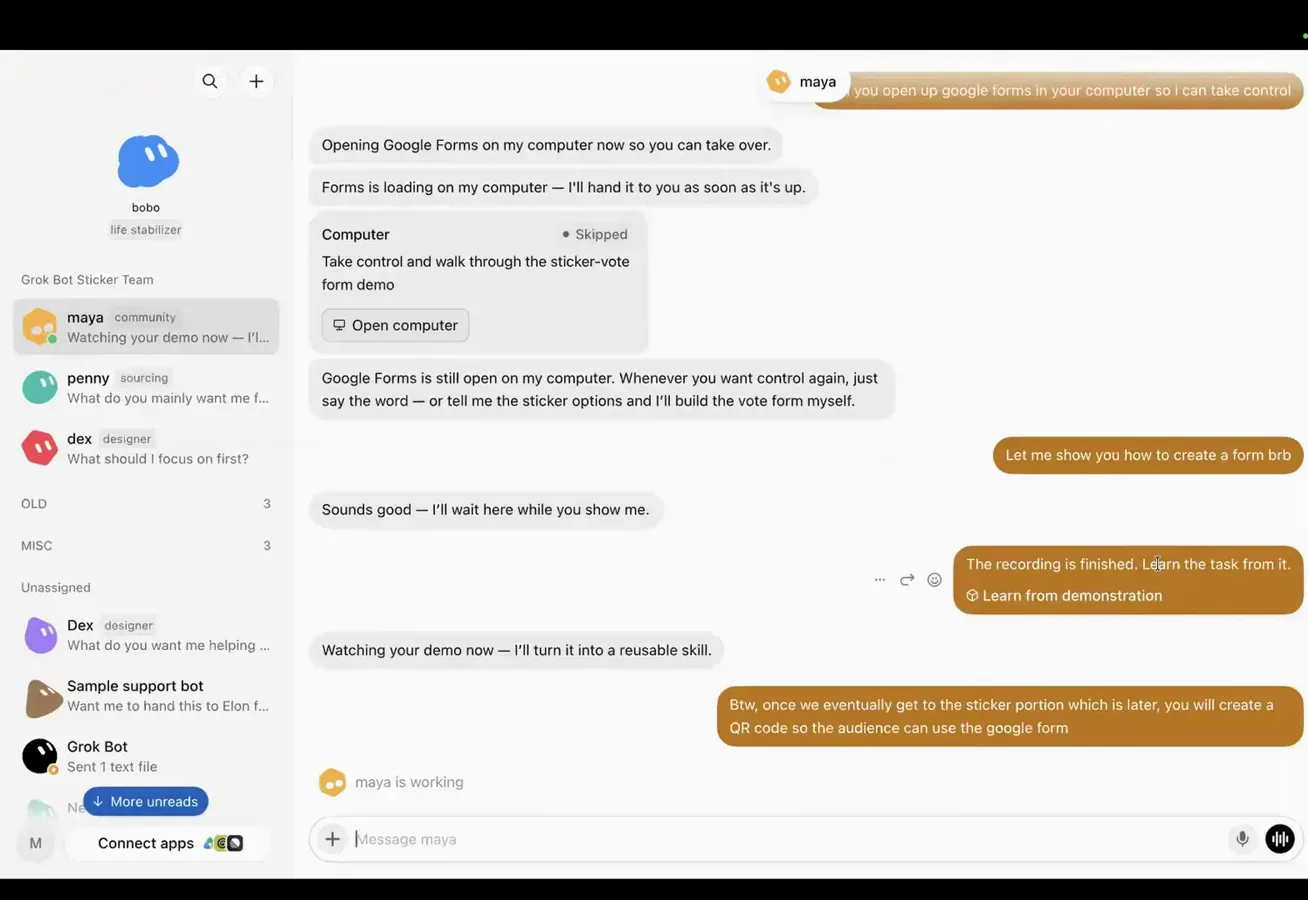
做给它看一遍,录屏就是新技能。视频 30:00 处
安全闸门与花费上限
- 11
扩编前先设执行审批,别等出事
Settings 里的 Computer 页决定 bot 有多大权限:「Execution on this computer——允许 Grok Bot 打开文件并运行任务」,下拉选 Always allow,底层默认走 auto-review 检查。实际跑起来,bot 在敏感动作前仍会停下来问一句可不可以——新 bot 一律 Allow once,老 bot 才配 Always allow。
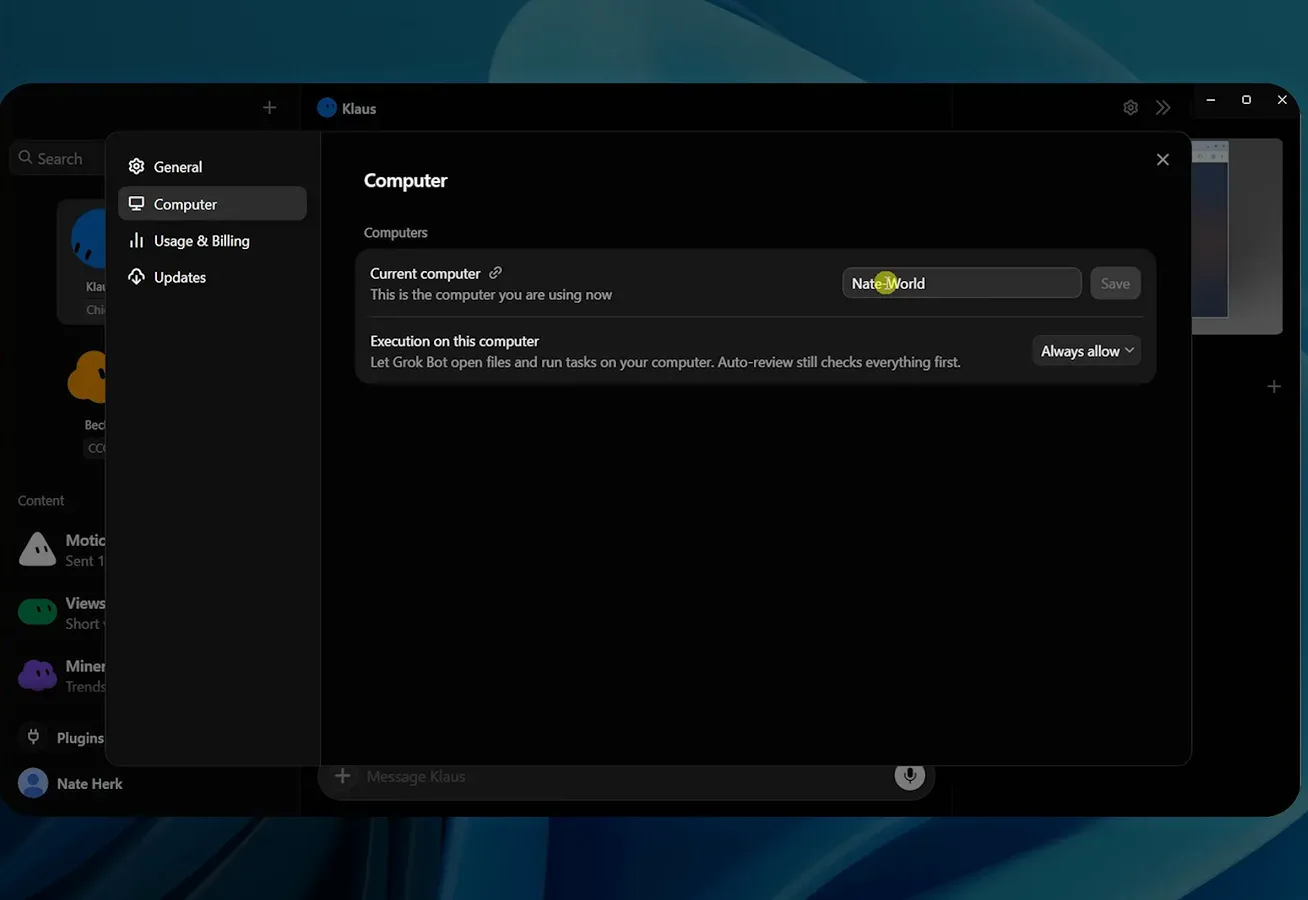
新 bot 用 Allow once,老 bot 才升 Always allow。视频 16:40 处 - 12
登录交给 take control,密码别进聊天
bot 碰到只有你能过的关卡(登录表单、支付步骤)会把方向盘递给你:「我已在自己电脑上打开 Google Forms,你可以接管了。」账号密码请在 bot 的屏幕上输入,不要贴进对话框——聊天里出现的内容都会存进会话。Nate 的补充教训:万一密码或 API key 进过聊天,立刻去换掉。
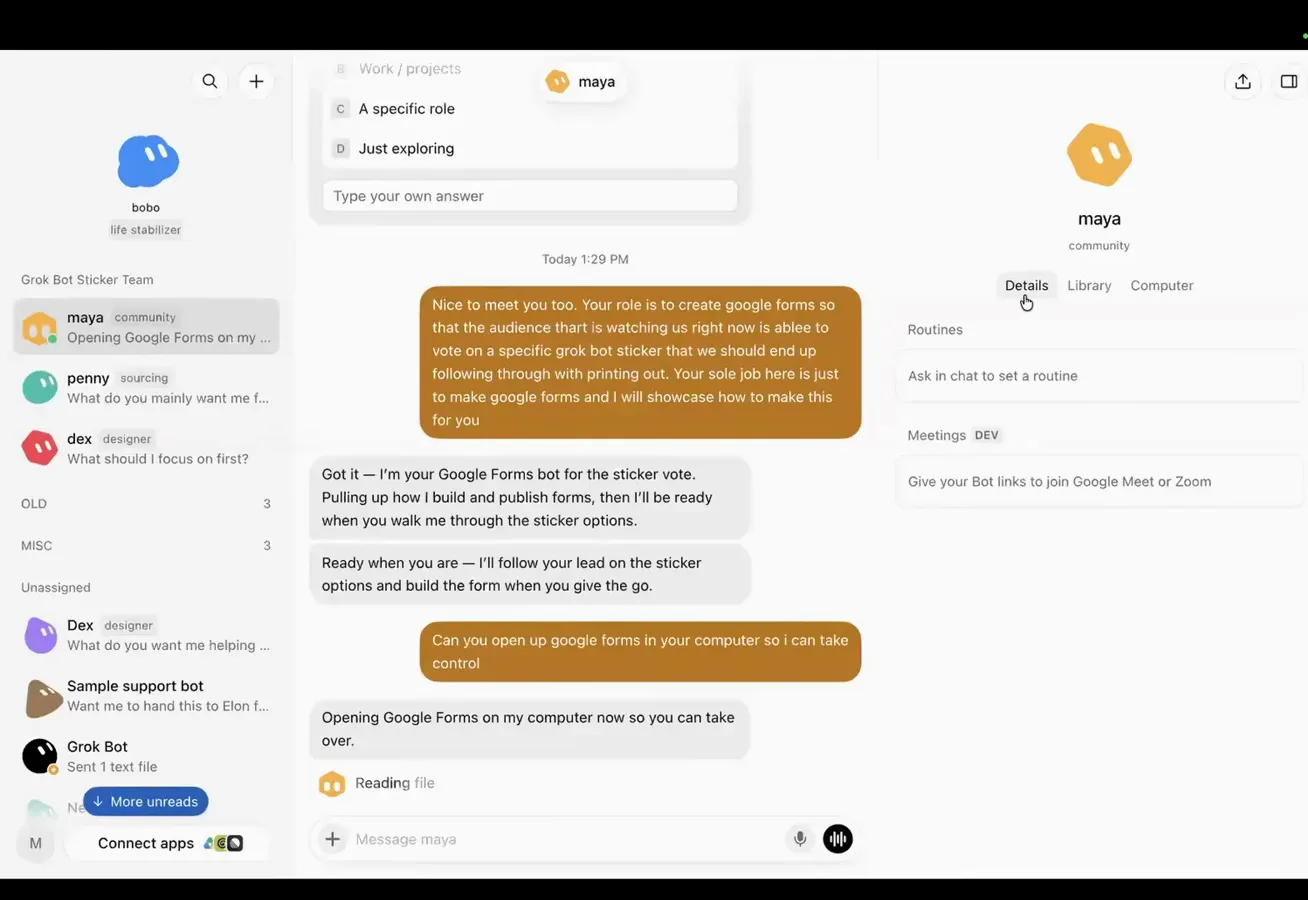
bot 开车,你只在登录墙前碰一下方向盘。视频 26:00 处 - 13
盯住周用量表,群聊烧得更快
账户菜单里的 Weekly usage 是每 7 天清零的百分比,旁边是 On-demand 花费对上限(Nate 的演示为 $0/$200)。打到 100%,所有 bot 停工,直到你购买按需用量或 API 额度。没人提醒你的乘数效应:五个 bot 的群聊围着一个问题讨论,烧表速度远超一对一聊天。
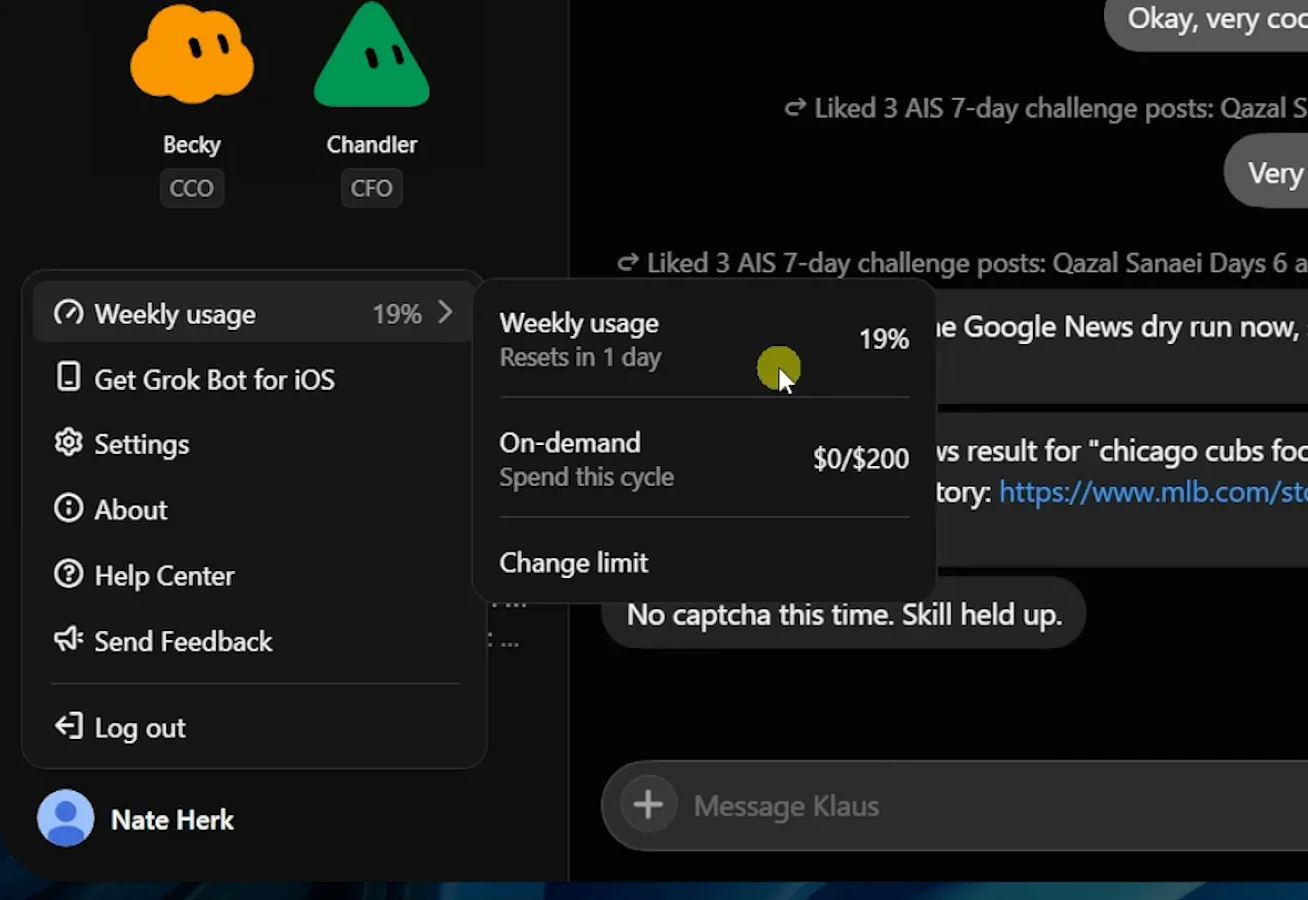
每 7 天清零,重活排在周期开头跑。视频 17:40 处
先自动化,再放大成团队
- 14
重复活变例程,突发事件变 webhook
例程就是给技能套上时间表:Nate 的「AIS 7 Day Challenge Likes」执行点赞技能并在满三帖后停止,可以在聊天里说一句「你每天 5 点做行吗」来建,也可以在编辑器里用 Add trigger 配置。它的事件驱动兄弟是 webhook——表单提交或 Slack 消息能把 bot 半路叫醒;他的演示自动回邮确认,并把进件记录进 ClickUp。
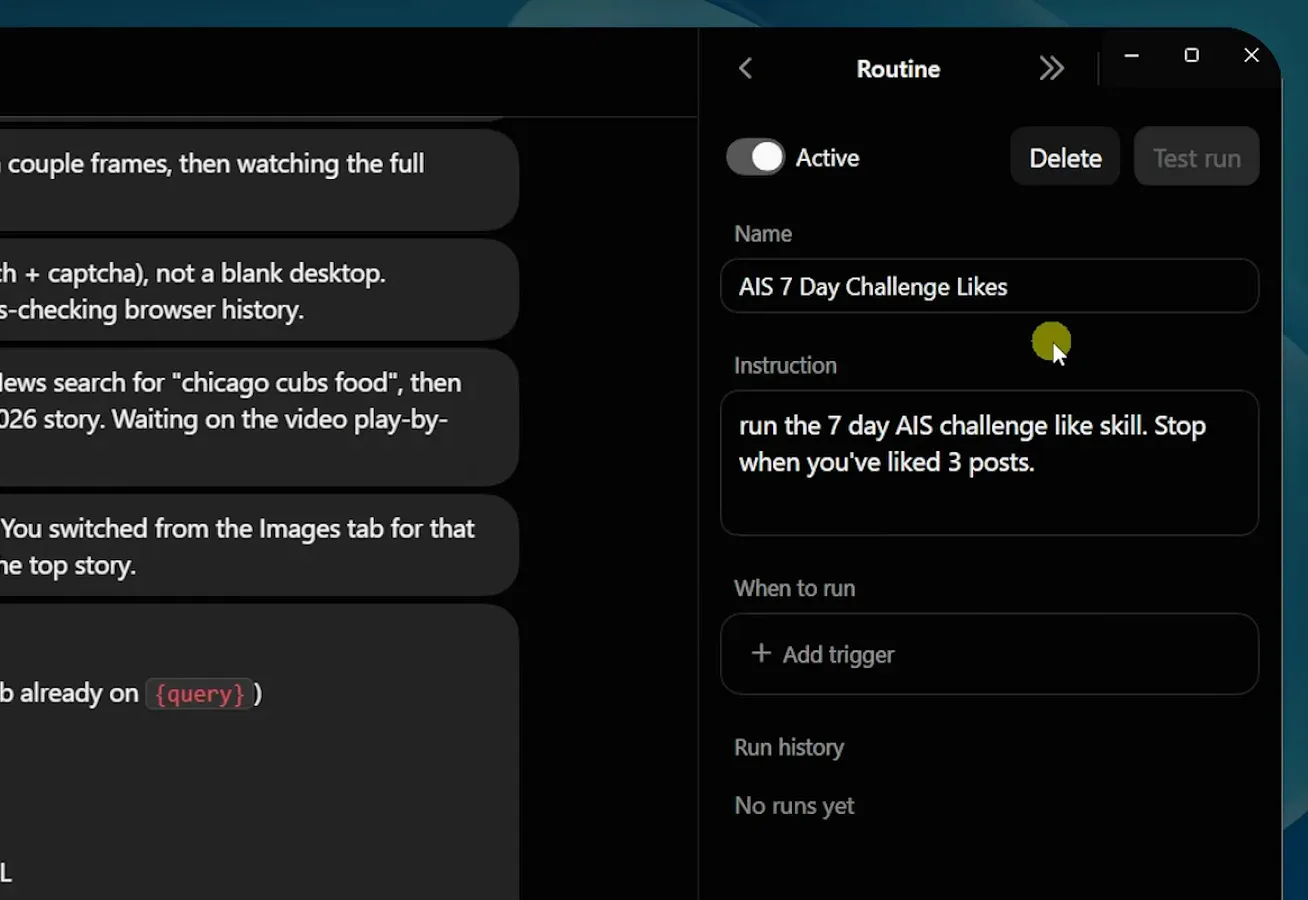
重复的排期,意外的接线。视频 11:30 处 - 15
把几个 bot 拉进群聊,让他们吵
Nate 的 Leadership 群(参谋长、COO、CFO、CRO)收到一条指令——「一起想增长点子,给我五条你们都同意的」——bot 们先圈地盘、再互相反驳,最后收敛。官方发布片里是同一模式的量产版:Website Maker 群聊里十几个 bot 互相交接,「页面骨架好了,把你的文案填进来」。
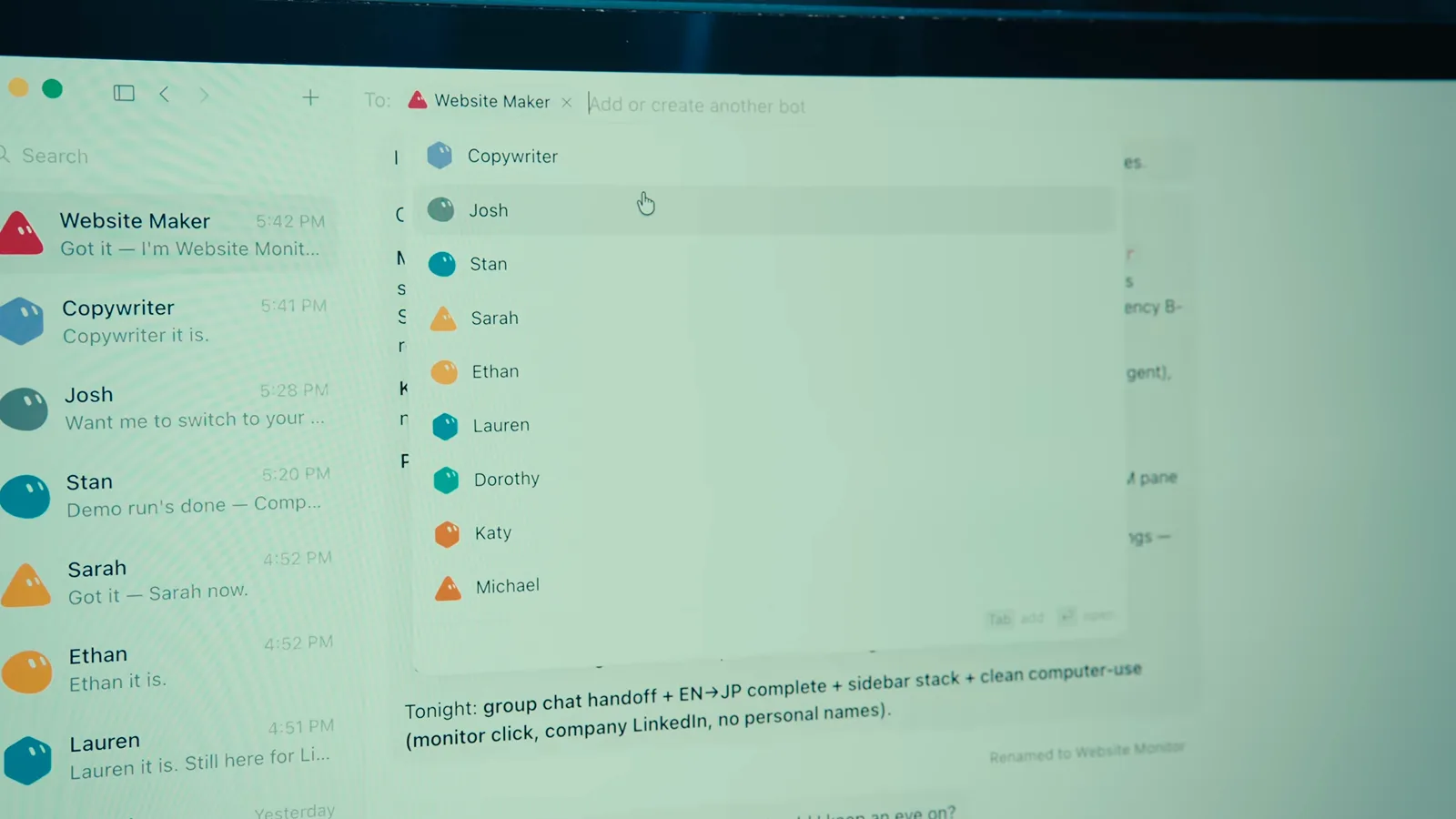
一条指令进去,一场可审计的讨论出来。视频 1:18 处 - 16
提拔一个参谋长,你只管一个 bot
工作坊的收官动作:把 Bobo、Dex、Maya、Penny 拉进群聊,发一句「Bobo,你已被提拔为 chief of staff——各位说下进度,让 Bobo 跟上」。从此 Penny 向 Bobo 汇报,不再直接找你——正合 Nate 的经验:搭一张组织架构图,你只对话经理,不对话每一个 bot;每次运行都记进 ClickUp,层级才可审计。
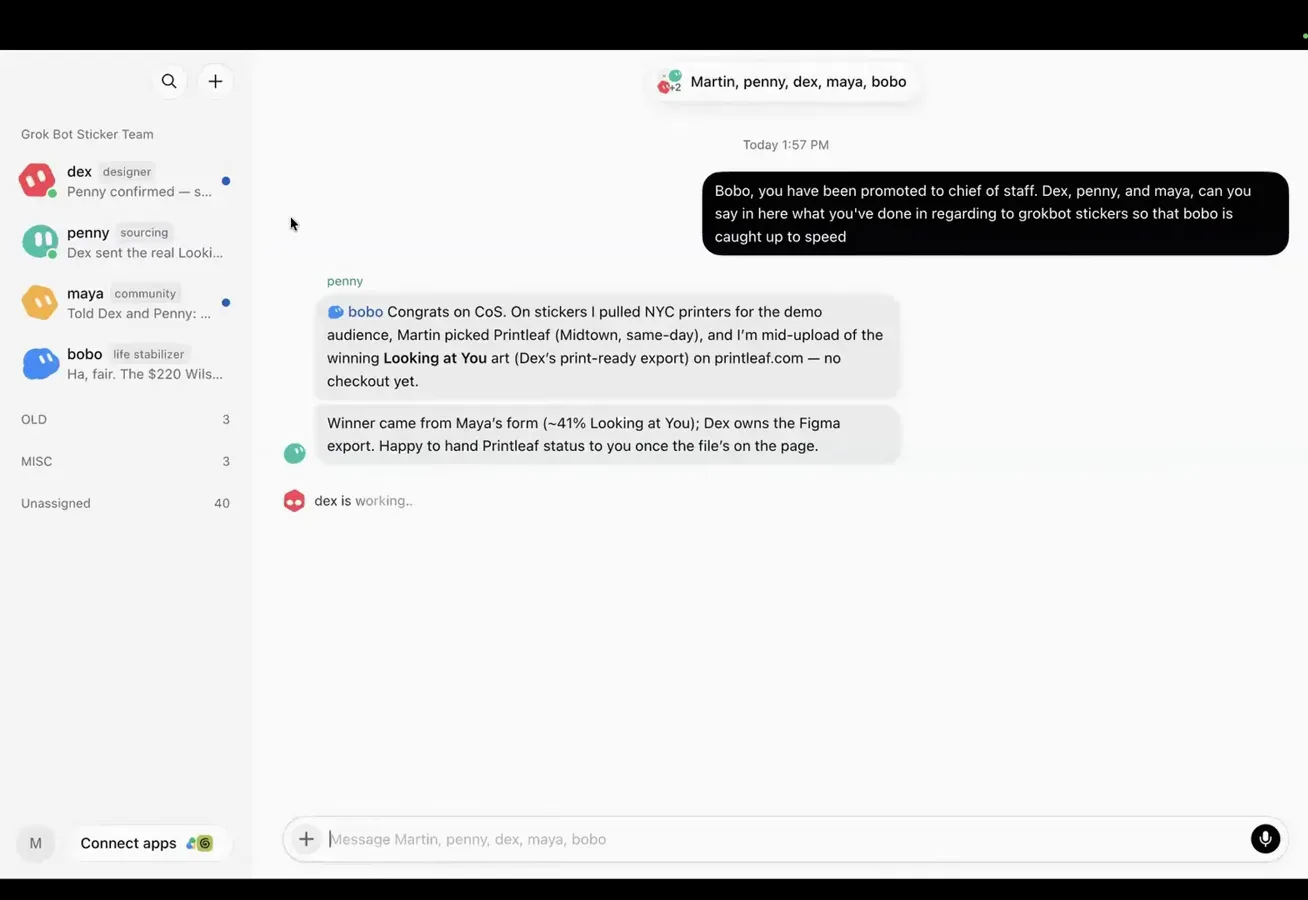
你管经理,经理管队伍。视频 54:05 处