

Gemini Spark 对比 Grok Bot:2026 年云端 Agent 怎么选
Google 和 xAI 现在卖的是同一个承诺:一个自带云电脑的 Agent,合上笔记本它照样干活。Gemini Spark 在 2026 年 10 月初开始推送给付费 Gemini 套餐,同月 Grok Bot 也通过 Cursor Pro 和 SuperGrok 订阅放开了入口。这篇攻略把两边各走一遍——Grok Bot 部分录自 Sharbel 的两周实测,Gemini Spark 画面来自 The Tech Girl 的上手视频——再把价格、托管方式、额度和生态并排摆开。取舍全部摊在明面上,选哪个仍然是你说了算。
来源与致谢
本教程的截图来自 Sharbel Ayyoub 的公开演示视频。每个步骤都链接到视频中的对应时间点,方便你对照学习。
Sharbel Ayyoub ↗上手 Grok Bot
- 1
装好应用,认识你的幕僚长
Grok Bot 是 macOS、Windows 和 iOS 上的原生应用,不用自己架服务,也不碰终端。首次打开时它只给你一个默认机器人:幕僚长(chief of staff)。在输入框里打一句「hi, you are my chief of staff」,它会自我介绍,然后随时准备帮你组建并管理剩下的团队。
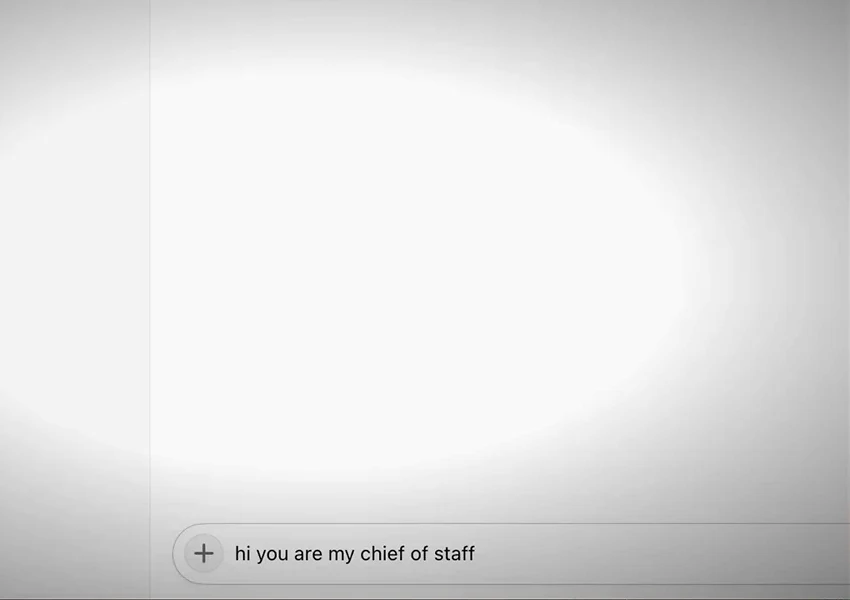
安装加一句问候就完成设置——第一个机器人会管好其余的。视频 1:10 处 - 2
一段自我介绍,换一支机器人团队
最快的工作区初始化方式是「主配置」:一条消息把你的名字、职业、兴趣、在意的事全写进去。幕僚长会把它变成一组有名有姓的专员,每个专员在共享云电脑上有自己的屏幕。演示里它创建了管客户的 Pulse、管 YouTube 的 Nova、管 X 的 Sage、管邮件的 Ledger、管投资的 Atlas,自己则留任幕僚长。
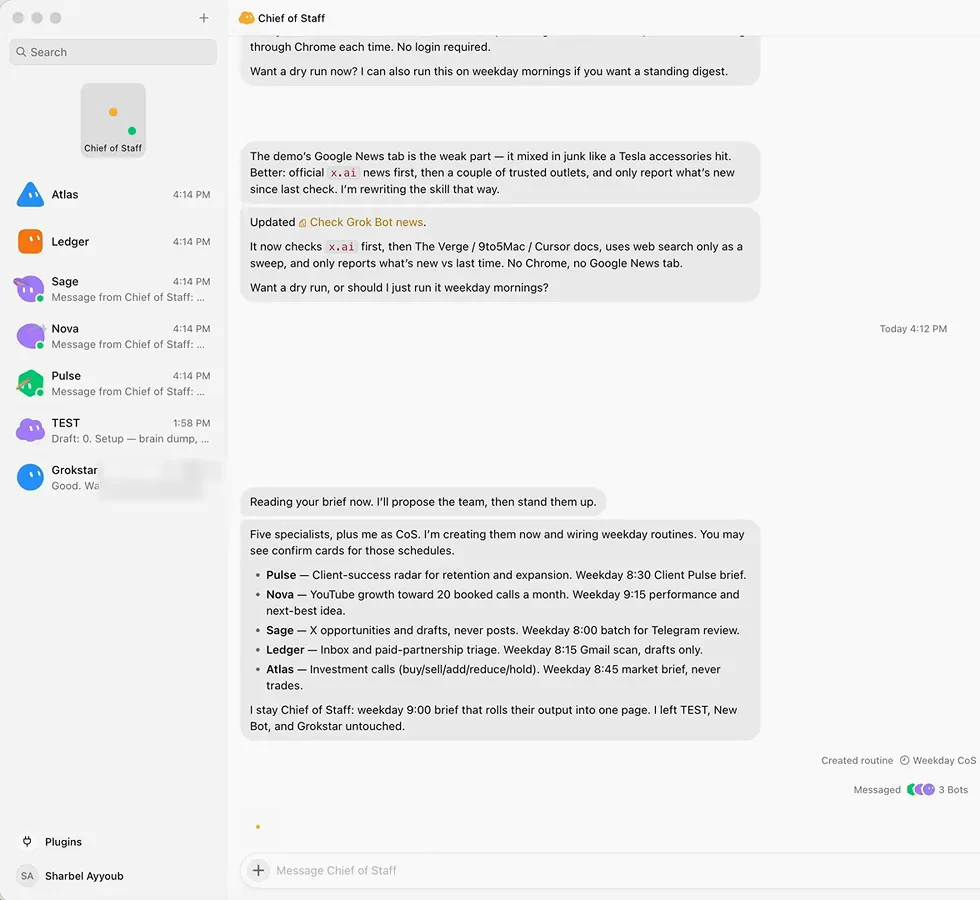
一段自我介绍变成五个有名有职有排班的机器人。视频 10:00 处 - 3
授权连接器,看权限自动铺开
连接集中在 Plugins 里管理:加上 Gmail、Google Drive 或 Google Calendar,需要用的机器人都能调用。没有连接器的服务也不是死路——机器人会在它的云屏幕上打开真实登录页,让你自己输密码。演示里 Ledger 立刻用上了 Gmail,Nova 的 YouTube 权限则等你一句话再开。
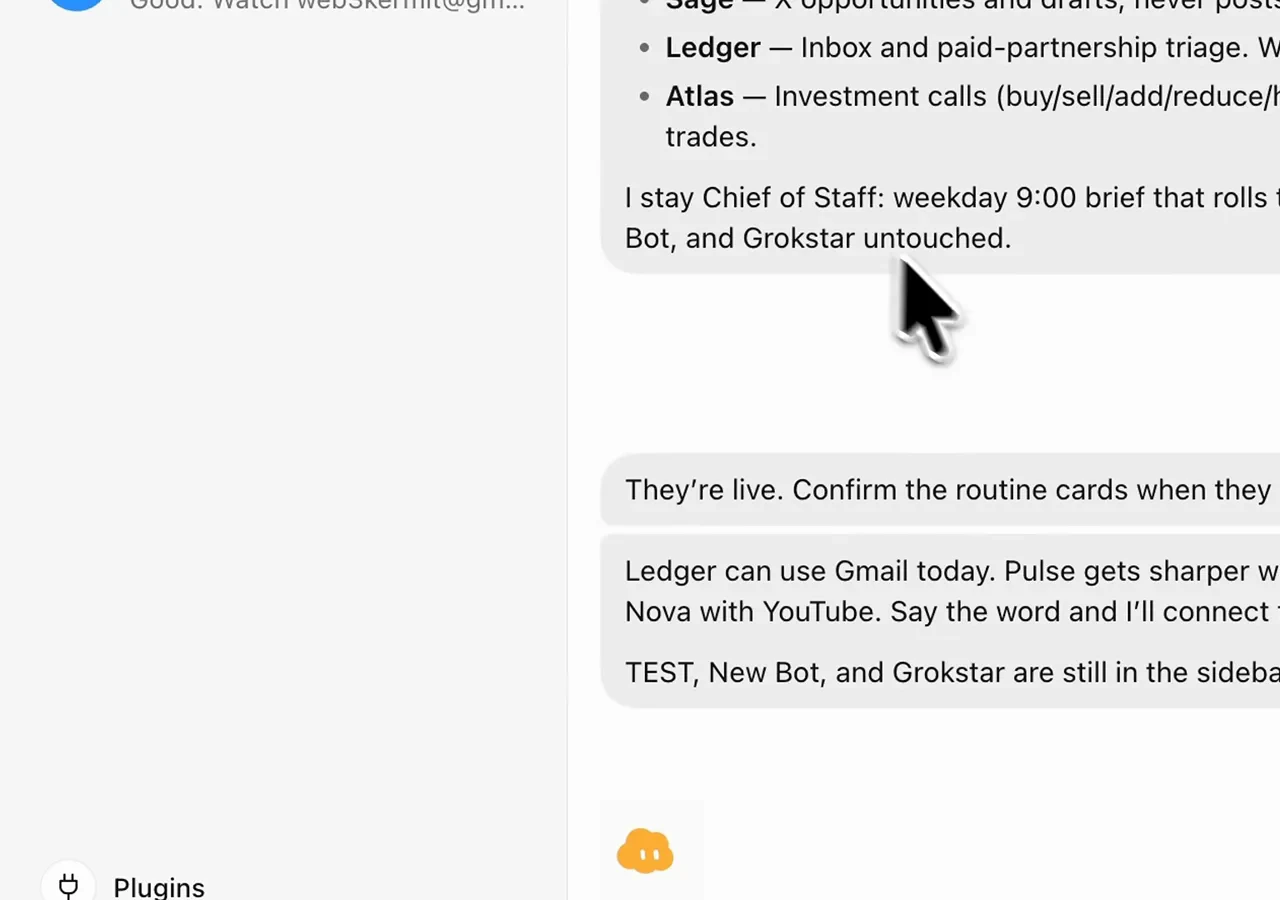
可以一次授权,也可以在机器人屏幕上自己登录——两条路都留好了。视频 10:20 处
上手 Gemini Spark
- 4
在 Gemini 里打开 Spark 标签页
Spark 不是独立产品,而是 Gemini 应用里的一个标签页,网页端、手机端和 Mac 端都有。打开 gemini.google.com,在侧边栏从 Chat 切到 Spark。如果看不到这个标签,可能是账号、地区或套餐暂不符合条件:推送从 2026 年 10 月初才覆盖到全部付费账号。
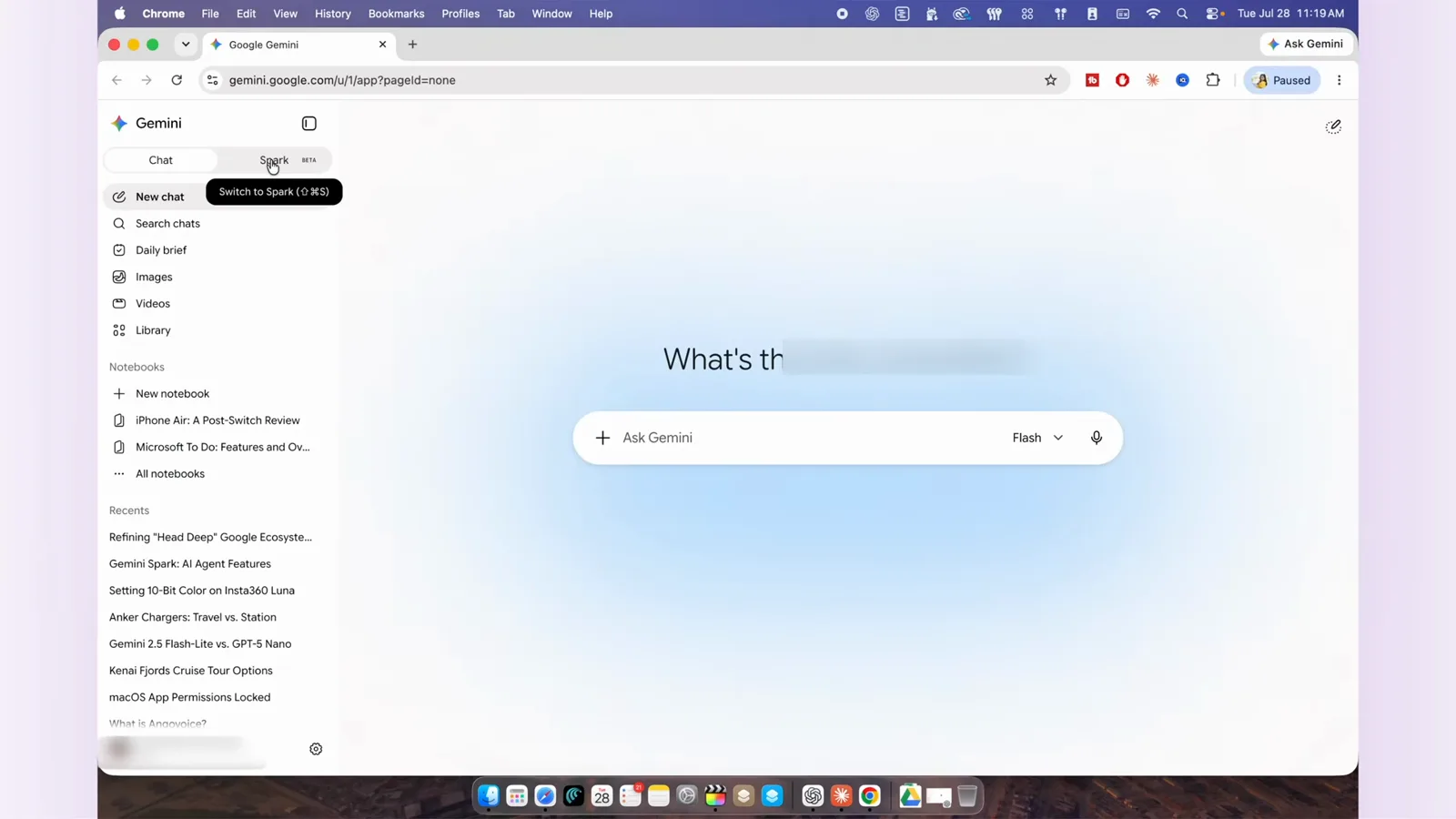
同一个 Gemini 应用,新标签页——Chat 负责答,Spark 负责干。视频 0:45 处 - 5
跑第一个任务前先过资格检查
Spark 有几道门槛:必须是个人 Google 账号(工作和学校账号被排除),年满 18 岁,并打开 Keep activity 设置。开关在你 Google 账号的 Gemini Apps Activity 页面里。它目前仍挂着「实验性功能」的标签,界面随时可能继续变。
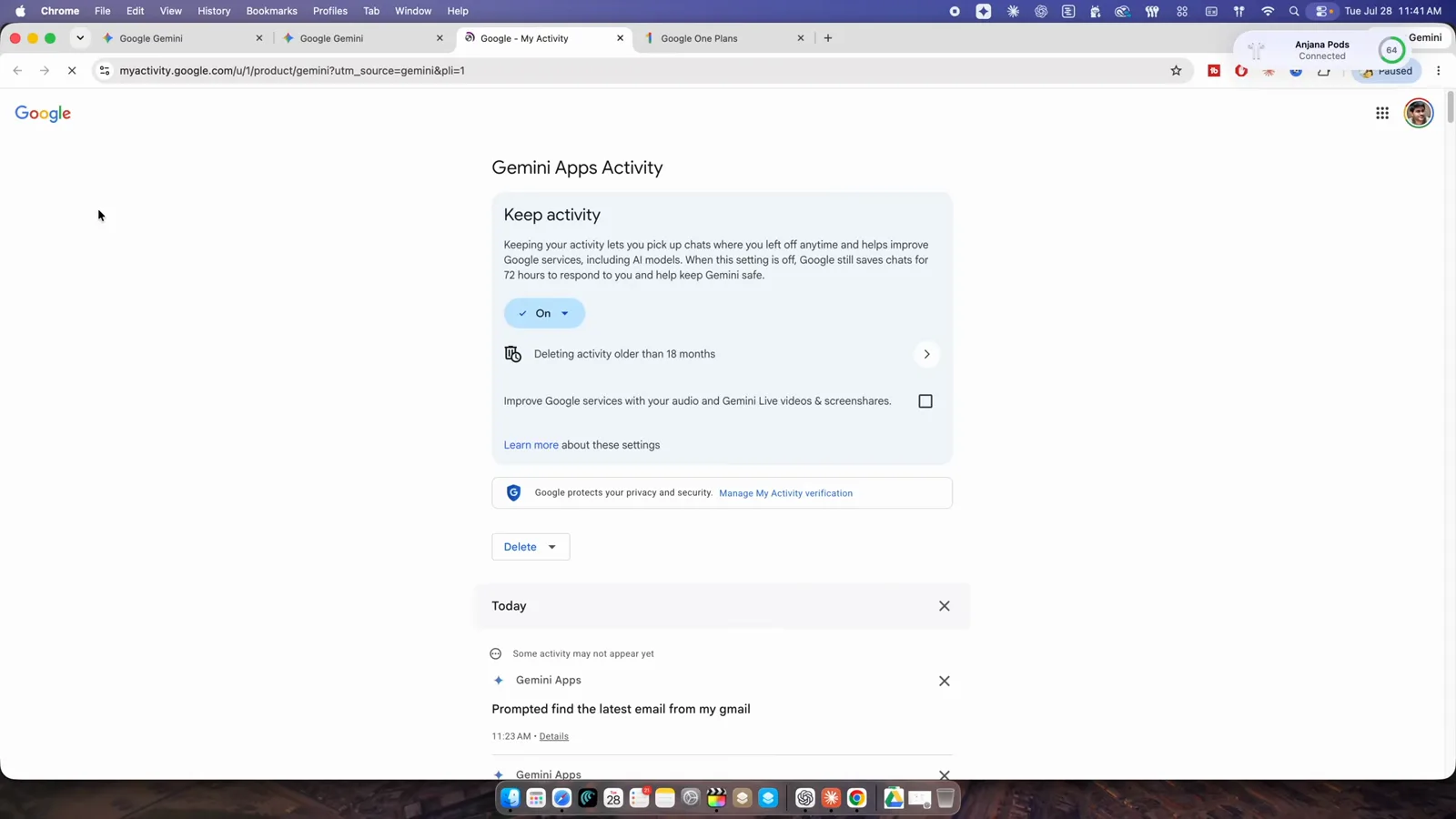
Google 账号里的一个开关,解锁 Spark 的任务记录。视频 2:04 处 - 6
给目标,不是给步骤清单
你不用替 Spark 拆解步骤,只需要说清目标,比如「准备我的客户简报」。Google 会为这次会话开一台云电脑,把目标拆成收集资料、查收件箱、写简报、交付结果这样的步骤,在它自己的机器上执行。你可以直接走人,会话不依赖你的笔记本。
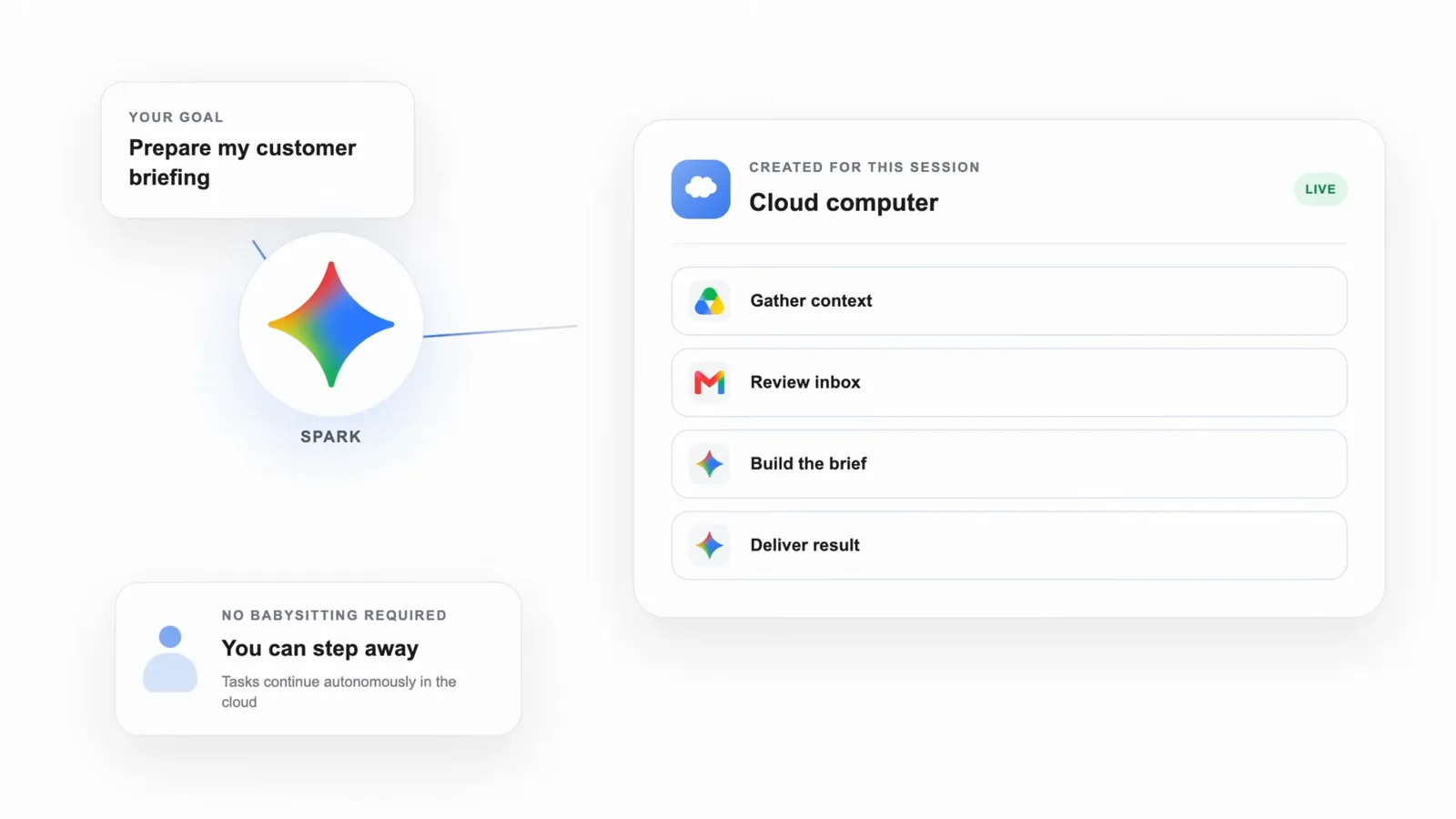
你只说要什么——云端会话自己想怎么做。视频 1:15 处 - 7
把收件箱接成一套行动系统
演示把杂乱的 Gmail 改造成助理:相关邮件一到,Spark 打标签、为待办事项建 Google Task、给确认的预约加日历事件、把账单和订阅记进 Sheet,并准备好永远不会擅自发送的回复草稿。Gmail monitors 支持在新邮件命中过滤器时触发流程,每天结束还有一份汇总简报。
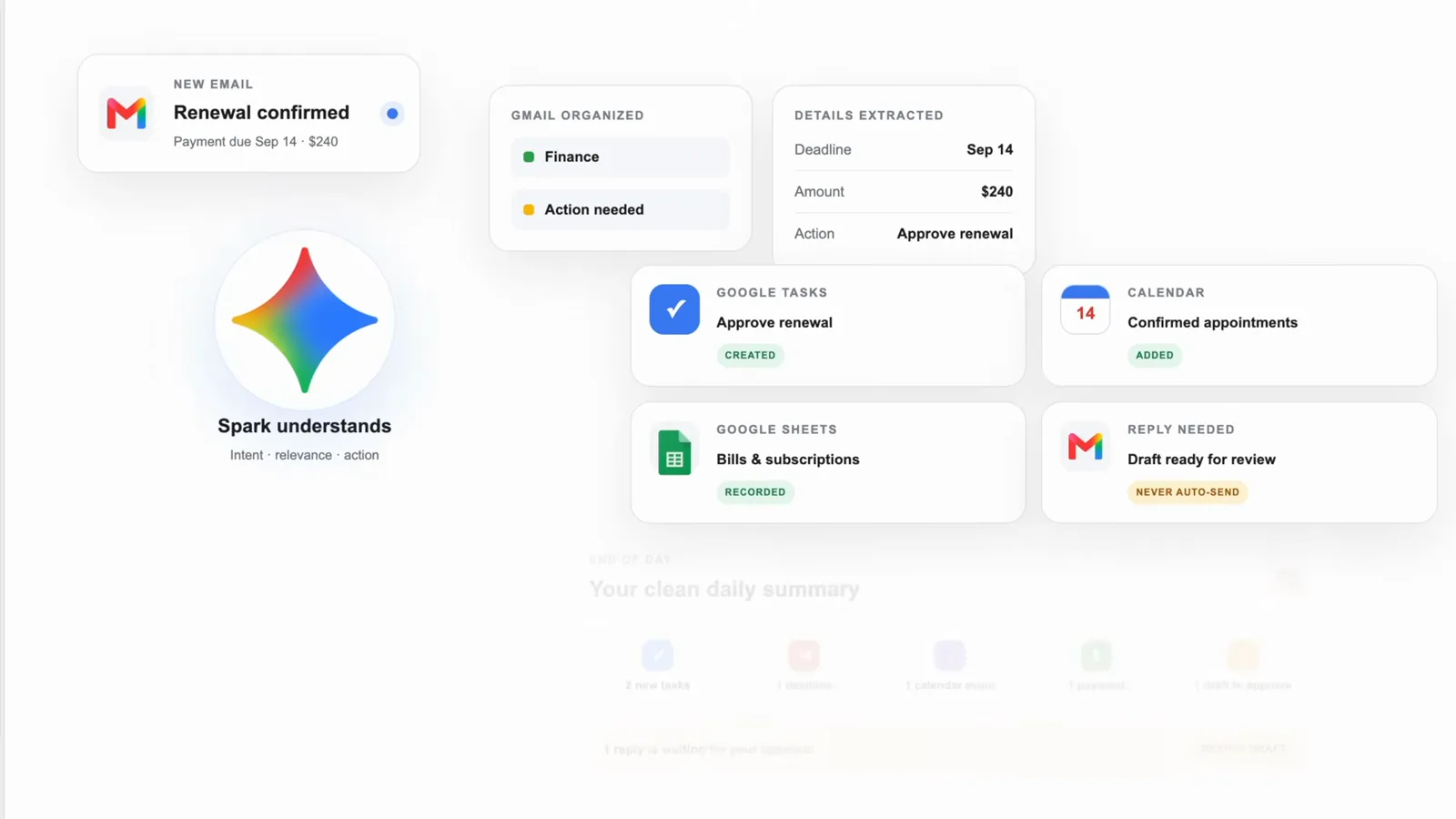
标签、任务、日程、表格行、草稿——最后一份干净的每日总结。视频 3:45 处
试用门槛与价格
- 8
Grok Bot:先免费试,再上 Cursor Pro 或 SuperGrok
它有免费试用,额度不大——省着点用,够你测一件真事。付费入口走订阅:Cursor Pro 每月 20 美元或 SuperGrok 每月 30 美元,更高的 Cursor 与 SuperGrok 档位也都包含访问权限(2026 年 10 月在 x.ai 核实的价格)。用量按周封顶,超出部分按 token 计费,跑得猛的机器人很快就能烧掉一周的量。
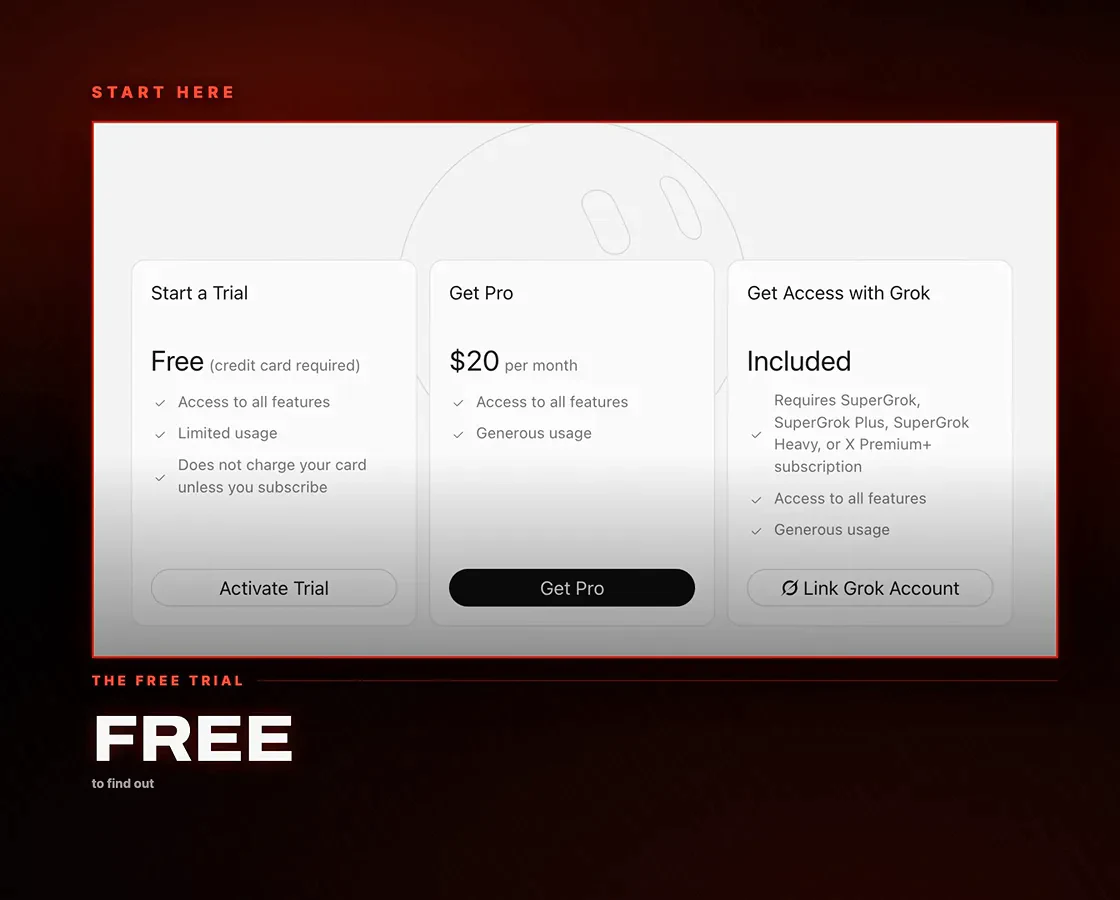
试用免费但额度小——留给一件对你真正重要的事。视频 9:00 处 - 9
Gemini Spark:需要 Google AI Pro 或 Ultra
Spark 要求付费的 Google AI 订阅——Pro 或 Ultra,更便宜的 Plus 档解锁不了它。技能(Skills)在无订阅时仍可用,但一旦降级,Agent 本体连同任务和定时任务都会消失。地区覆盖也有缺口:截至 2026 年 10 月,欧洲经济区、英国、瑞士和尼日利亚不在名单里,请以谷歌支持页对你所在国家的说明为准。
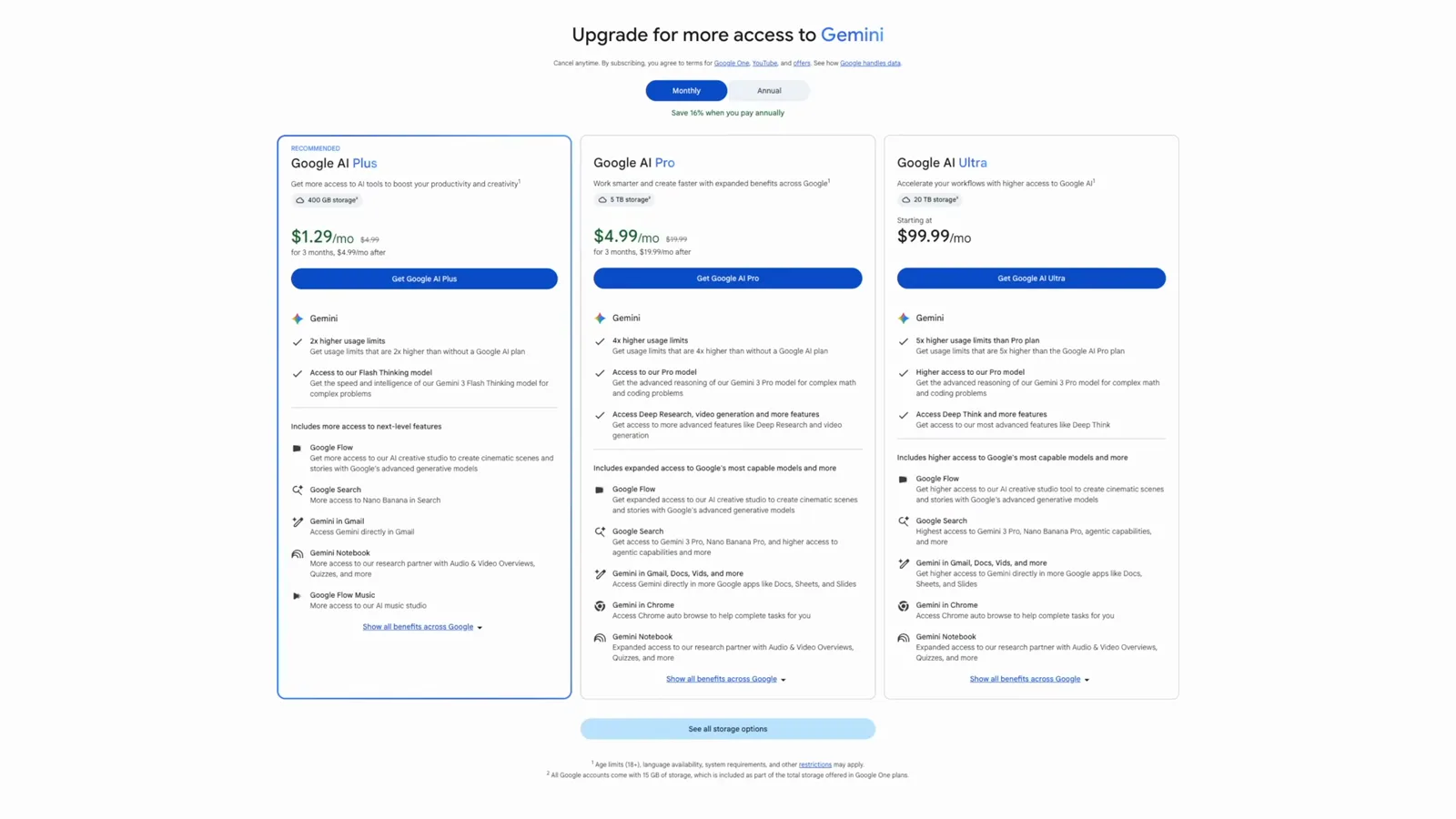
便宜档没有 Spark——只有 Pro 和 Ultra,而且还不是所有地区都开。视频 1:45 处
自动化深度、额度与共享机器
- 10
连接账号前,先认清共享机器的代价
Grok Bot 按账号租给你一整台全天候电脑——机器人能在合盖后继续干活、价格也比按任务计费的产品高一截,原因都在这。另一面是集中:xAI 自己的文档写明机器人不是安全边界,你的邮箱、日历和文件都躺在一台机器、一家公司手里。它还是 Beta:连接器会超时,一台机器卡住可能让所有机器人一起停摆。
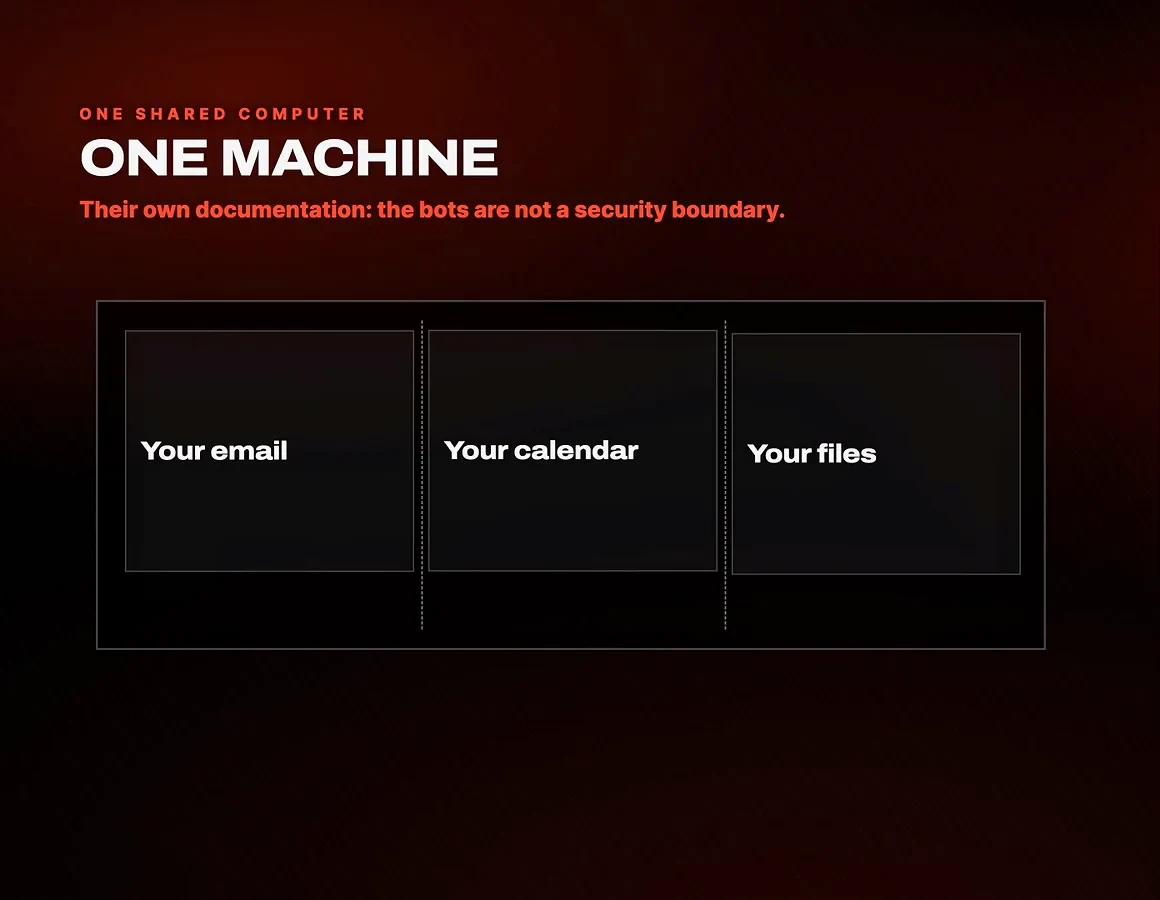
一台机器既是卖点也是风险——xAI 的文档自己承认。视频 4:35 处 - 11
设一个只报要事的晨间监控
给机器人一条监视指令——演示里是:每个工作日早上检查指定来源的 AI 新闻,只报「标题、为什么重要、链接」,忽略噪音,并且现在就跑一次测试。机器人确认定时任务后送出第一份摘要,条目带日期和原文链接。安静也是约定的一部分:够不上标准的,它不会烦你。
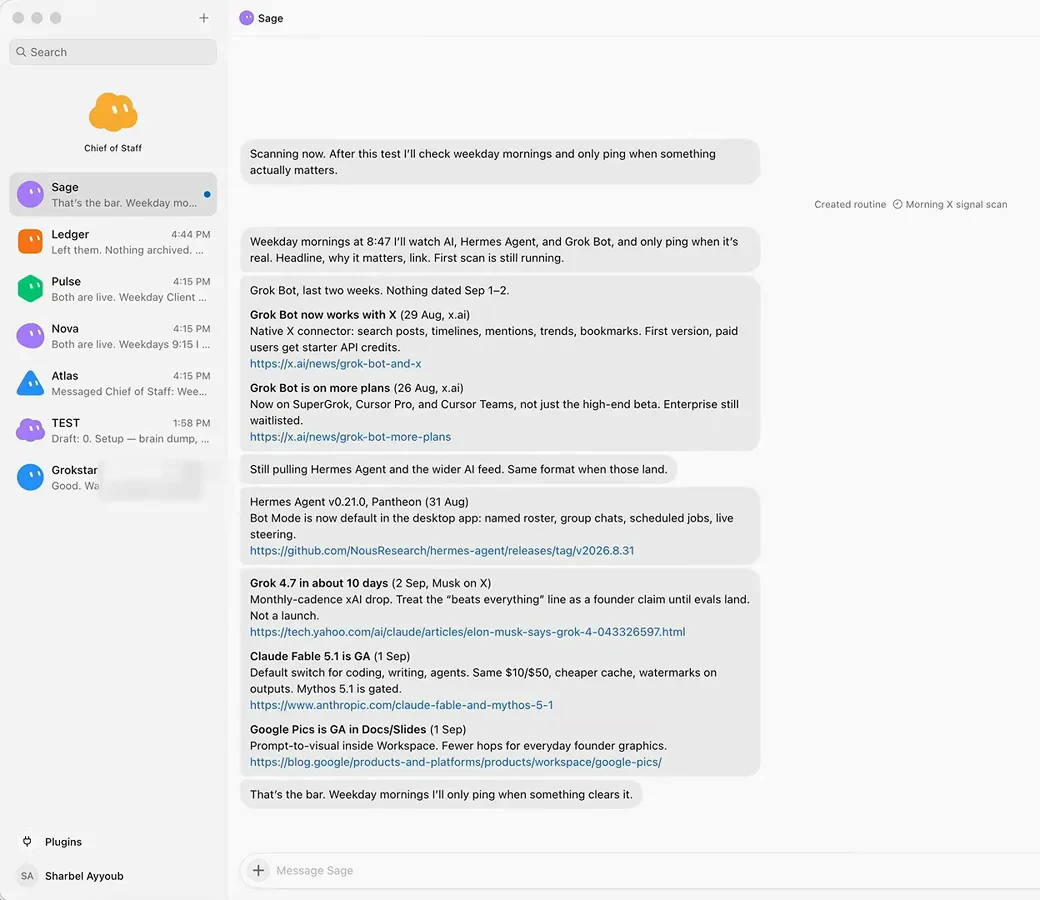
第一轮测试先让你看清格式,再决定要不要托付过夜。视频 13:18 处 - 12
让 Spark 盯着一个 Drive 文件夹
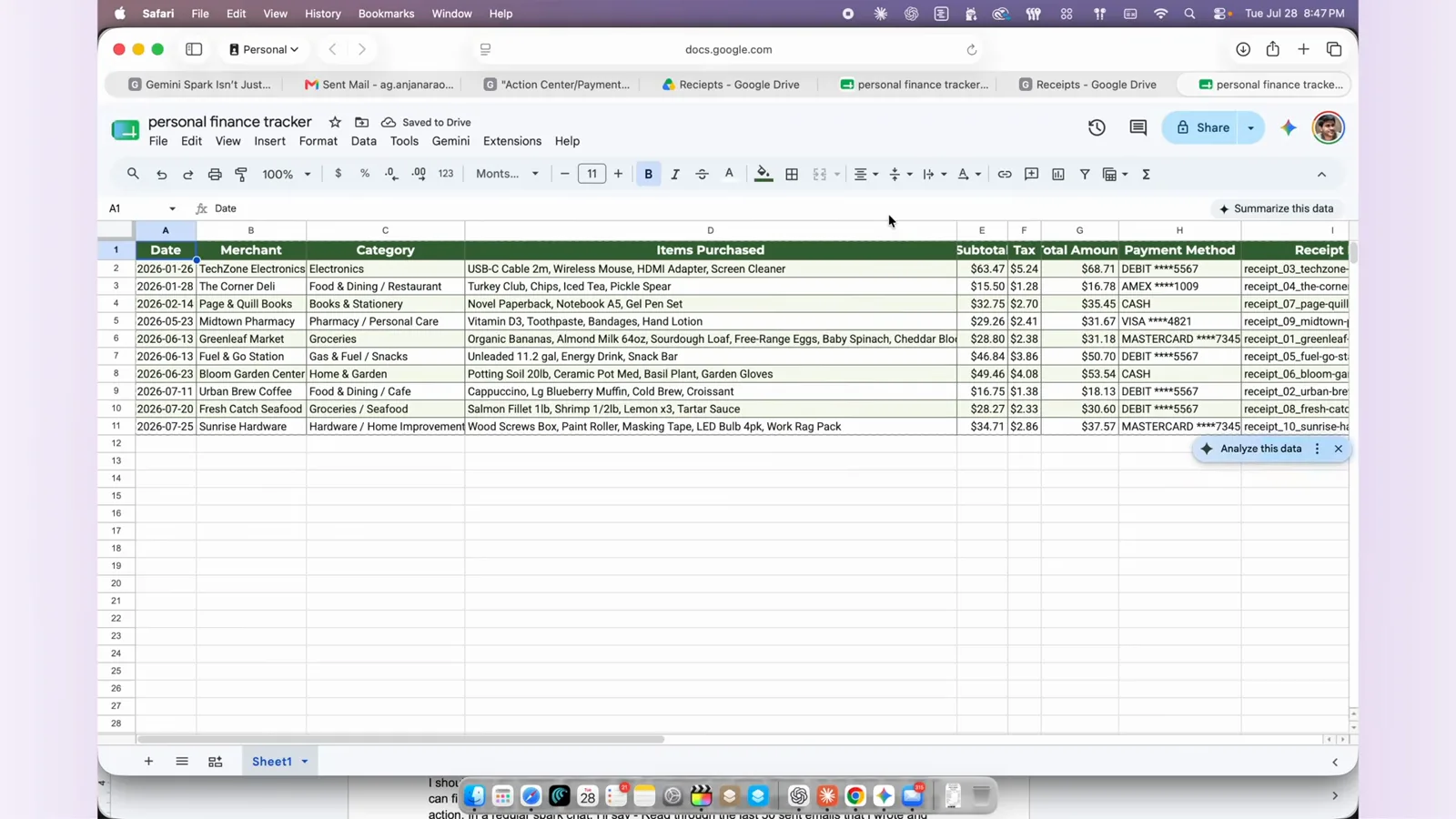
Spark 的定时任务能按你定义的触发器反复运行同一句提示词。演示的提示词是:Drive 文件夹里出现新收据就读懂它,把这笔交易写进 Personal Finance Tracker 表格,并排好每天早上执行。Spark 最多同时跑 15 个任务,用的是谷歌的远程浏览器——设备关了它也照跑,只有遇到登录页才会暂停等你接手。
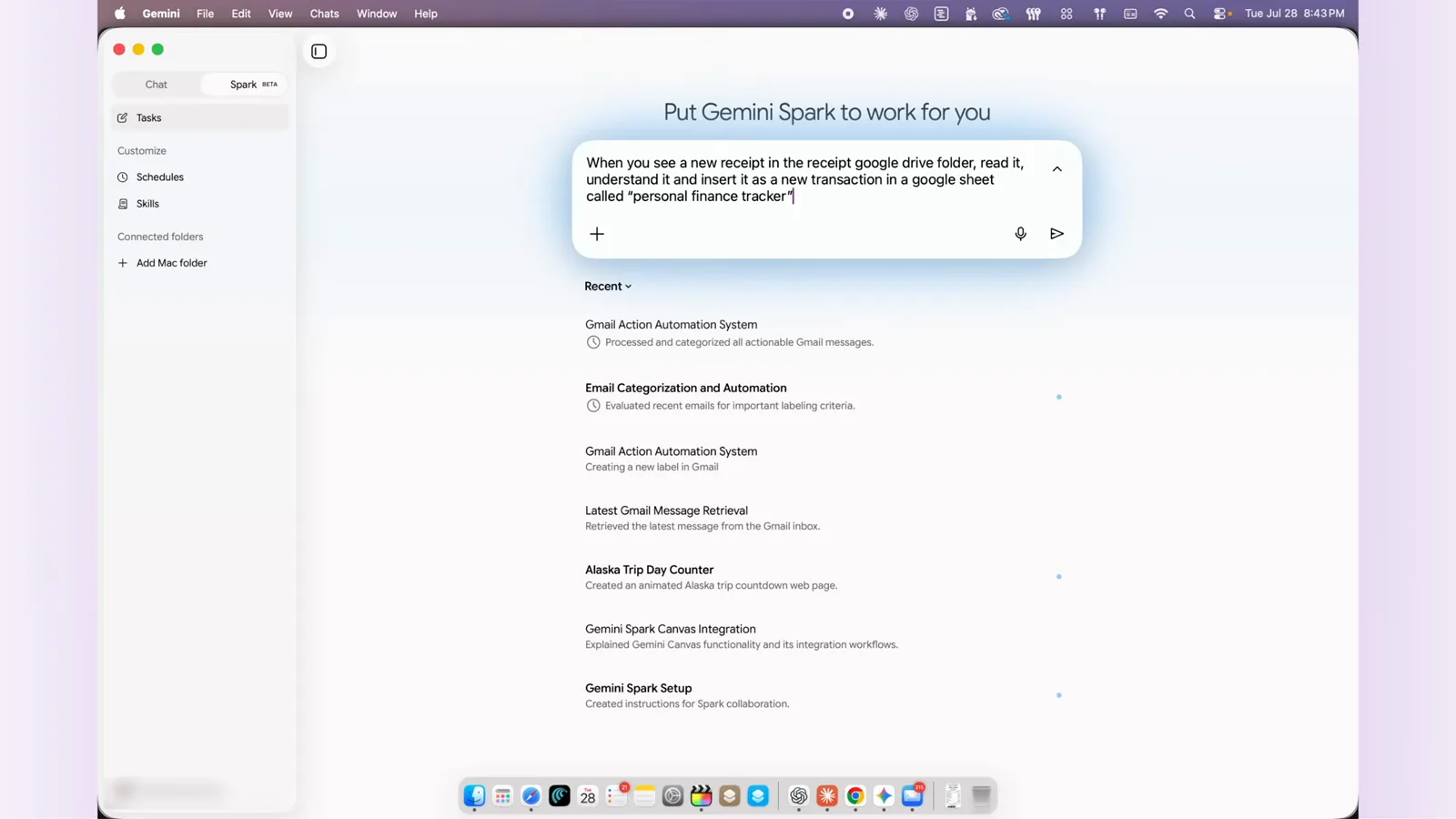
触发器、目标表、定时任务——一句提示词把文件夹变成流水线。视频 7:30 处
教技能与委派工作
- 13
把整个项目丢给临时招的建造机器人
Grok Bot 的机器人可以管理别的机器人。让幕僚长「做一个落地页,招一个建造机器人,管到交付为止,只在需要拍板时找我」——它会写好需求简报,打开 Cursor,把目标、成功标准和兜底方案一起递过去。演示里的构建几分钟就完成了,成品挂在一条可访问的 URL 上。
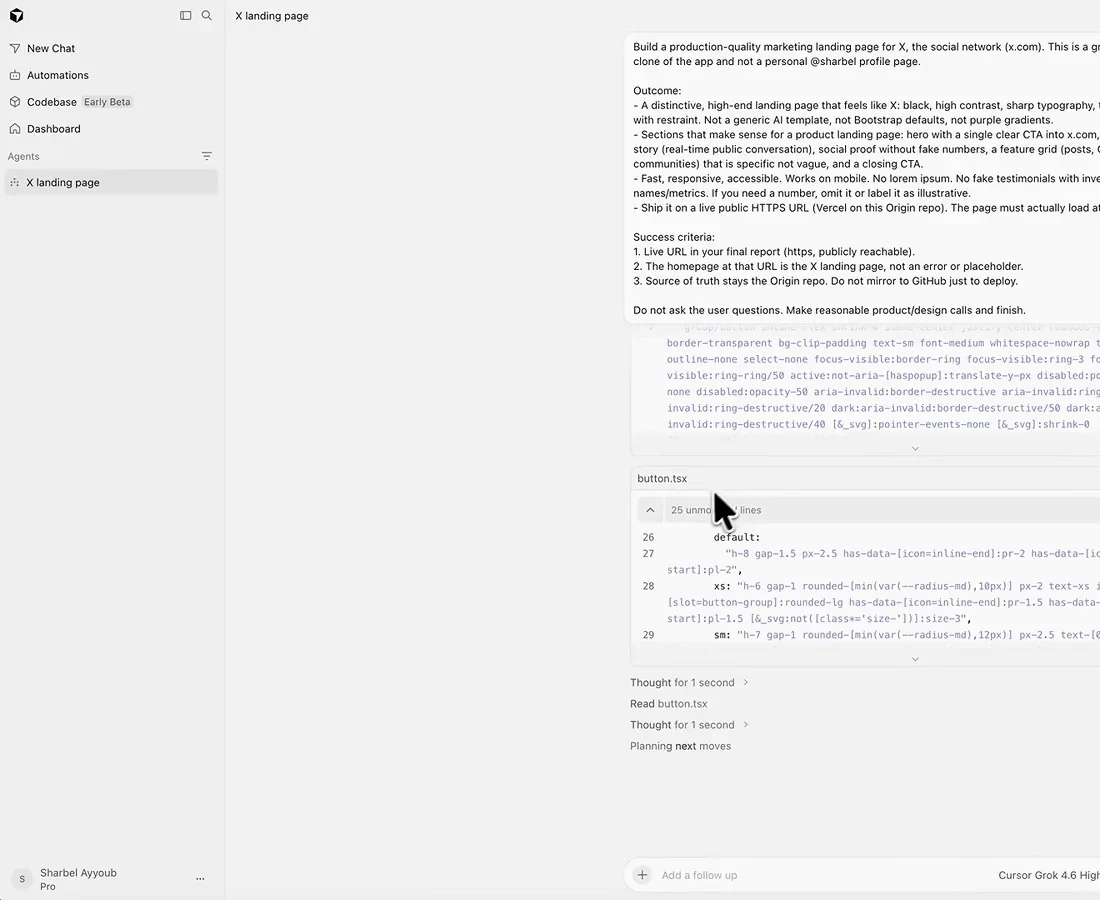
你只管一个机器人,它去管自己招的专员。视频 14:00 处 - 14
把你的习惯教成可复用的技能
技能(Skills)是 Spark 对你工作方式的记忆。演示让它读最近 50 封已发邮件,提炼文风指南,存成每次起草邮件都会触发的「Ghost Writer」技能。完成后的报告列出它学到的东西——简洁的语气、「Hi [姓名]」式的称呼、固定的落款——此后草稿都以你的口吻出现,发送前仍由你把关。
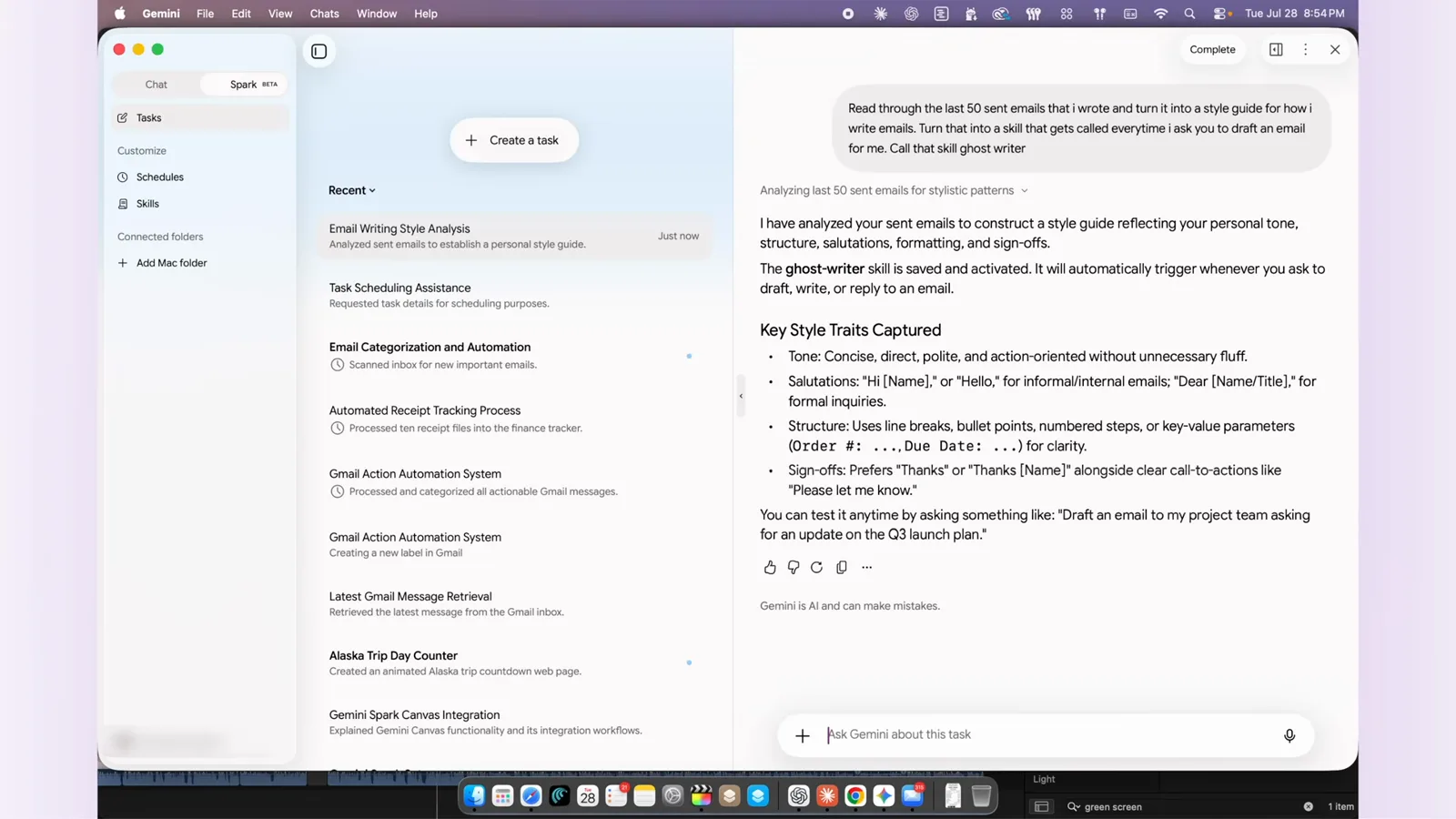
发件箱教它一次,之后每封草稿都从你的风格起笔。视频 8:28 处
什么样的活适合交给谁
- 15
Grok Bot 适合什么样的活
Grok Bot 适合想要一台租来的全天候电脑、又完全不想碰终端的人:重复的杂务、监控、收件箱分拣、小型委派项目。付出的成本是信任——你把一堆登录态放在 xAI 的共享电脑上,而且这个 Beta 只跑 Grok 系模型。先用两周试用期跑通一件真实工作流,如果觉得值,那就是该做的测试。
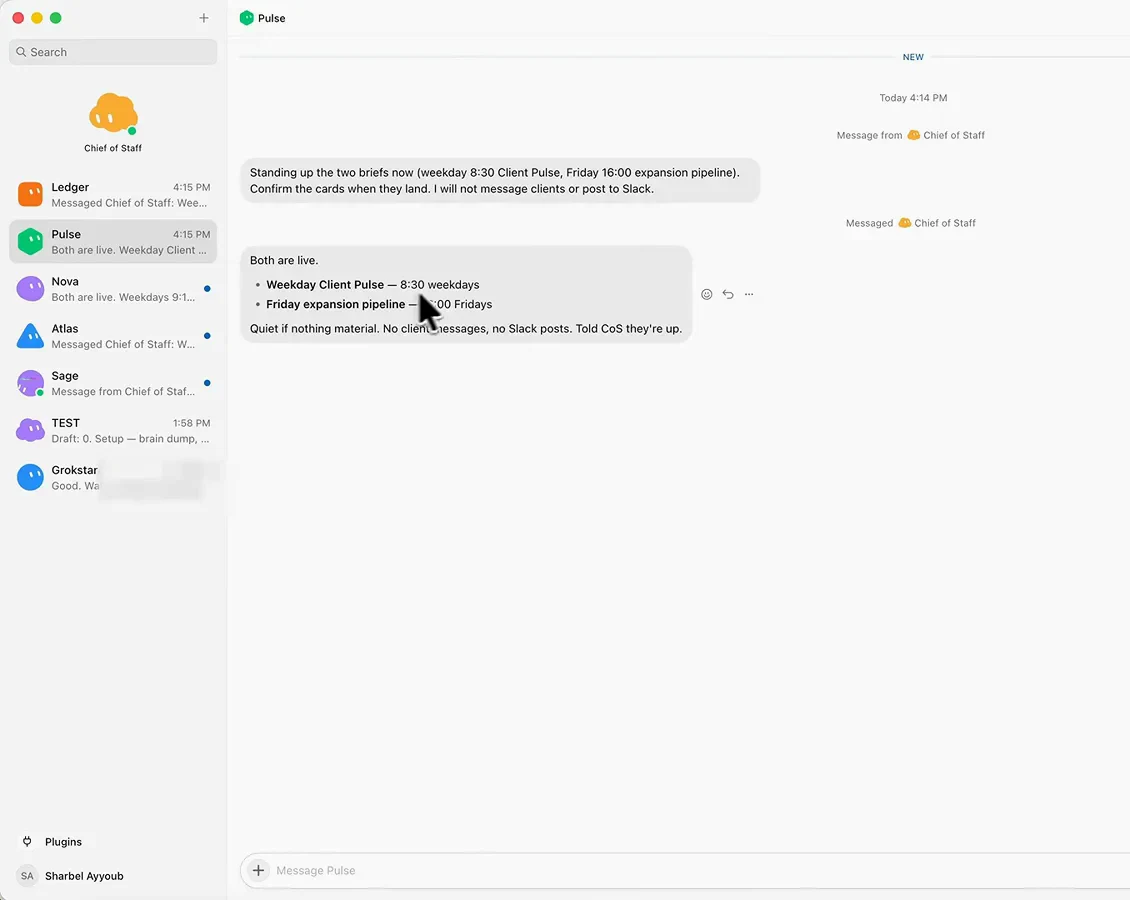
便利就是它卖的东西——为你的杂务付这份租金值不值,自己掂量。视频 10:30 处 - 16
Gemini Spark 适合什么样的活
如果你的活本来就长在 Google 生态里,Spark 的优势最明显:Gmail 触发器直接流进日历、Drive、Sheets、Keep 和 Tasks,不需要导出和胶水代码。上图那张财务表就是套路——一个 Drive 文件夹进,一张干净的表出,按定时任务运行。如果你的文件和邮件在别处,这个优势会缩水;无论选谁,都值得先拿同一件真事试用一轮再决定。
对两边用同一个考法:一件真事,两周,看成品。视频 7:52 处