

OpenAI dots 技巧:把设置做对,把任务简报写稳,把用法选对
这篇写给刚拿到 dots 的你——它是 OpenAI 做进 ChatGPT 里的常驻智能体,创建只要几分钟,但有几个习惯决定了它会变成得力同事还是骚扰源。下面 16 步整理自三支发布周实测视频:The AI Advantage 与它的 dot「Mini Alfredo」共度的前 24 小时、Skill Leap AI 用 Juno 做的引导式设置,以及 Futurepedia 的从零走查,并对照 OpenAI 官方 dots 文档交叉核实。所有截图均与源视频逐一核对,每一步都可深链到对应时刻。
来源与致谢
本教程的截图来自 The AI Advantage 的公开演示视频。每个步骤都链接到视频中的对应时间点,方便你对照学习。
The AI Advantage ↗第一个任务之前,先把设置做对
- 1
认识你的 dot:那句「随时期待差事」的问候
在 ChatGPT 左栏顶部点开「Your dot」,它会像短信线程一样开场:「嘿!我是你的 dot。随时发消息或打电话给我。即使我们不聊天,我也会继续推进事情,并带着进展或问题回来找你。」还没等你开口,它就主动给出建议和一个草稿本。把这句问候当作产品宣言来读——你打开的不是一段对话,而是一位在你两次聊天之间仍在干活的同事。
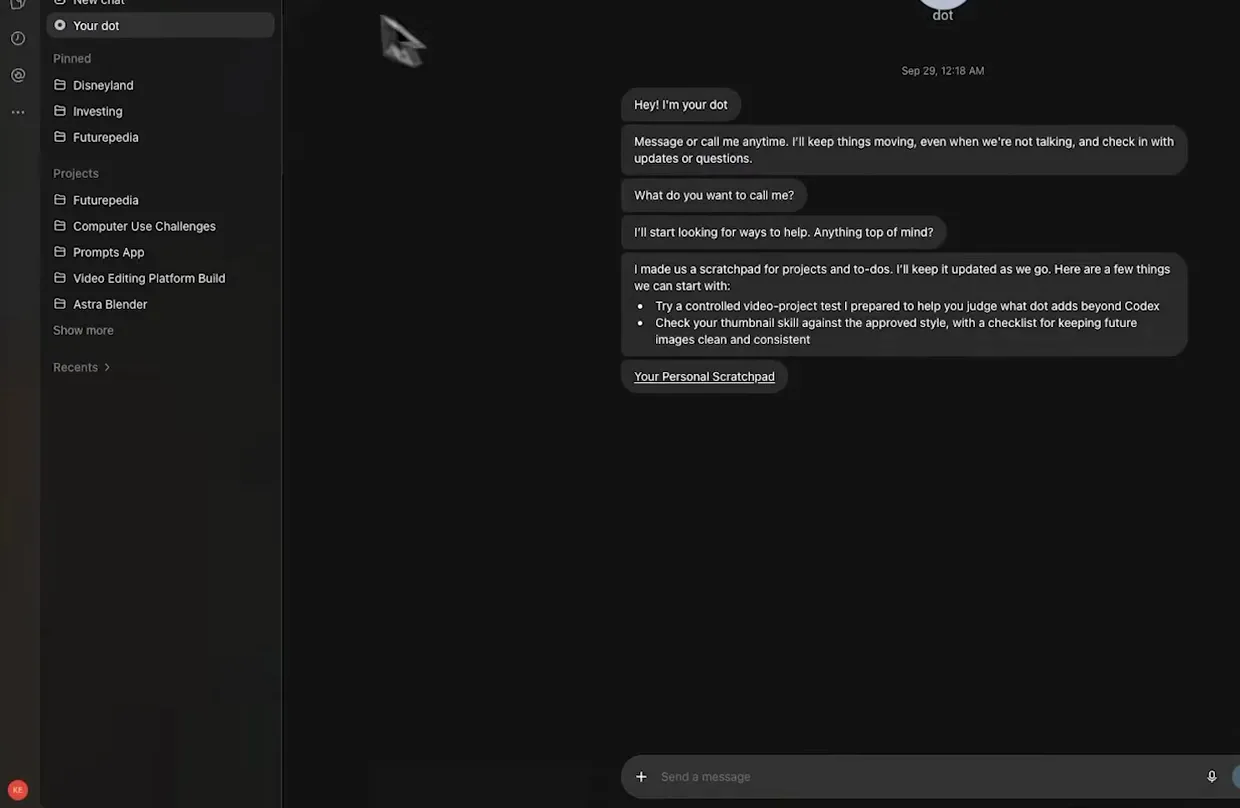
第一次问候:这个 dot 打算在你的对话之间持续干活。视频 1:30 处 - 2
创建 dot:先读懂引导页上的三个承诺
dot 只能在 ChatGPT 桌面端或桌面浏览器里创建(不支持移动端网页),「Create your dot」页面把交易条件写在明面上:「dots 是能力惊人的常驻智能体」。往下三条:「为复杂工作而生。由 GPT-6 Astra 驱动,你的 dot 可以替你推进项目与长期职责」「主动提供帮助……基于已连接应用里的信息」「尊重你的选择」,并附「Manage data controls」链接。三条都接受,再点 Continue。
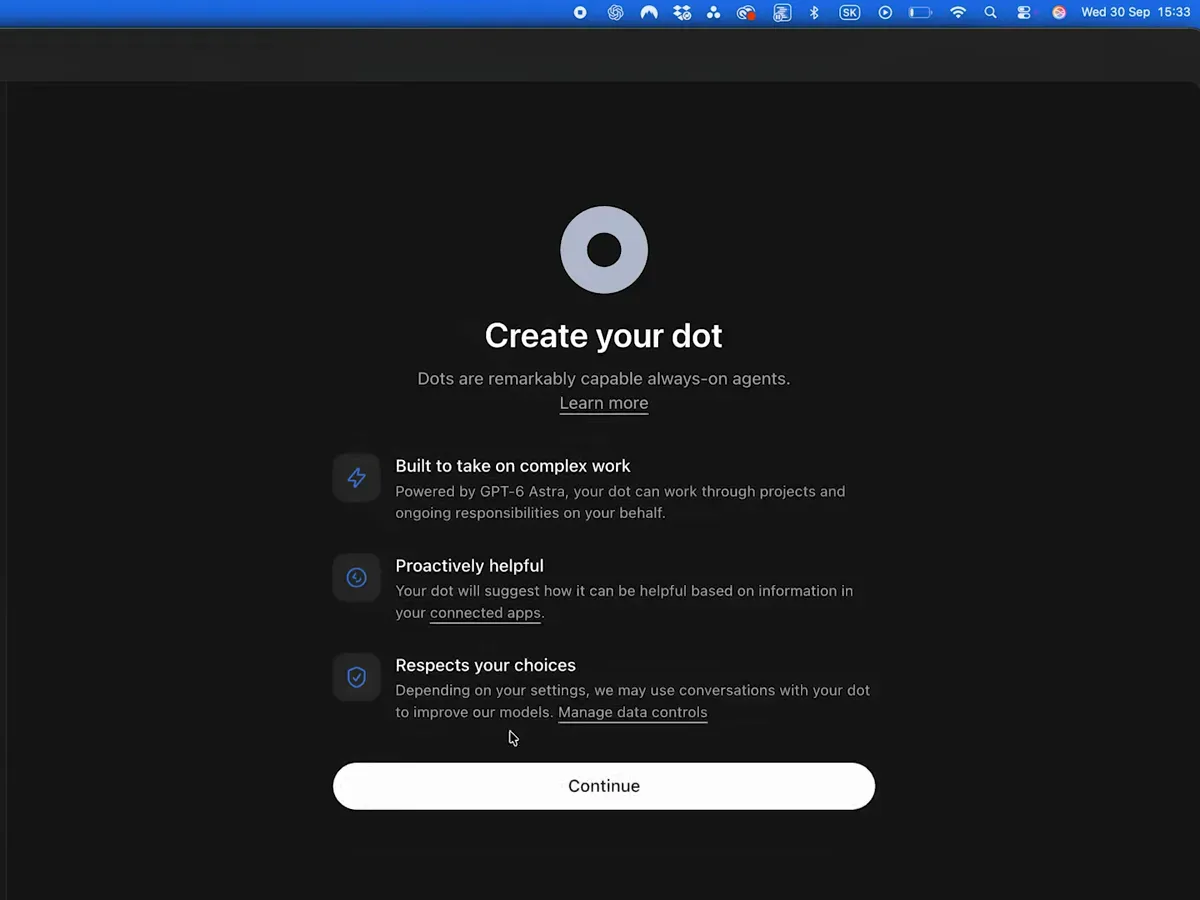
开始前的三个承诺:接复杂活、有主动性、数据可控。视频 1:20 处 - 3
连好四个连接器,dot 才有的可用
设置一开始就让你「Make your dot more helpful」:Email(「不错过重要邮件」)、Calendar(「为每场会议做好准备」)、Contacts(「让 dot 认识重要的人」)、Drive(「处理你的文档、表格和幻灯片」),授权后逐一变成「Connected」;下面是「Continue with Google」和一个「不给 dot 这些上下文也能继续」的退路。按第一个任务的需要来授权——dot 只能读到你连接过的东西,上下文即权限。
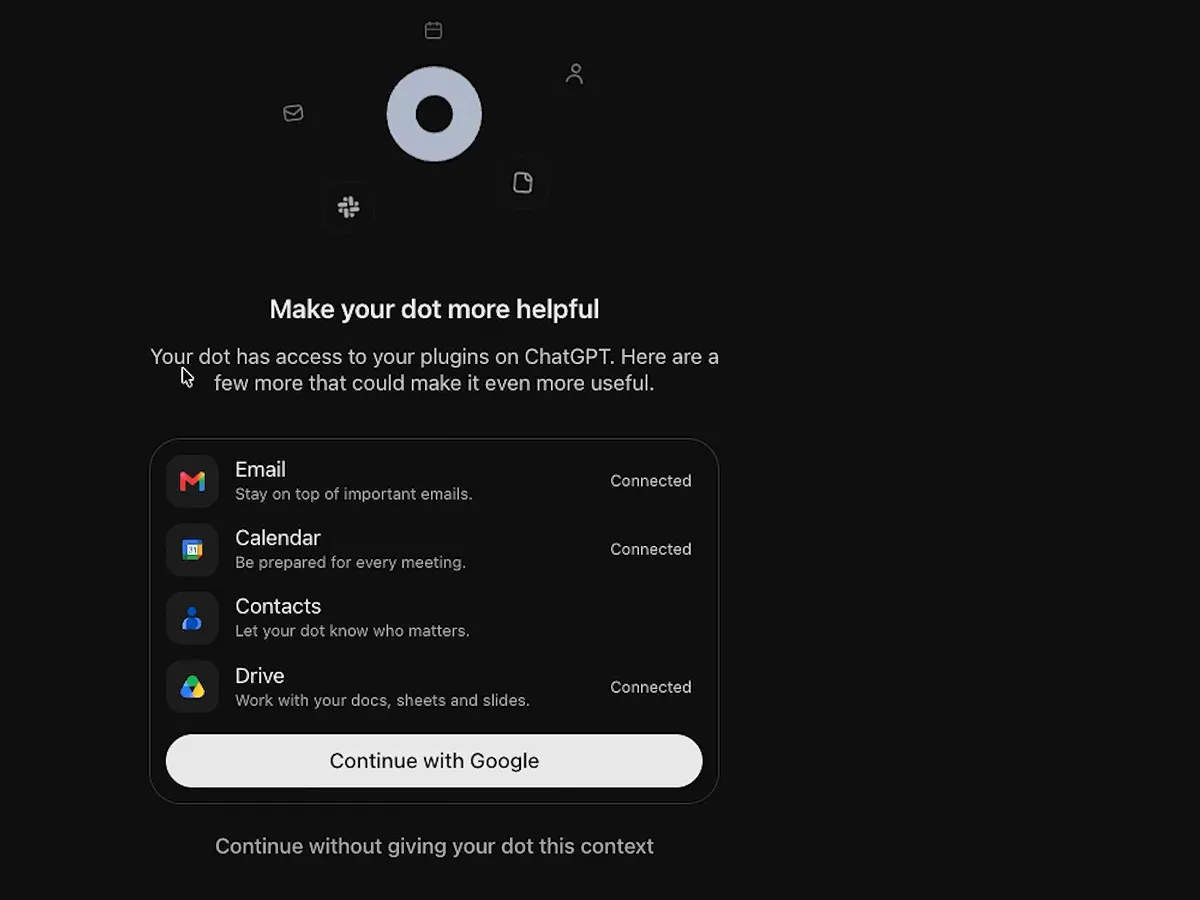
设置阶段的四个连接器:邮件、日历、联系人、云盘——上下文即权限。视频 4:00 处 - 4
摸清资料面板:打电话、Slack,还有两台电脑
点头像打开 dot 的资料面板:联络按钮(Call、Email、Slack、Add——发布周里 Email 还挂着「Coming soon」)、Setup 清单(「Connect your email and calendar」「Add me to Slack」),以及 Computers 区:「Juno's computer — Connected」加上你自己的 MacBook 和一颗「Allow access」按钮。云端电脑是 dot 自己的,全天可用;你的电脑保持可选,而且只有 ChatGPT 应用在本机开着时才生效。
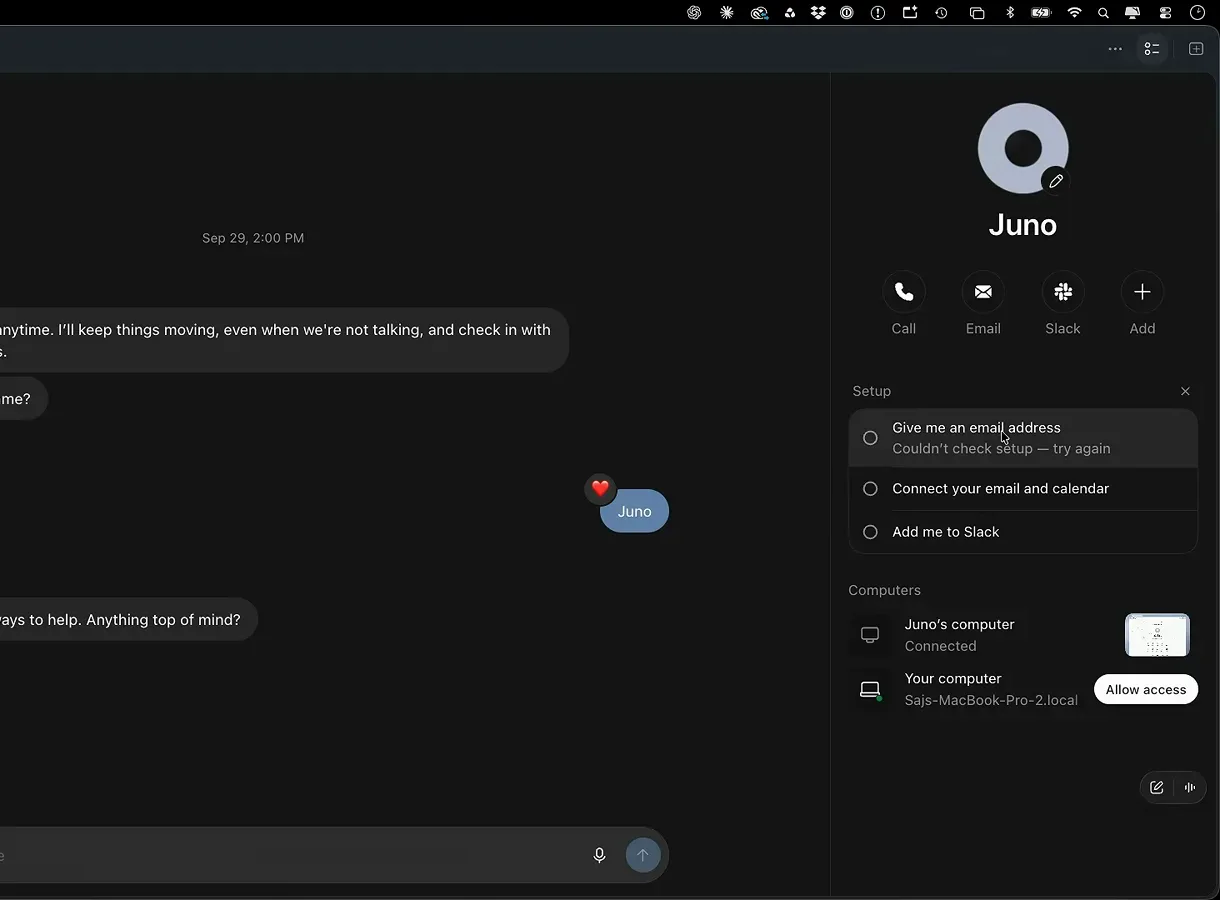
一份资料,两台电脑:dot 的云端机器,和你自己的。视频 5:24 处 - 5
插件是 dot 的双手——按需连接,别一口气全开
Plugins 页面(「Connect plugins to let ChatGPT work across your tools」)与 dot 共用:Popular 里先有 Gmail、Google Drive、Outlook Email,New & Noteworthy 里 Adobe、Canva、Figma、GitHub、Shopify 等都在「+」号后面。实测博主们发现自定义 skills 无法在 dot 里运行——能用的是连接器和内置工具。按当前任务连接所需插件就好,等简报卡在缺工具上时再回这页补。
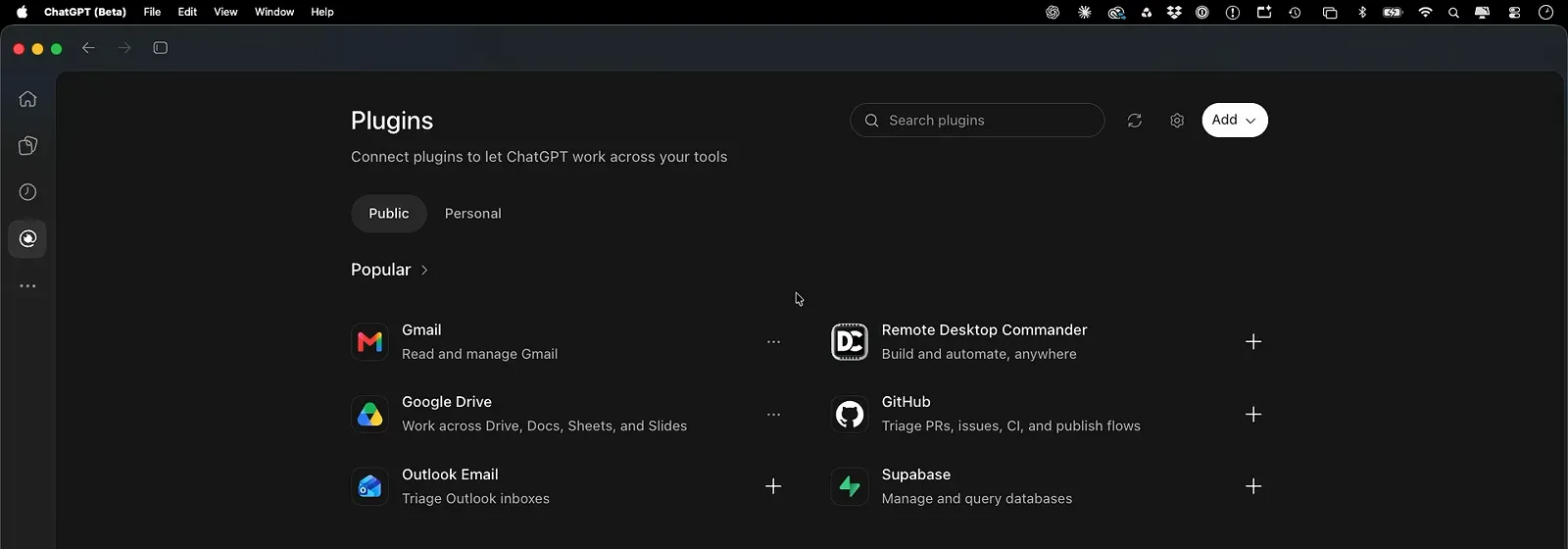
dot 通过你的插件动手——Popular 第一排就是 Gmail 和 Drive。视频 5:44 处
第一个任务:像参谋长一样给它写简报
- 6
任务简报:一个目标、一份事实源、三条规则
Skill Leap AI 的发布追踪简报值得照抄:「我们的目标是让 Family plan 按时在发布日上线……你发给我的一切都要服务这个结果」,点名唯一事实源,再加三条 Custom Rules:「什么都可以起草,但未经我同意绝不发送或发布。绝不改动价格、不做折扣。任何可能影响发布日期的事,先来找我。」附上六份简报文件,dot 会先复述规则再开工。目标、事实源、护栏——按这个顺序写。
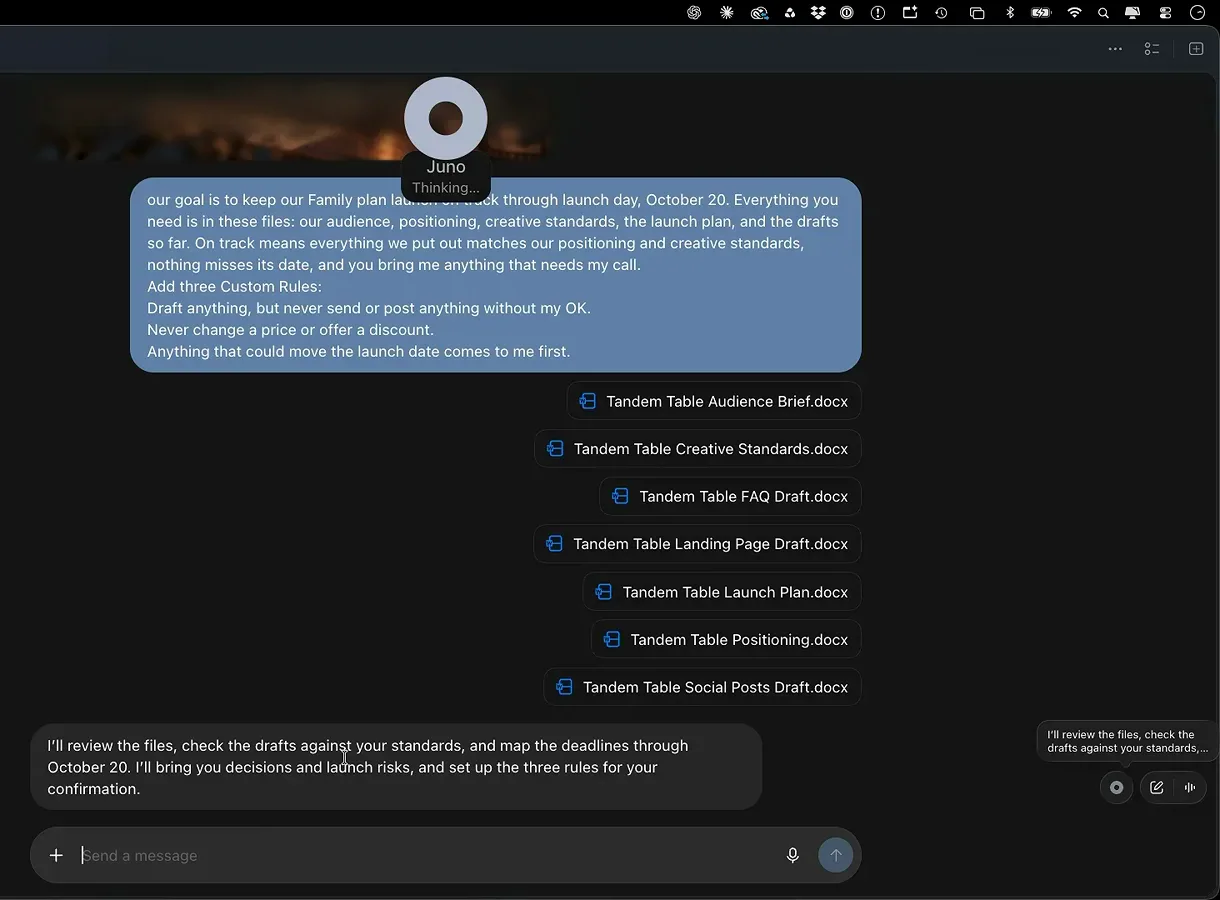
目标、事实源、三条 Custom Rules——让 dot 不跑偏的简报写法。视频 8:00 处 - 7
好的第一个任务:目标、预算、数量,一个都不能少
The AI Advantage 的开场任务朴素得可爱:「打开一个里斯本二手车页面,帮我在 2 万到 5 万欧元之间找一辆露营车,选出最好的三辆。」dot 回以自己的计划——「我会用云端浏览器在里斯本找三辆 2 万至 5 万欧元的露营车,优先考虑放风筝装备的空间和能办公的布局」——并先问了一个澄清问题再动手。目标、预算、数量,公式就这三样;第一个任务做小一点完全没问题。
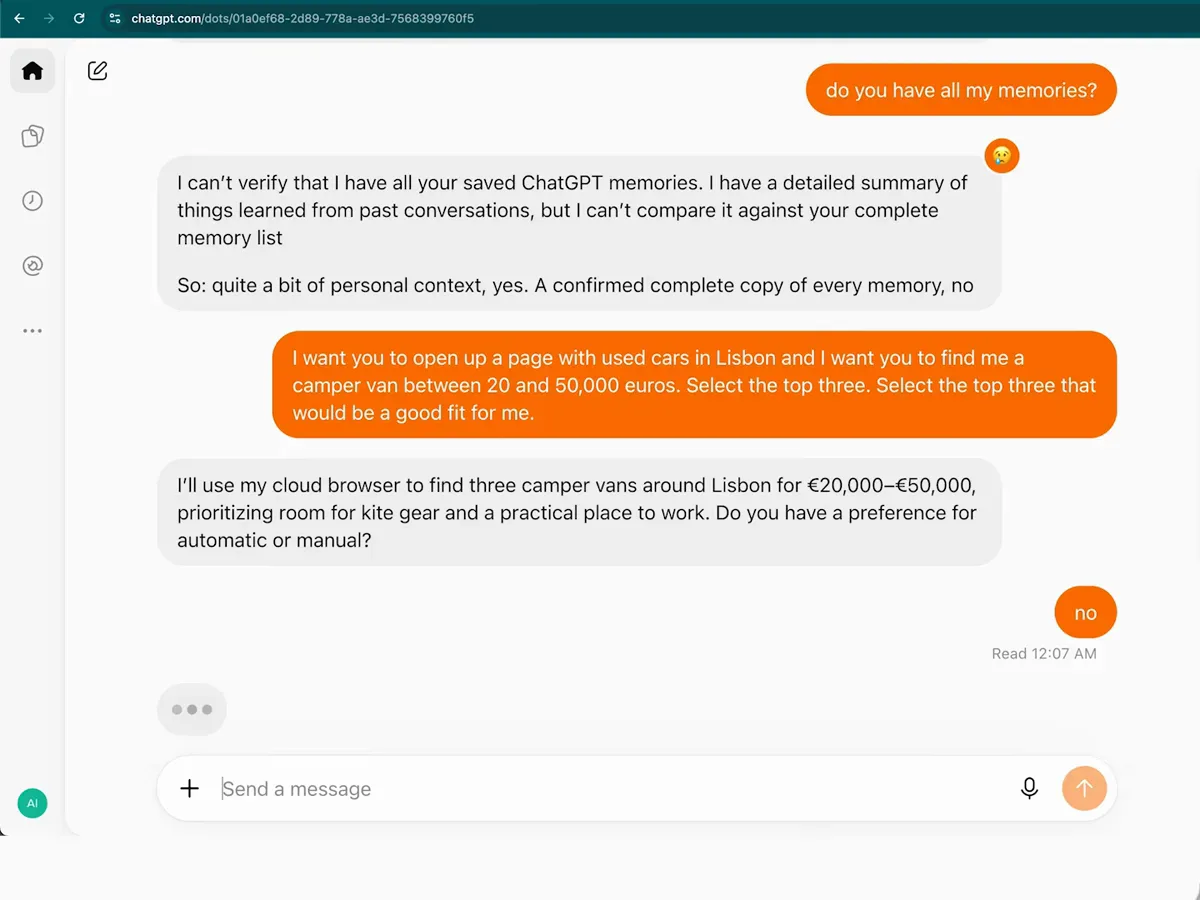
目标、预算、数量——dot 复述计划、问清问题,然后才动手。视频 2:48 处 - 8
让它自己起草任务书,你来改重复周期
接到任务后,dot 在 Edit task 弹窗里替自己写好了任务书:「检查里斯本公开的露营车交易市场新上架车源……监测开始后,只在真正新出现的匹配车源时通知我……首轮先建立现有车源 ID 与链接的基线,基线本身不触发提醒」,Repeat 已设为「Hourly」,下面还有 Pause 和 Save。保存前逐行读一遍它写了什么——那段文本就是你的长期指令,随时可以收紧。
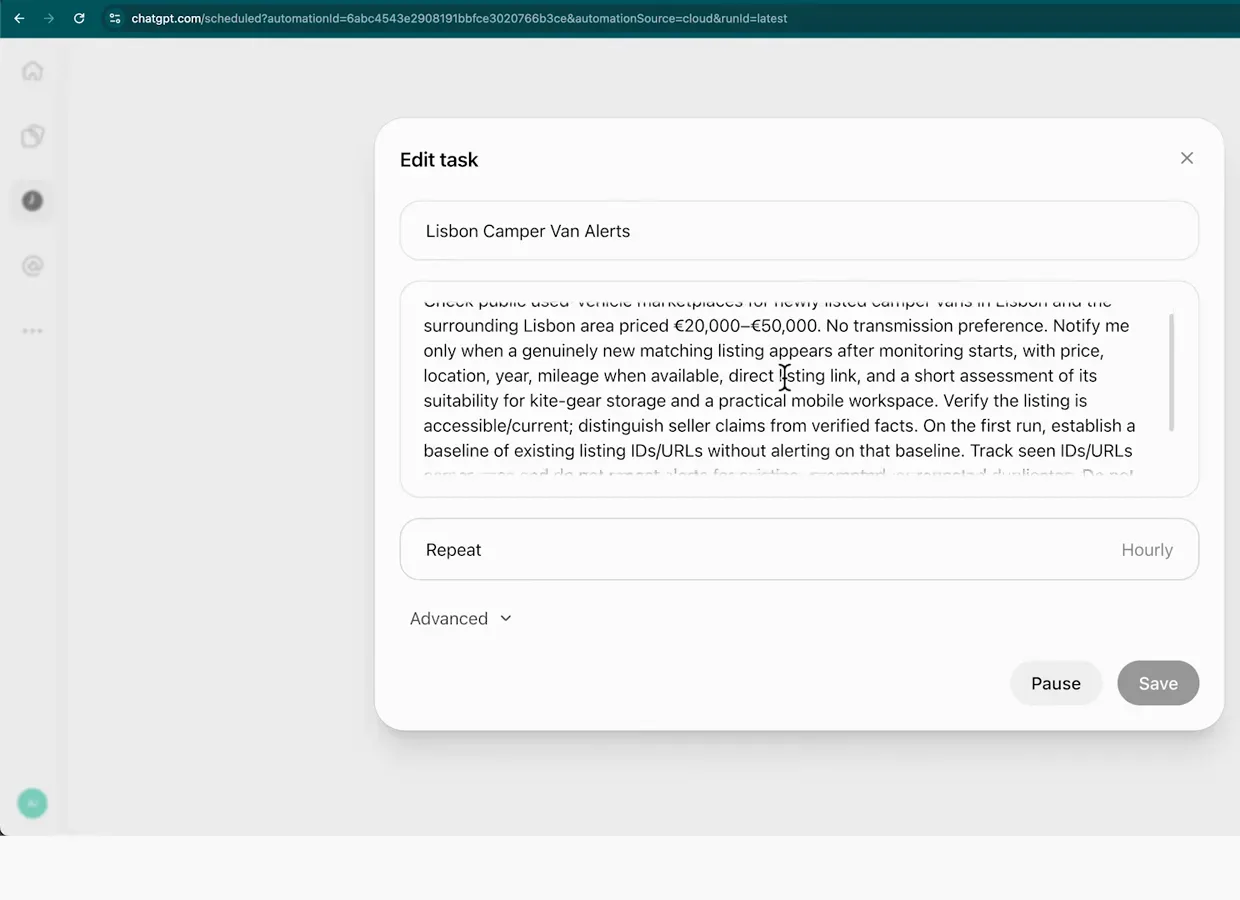
任务书是 dot 自己写的——审一遍、定好周期,再保存。视频 4:36 处
跑得稳:暂停、节奏与可核对的产出
- 9
暂停一键可达——调试期请多用
资料面板里就有睡眠开关:The AI Advantage 在创建 Mini Alfredo 几分钟后就按下暂停(「我可以让 Mini Alfredo 睡一会」),面板状态随之变成「Pausing…」,再唤醒时显示「Resuming…」。还在试简报的阶段,跑完就暂停,既不打断已有配置,又能挡住主动骚扰。同一面板里还有 Recent activity 和 Outputs,唤醒之前先看看上一轮到底产出了什么。
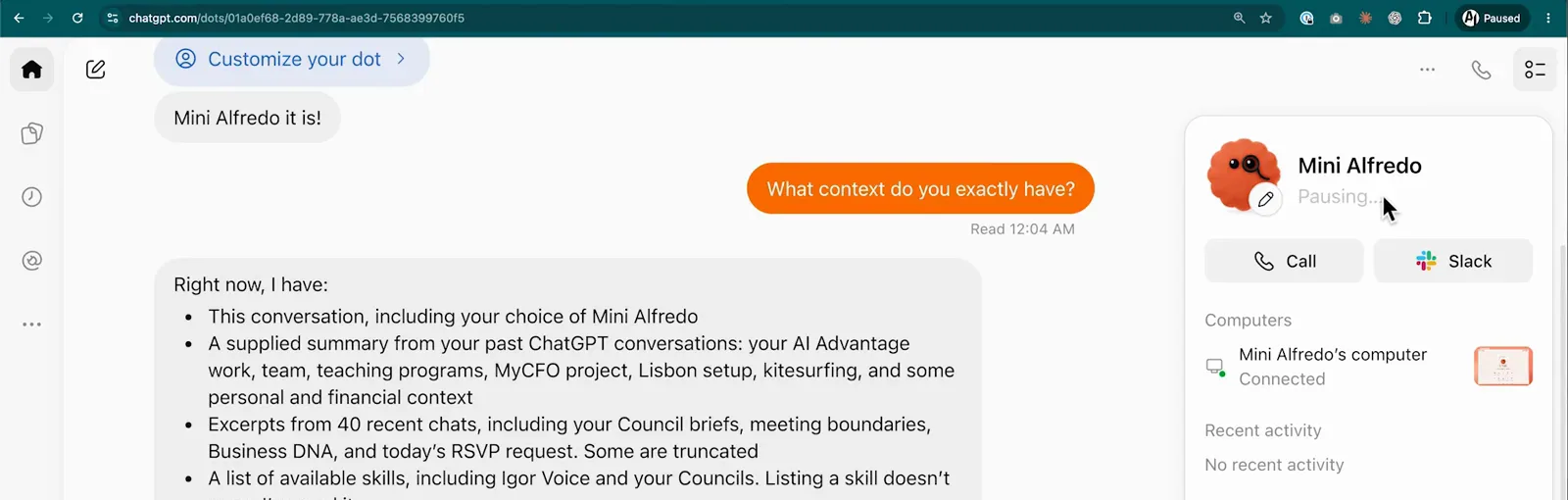
「Pausing…」——睡眠开关就藏在 dot 的资料面板里。视频 2:00 处 - 10
节奏会被讨价还价:30 分钟,只能给到每小时
要求「每 30 分钟刷新一次」时,dot 讨价还价了:「自动检查不支持每 30 分钟——我可以为里斯本的露营车设置每小时提醒。」这种往返是特性不是缺陷:dot 给出最接近的可用节奏,由你拍板。再学 OpenAI 官方示例的习惯——「接下来四周,每个工作日中西部时间上午 9 点」——带上时区和结束日期,定时任务才不会永无止境地跑下去。
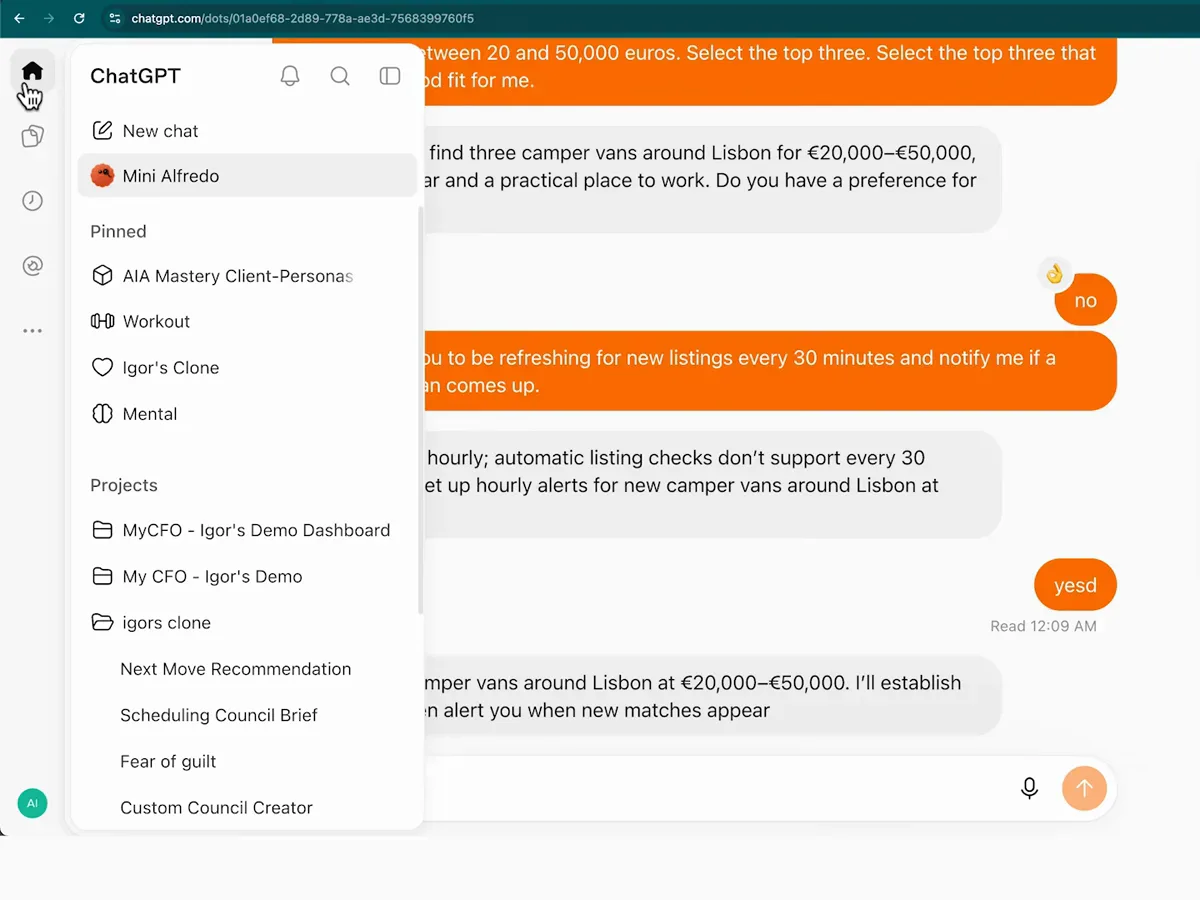
「每 30 分钟」变成每小时——dot 只承诺最接近的可用节奏。视频 4:20 处 - 11
看活动追踪,才看得出任务真实怎么跑的
点开委派的任务能看到实时追踪:「Create camper van tracker——进行中——已工作 4 分 3 秒——Checking page access」,然后是诚实的步骤流水:「Listed page、Created page、Couldn't read Camper Vans、Checked page access、Couldn't read Camper Vans、Read Camper Vans」。dot 会安静地重试,等上四分钟也属正常——耐心是产品的一部分。任务跑偏时,能告诉你哪一步真正失败的,是这份追踪而不是聊天记录。
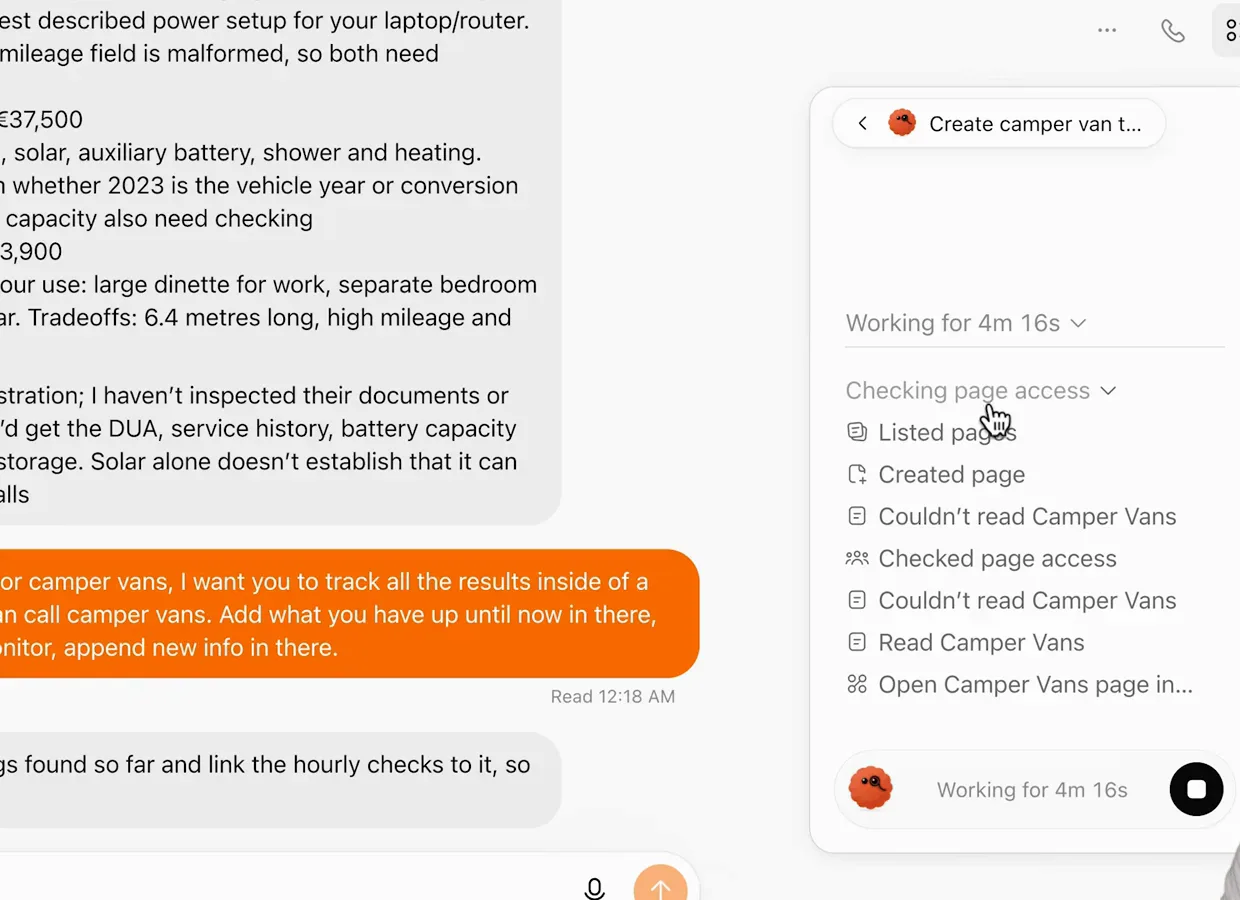
追踪里也看得到失败——「Couldn't read Camper Vans」出现两次才成功。视频 8:00 处
真正回本的使用场景
- 12
夜里它真在干活——还会捞回你会错过的东西
设置完成后的第二天早上,Mini Alfredo 的对话里躺着夜间报告:两条检查受阻的警告,外加一条主动简报——「你 10 月 16 日的美国行程临近,我会请 Kassy 找顾问排一份有日期的 O-1 评估与申报计划……我能查到的最新状态是 9 月 22 日。」没人要求过签证提醒,是 dot 夜里从已连接的上下文中挖到了这个截止日。这就是每日简报模式:上下文喂进去,早上一条消息收回来。
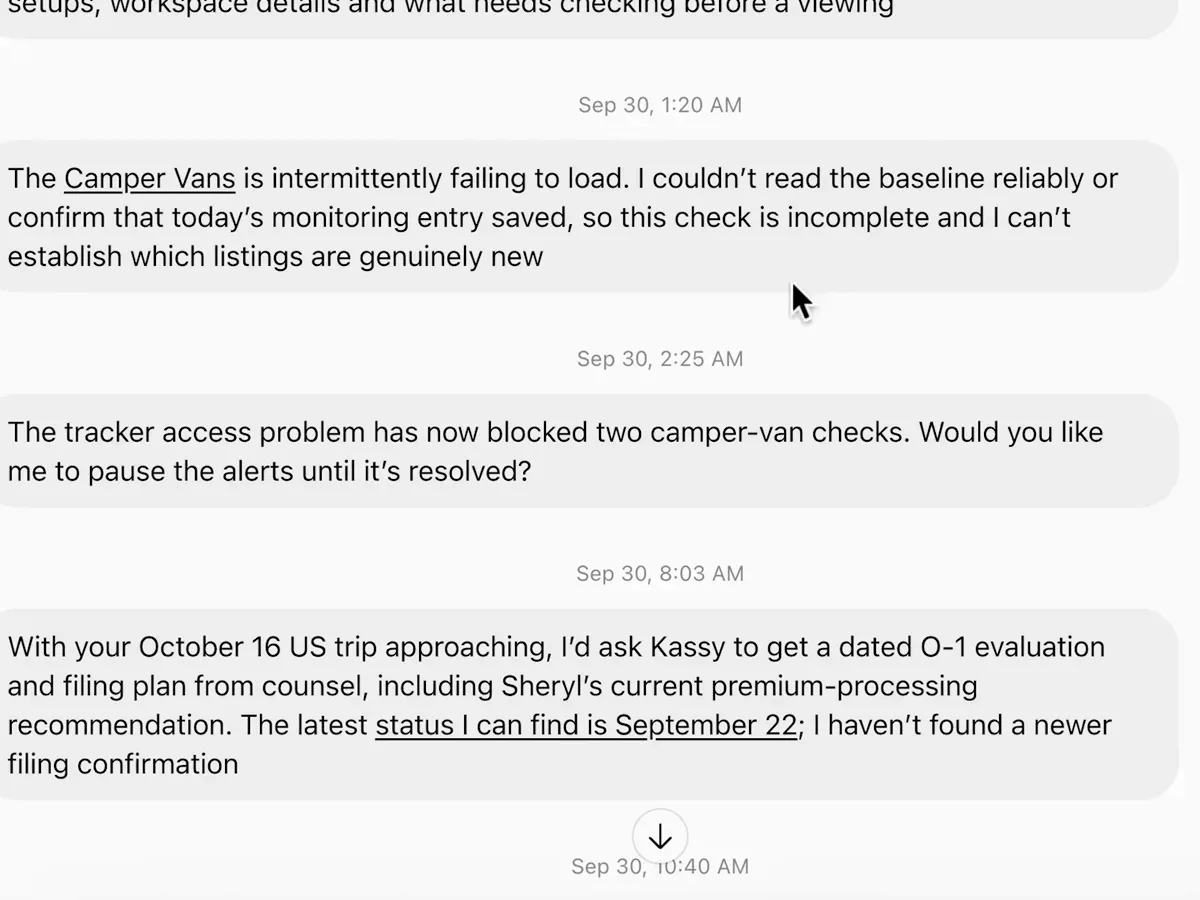
夜间简报:先讲阻塞,再提醒一个你从没问过的截止日。视频 9:32 处 - 13
给每个任务一个主页,让 dot 往里追加
让盯梢真正有用的升级指令是:「以后每次帮我盯露营车,把结果都记进一个新页面,就叫 camper vans。」dot 照办——「Camper Vans 已创建,收录 21 条车源和两条排除/不可用结果。每小时检查的新发现都会追加到这里」——页面读起来就是一份报告:「Top three to investigate」,每条带价格、「Advertised year」、里程疑点和核对的具体时间戳。可核对的产出,胜过聊天记录里翻找。
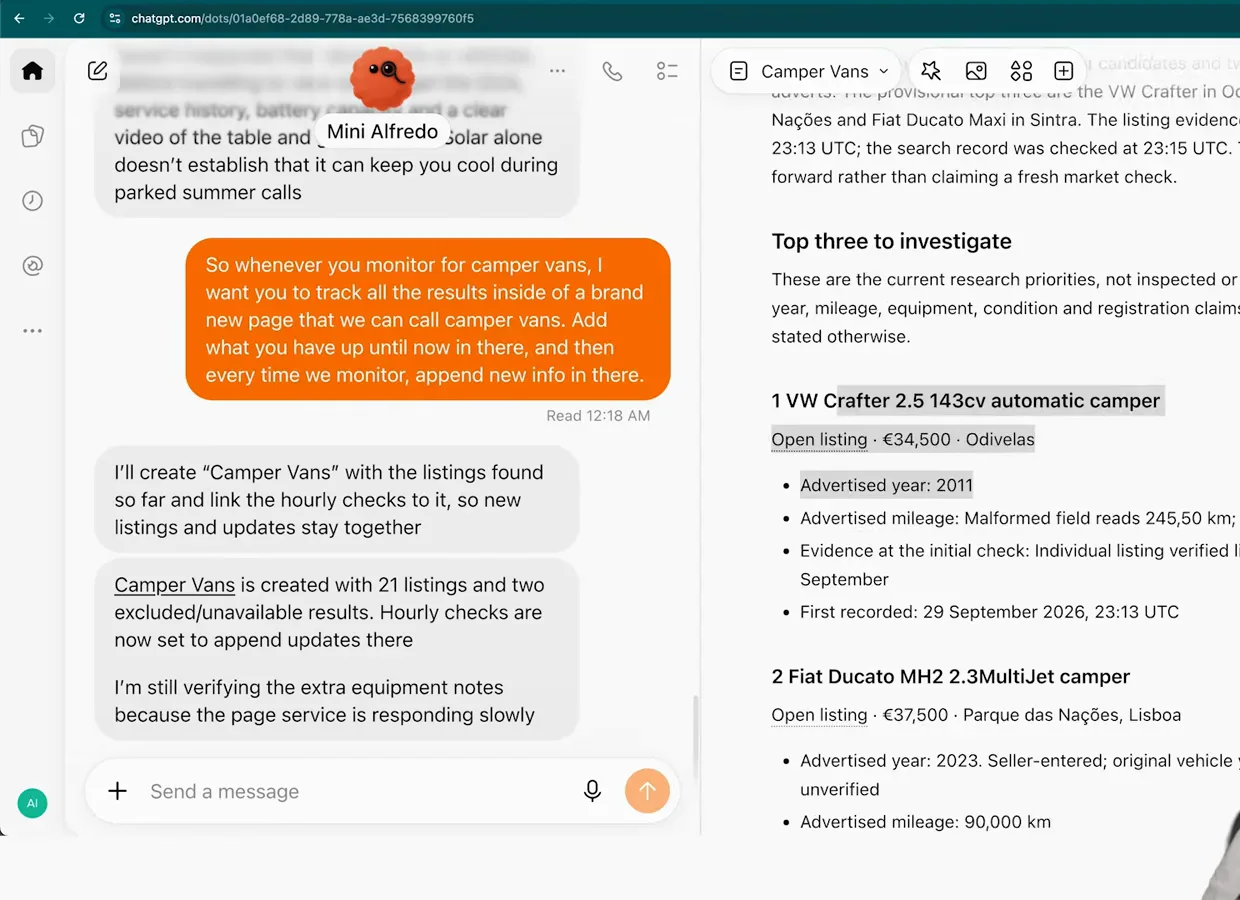
任务主页:「Top three to investigate」,价格、疑点、证据齐全。视频 8:08 处 - 14
随它建草稿本——一本你打得开的记忆
首次运行的 dot 会主动建笔记本——「我给我们建了个草稿本,放项目和待办,我会随时更新」——还配了插画封面,这里叫「Igor's Personal Scratchpad」。因为 dot 本质上是一根无限长的聊天串,Futurepedia 把 pages 当作唯一打得开的记忆来用:一个项目一页,并明确让 dot 把发现追加进去。它同时也是周期任务的报告归宿。
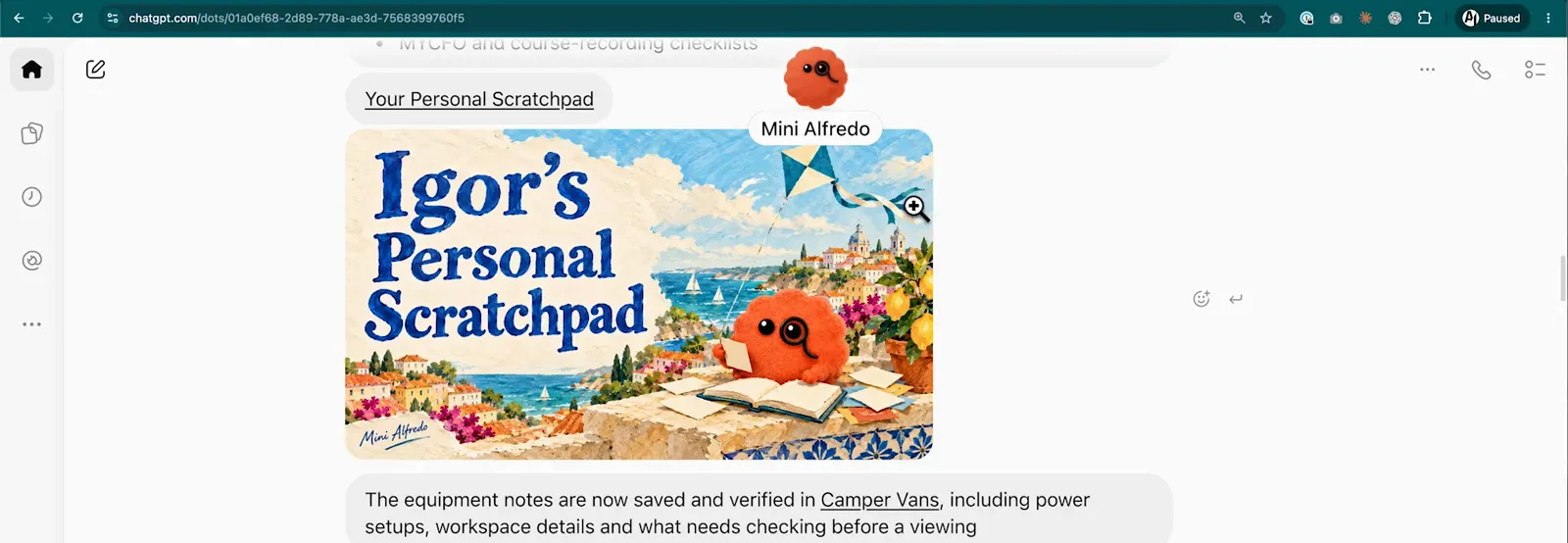
dot 自己的笔记本:一个项目一页,边干活边更新。视频 9:16 处
边界、故障与检查习惯
- 15
读失败报告——然后回答它那个暂停提问
愿意坦白的 dot 会自己交代缺口。夜里追踪页两次加载失败:「Camper Vans 间歇性加载失败。我无法可靠读取基线……所以这次检查不完整」,接着:「追踪页访问问题已经卡住两次检查。要我暂停提醒、直到解决吗?」这个提问就是要养成的习惯:扫一眼晨报,回答暂停还是继续,永远不要把沉默当成顺利。
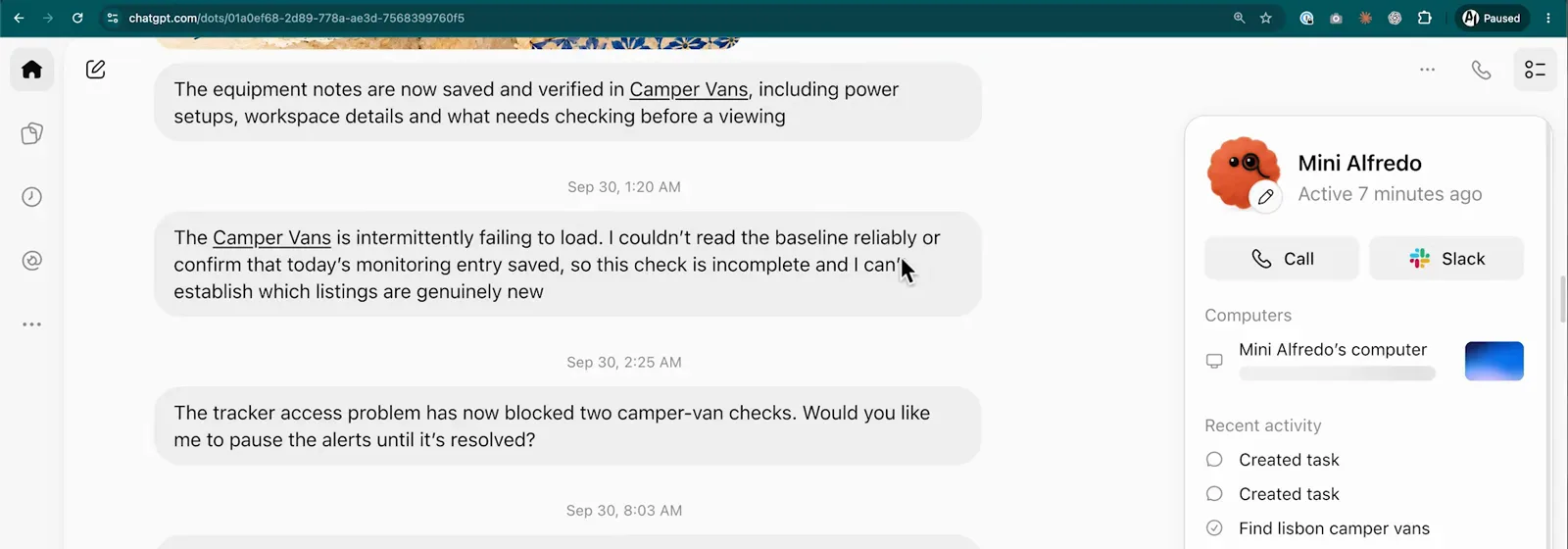
「这次检查不完整」——好的 dot 会自首,你的职责是回应它。视频 9:24 处 - 16
认清护栏:主动研究默认只读
OpenAI 的 dots 页面写明默认姿态:后台帮忙叫「proactive research」,通过已连接应用执行,且这些工具「被限制为只读」,dot 自己「不能发消息、改应用内容,也不能操控你的浏览器或电脑」。「dots 内置的安全护栏……可以暂停或停止 dot 的工作」,「Custom Rules 让你允许特定操作、要求批准或直接禁止」。每个任务设一次规则,凡是要紧的产出,自己复核。
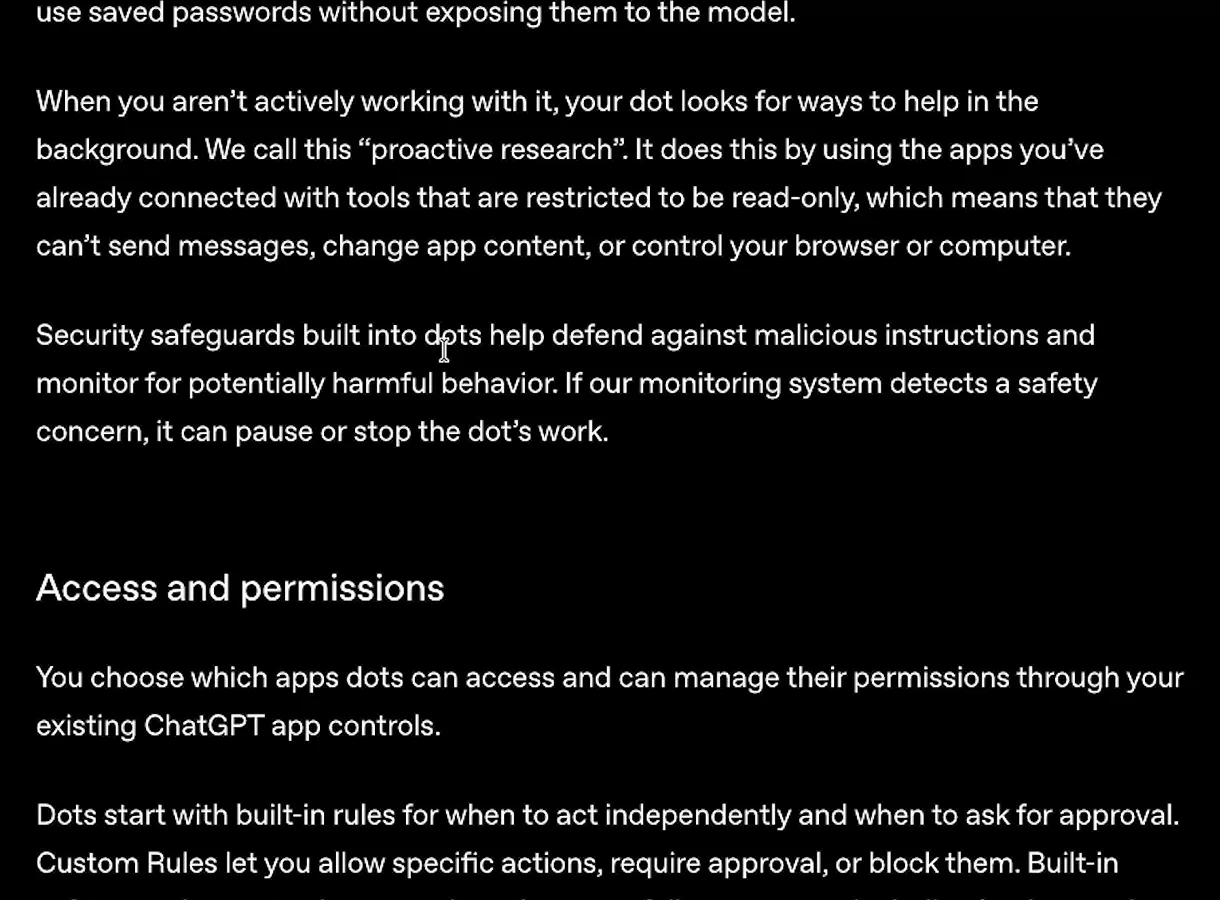
官方护栏:默认只读,Custom Rules 负责加码。视频 2:44 处