

Meta Muse Mac 使用指南:2026 桌面版从安装到上手
Muse 是 Meta 推出的个人 AI 智能体:9 月 8 日它先登陆了 iPhone 和 Android,会规划行程、代买门票、盯着航班动态,这部分我们在 Muse Spark 移动端图文教程里已经逐步拆解过。2026 年 9 月 18 日,Meta 把它带上了 Mac——它能跨应用、跨文件工作,读写日历、备忘录与信息,并在一处管理第三方 Connectors 连接器。本页专注桌面端:装好应用、授予权限、委派一个真实任务、在任意窗口语音输入,以及掌控 Muse 能碰什么。每一步都对应来自 Julian Goldie SEO 频道实操视频和 Tool Finder 讲解视频的真实画面,并附时间戳链接回原视频。
来源与致谢
本教程的截图来自 Julian Goldie SEO 的公开演示视频。每个步骤都链接到视频中的对应时间点,方便你对照学习。
Julian Goldie SEO ↗在 Mac 上装好 Muse
- 1
先确认 Mac 配置,再下载应用
Mac 版是一个原生小应用,而不是套壳的 Electron 程序——视频实测安装包只有 16 MB 左右,目前以测试版(Beta)状态发布。机器要够新:演示机型是 Apple Silicon(M1 及之后)加 macOS 15 或更高版本,安装前先确认芯片和系统版本。应用本身免费下载,Meta 把 Mac 版定位成 9 月移动端上线的那同一个智能体,只是这次它能伸进你的桌面。
两大商店都免费——Mac 版是原生测试版。视频 6:59 处 - 2
用 Meta 账号登录
打开 muse.meta.com 或直接启动桌面应用,用手机上同一个 Meta 账号登录,聊天记录和记忆会跟着同步过来。官方页面只有一个输入框——手机号或邮箱——加一枚蓝色 Continue 按钮和一句标语:Muse,你的个人 AI 智能体,替你把事办成。新用户在这里注册,老用户直接进入。
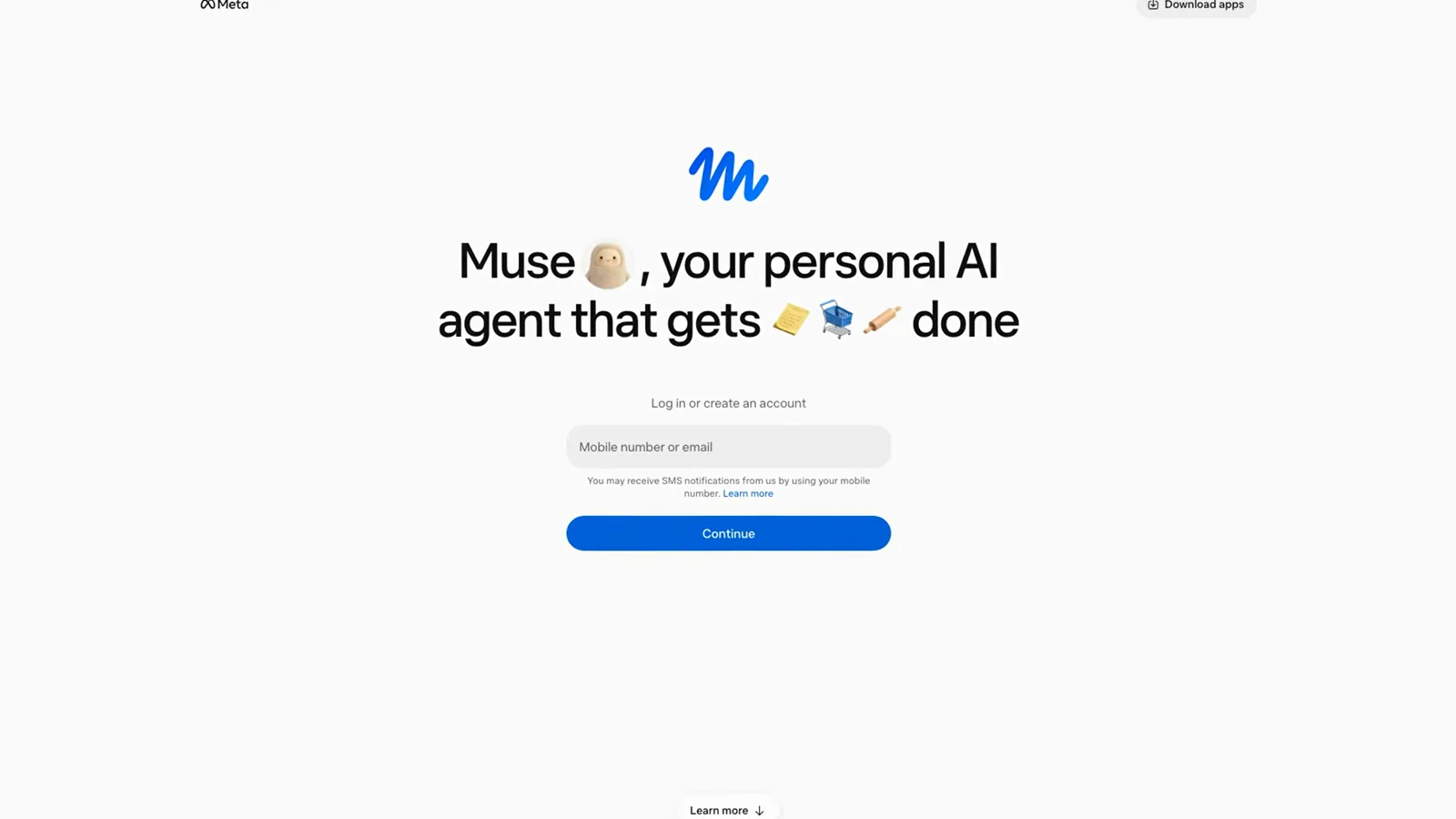
手机和 Mac 共用一个账号,记忆跨设备跟随。视频 6:50 处 - 3
认识桌面版首页
首页只有一句话和一个输入框:What are you thinking this evening? (今晚在想什么?)。输入框下方有三个标签——Try Meta AI、Ask anything、Take action——切换助手的模式;再往下是建议卡片,比如 Plan a perfect Saturday(规划一个完美的周六)或 Recap my calendar and email(回顾我的日历和邮件),提示 Muse 擅长的多步任务类型。左侧栏从上到下是 Media、Artifacts、Scheduled,加上置顶的常用任务和完整 History 历史记录。
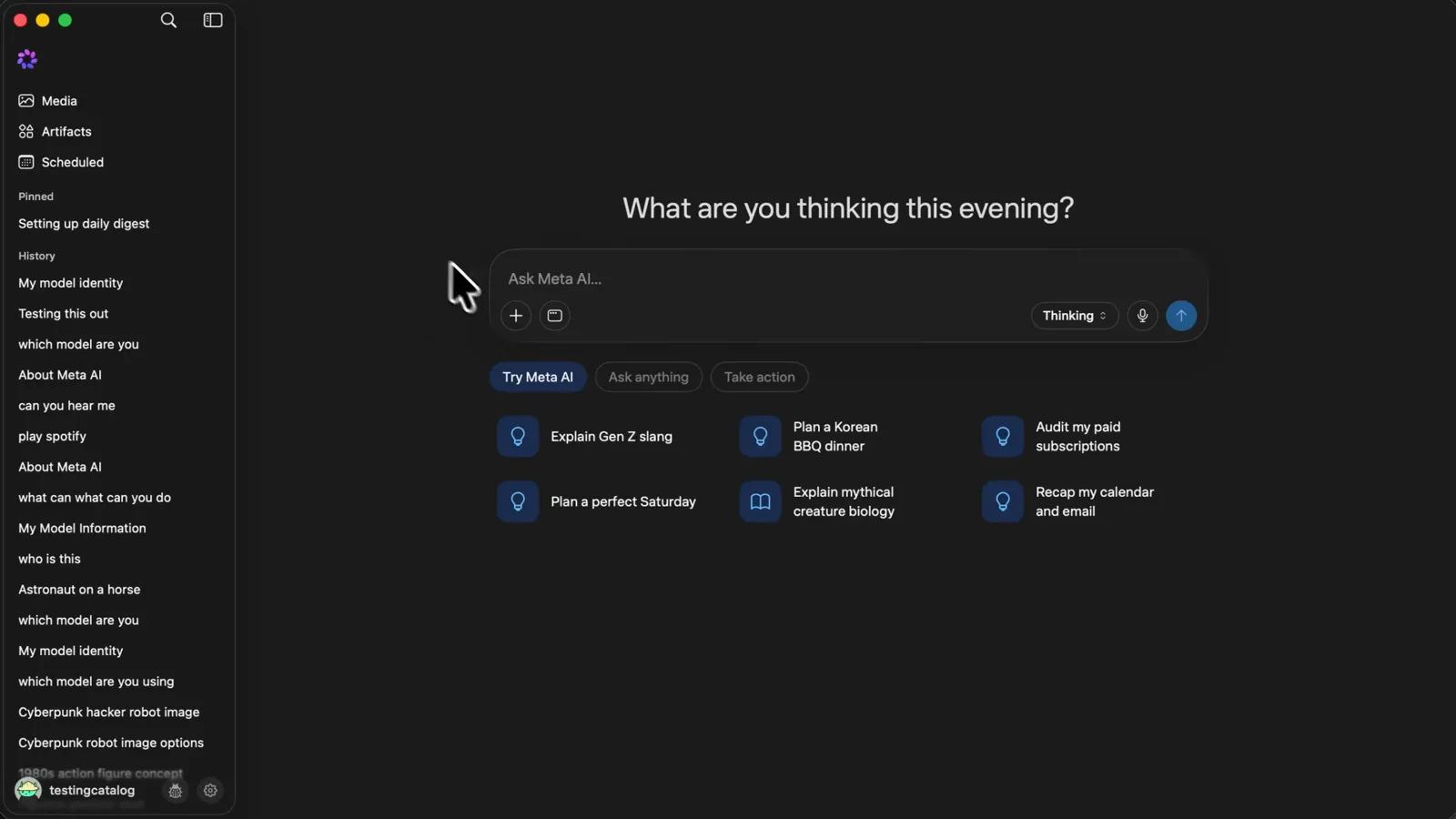
一个输入框、三种模式,历史记录全在左侧。视频 6:05 处 - 4
在设置里授予必需权限
打开 Settings 设置,依次过一遍左侧标签:General、Dictation、Window attachment、Privacy & safety。Dictation 面板列出了 macOS 将要请求的全部权限——麦克风(Microphone)、辅助功能(Accessibility)和输入源——还有诸如听写后保存转录(Save transcription after dictation)的开关和触发听写的快捷键。这些授权就是 Muse 之后能听到你说话、能在其他应用里动手的原因,而且每一个都能在同一个面板里随时关掉。
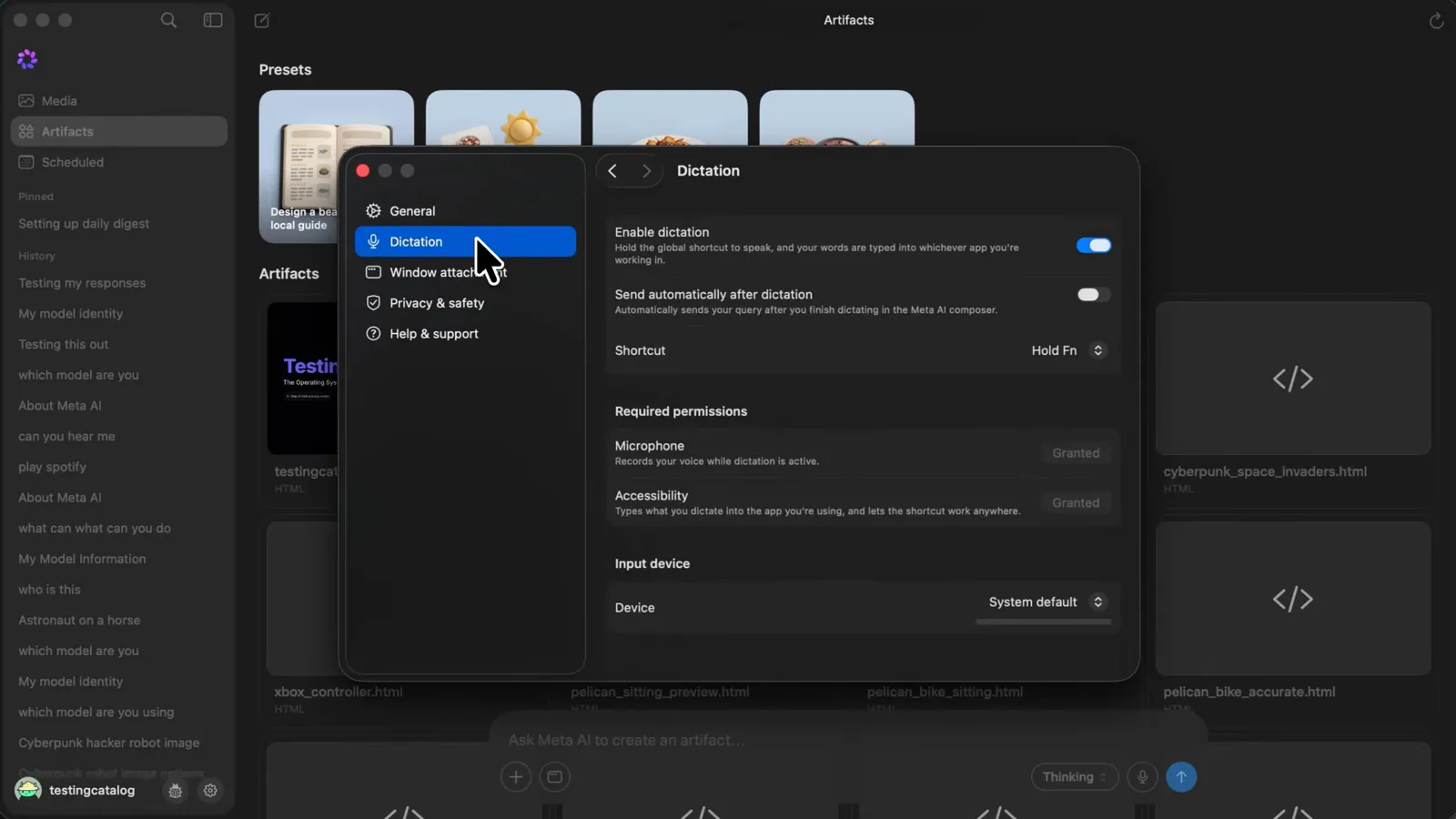
麦克风、辅助功能、输入源——授权一次,随时可在这里撤销。视频 5:26 处
委派一个真实任务,看它怎么干活
- 5
发一个具体、边界清晰的指令
视频委派的是一件真实工作:把我的人员自然表现与同赛道 5 个头部且对标的账号做基准对比——风格对路、简报对齐、差距出在哪、我该改什么?注意这条指令的形状:一个明确的交付物、一个准确的对比数量、以及答案必须回答的问题。Muse 把它当作任务单而不是聊天消息,先规划再回答。
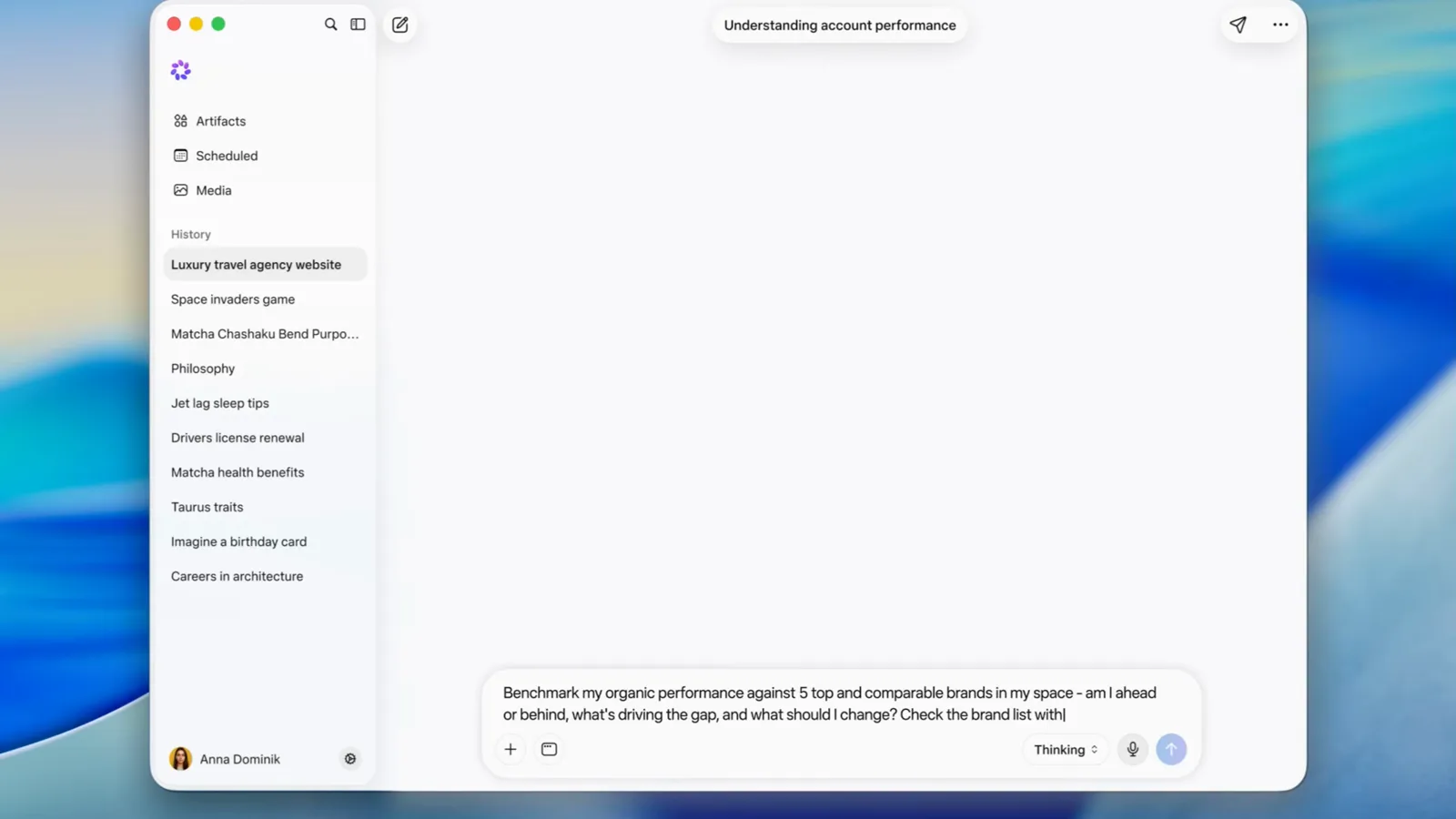
交付物、数量、要回答的问题——这是 Muse 最擅长的指令形状。视频 7:04 处 - 6
先审 Muse 递上来的计划
Muse 没有瞎猜,而是先回了一份 5 个账号的基准对比方案:五个名字,各带粉丝量和一条入选理由——一个比你大、一个和你体量相当、两个直接竞品、一个内容形态同类。这一步就是你掌舵的地方:换掉某个账号、质疑某个选择,或者照单全收;你不点头,它不动手。
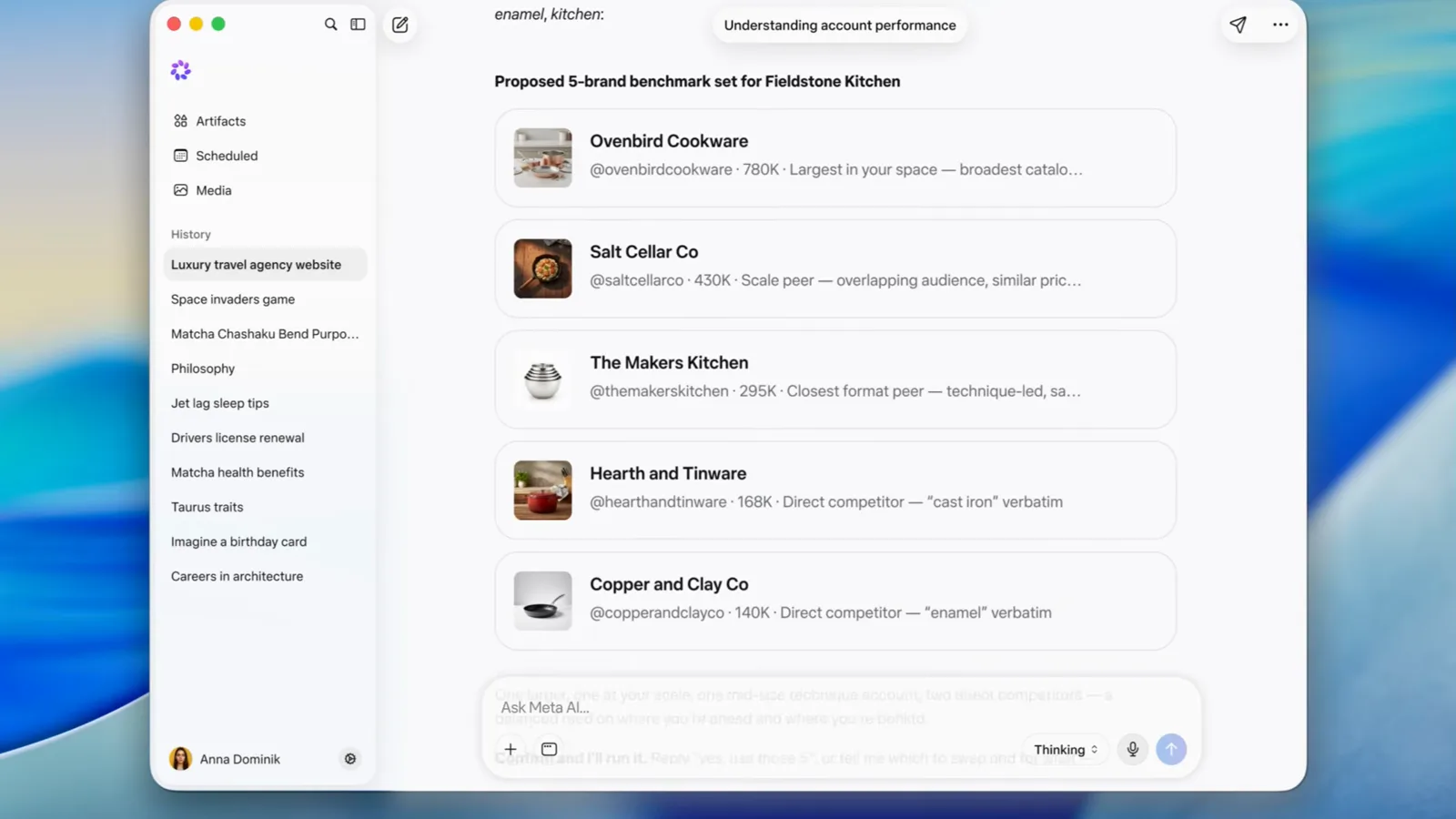
五个账号、五条理由——动手之前先交作业。视频 7:09 处 - 7
确认,然后放手让它跑
Muse 在方案末尾给出明确指令:Confirm and run it(确认并执行),回复 Yes, use those 5 即可——然后它就停在那里等你。直到你确认,智能体才会逐个拉取这些账号近 28 天的 Instagram、Facebook 和 Threads 内容并汇总对比。这种先问再做的默认行为适用于一切有分量的操作,也是你很适合把真实工作交给 Muse 的原因:交出去的是执行,不是判断。
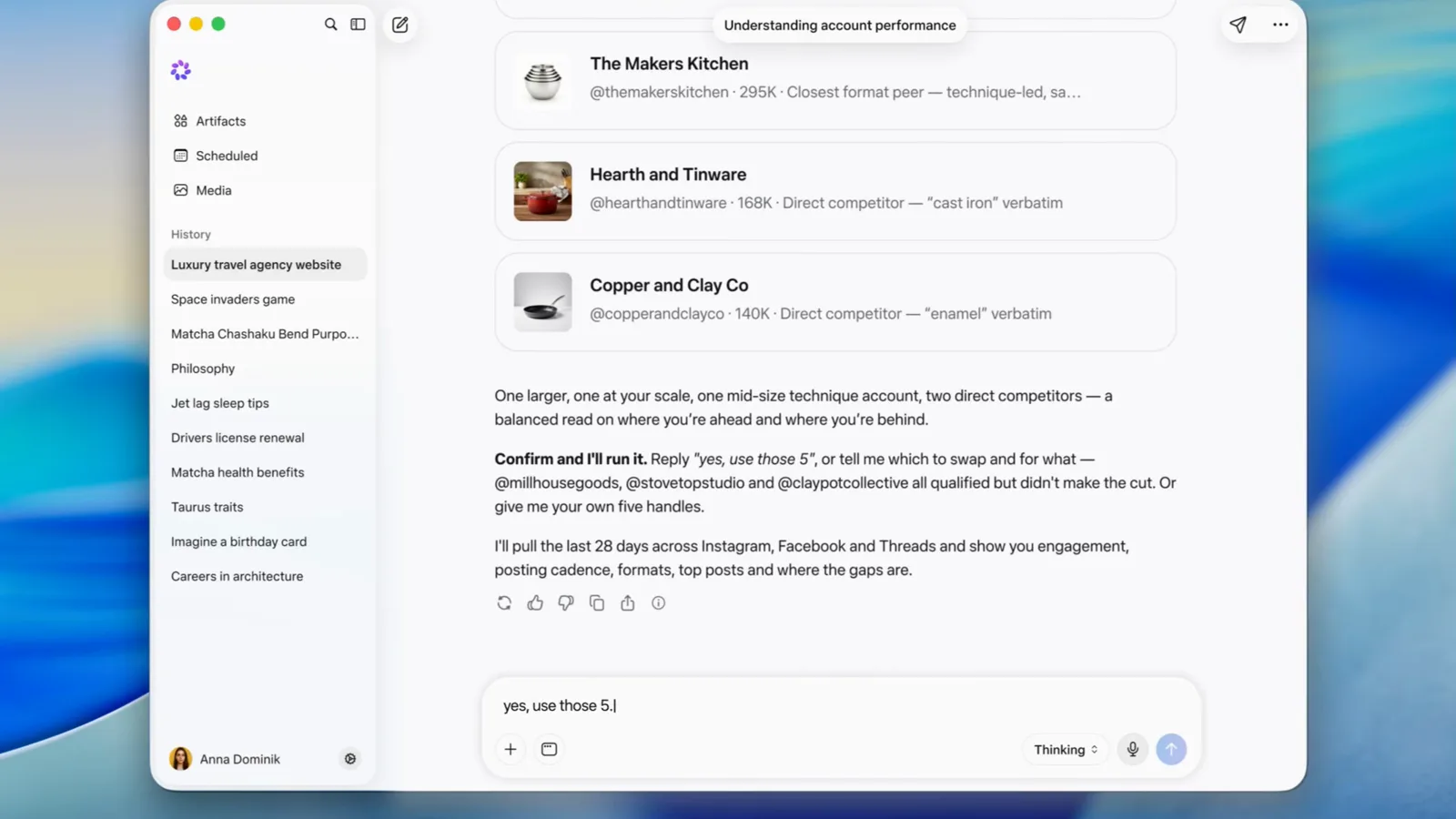
智能体停在闸门前——一条回复就放行。视频 7:15 处 - 8
读结果,接着追问
回复以结构化数据落地:先是一张 Follower growth, last 28 days(近 28 天粉丝增长)表——512,000 粉丝、7,850 净互动、23 条发布、单条最高 22,500——再是 How you stack up vs. the 5 you confirmed(与确认的 5 个账号对比)逐账号拆解。到这里别急着关线程:追问为什么某个账号跑赢你,或者把结论变成下周的内容计划。整场基准对比都留在会话记忆里。
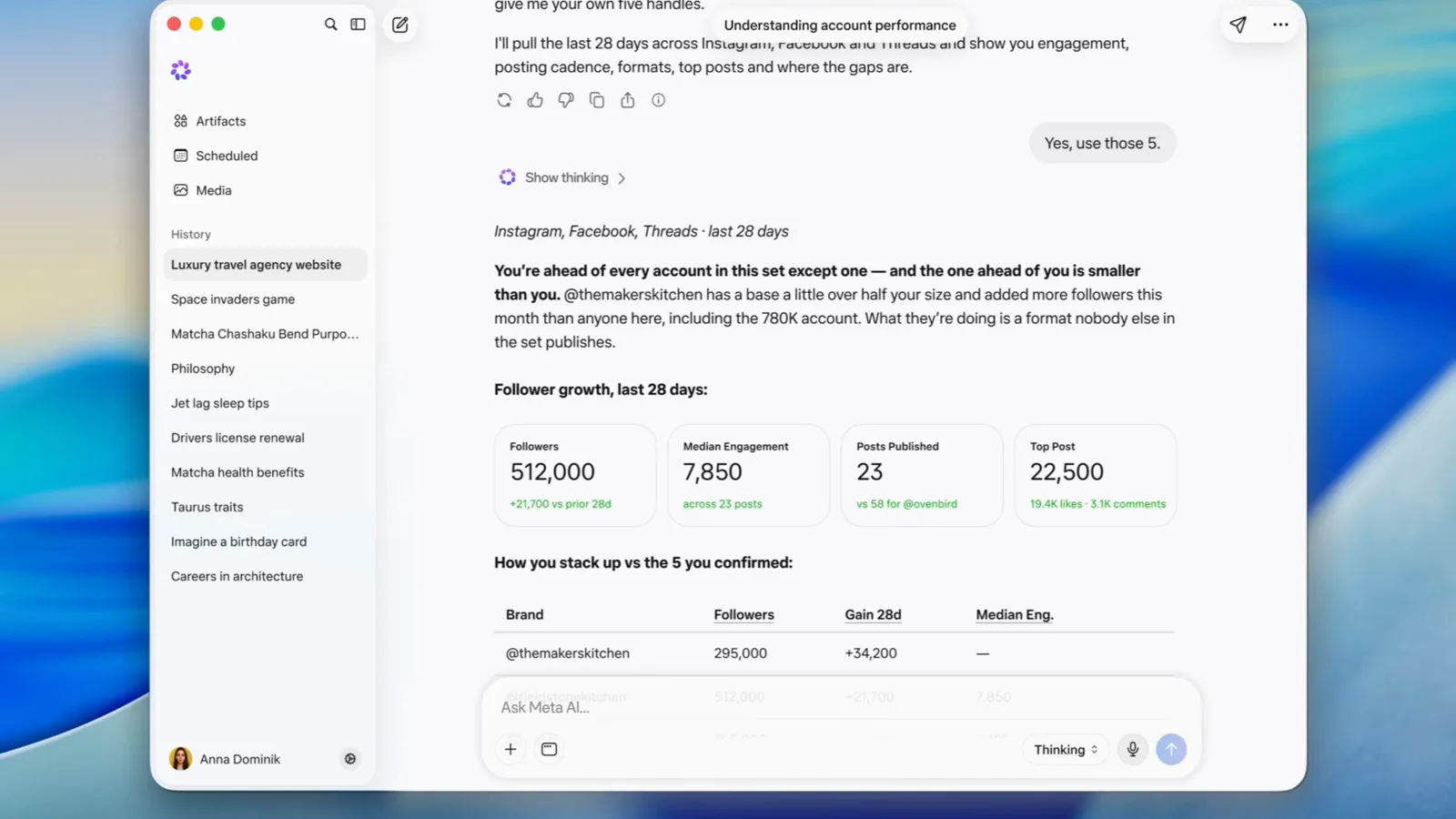
先给数字再给结论,线程保持打开随追问。视频 7:18 处
用说的代替打字,把窗口交给它看
- 9
按住快捷键,在任何应用里开口
听写是你将来用得最无感的功能:按住设置里定好的快捷键,开口说话,转录文字直接打进光标所在的应用——邮件、备忘录、Slack、短信都行。视频里它正在往一份备忘录文档里实时录入,蓝色声纹条显示 Muse 正在听。松开按键,文字就是普通文字;不需要从听写软件里复制粘贴。
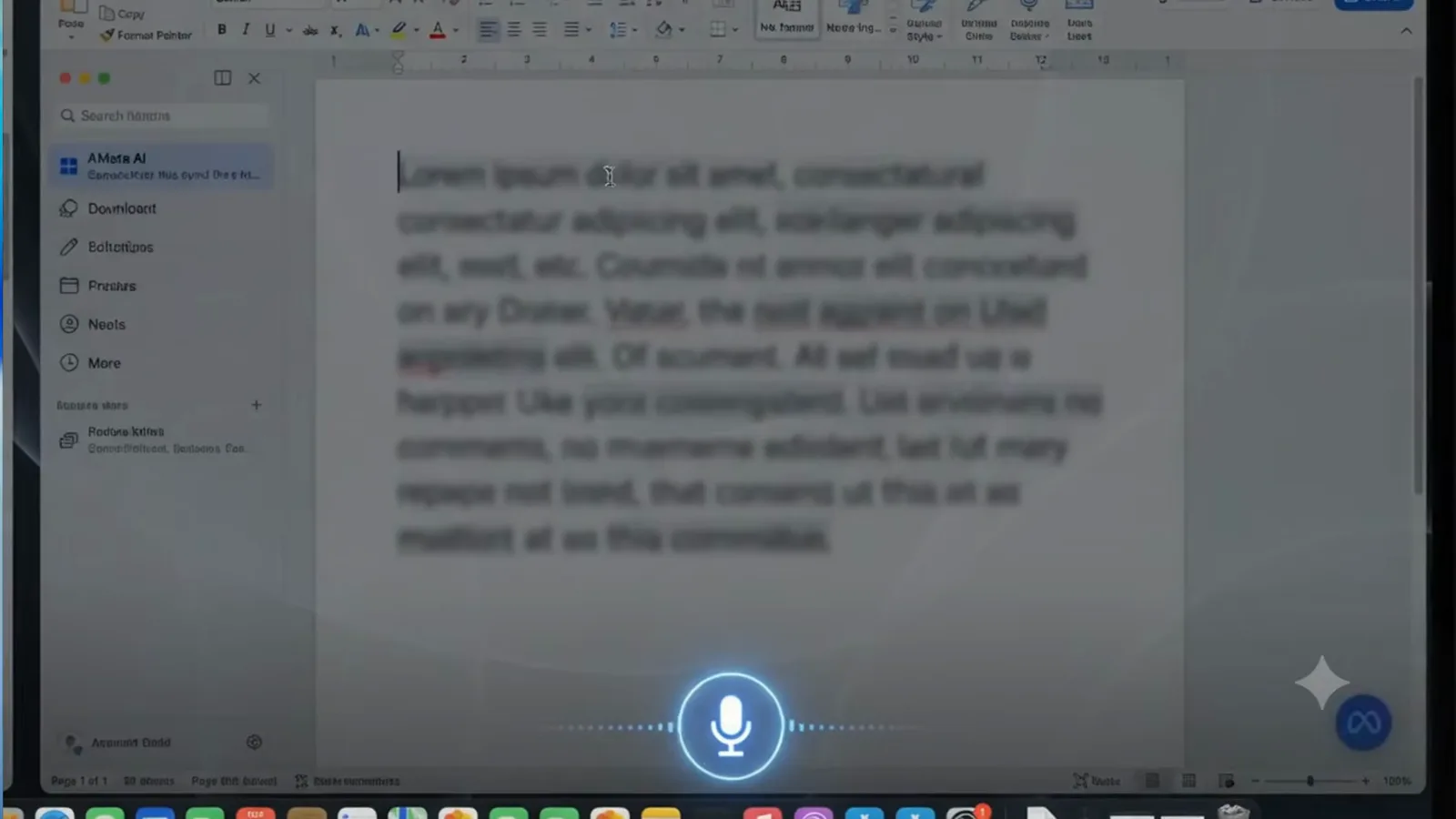
光标在哪,文字落在哪——不用切换应用。视频 0:09 处 - 10
附加一个窗口,给它屏幕上下文
当任务取决于你屏幕上的内容时,点输入框旁的窗口图标。Attach a window(附加窗口)选择器列出所有打开的应用——日历、Safari、Telegram、Warp、活动监视器——并明说:该窗口的截图将共享给 Meta AI。选中一个,Muse 就能读取这个窗口的内容,你可以直接指着一段对话或一周日历提问,不用先描述一遍。
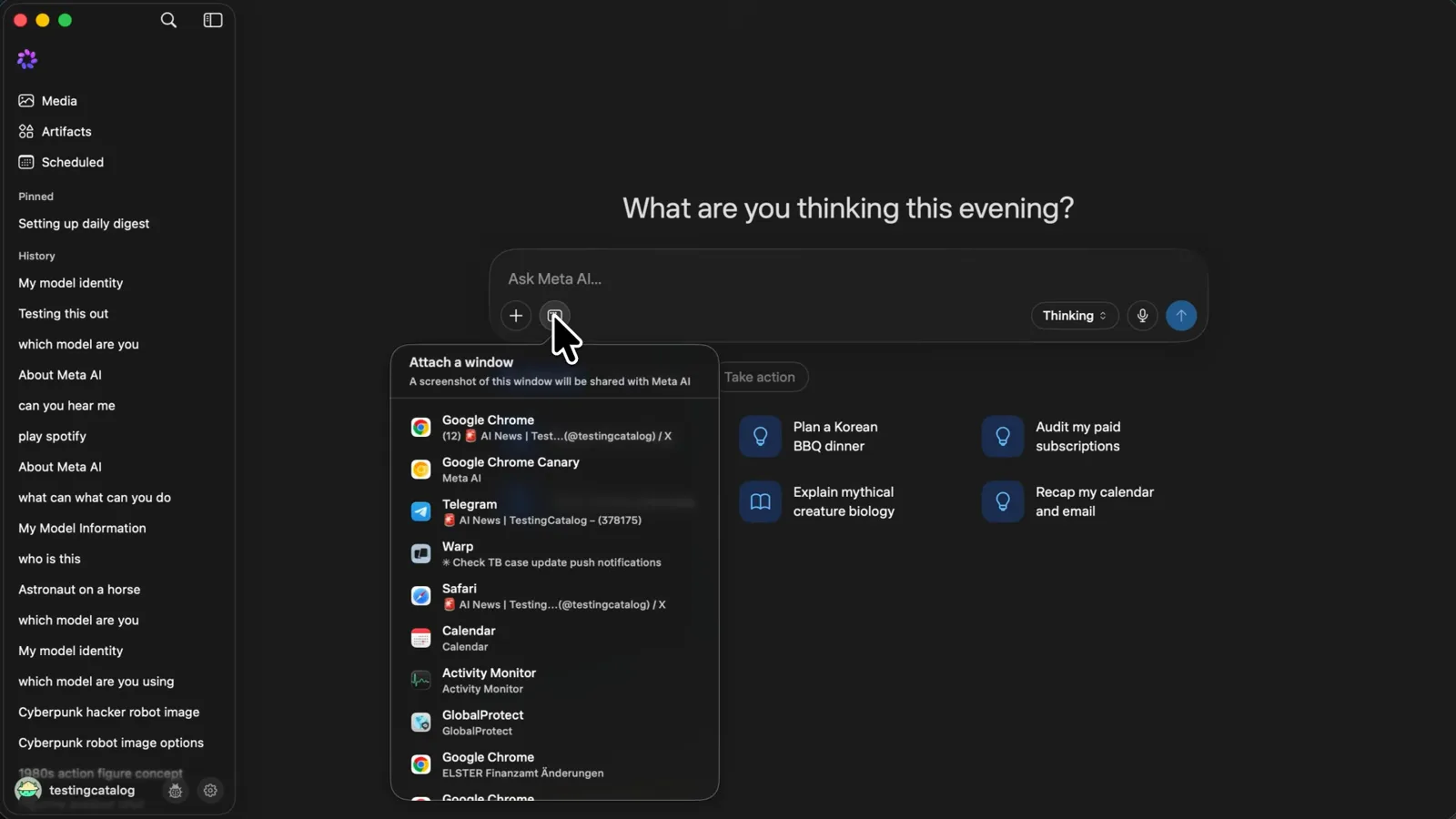
指给它看,而不是讲给它听——Muse 直接读截图。视频 6:06 处 - 11
开启窗口附加功能及其权限
Window attachment(窗口附加)在设置里有独立面板:一个 Enable window attachment 开关,加两项 macOS 权限——屏幕录制(Screen Recording),用于截取窗口;辅助功能(Accessibility),用于把看到的内容和你的请求对应起来。如果哪天附加窗口失灵,先来这里排查:开关没开或权限被拒,几乎就是全部原因。
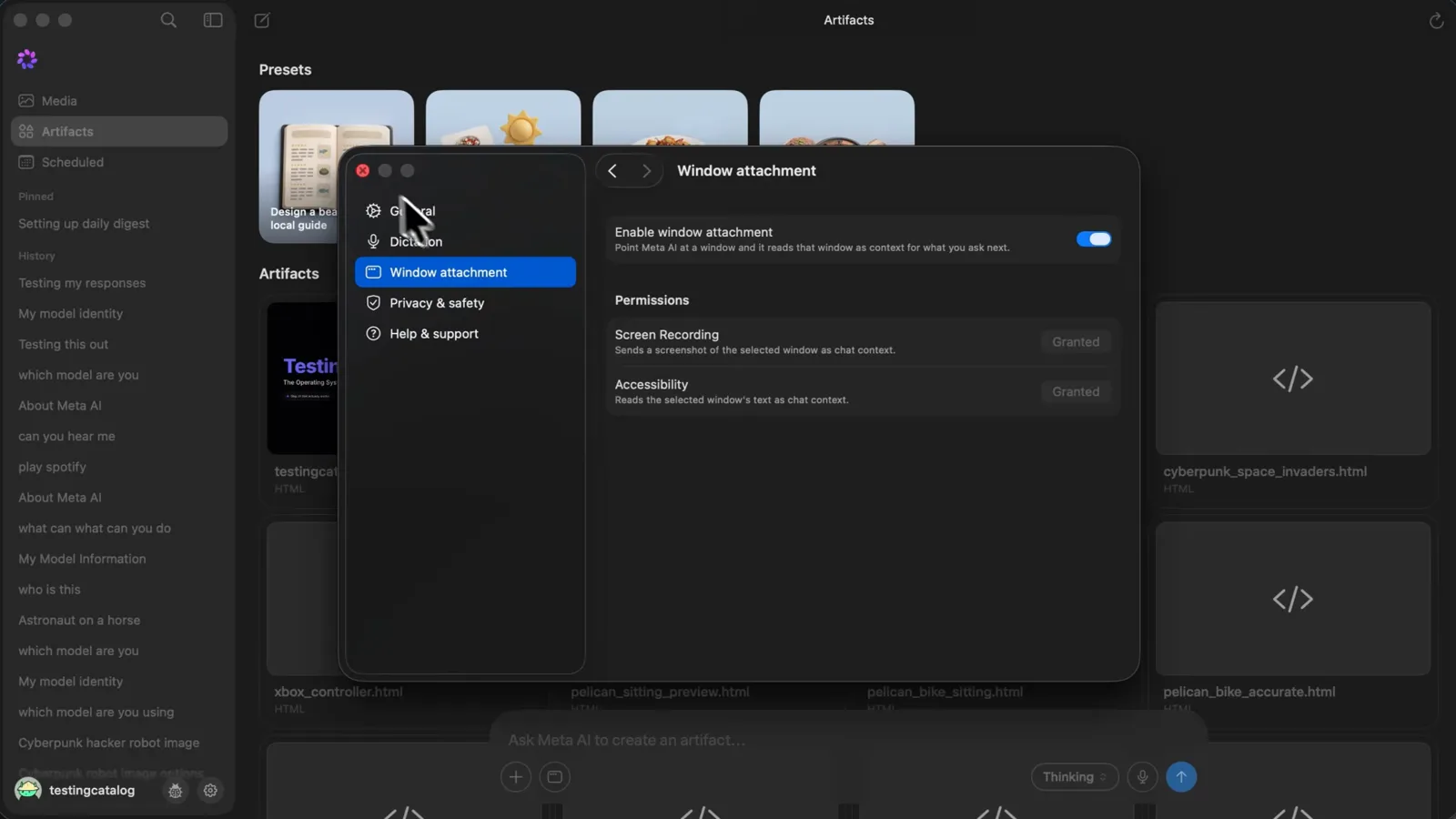
一个开关背后是两项 macOS 权限——失灵就到这里补授权。视频 4:37 处
收好 Muse 的产出:Artifacts、预设与媒体
- 12
打开 Muse 生成的网页
要一个有结构交付物——落地页、单页简介、报告——Muse 会返回 artifact(成品件):一张在应用内渲染的小网页。视频里的 TestingCatalog AI 成品就是一个完整的单页站,自带导航圆点,全程没有离开对话窗口。点开任意 artifact 即可全屏查看,它能像真实网页一样滚动、带链接。
一张完整网页,就地生成、就地预览——没有编辑器,也没有导出环节。视频 5:25 处 - 13
把产出都收进 Artifacts 库
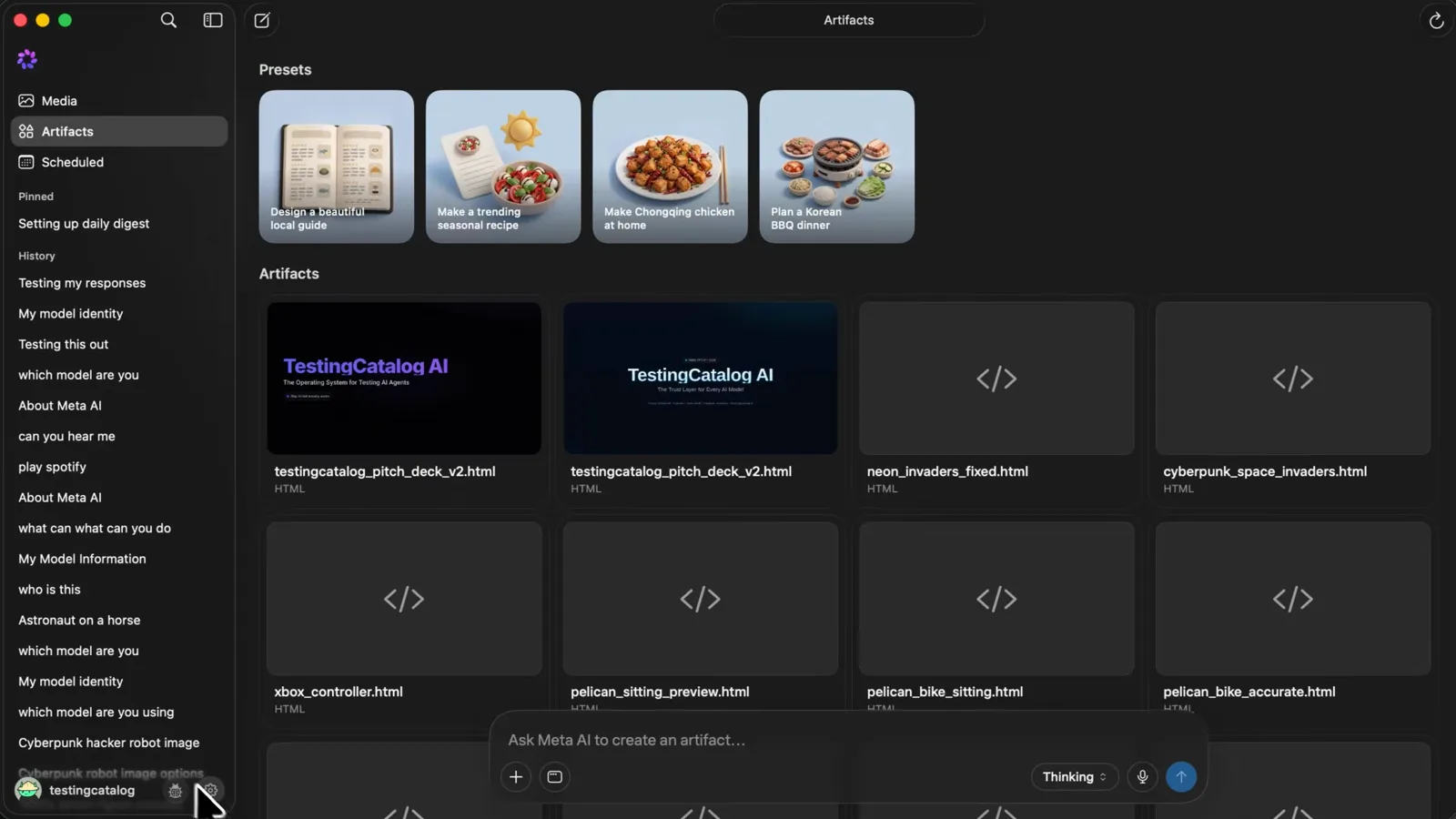
Muse 生成的所有东西都汇集在 Artifacts 标签页:它做过的 html 页面,加上可复用的 Preset(预设)——菜谱卡、报告版式、品牌模板——以网格形式排在输入框上方。视频里的库里存着多个 TestingCatalog 变体,旁边还有留给代码文件的空位。预设是隐藏的效率开关:验证过的版式换新素材直接重跑,不必从零写提示词。
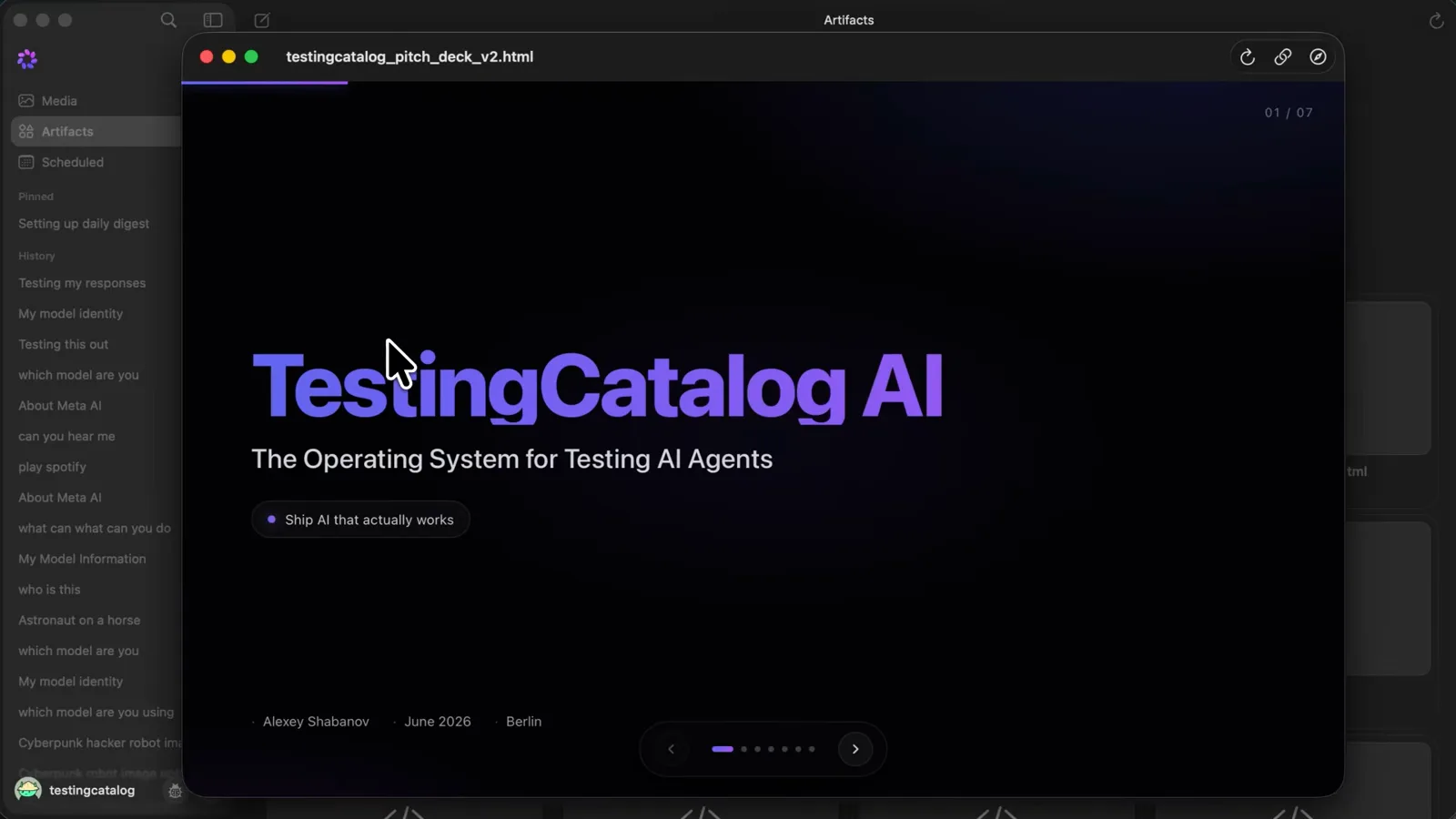
下面是生成的页面,上面是可复用的版式——重复劳动在这里变便宜。视频 5:23 处 - 14
在 Media 里找图和视频
Media 标签页是工作区的画廊半区:顶部一排 Preset(预设),下方 Creations 网格陈列 Muse 生成过的每张图和每段视频——视频里的网格混着新闻风缩略图、插画和带播放按钮的视频片段。点任意卡片即可原尺寸回看,这份网格就是你跨会话的生成历史。
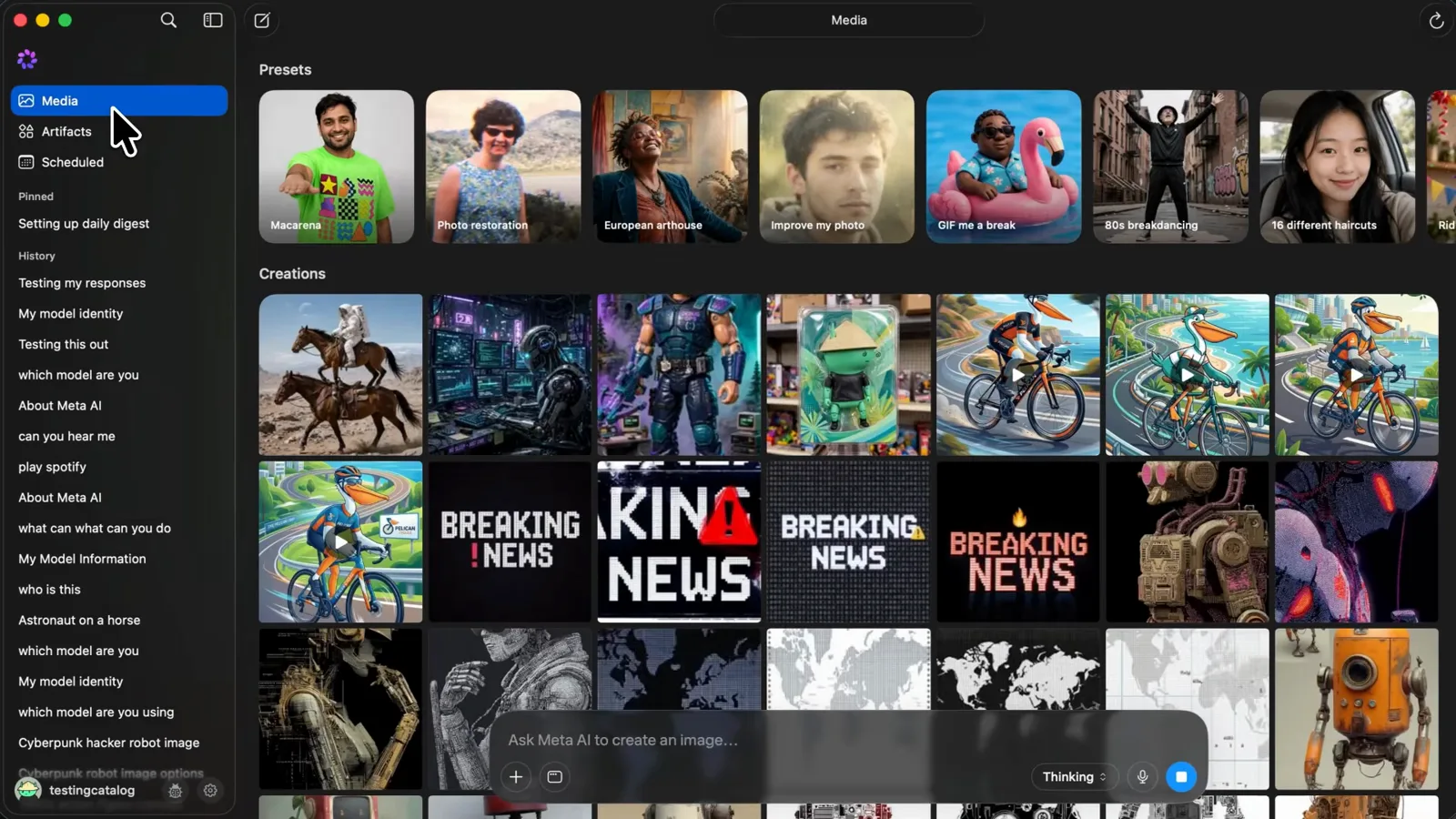
智能体生成的每张图、每段视频都落进这一张网格。视频 6:10 处
Connectors 连接器、权限与数据控制
- 15
连接你的日历和邮箱
Connectors(连接器)是把 Muse 从聊天窗变成懂你日程的智能体的关键。从首页卡片——Recap my calendar and email 就是其中之一——或从设置进入,把每天在用的应用接进来:官方清单覆盖邮件、日历和 Instagram,已有名字的集成包括 Gmail、Google 日历、Google Workspace、Spotify、OpenTable 和 Ticketmaster,Mac 上的苹果原生应用也能触达。每个连接都可以单独选择授权深度——日历回顾用只读就够,让它替你发邮件就要给更多。官方还说明:如果某个任务需要的连接器还不存在,Muse 会自己把它做出来。
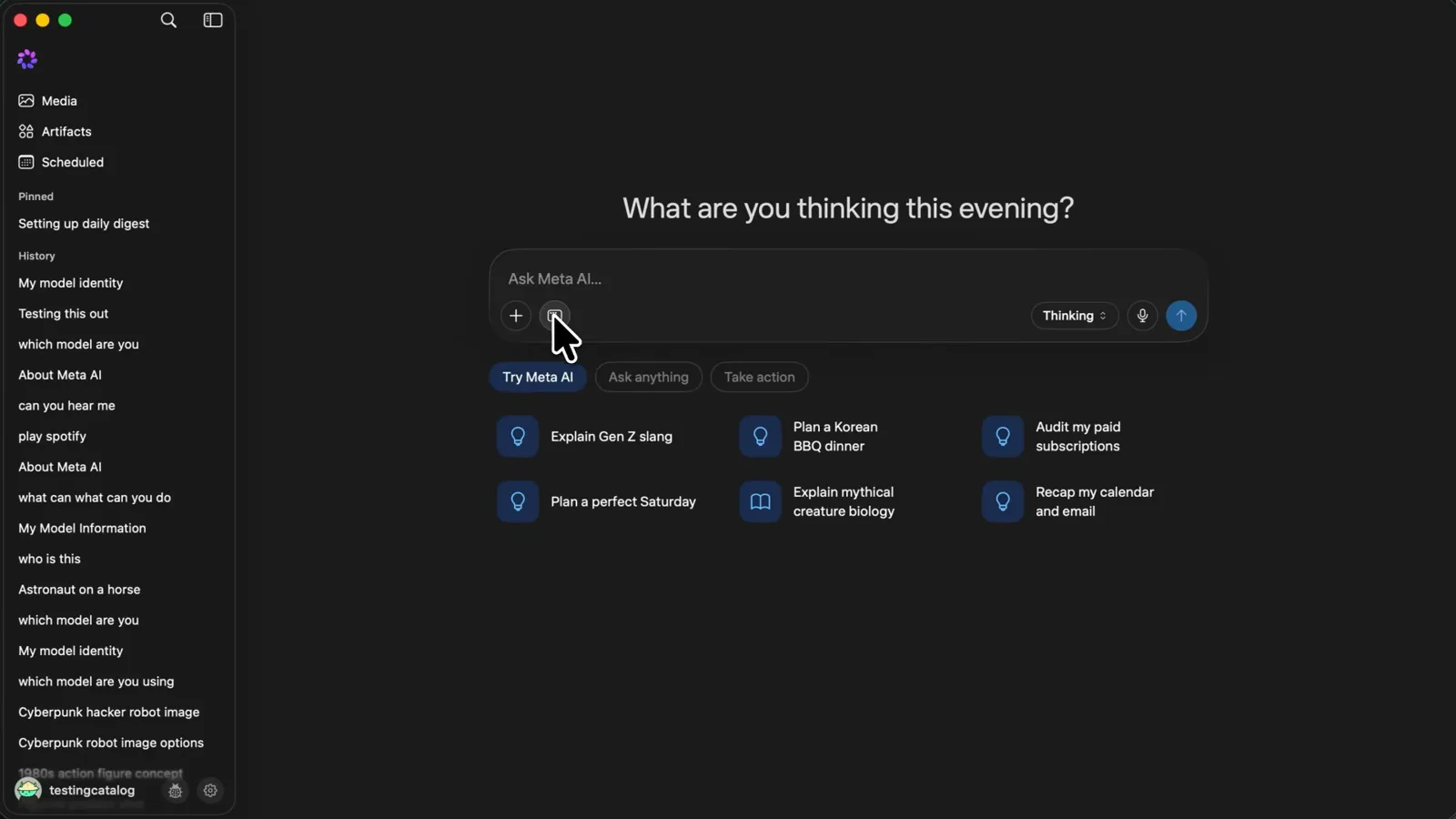
日历卡片就是入口——连接一次,回顾变成一键的事。视频 5:16 处 - 16
掌控访问范围与训练数据
Meta 给这个智能体的官方话术是「AI that keeps you in control」(把控制权留给你的 AI),对应的控制是具体的:敏感操作会停下来等你确认,每个已完成和计划中的动作都留有审计记录,你可以随时断开某个服务,或让 Muse 忘掉某条具体信息。Muse 看不到你的密码和支付方式——凭据存放在它无法读取的独立安全存储里——对话也不会共享给 Meta 的广告系统。用交互数据训练模型属于可退出项,开关在 Meta AI 设置里,委派之前先想清楚这一项。
确认闸门、审计记录、训练退出开关——委派之前三件事都过一遍。视频 7:02 处