

Muse Spark 上手教程:2026 图文入门指南
Muse Spark 是 Meta 超级智能实验室的新模型家族,普通人接触它有两个入口:一是 meta.ai,免费聊天、生成图片视频、跑代码;二是 Muse App,同一个助手在这里升级成有自己电脑的个人 agent,能一直在后台替你干活。本攻略把两个入口按顺序走了一遍:App 部分的截图全部来自 Muse 官方频道那支两分半的产品演示,meta.ai 部分则来自 Data Science in your pocket 的实测视频。每一步都对应录像里的真实画面,并附上跳回原视频精确秒数的链接。
来源与致谢
本教程的截图来自 Muse 的公开演示视频。每个步骤都链接到视频中的对应时间点,方便你对照学习。
Muse ↗从网页或 App 找到 Muse Spark
- 1
先找到官方发布公告
Meta 在自家 AI 博客上以“Scaling Towards Personal Superintelligence”为题发布了 Muse Spark,日期是 2026 年 4 月 8 日。这个页面本身就是入口:右上角的 Try Meta AI 按钮一点,就直接进入和新模型的对话。本攻略的一切都从这个免费网页开始,或者从它宣传的手机 App 开始。
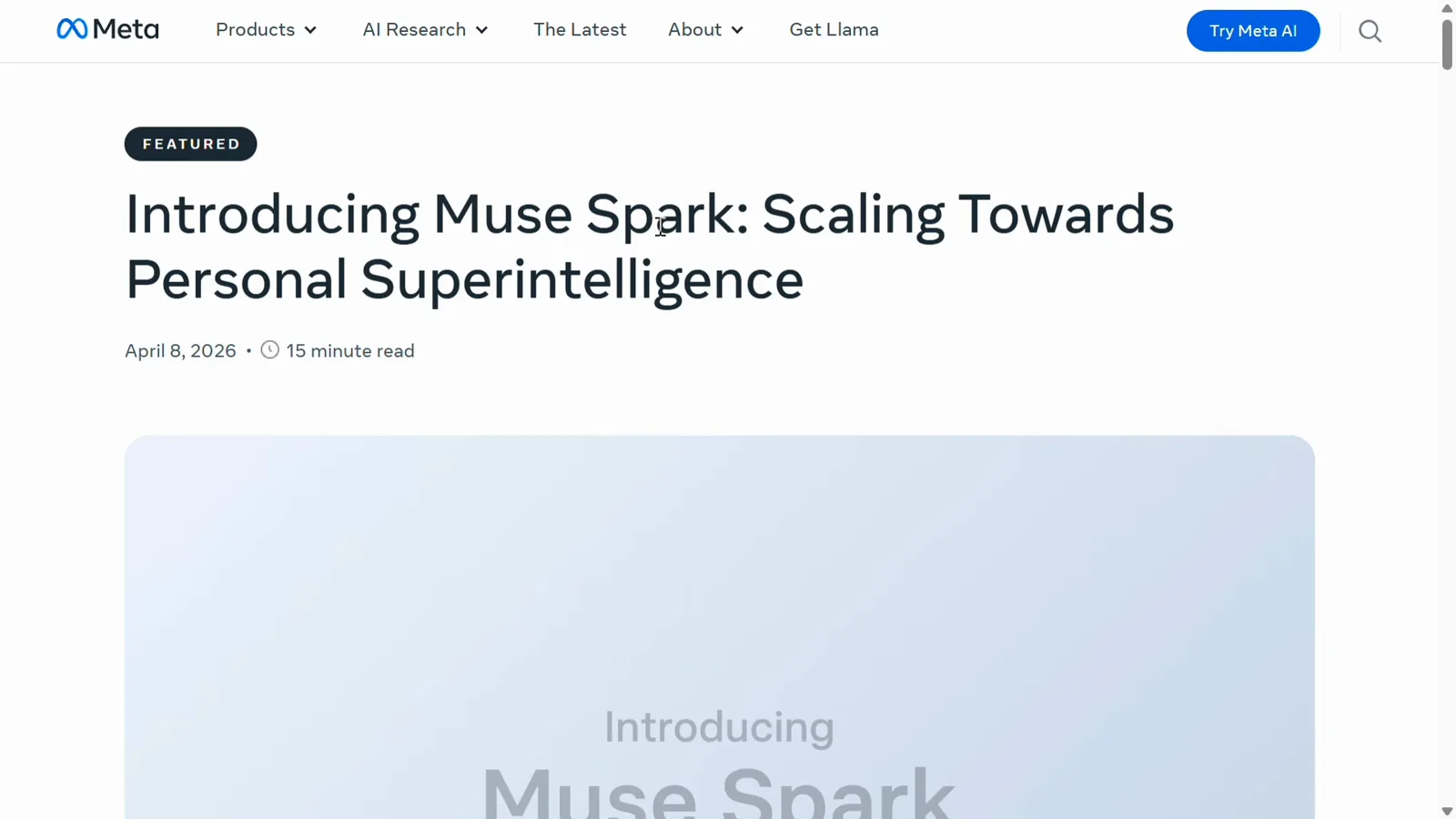
Muse 家族的起点:公告页里 Try Meta AI 只差一次点击。视频 0:10 处 - 2
确认你聊的就是 Muse Spark
在 meta.ai 用免费账号登录后,直接问一句“which model are you?”。Muse Spark 会用第一人称回答:它属于 Meta 全新的 Muse 模型家族,是当前驱动 Meta AI 的模型,由超级智能实验室打造,负责聊天、搜索、生成图片视频和运行代码。看到这段自我介绍,就说明你用的已经是新模型,不用再翻设置找模型选择器。
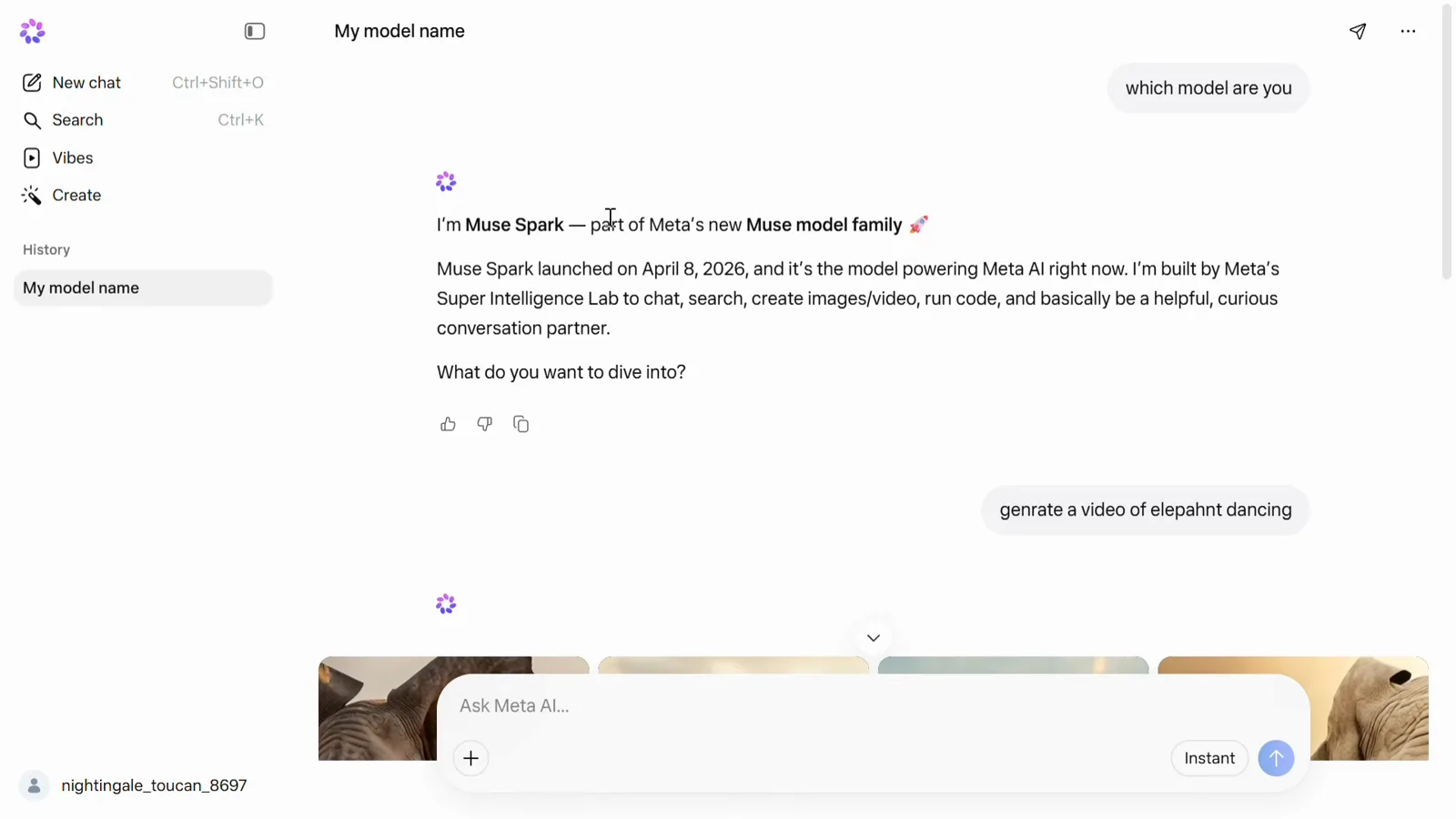
问它自己是谁,回答里直接报出了 Muse 家族的名号。视频 0:54 处 - 3
给手机装上 Muse App
Muse Spark 的 agent 半边身住在 Muse App 里,iPhone 和安卓都有。官方演示的收尾画面就是它的下载页:蓝色 m 字 logo 下面摆着 Google Play 和 App Store 两个徽标。免费安装、登录同一个账号,刚才在网页里聊天的那个助手就多了一台自己的电脑,能在你不下指令的时候持续干活。
演示的收尾画面:两大应用商店都能免费下载 Muse。视频 2:33 处 - 4
从聊天标签开始:它刻意做得像发消息
Muse 的聊天界面故意做成了短信对话的样子,而不是一个冷冰冰的输入框。屏幕顶上写着 Muse,回复以气泡形式出现。演示线程里,既有“周六 9:20 Pasatiempo 球场开球”的提醒,也有基于你几个月差点数据给出的 5 号洞攻略。想到什么用大白话说就行——定提醒、做计划、查资料,跟给人发微信一样。
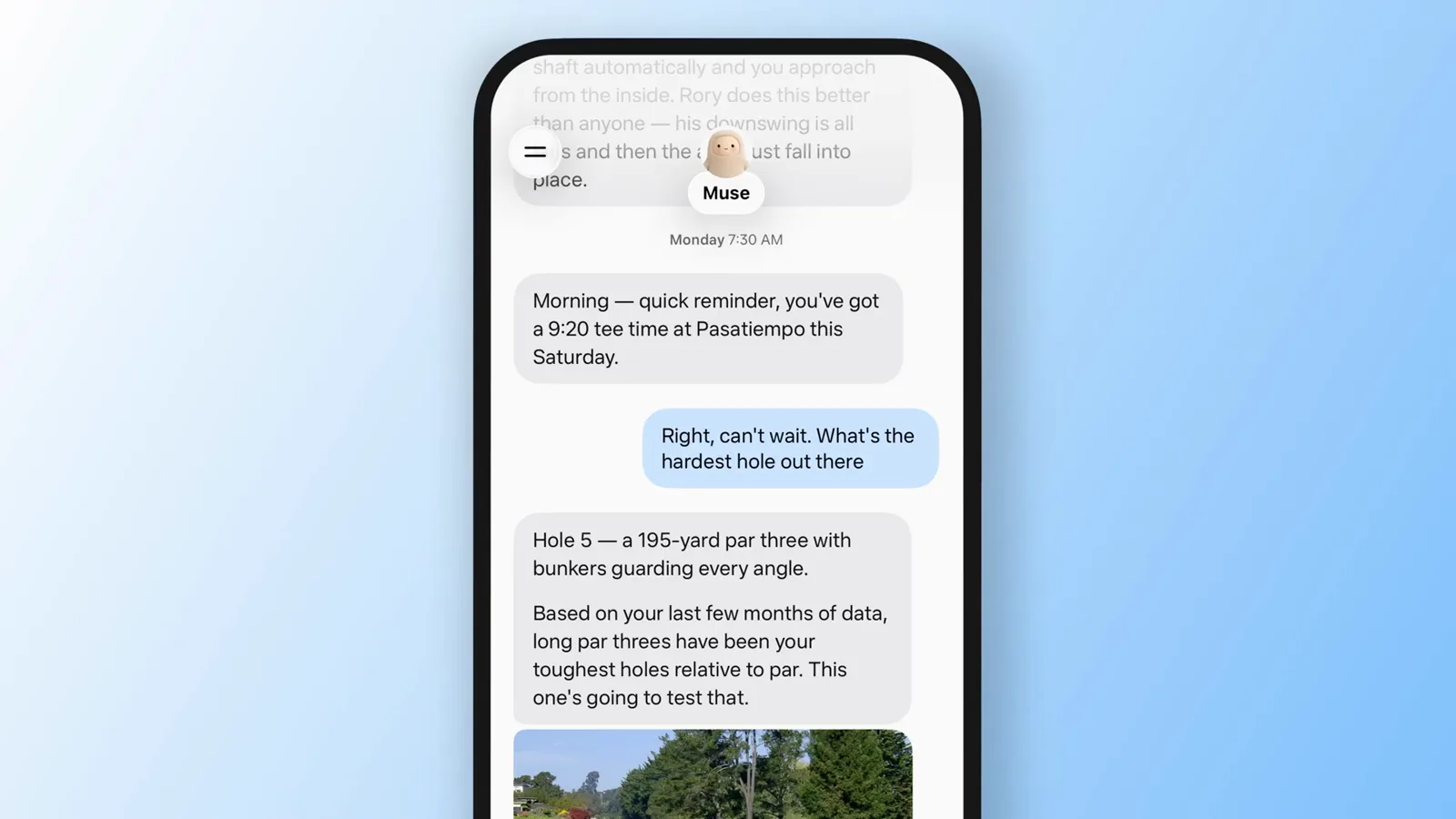
是对话不是命令行:提醒和球场攻略同框出现。视频 0:24 处
在 meta.ai 上生成图片和代码
- 5
一句话生成图片和视频
在 meta.ai 里输入“generate a video of elephant dancing”,Muse Spark 会直接在对话里铺出一排跳舞的大象画面。源视频的博主评价画质“惊人”,虽然动作还谈不上以假乱真。生成结果从 Ask Meta AI 输入框后面滑出来,等图的同时你完全可以继续打字聊别的。
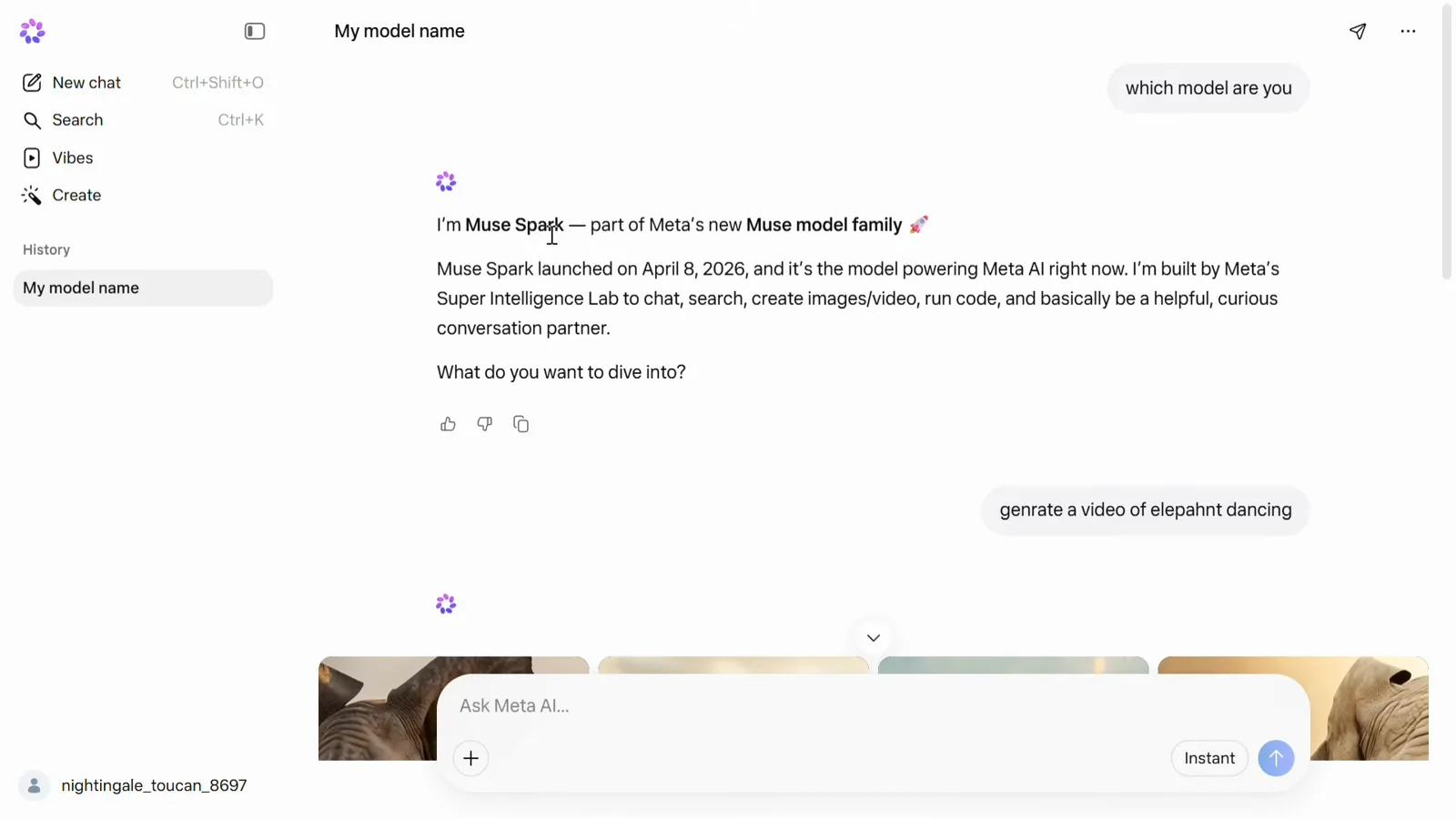
一句话、一排大象,生成全程发生在对话框里。视频 1:02 处 - 6
跑代码要结果,不要只有代码块
让它“用 Python 写斐波那契数列,并算出输入 11 的答案”,你会一次拿到三样东西:代码块、“Output for input 11”区段里列出的 [0, 1, 1, 2, 3, 5, 8, 13, 21, 34, 55],以及一条 Notes——从 1 数起的第 11 个数是 55,从 0 数起则是 89。最后它还主动问要不要把代码改成接收用户输入的版本。
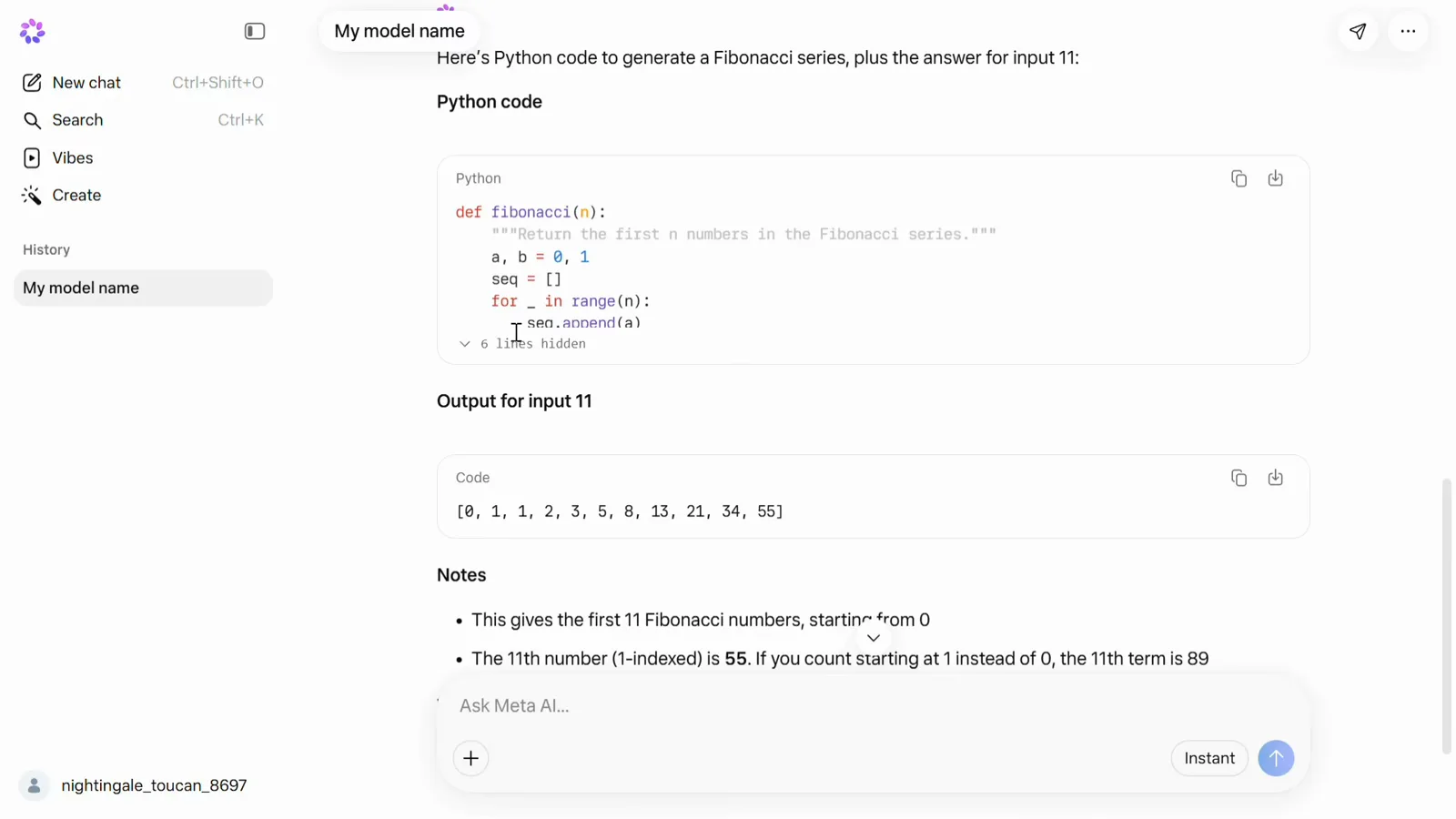
代码、运行结果、索引发说明,一条回复全给齐。视频 1:36 处
把杂事交出去,盯着 agent 干活
- 7
任何消息都能回应、引用或转发
在聊天里按住(或悬停)一条气泡,上方会浮出一个小菜单:一排表情反应,外加 Reply、Copy、Share 三个动作。演示里用它处理的是一条机票监控更新——Muse 一直在盯 Nikki 那班 SFO 飞 SAN 的票,发现降价 40 刀到了 128 刀,只等你一句话就下单。值得留存的内容,从这里一步就能分享到别的应用。
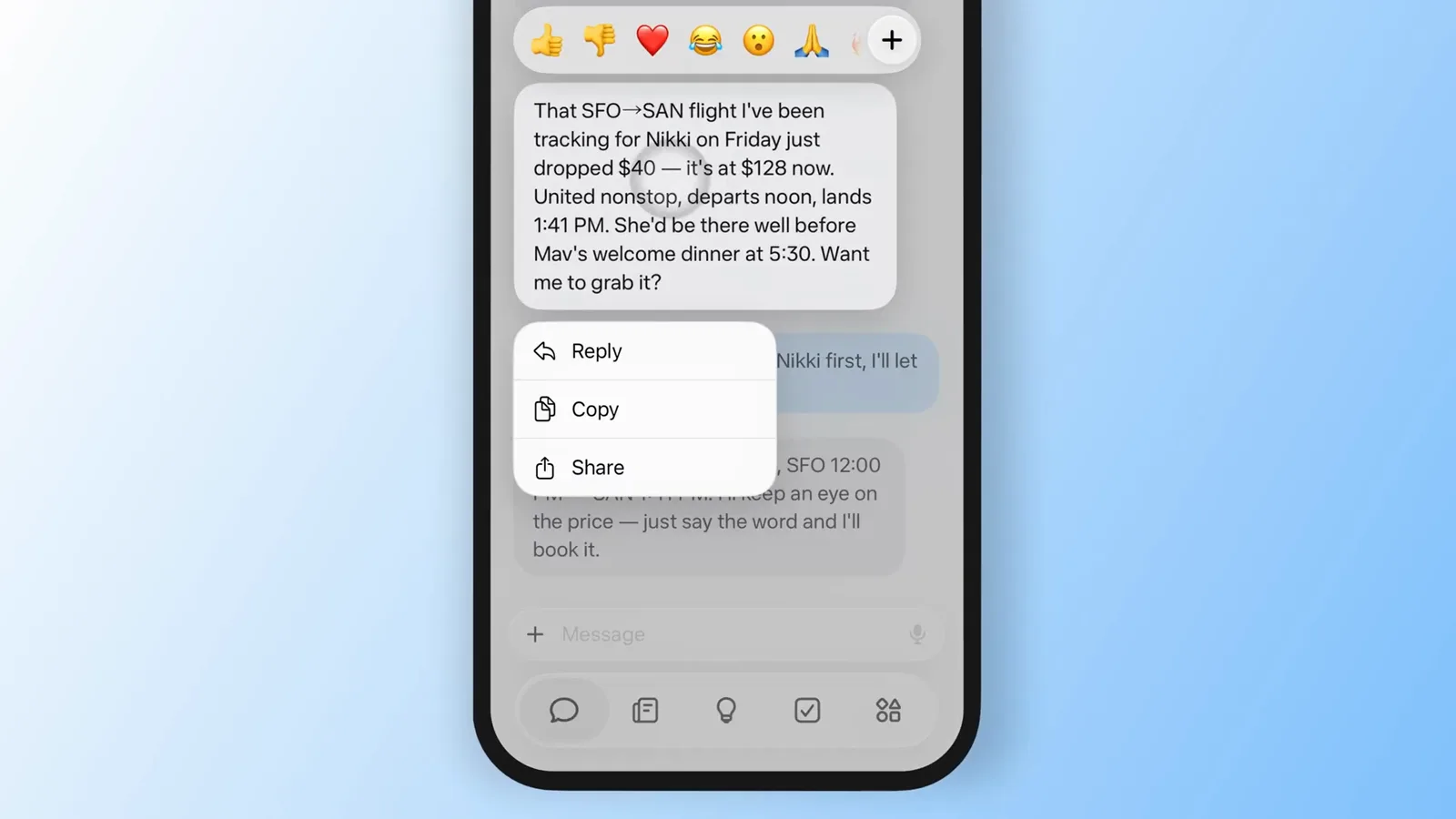
机票降价提醒配着反应条和消息菜单一起出现。视频 0:11 处 - 8
把真金白银的购买交给它,拿回一张回执
对电影推荐回复一句“Grab those”,Muse 就把票买了:“Done — 2 tickets confirmed. Sent the confirmation to your email”,下面跟着 AMC Century City 15 影院《Odyssey MAX》的座位图,两张共 48 刀。这就是跑腿类任务的标准流程:agent 负责交易,然后把回执放进你真正会看的地方。
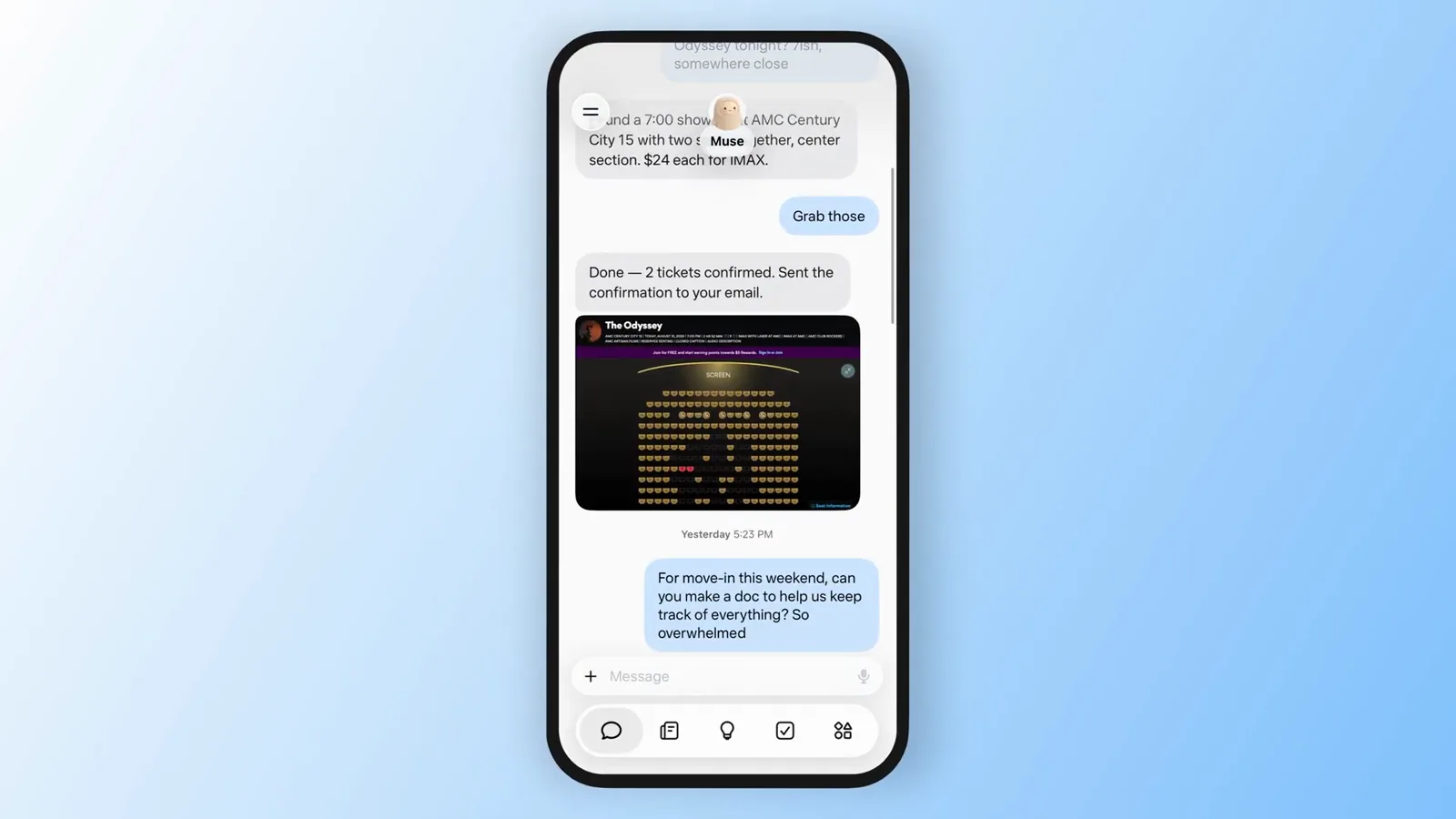
两个座位,确认完毕、回执已发,座位图直接贴在对话里。视频 0:32 处 - 9
看它在自己的电脑上干了什么
Muse 在后台有自己的机器,屏幕顶部的状态行会实时汇报它正在做什么,比如“正在查看五个文件”“正在处理邮件”。点开就是完整日志:演示里的周三视图列着给 Carter 发咖啡机邮件、整理 Max 搬家文档、在 Marketplace 买 50 英尺桥架、订周六的电影票,每一条都带时间戳。想知道 agent 到底在不在干活,看这里最直接。

周三全天流水账:邮件、采购、订票,全是 Muse 后台完成的。视频 1:00 处 - 10
敏感动作,先批准再执行
凡是碰到你账号的操作,Muse 会先停在一张 Needs review 卡片上。演示里它问“Allow Muse to send emails in Gmail?”——想给你的球友群发跟进邮件——下面只有三个选项:Allow once(只准一次)、Allow for this task(本任务内放行)、Deny(拒绝)。卡片下方还有 Approvals history,此前授权过的 66 刀耳机采购、发 Instagram 都记录在案,随时可以倒查。
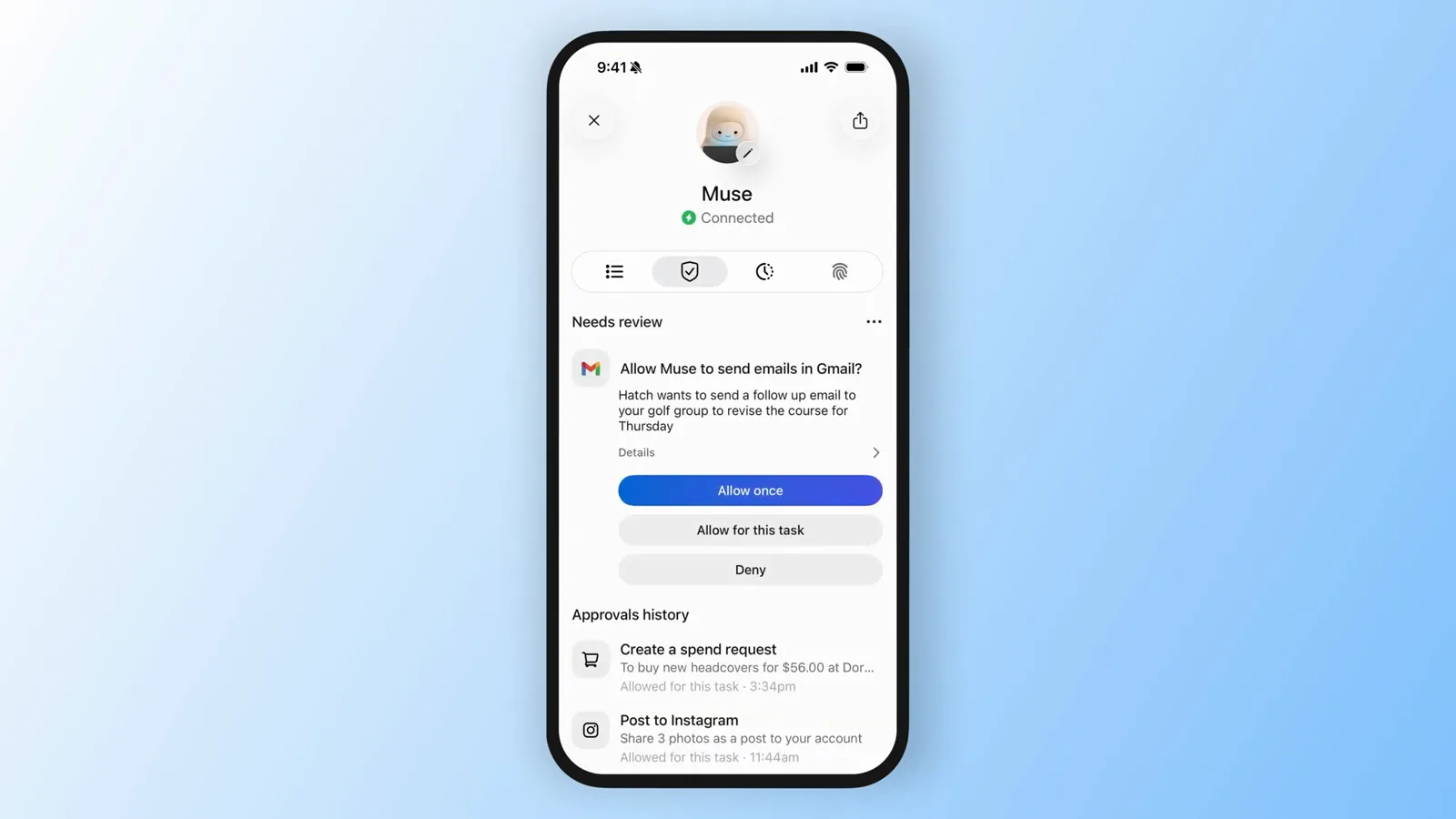
Muse 和你的 Gmail 之间隔着三个按钮,每一次放行都有记录。视频 1:07 处
调教订阅流,收割想法清单
- 11
让订阅流替你找内容
feed 标签页里全是 Muse 认为你会在意的内容。演示手机的周三下午流里,一篇帖子配着 Seacliff 球场的照片讲解果岭,底下挂着 Discuss 按钮;下一张卡片则在琢磨要不要带 Max 在他大学第一个假期去冰岛。每篇都是为你一个人现写的,不是从哪里搬运来的。
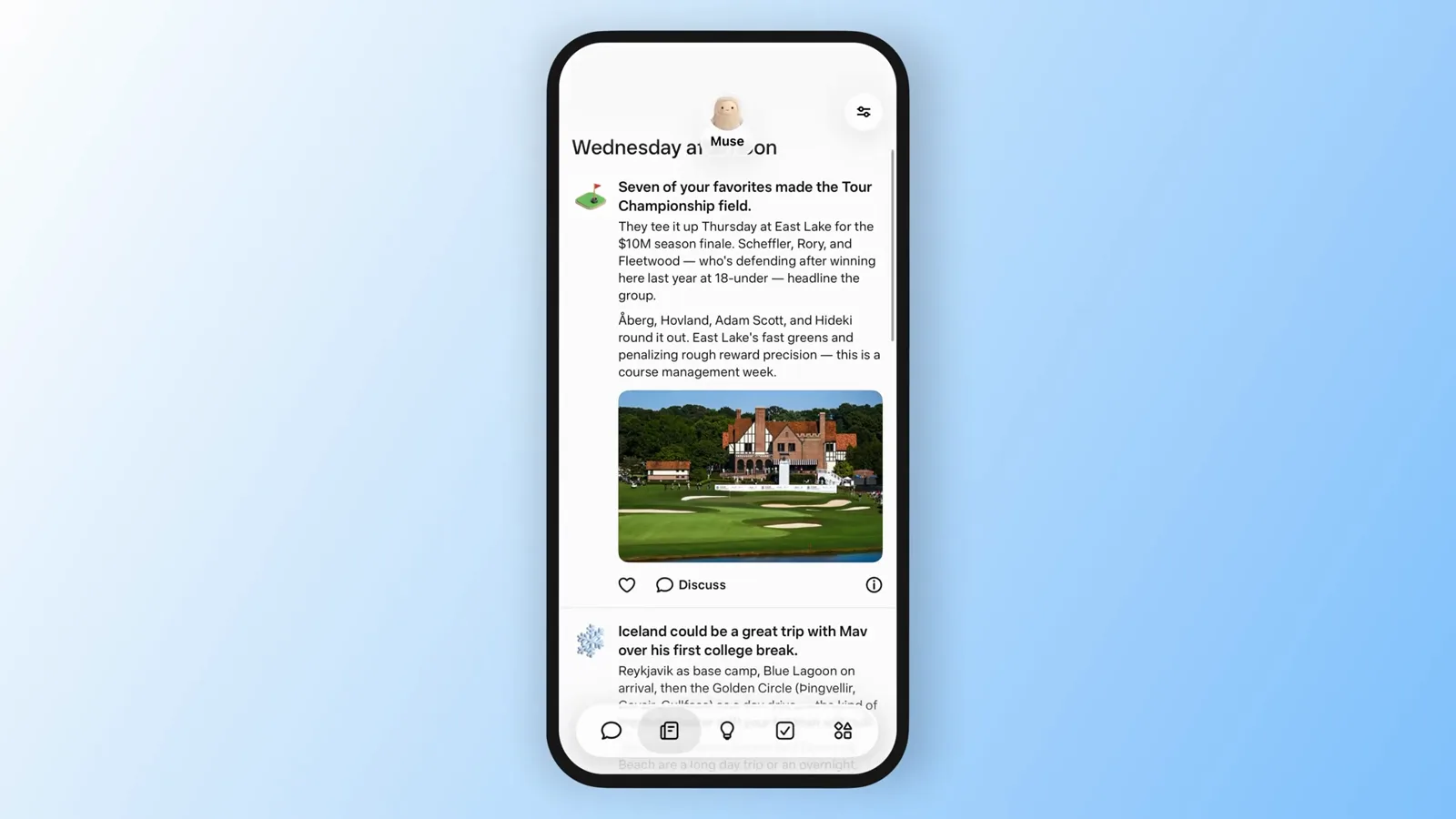
订阅流里现写的 Seacliff 球报,随时可以点开讨论。视频 1:16 处 - 12
用一段大白话给订阅流编程
点订阅流顶部的提示词,会展开一个编辑器,说明写得很清楚:“Your feed is powered by the instructions below. Any edits you make to the prompt will apply to future posts in the feed.”演示里填的是“早上要财经新闻,下午要高尔夫动态,晚上要非虚构书评”。生活习惯变了,改这几行字就行,之后的内容流向会跟着变。
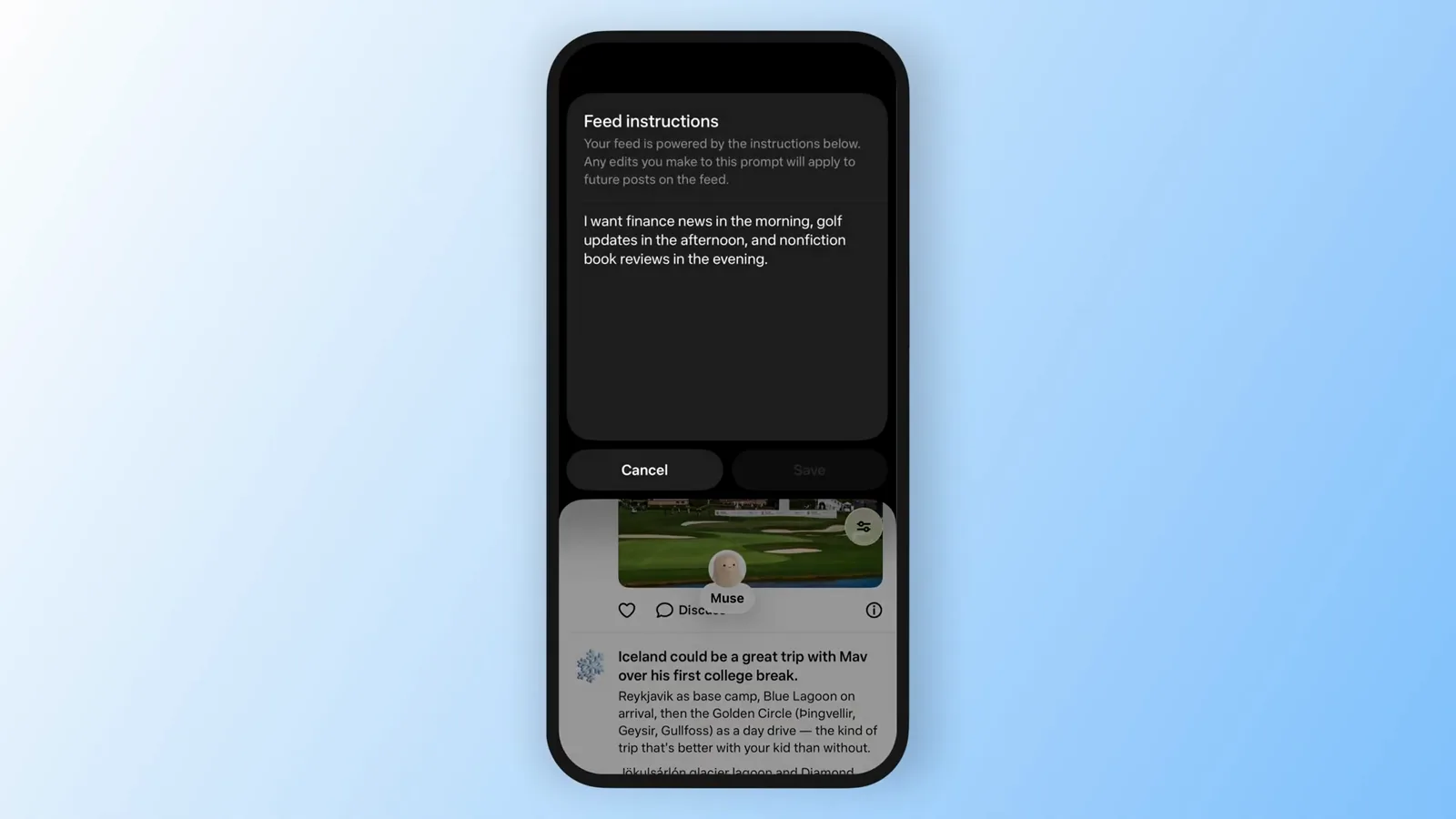
订阅流的方向盘:三行指令,管住之后的每一条内容。视频 1:20 处 - 13
去 Ideas 页捡它替你想好的下一步
Ideas 页放着 Muse 主动想到的点子,全部来自你们此前的对话:规划 May 大学后的第一次回家、把睡眠分数和球场表现做关联分析、排一条 Kingsbarns、老球场、Royal Dornoch 的苏格兰之旅,或者给 Magic 做一份幼儿园入学准备清单。这些念头出现得比你意识到需要它们更早——看中哪条,点一下就变成任务。
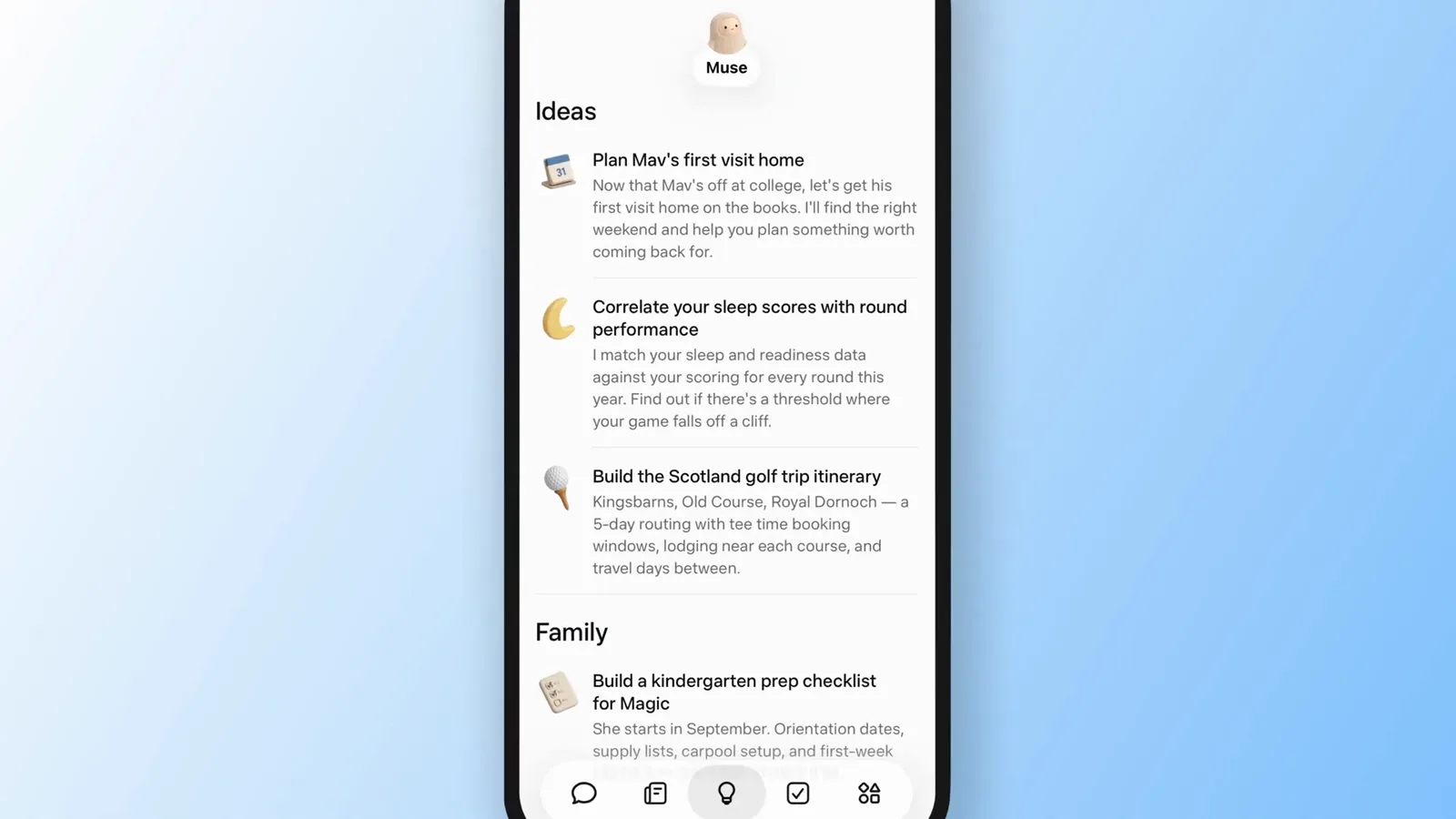
没人问但正中下怀:Ideas 队列提前一周读懂了你的安排。视频 1:34 处
追踪目标,收好 Muse 交出的成果
- 14
长线目标,一步一步盯着看
点开一个目标——演示里是 May 的大学搬家——Muse 会给出追踪简报,外加一条 Activity 时间线,记录它已经做完的事:8 月 28 日的机票订好、迎新日程看完并标出重点、用品下单、和室友分好了小冰箱和微波炉、应急包收拾完毕。目标会随着 Muse 对你的了解自动出现,缺什么还能用 Create a goal 手动补一条。
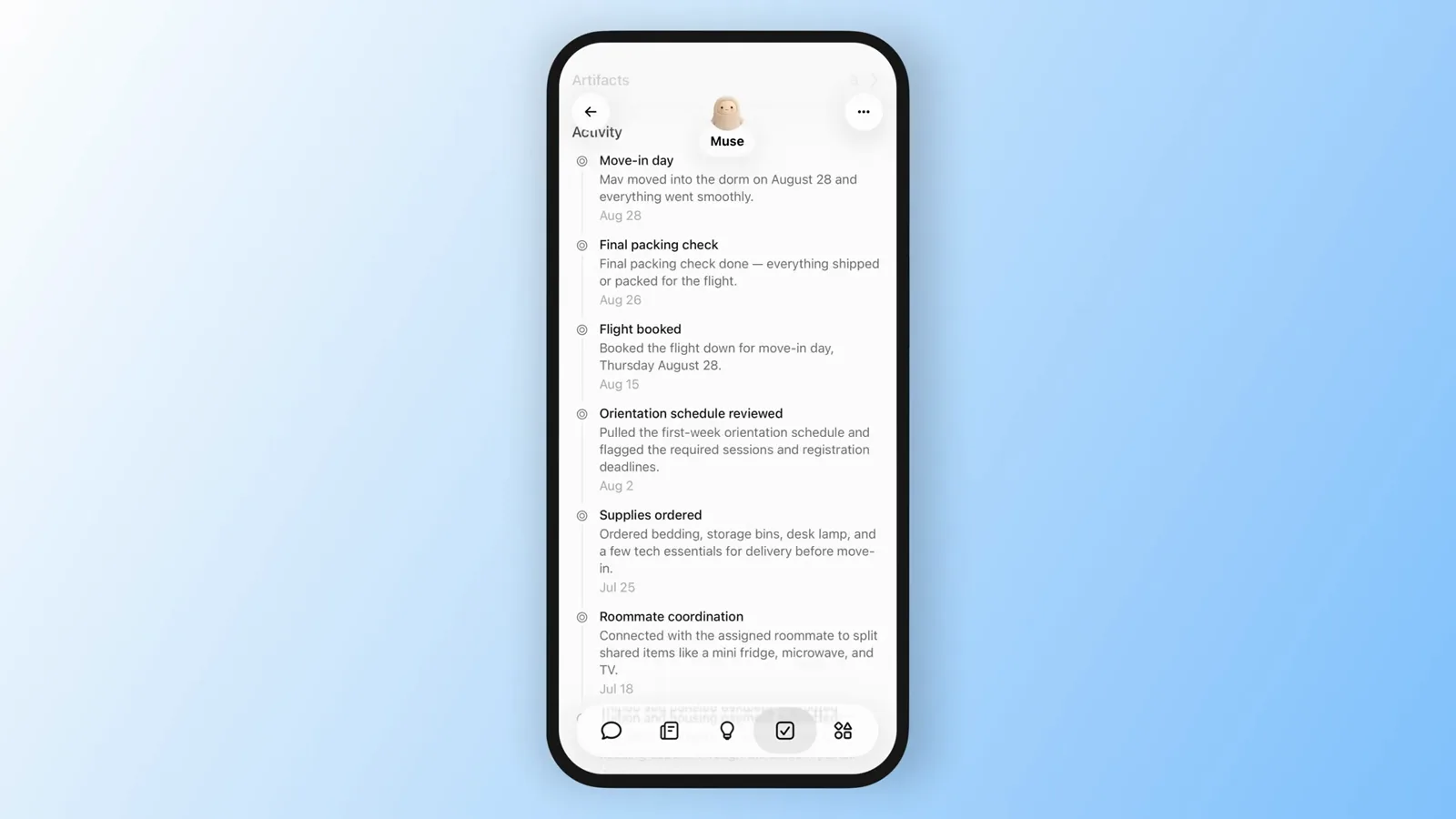
一个目标、六件已完成的事:搬家时间线全是 Muse 主动做完的。视频 2:04 处 - 15
在资料库找回 Muse 做过的一切
library 标签页归档你和 Muse 一起产出的所有东西:简单的文档、PDF、markdown,也有更复杂的交互式工件。演示的档案列表从 Corona Round Analysis、Deep Cliff Postgame 这样的球场复盘,一路排到 WWDC 2026 简报、伦敦咖啡指南和一份 Autothread 规格文档——每件都标了类型,过去的成果不会石沉大海。
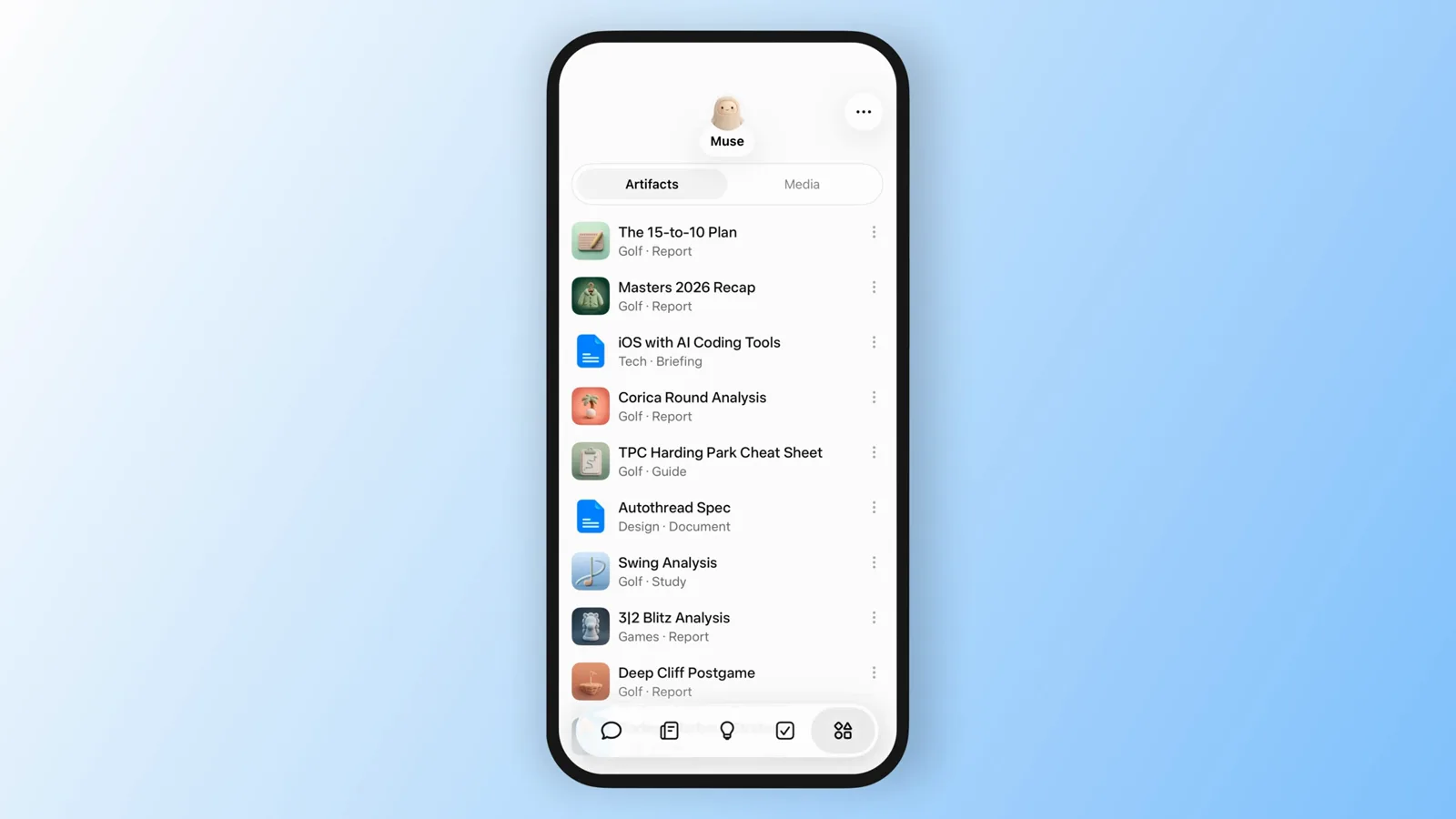
档案架上的报告、指南和规格文档,全部带标签、随时可取。视频 2:16 处 - 16
打开一个富工件,读懂自己的数据
官方演示的压轴件,是 Muse 根据关联棋类账号做出来的对局分析仪表盘:一张“3+2 Blitz”卡片,1718 的等级分、6 胜 1 负 1 和、73% 的准确率、一条等级分走势图,Key Moments 还点名 King Safety 是你最大的失分点。这就是“交互式工件”的含义——不是一份文本,而是按需生成的小应用,主角是你自己的数据。
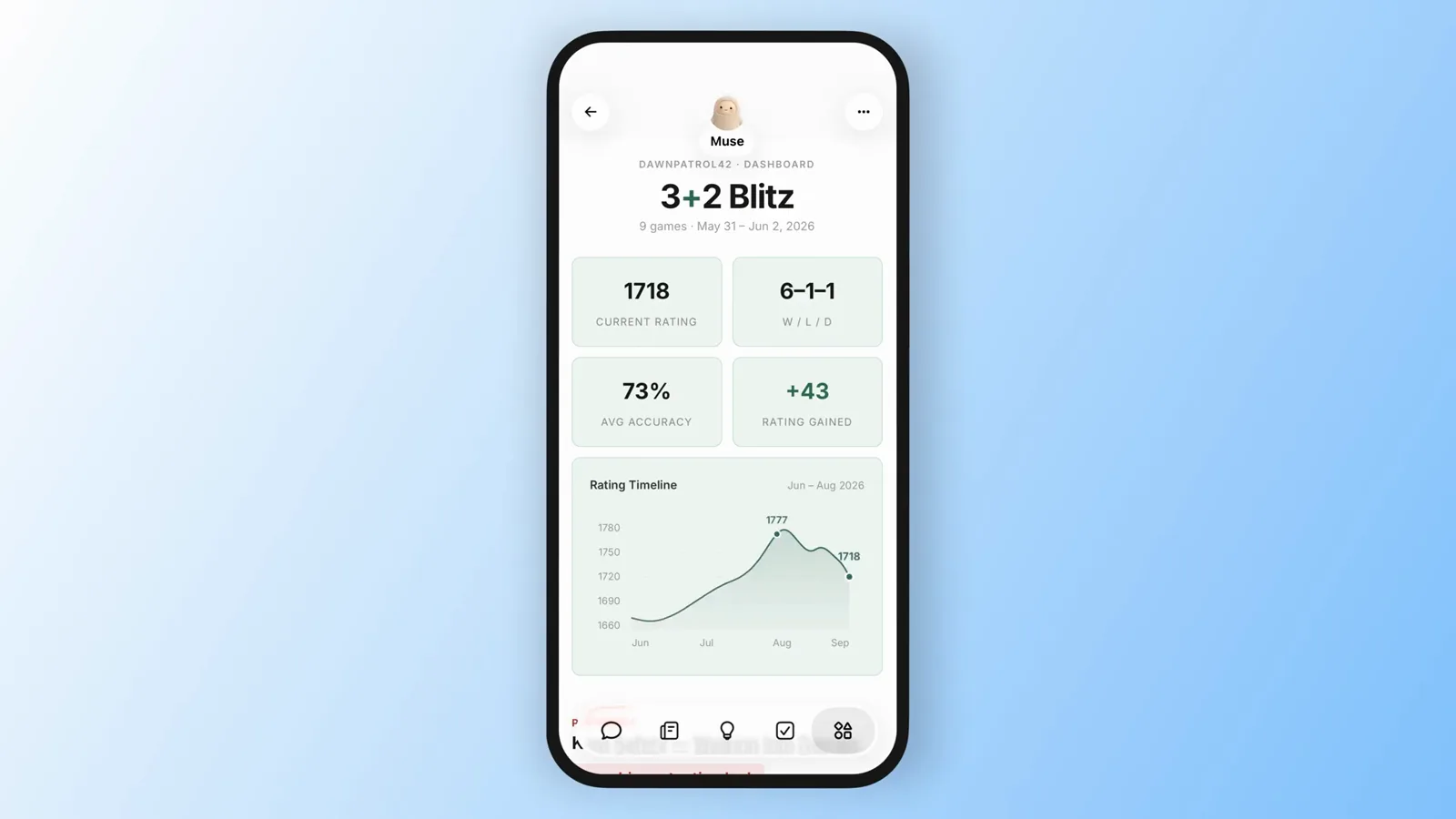
你的 chess 弱点被画成了图表:King Safety 分析就在这个自制仪表盘里。视频 2:22 处