

Hermes Agent 使用教程:16 步从安装到自动化(2026)
下面每张截图都来自真实装机过程:主线是 Metics Media 的 Hermes Agent 全流程教程,手动建机器人那一步来自 Tech With Tim 的课程。Hermes Agent 是 Nous Research 出品的免费开源智能体,不是托管聊天机器人——所以本页把官方 quickstart 没讲完的整条链路走完:部署到小服务器、经 OpenRouter 接上模型、配对 Telegram、连接桌面端、训练持久记忆、让它自己写定时任务,最后一起读懂成本页。这是非官方教程,界面文案以 2026 年 10 月为准。
来源与致谢
本教程的截图来自 Metics Media 的公开演示视频。每个步骤都链接到视频中的对应时间点,方便你对照学习。
Metics Media ↗装起来:从租服务器到打开控制台
- 1
给智能体租一台常驻的小服务器
Hermes Agent 要全天在线,得有一台自己的机器。教程用 Hostinger 的 Hermes Agent 一键模板,选最小的 KVM 1——录制时促销价每月 5.84 美元、续费 11.99 美元——博主实测跑一个智能体绰绰有余。只有全天高强度刷网页才需要升到 KVM 2,而且以后直接升配、不用重装。
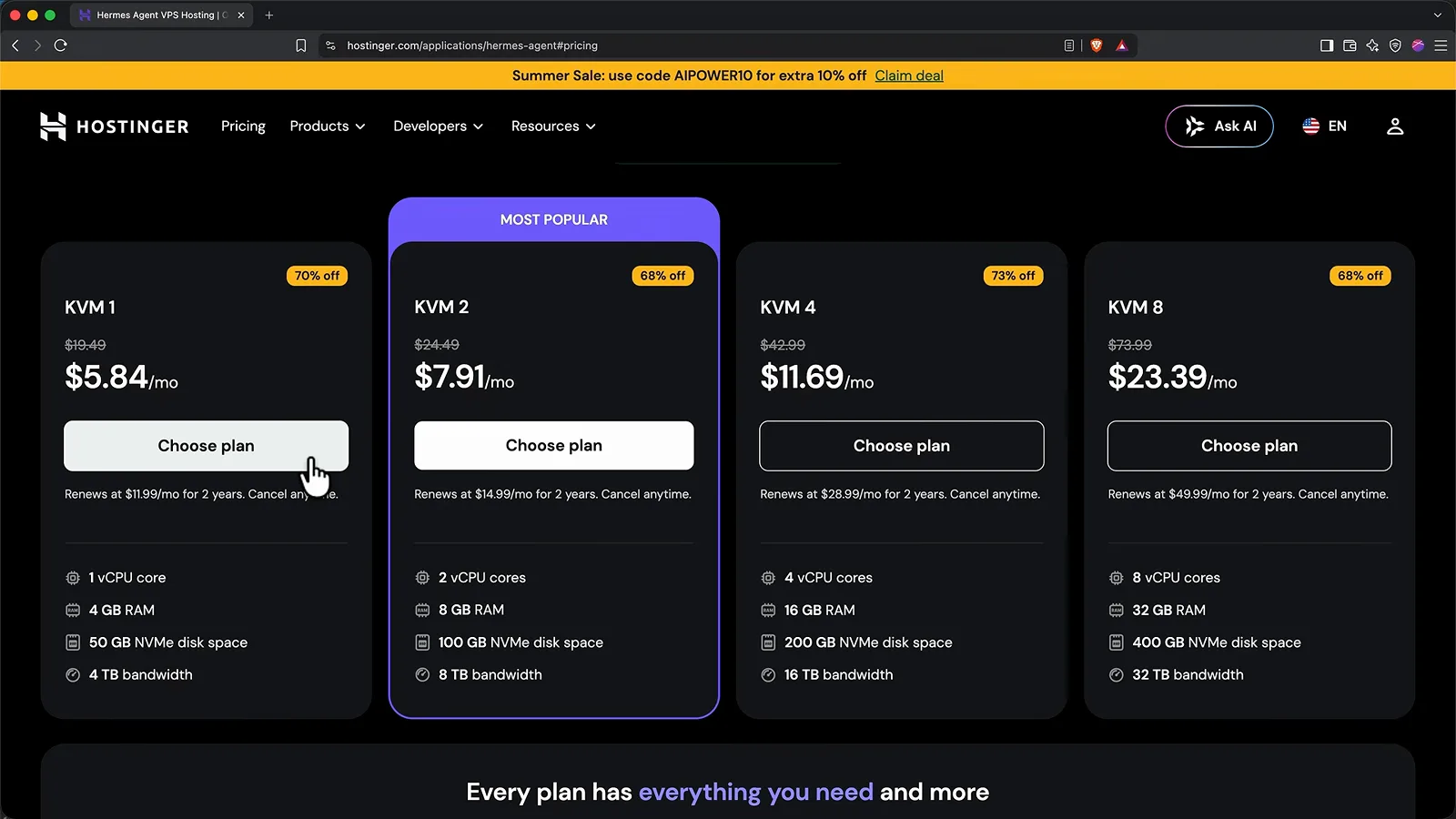
教程选 KVM 1;整天爬网页再考虑 KVM 2,升级不用重装。视频 4:35 处 - 2
在部署表单上设好管理员账号
付款之后模板只要你填两项:ADMIN_USERNAME 保持 hermes,点 ADMIN_PASSWORD 旁边的小眼睛亮出密码,立刻存进密码管理器——之后所有界面都靠它。底部两个可选项(Nexos 和 OxyLabs 的付费服务密钥)留空就行,这套方案自带更便宜的模型渠道。
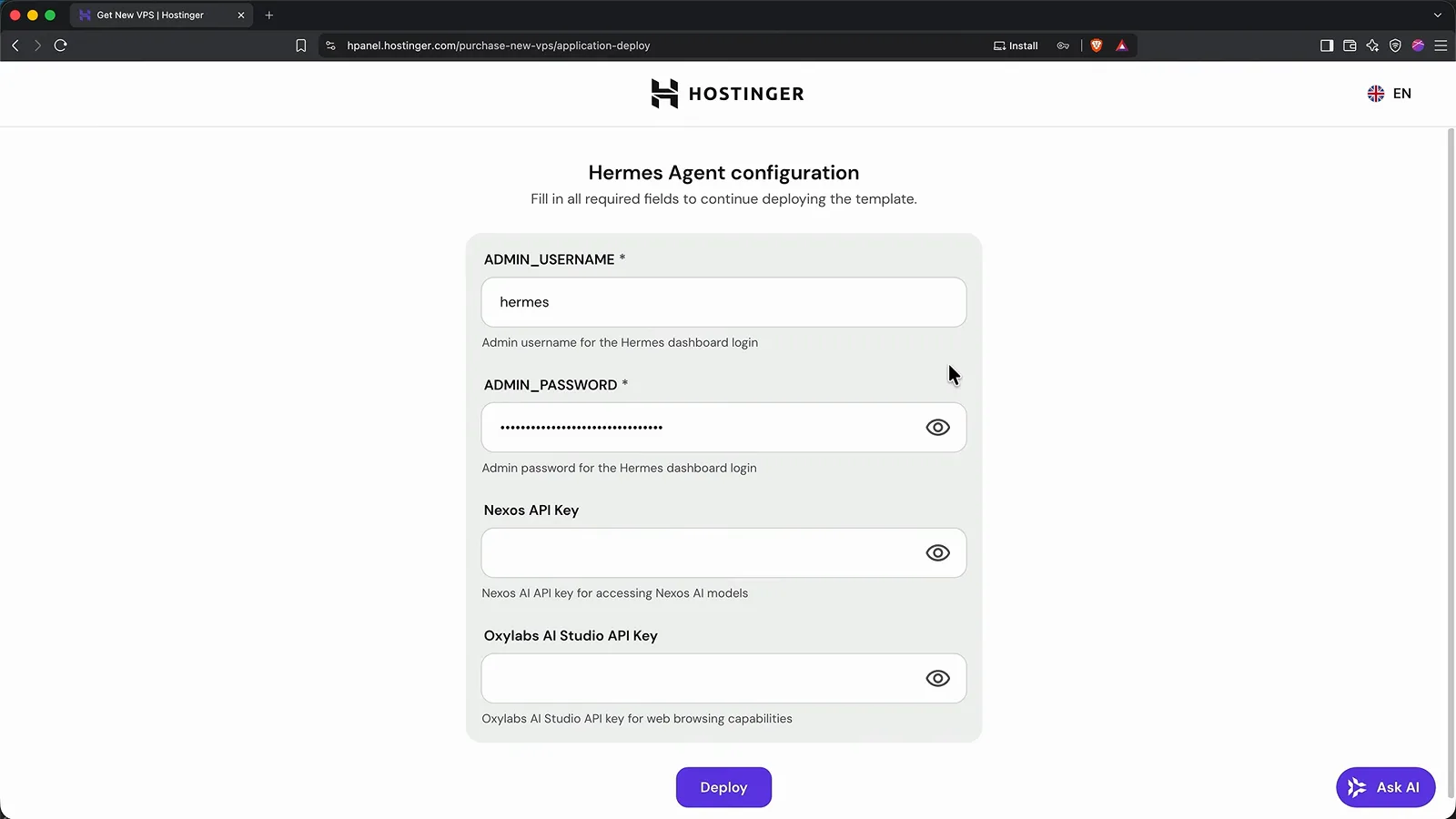
密码现在就存好:控制台、桌面端、Telegram 全要复用。视频 6:00 处 - 3
打开网页控制台并登录
容器在 Docker Manager 里显示 Running 后,点 Hermes Agent 应用旁的 Open 进入登录页,用户名 hermes、密码用刚才存的(Tech With Tim 提醒必须小写)。密码以后弄丢了也不慌:Docker Manager 的 Environment 页既能查看也能重置。
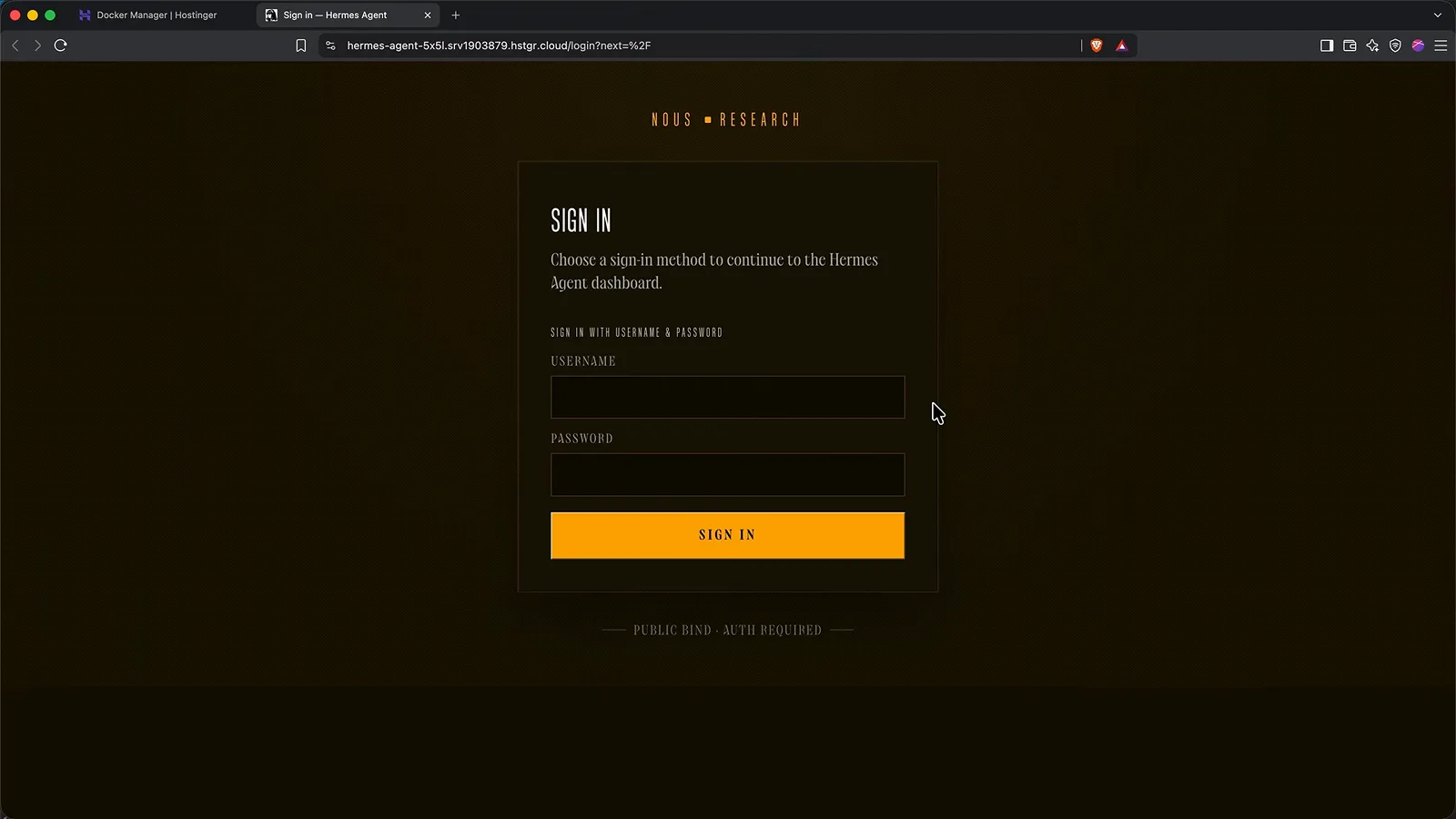
把这个网址存进书签——桌面端之后也要靠它连回来。视频 8:20 处
接大脑:OpenRouter 配置
- 4
先认清空大脑:还没模型可用
第一盆冷水:智能体装好了却不会思考。聊天页挂着 Setup Required 面板——「TUI 启动会话前需要模型提供商」——右侧报错直接给出修法:运行 hermes model 或设置 OPENROUTER_API_KEY。控制台里 Models 是大脑、Cron 是日程、Skills 是它自学的手艺,接上模型之前,三样全是空的。
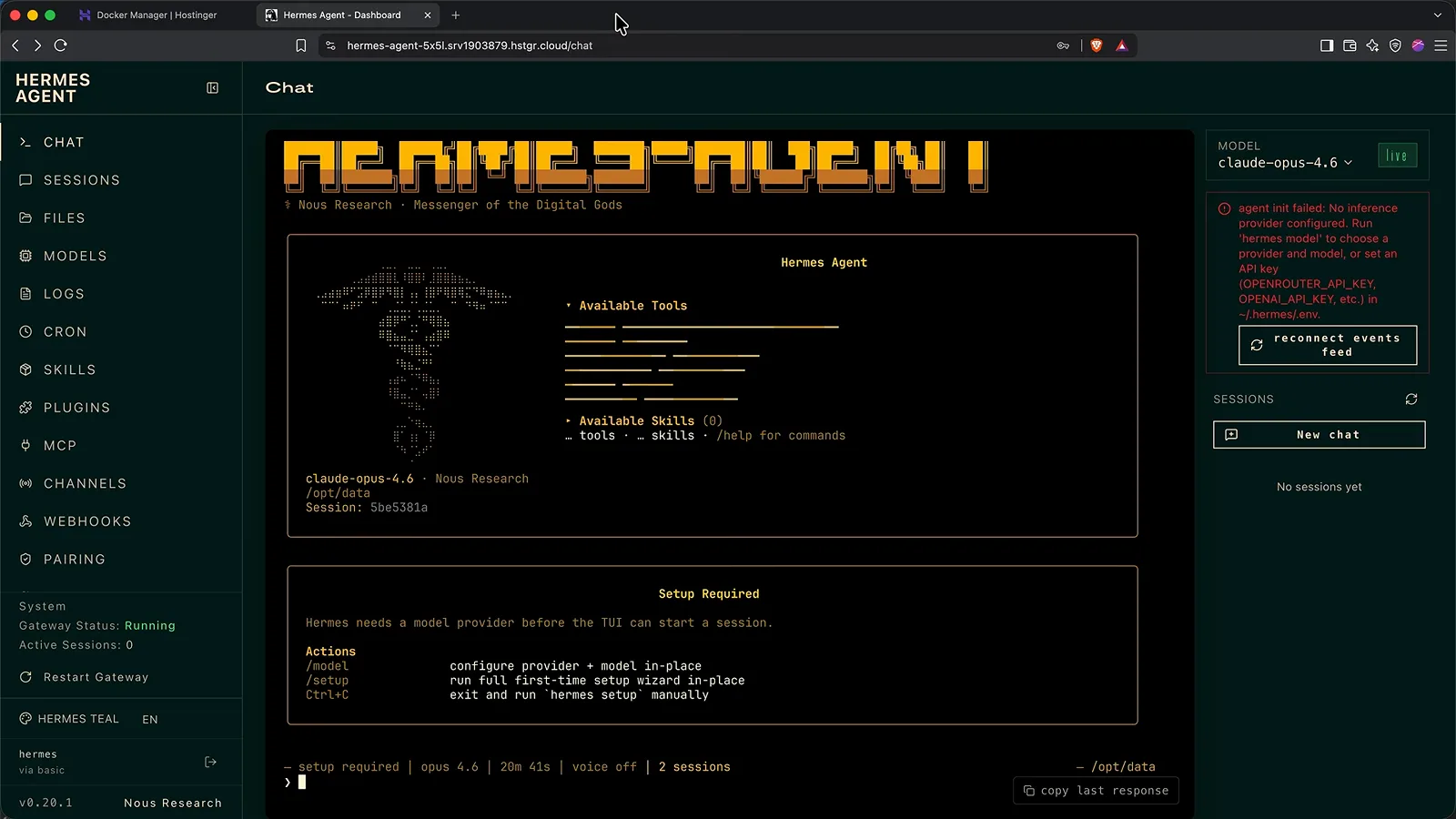
装好不等于能思考——缺的正是模型提供商这一环。视频 11:40 处 - 5
注册 OpenRouter,自备大脑
教程按用量付费走 OpenRouter:一个账号调用上百家模型。注册后第一件事是复制工作台页上的 API 密钥——只显示这一次——然后充 5 美元就够用几周。顺手到 API keys 里编辑这把钥匙:改名为 Hermes Agent、设 10 美元额度上限并选每周重置,这道闸就是你的花费护栏。
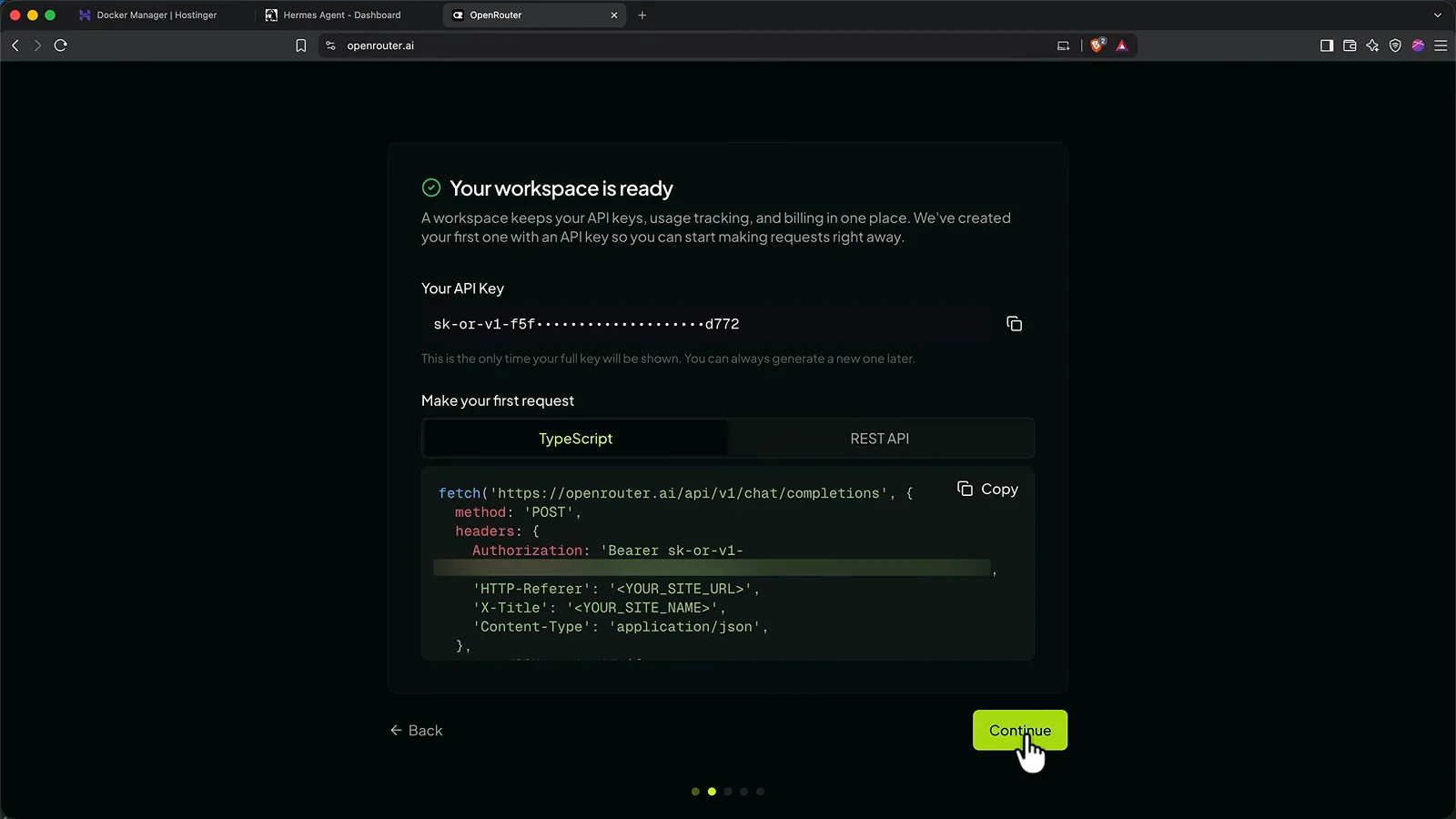
复制密钥、充 5 美元——博主跑了一整月的活都没花完。视频 10:10 处 - 6
把密钥贴进控制台的 Keys 页
回到控制台打开 Keys,展开 OpenRouter 一行,在 OPENROUTER_API_KEY 旁点 Set 粘贴保存。这页还收着 Nous Portal、ChatGPT、Claude、Gemini 等登录入口,以后接任何提供商都回这里。接着去 Models 点 Main model 的 Change,经 OpenRouter 选 DeepSeek V4 Flash 并确认重载。
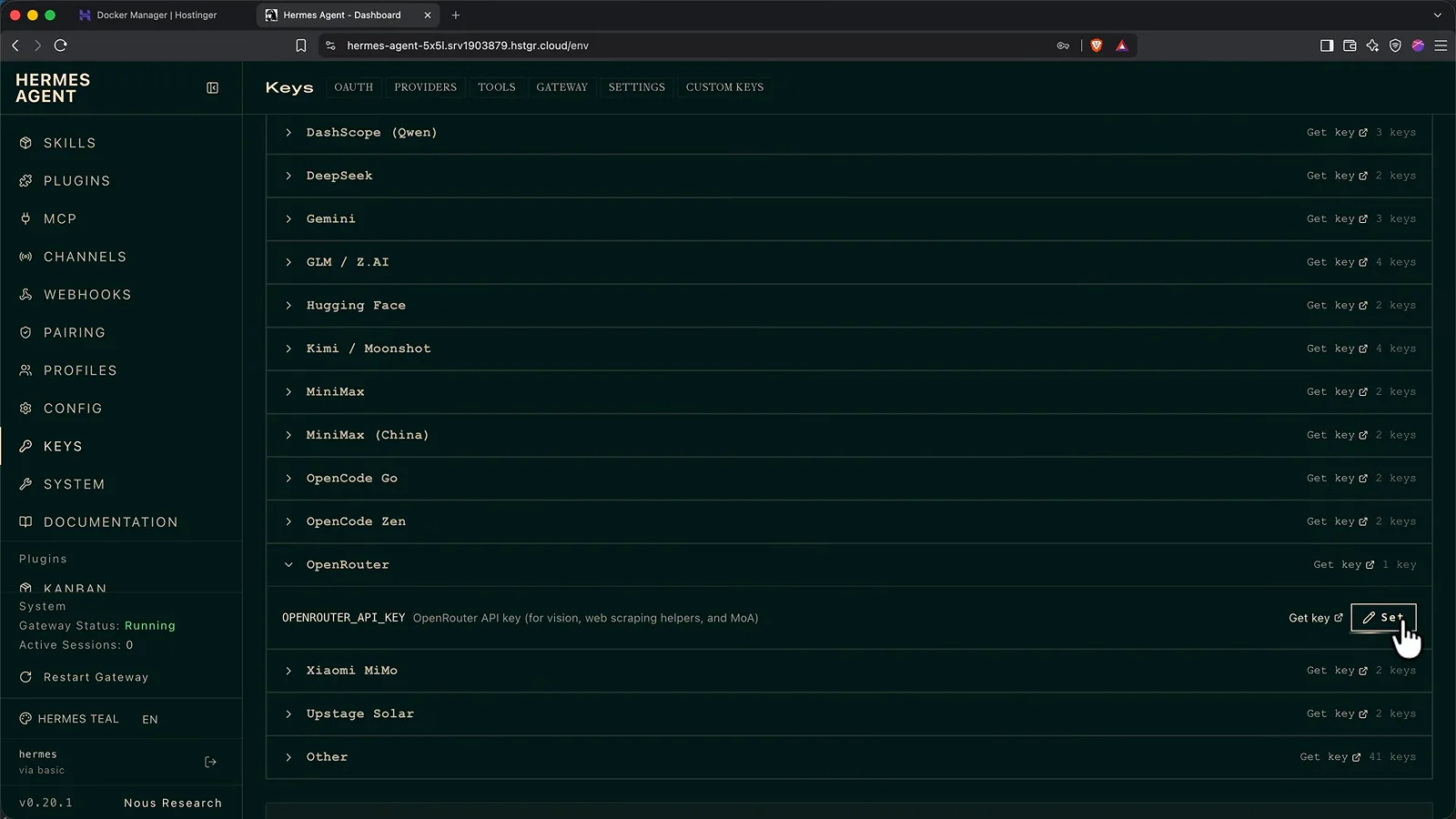
密钥只贴一次,Models 里的主模型随即指向 DeepSeek V4 Flash。视频 11:52 处 - 7
跟会思考的它打个招呼
在聊天框敲一个 hello。启动面板列出刚上线的家当——浏览器、代码执行、定时任务、任务委派、记忆等 21 组工具,外加录制时 12 大类共 77 个技能——MODEL 徽章跳成 deepseek-v4-flash 并亮起 Live。如果发送报错,点 New chat 重开一次就好,教程里的第一次卡顿就是这么过去的。
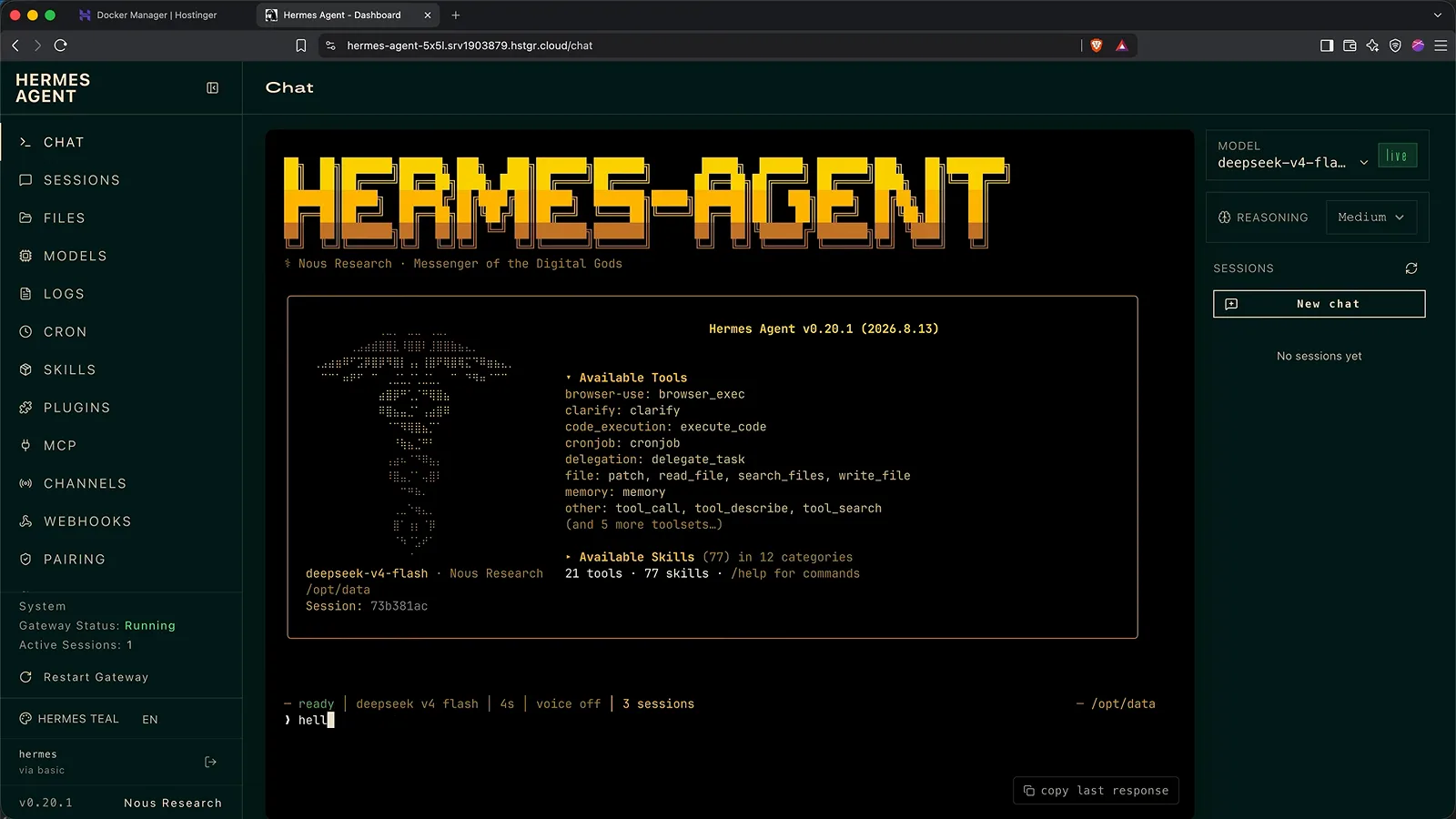
两分钟前还一言不发的控制台,现在会接话了。视频 13:32 处
随身带:让手机找到它
- 8
扫一个二维码,接上 Telegram
Channels 是给它配手机号的地方。Telegram 的 Quick setup 是推荐路径:点 CREATE WITH QR,用手机扫码确认,Hermes Agent 会自动建好机器人并识别你的用户 ID。扫完记得点 save and restart,等网关转回 Running 再发消息测试,然后发 /sethome 把会话设为投递目的地,之后定时任务的汇报都送到这里。二维码约三分钟过期,扫码前把手机备好。
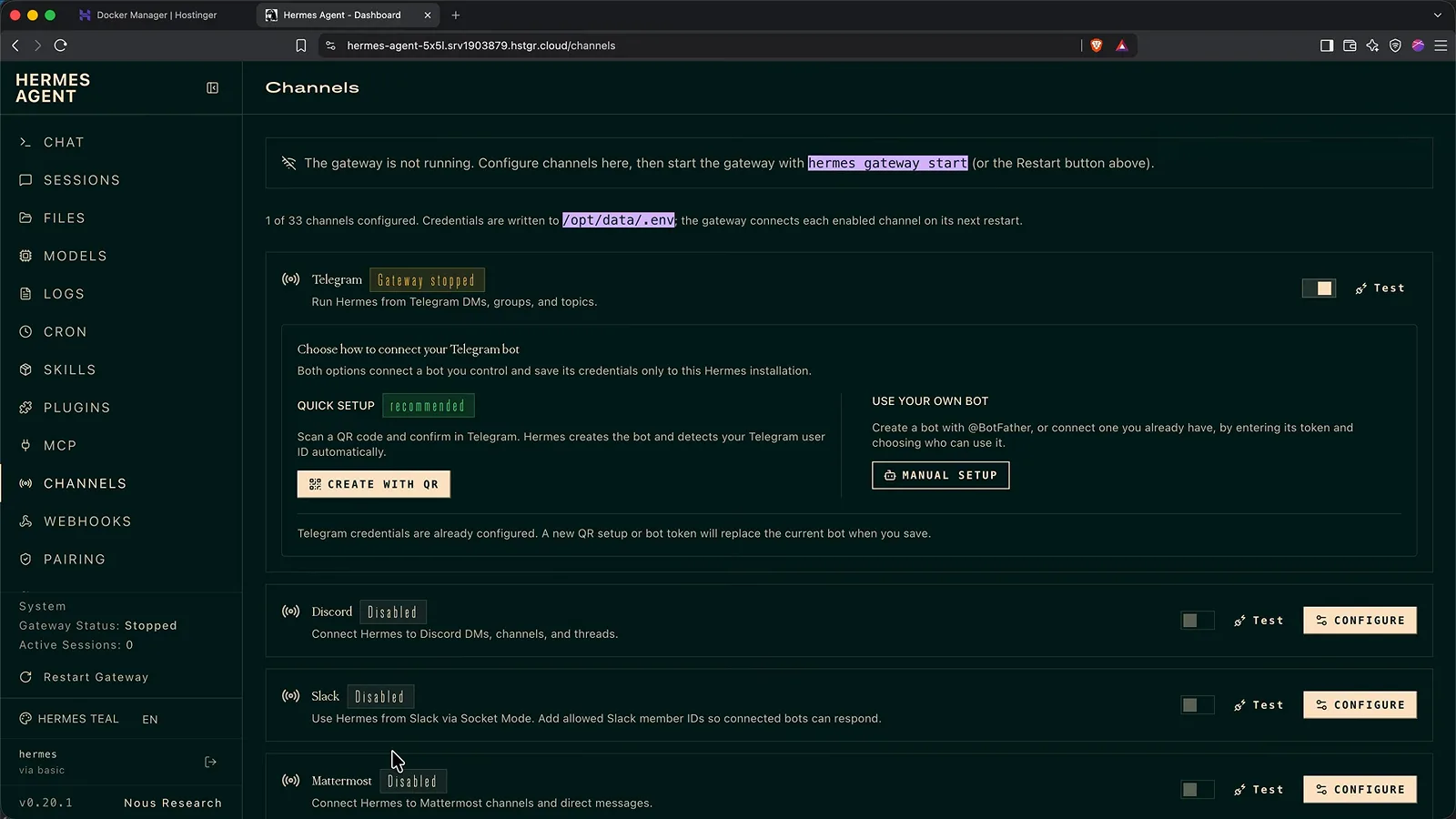
不在白名单上的陌生人发消息,机器人一概不理。视频 15:00 处 - 9
或者走 BotFather 自建机器人
想用自己名下的机器人?Tech With Tim 的课程演示了手动路线:在 Telegram 找 @BotFather 发 /newbot,起好显示名,再取一个以 bot 结尾的用户名,把拿到的 token 填进 Channels 的 MANUAL SETUP。同一流程还会要求填允许的用户 ID 数字列表——只有名单上的人能跟你的智能体说话。
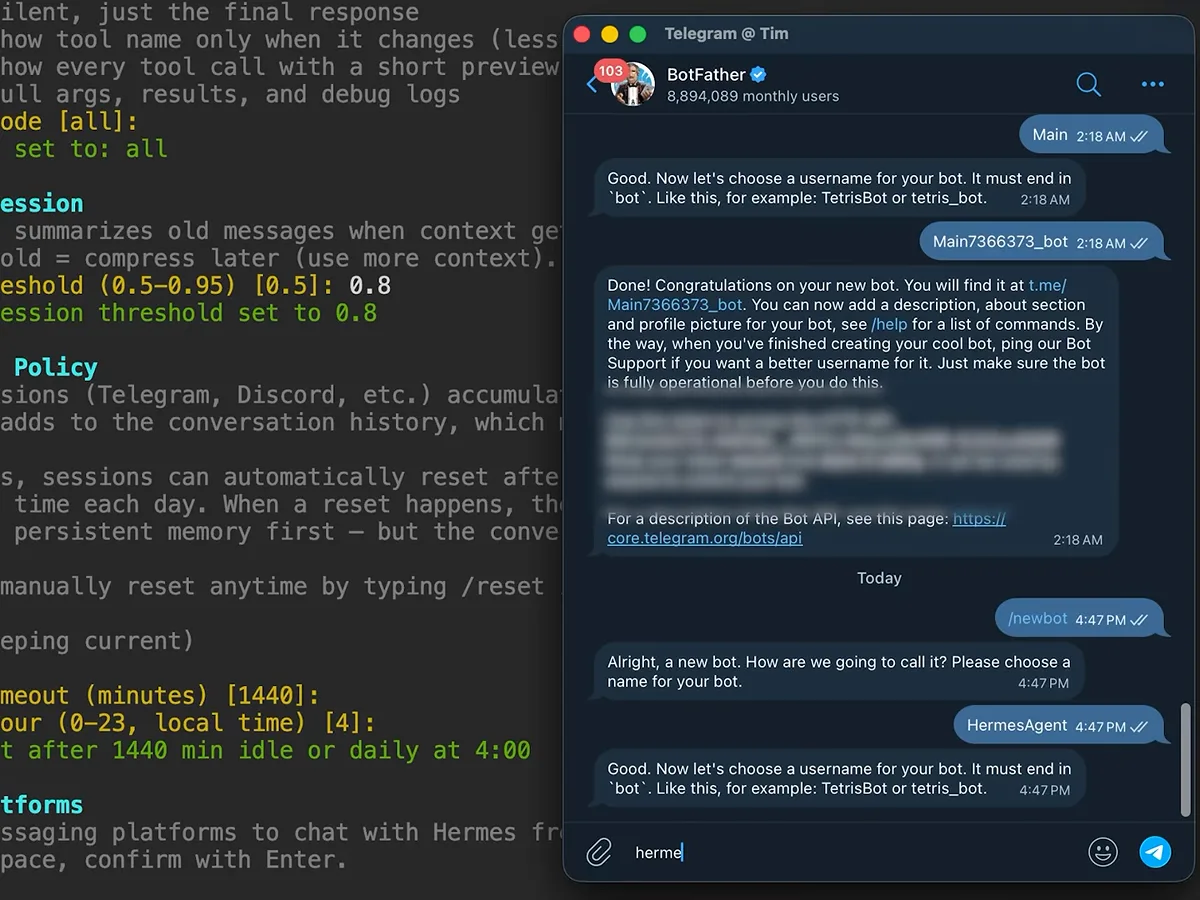
手动路线的终点和扫码一样:同一个网关连上同一个智能体。视频 28:00 处
记忆、技能与桌面端
- 10
让桌面 app 认领这台服务器
桌面客户端从 hermes-agent.nousresearch.com 下载,引导安装到一半会让你选提供商——点「I'll choose a provider later」,免得在本地又生出第二个智能体。进 Settings 的 Gateway 选 Remote gateway,把控制台地址栏里 https 开头、第一个斜杠前的服务器地址贴进去,用 hermes 和密码登录,保存重连后 Telegram 的会话原样出现在桌面端。问一句「我的第一条消息是什么」就能验证记忆跟了过来。
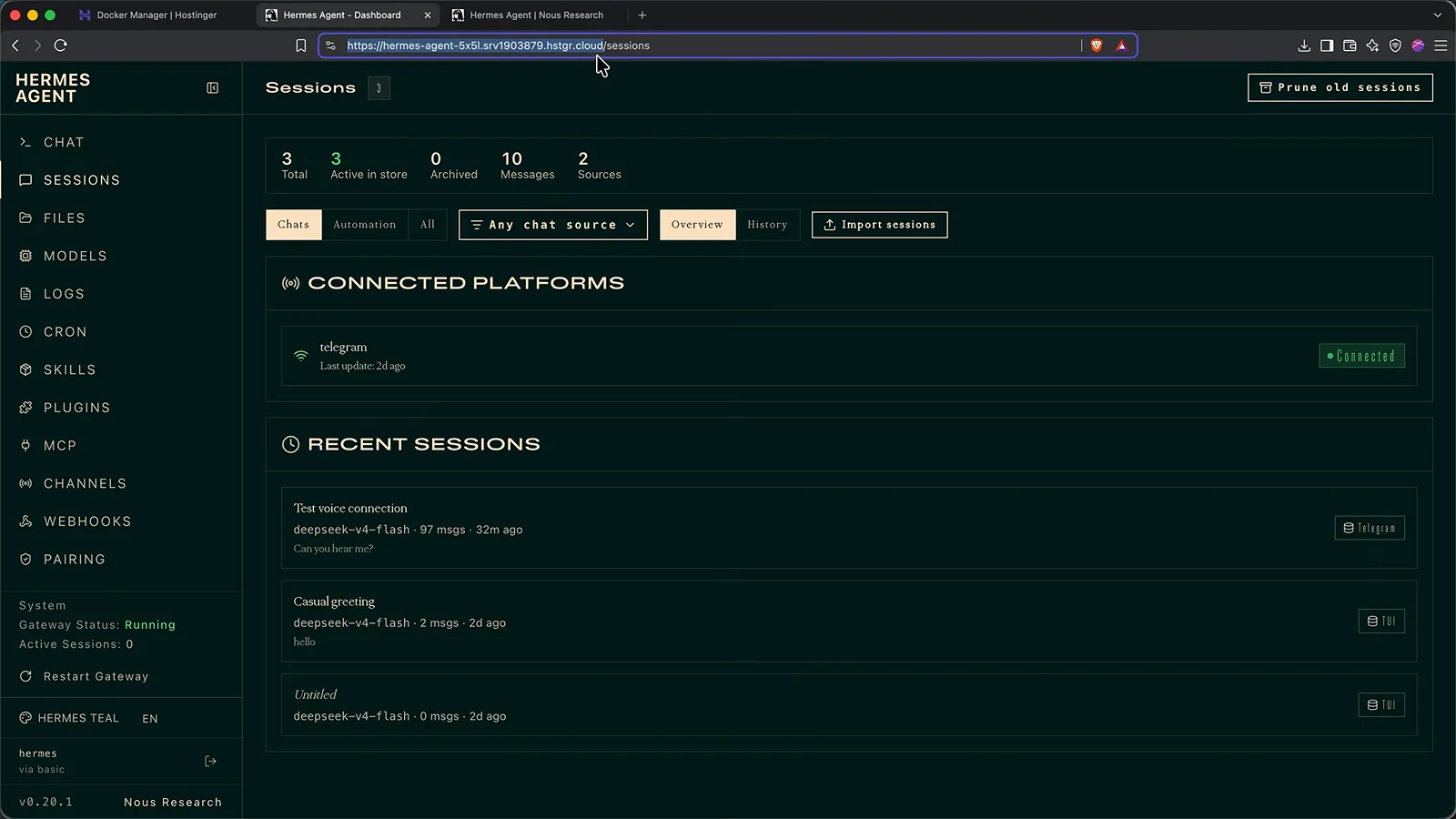
复制这段网址,桌面 app 就成了这台服务器的遥控器。视频 20:40 处 - 11
纠正一次,它永久记住
护城河在这里。一篇稿子写得太啰嗦,教程用大白话回了一句——短句、最多三段、不要标题和列表,Save that as a preference——聊天里立刻跳出 Saved to memory。开一个全新会话再让它写稿,风格原样延续,上下文一点没带。记忆、技能和 SOUL.md 人设都以文件形式存在你自己的服务器上,不在任何人的云端账号里。
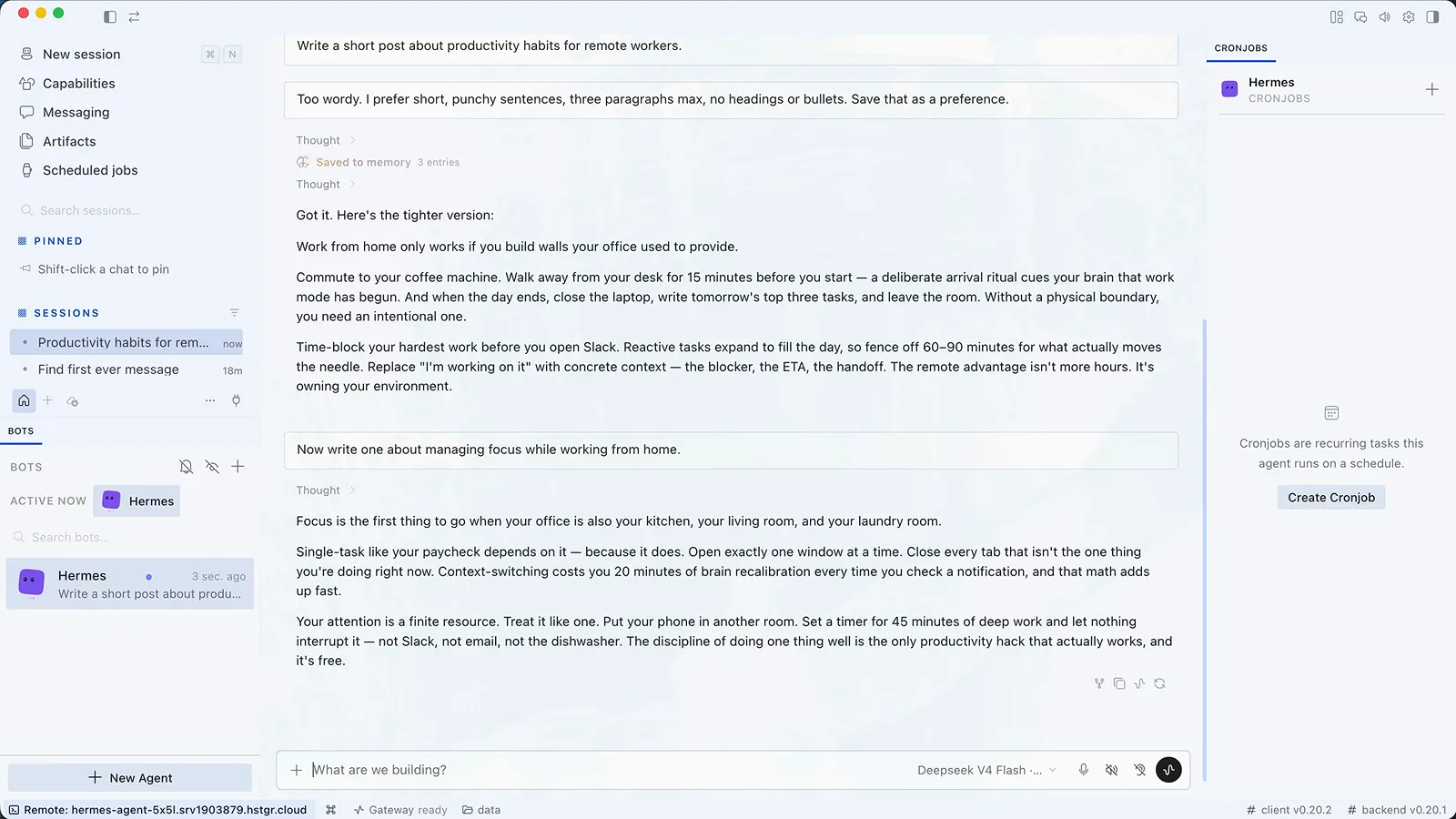
像带新人一样说话就行,归档是记忆工具的事。视频 24:00 处 - 12
到 Capabilities 页翻它的本事
Capabilities 页列出全部技能(录制时 77 个)、工具集和 MCP 连接,点开任何一行都能读原文——hermes-agent 技能甚至写明了自己的 MIT 许可与 GitHub 仓库。带 learned 标记的是它干活时自己长出来的。底部 Skills Hub 还有社区技能可搜可装;Tech With Tim 提到内置约 90 个、社区数百个。
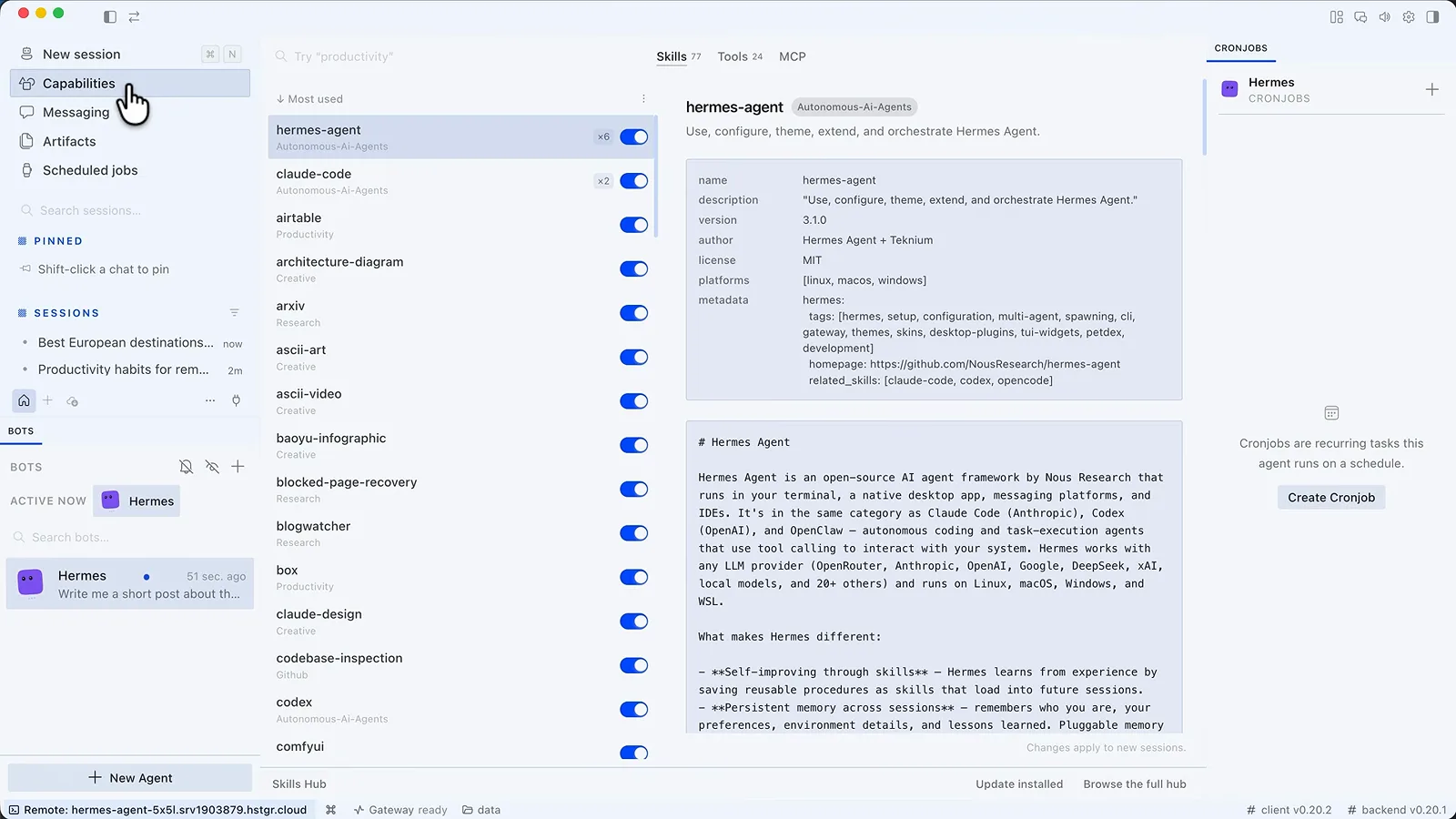
没有黑箱——每颗技能都是可读的文件。视频 25:00 处
自动化、子智能体与成本账
- 13
让它给自己排定时任务
招牌动作只值一句话:盯着 YouTube 的 AI 生产力趋势,自己沉淀成可复用的技能,有新东西再告诉我。它装依赖、写技能、建出你看到的 ai-trend-watch 任务,每 240 分钟跑一次,完整提示词就在页面上。任务可以暂停或手动触发,Blueprints 里还有晨报、账单提醒、价格盯盘等现成模板。
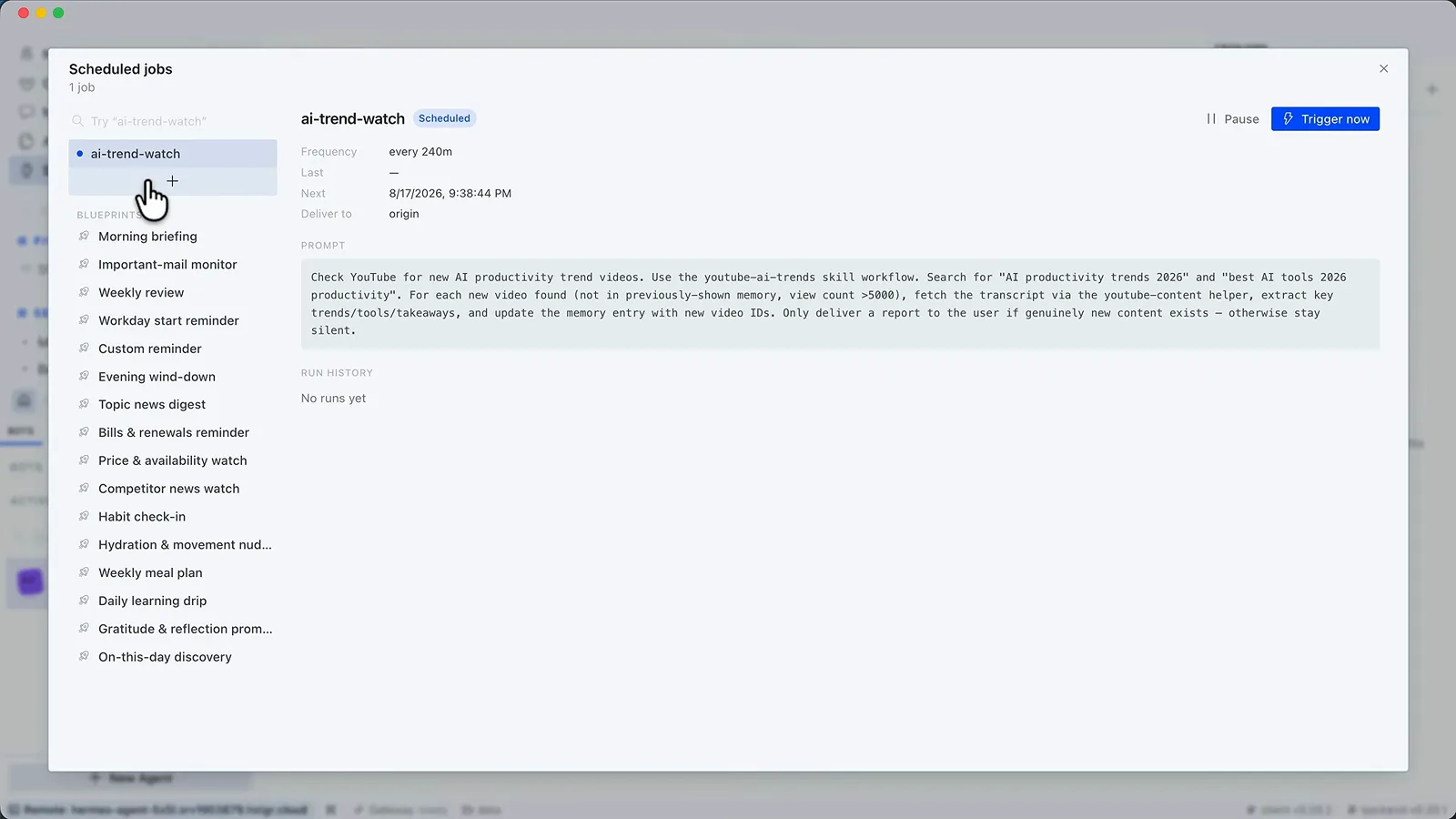
你只描述了一次结果,任务、技能和日程都是它的手笔。视频 27:20 处 - 14
到 OpenRouter Activity 看真账单
最吓人的页面其实最亲民:一段真实的智能体工作——105 次请求——总共只计费 0.13 美元。量才吓人:近 400 万 token,因为它每一轮都要把指令、记忆、工具清单和聊天记录重发一遍。好在供应商会缓存不变的部分,75.1% 的缓存命中率才是账单友好的关键。按这个速度,开局充的 5 美元在 DeepSeek V4 Flash 上够用约四千条消息(教程实测口径)。
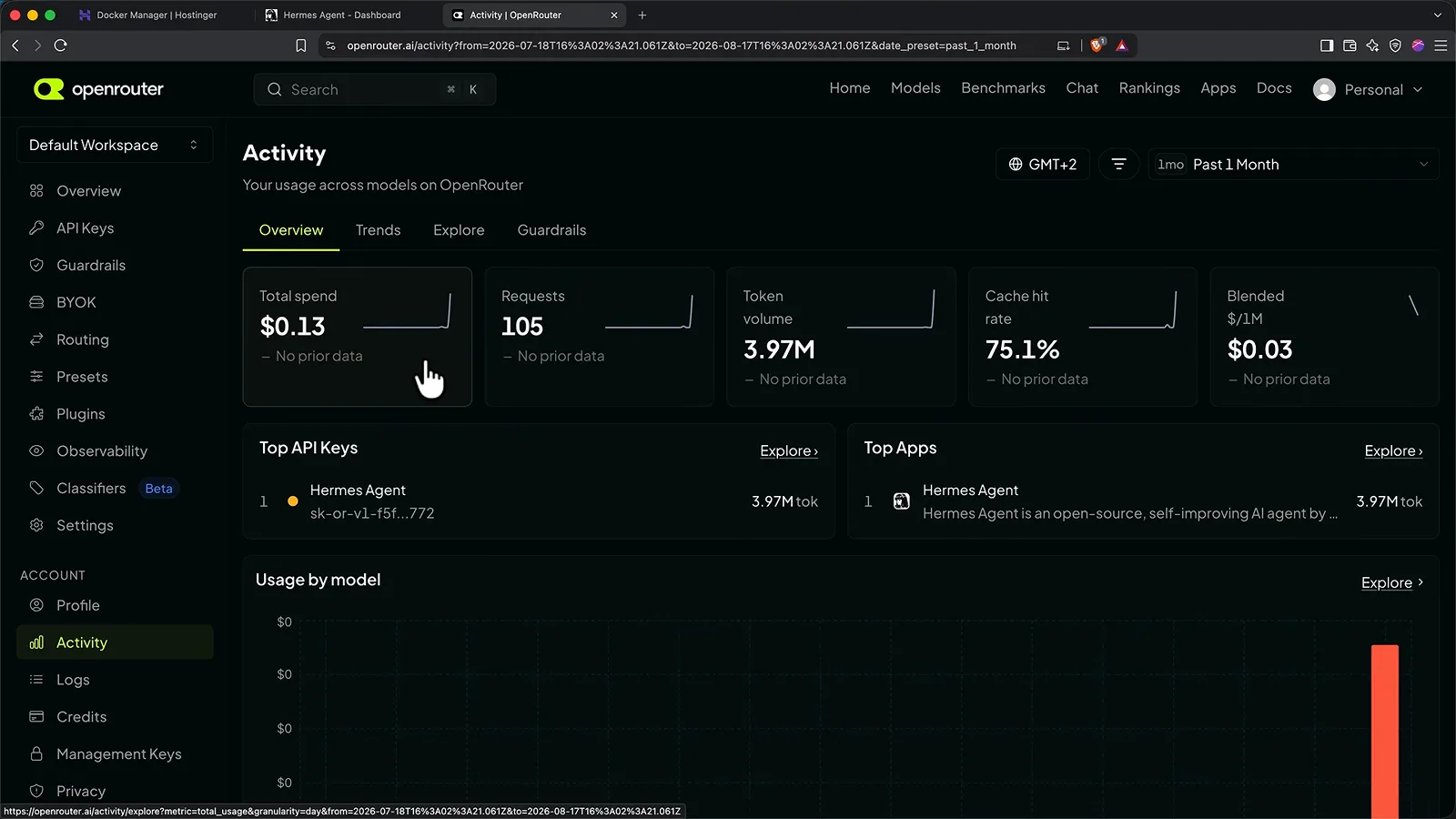
服务器是固定月租,真正要盯的只有模型账单。视频 28:32 处 - 15
把大活拆给子智能体并行跑
能拆的活就明说:规划三天里斯本行程——住哪、吃什么、哪天郊游、怎么通勤,各派一个子智能体。追踪面板里四路 DeepSeek V4 Flash 委派并行推进,最后在 4 Subagents 标签下合并成一份行程。并行分工正是教程里它研究类任务快过单线程对手的原因。
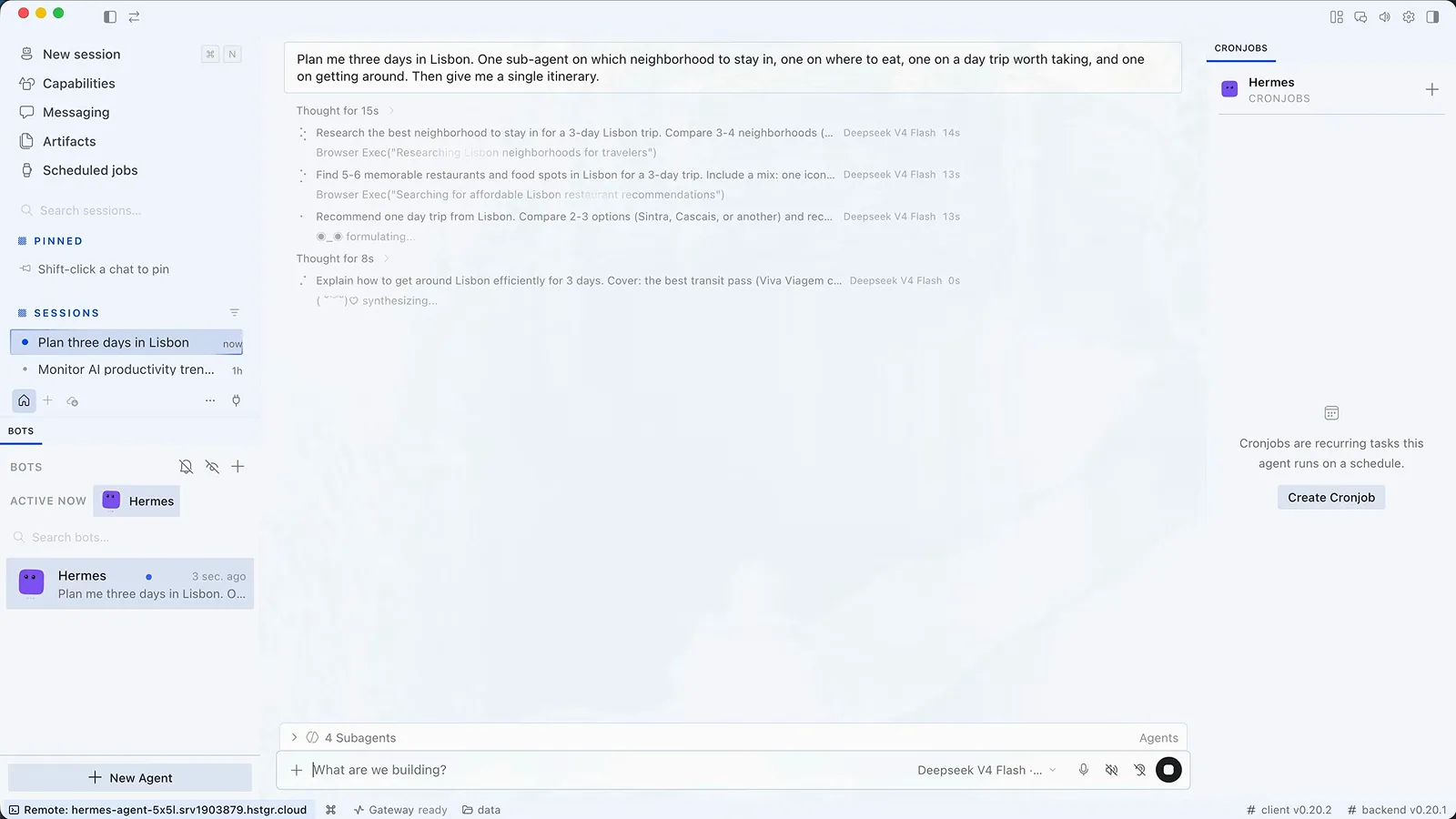
一条消息进来,四个员工开跑,主智能体负责合并交卷。视频 32:48 处 - 16
用 profiles 分出工作台和生活台
频道列表背后藏着多智能体的正解:New profile 建出一个独立环境——配置、技能、SOUL.md、连接器互不沾染,也可以从 default 克隆起步。工作智能体和生活智能体从此互不串味。从 OpenClaw 迁移来的用户直接让它导入 OpenClaw 配置,它会陪你走完整套流程。
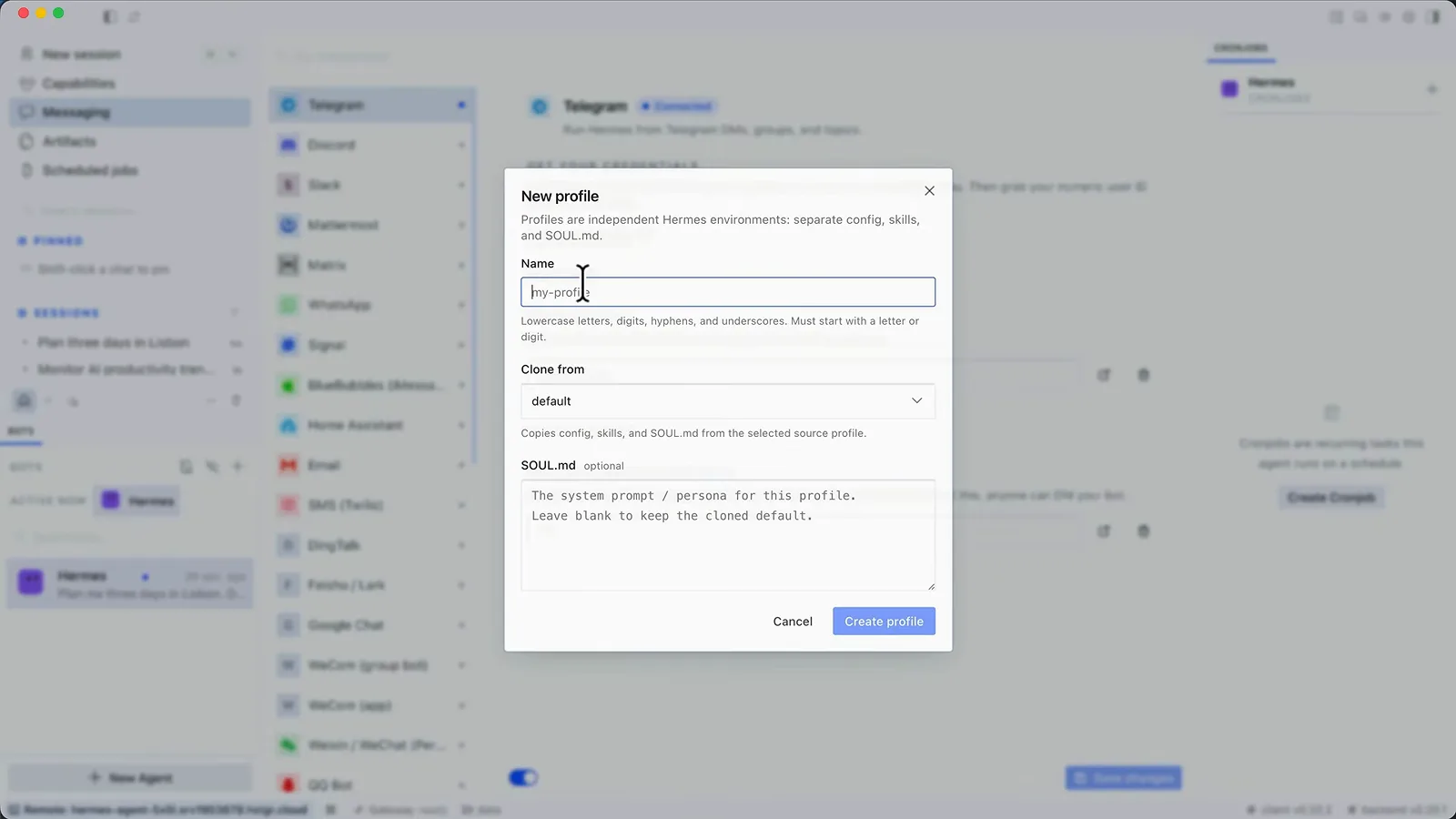
一次安装,多名员工——profiles 是最便宜的扩编方式。视频 33:28 处