

2026 OpenClaw 安卓安装攻略:免 Root 实操全流程
在安卓上跑 OpenClaw 有两条路:官方伴侣 App,把手机接到别处跑的网关上;以及这页要走的路——让手机自己当那台机器。三支近期视频把第二条路完整演示了一遍,本页用它们的画面逐步重走:Tech Jarves 的免 Root 安装是配图帧来源,Ali Solanki 的旧手机改 24 小时 AI 员工、thevoidkernel 的 Termux 自托管教程则补充 Ubuntu 手动线、WhatsApp 与 Control UI 的细节。每张截图都核对过出处,每步深链回原视频精确秒数。官方 docs 的「Android app」页讲伴侣 App,这页补它没讲的坑:Shizuku 配对反复失败、Termux 网络接口报错、手机本机的网关配对。
来源与致谢
本教程的截图来自 Tech Jarves 的公开演示视频。每个步骤都链接到视频中的对应时间点,方便你对照学习。
Tech Jarves ↗装机前:给手机铺好免 Root 的路
- 1
先看看免 Root 控制是什么样子
视频开场就是实况:他在另一台手机上通过 Telegram 机器人发一句「打开 Play Store,搜 WhatsApp,装好并打开」,这台安卓就自己点亮屏幕、打开商店、输入搜索词、装上应用——博主特意强调这不是录屏回放,也不是远程桌面。紧接着一句指令,它又自己写好一封 Gmail、发送、退出,还在聊天里回报完成。这页要装出来的就是这样一个东西:不 Root,也能让智能体真正长出手脚。
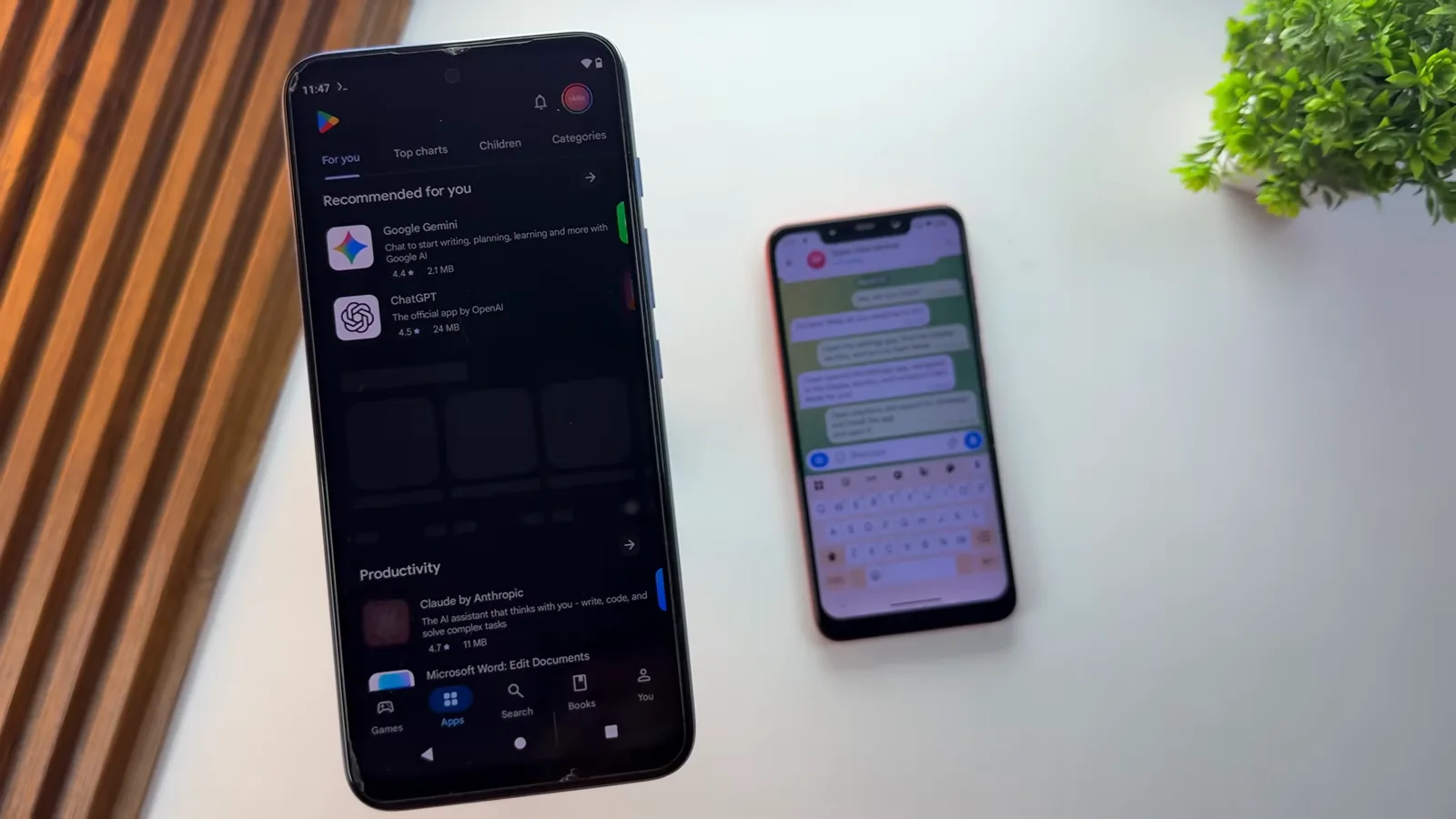
一条 Telegram 消息,手机自己去装应用。视频 0:20 处 - 2
选免 Root,让 Shizuku 代行特权
控制手机有两条路。Root 权限最彻底,但解锁、保修、银行 App 这些代价不是人人愿意付。免 Root 路线的思路是借权:装一个叫 Shizuku 的小工具,把 ADB 级别的系统权限共享给终端应用,OpenClaw 正是靠它驱动手机的。视频特意用一台没 Root 的 Android 12 旧机演示——旧系统能跑,新机型只会更顺。动手装任何东西之前,先把这个决定做了。
Root 那条路多数人该绕开——Shizuku 顶上。视频 1:51 处 - 3
拿下一键脚本仓库和两个前置 App
博主在视频简介里挂了一个 GitHub 仓库,里面一条脚本自动装完全套。跑脚本前先装两个前置件,而且下载渠道有讲究:Termux 一定从 F-Droid 拿,最新版都在那边;Shizuku 则从 Play Store 装。Ali Solanki 的需求卡把其余条件补齐:一部 Android 10 以上的手机,加任意一家大模型的 API 密钥——Gemini、OpenAI、Anthropic 都行。
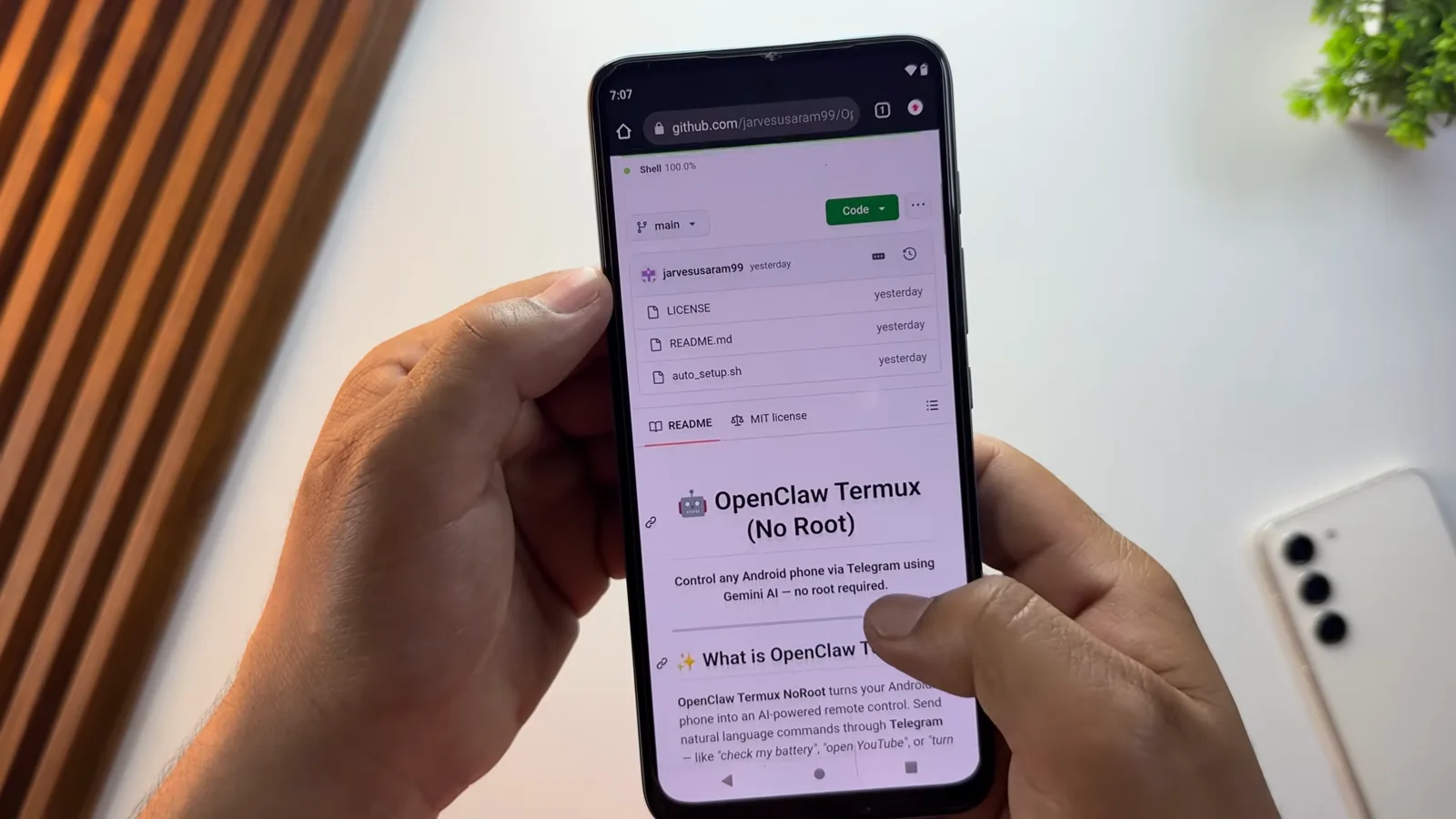
一条脚本、两个 App——下载渠道别搞错。视频 2:16 处 - 4
用无线调试给 Shizuku 配对
刚装好的 Shizuku 是停着状态,打开就提示「Shizuku is not running」。先连上 Wi-Fi,去设置里打开开发者选项和无线调试,回到 Shizuku 点 Pairing,跟着跳转选「Pair device with pairing code」。屏幕弹出一串六位数字,把它填进 Shizuku 的通知里,横幅变成「配对成功」,再点 Start 启动。中途弹什么报错都不用慌,博主的原话是重来一遍就好。最后点「在终端应用中使用 Shizuku」导出文件,新建一个首字母大写的 Shizuku 文件夹就行——Termux 待会儿要用里面那两个文件。
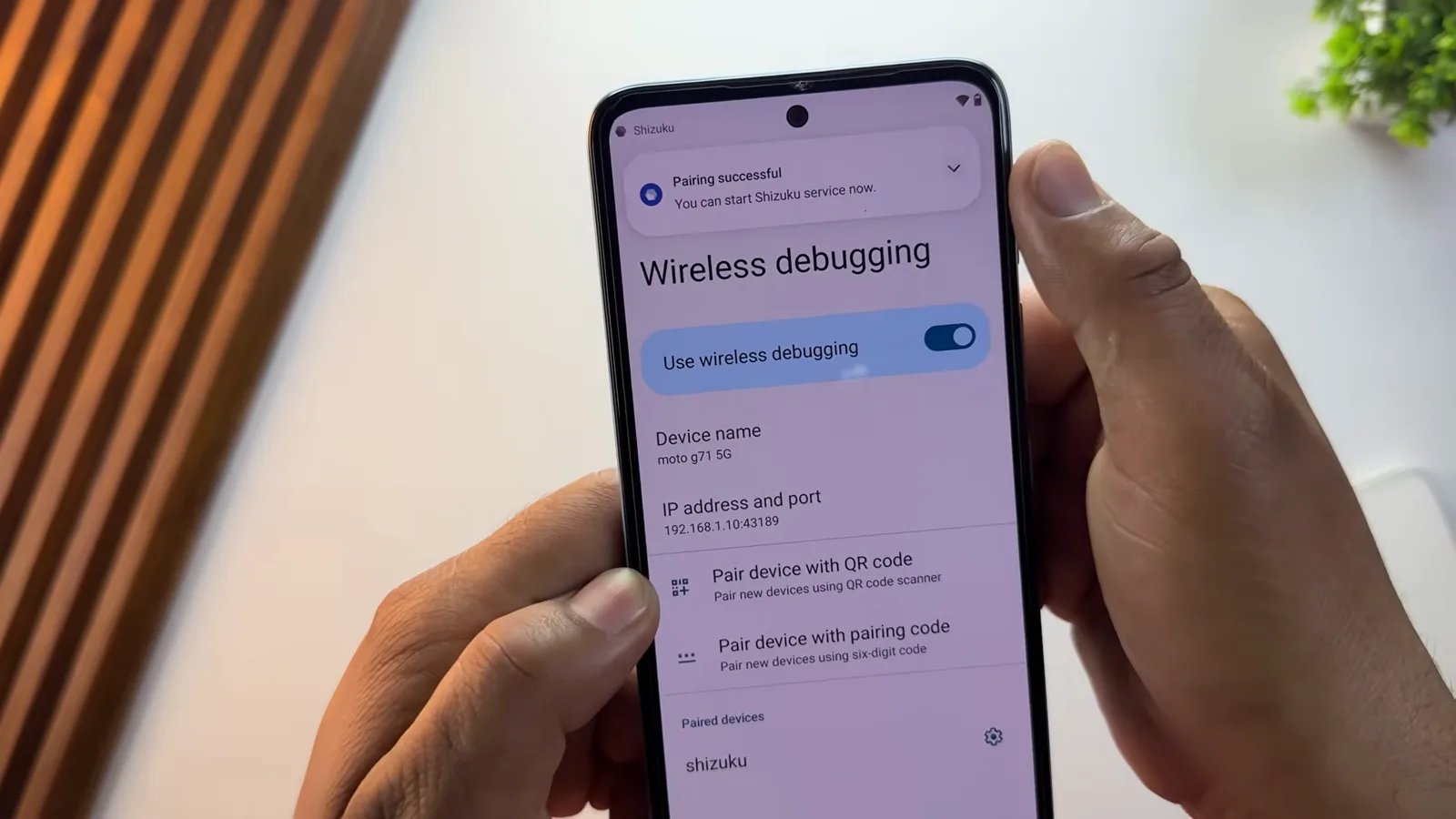
配对码填完,接下来轮到 Termux。视频 3:40 处
把 OpenClaw 装进 Termux
- 5
在 Termux 里跑安装脚本
进 Termux 先跑 termux-setup-storage,把存储权限给了。然后从仓库复制脚本命令粘贴回车,全程约八到十分钟。期间 yes/no 提示按 Y 过,安卓弹 Shizuku 授权和后台运行权限时都允许。脚本问要不要装可选工具时答 N,这套方案用不上。输出里还有一行值得记住:Gateway service install not supported on android——网关服务在安卓上装不了,标记为可选项直接跳过,网关后面手动起。
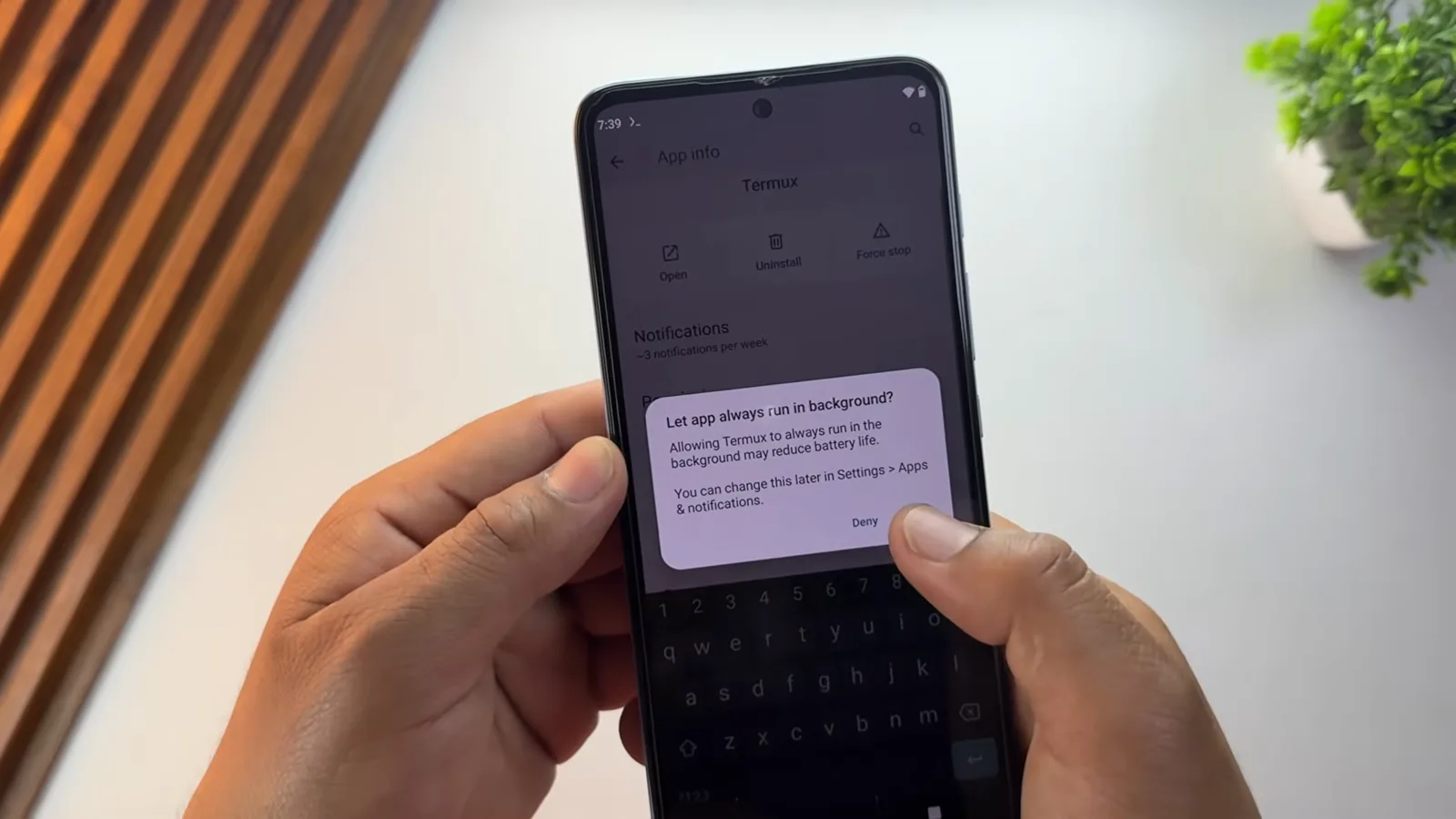
hooks 按 Y,附加件按 N,跳过的服务不用管。视频 5:00 处 - 6
脚本跑不通,就走 Ubuntu 手动线
一键脚本在你机器上卡住的话,thevoidkernel 仓库里的手动路线能到同一个终点:先装 proot-distro,用它拉一个 Ubuntu,proot-distro login ubuntu 进去;apt update 加 apt upgrade 更新系统,装 curl、添 NodeSource 源、装 Node.js,node -v 验一下;再装 git,然后 npm install -g openclaw@latest,openclaw --version 确认。比脚本慢,但每一步都摆在明面上,出了问题知道卡在哪。
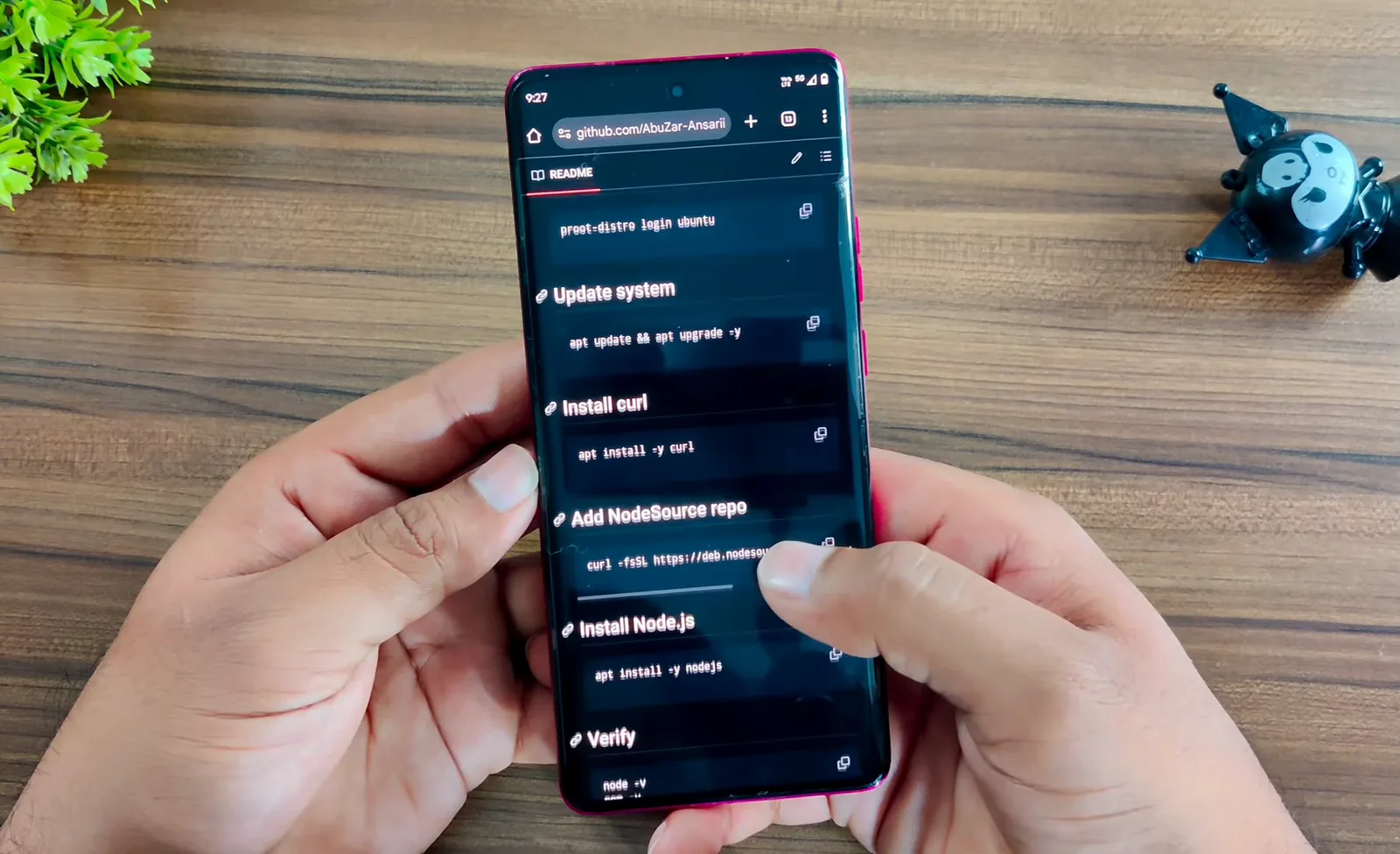
脚本不行?手动 Ubuntu 线专治各种不服。视频 3:25 处 - 7
修掉安卓网络接口报错
Termux 装机有个著名的坑:OpenClaw 起来时报安卓网络接口相关的错误。thevoidkernel 的视频正面撞上,也从仓库里拿了解法——README 有一节就叫 Fix Android Network Interface Error:第一条命令往 Termux 的 profile 里写一个小 hook 脚本,第二条 export NODE_OPTIONS 让每个新会话自动加载它。两条原样粘贴即可,改完节点进程就能看到手机的网络接口,安装继续走。这是官方文档完全没提的一步。
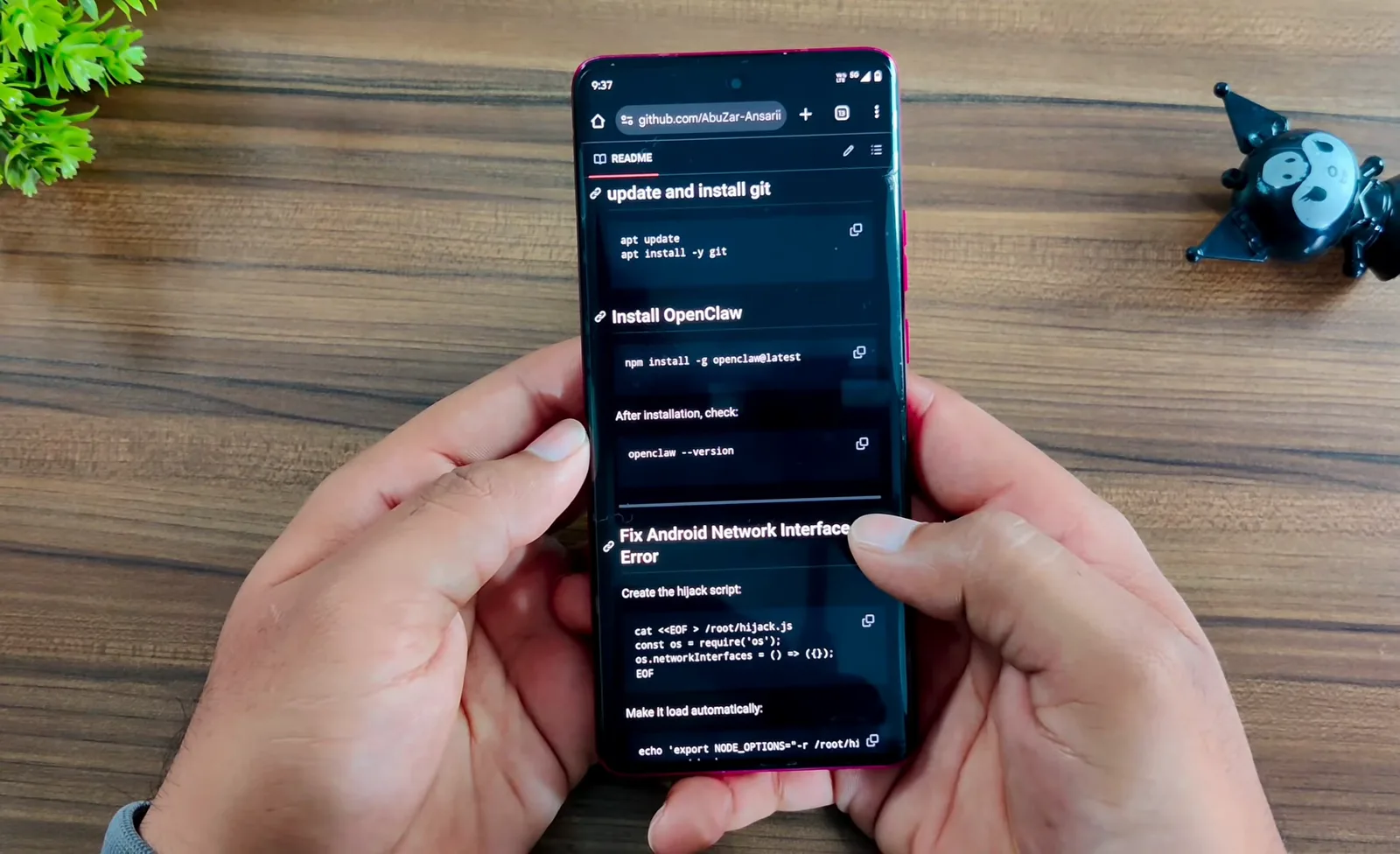
专咬 Termux 安装的报错,两行命令修好。视频 4:35 处
密钥、机器人与聊天通道
- 8
领一把免费的 Gemini 密钥
模型这块,三支视频全都用 Google AI Studio 的免费 Gemini 密钥。浏览器打开 AI Studio,进 API Keys 页,点 Create a new key:起个名,项目选默认的 Default Gemini Project 或新建一个,密钥生成后立刻复制。顺带一条卫生习惯:博主录完就把镜头里这把密钥删了——任何在视频里露过脸的密钥都不要复用,自己现领一把。
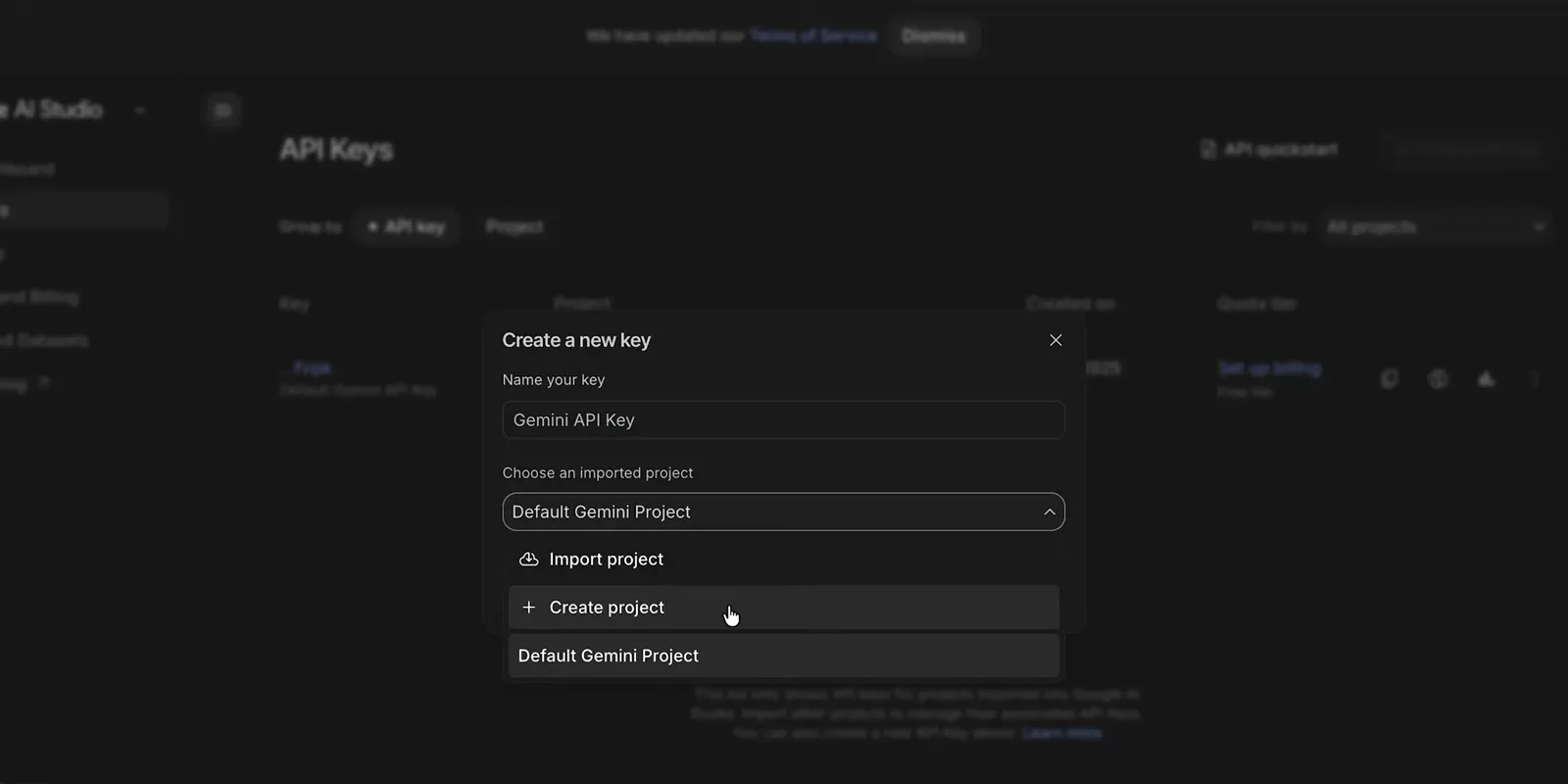
免费 Gemini 密钥,从这个弹窗开始。视频 5:48 处 - 9
找 BotFather 造个 Telegram 机器人
Telegram 是最省心的指挥通道,人在外面也能遥控家里的手机。Telegram 里搜 BotFather,点 Start,选创建新机器人:先起显示名,随意;再起用户名,必须全网唯一且以 bot 结尾——视频博主自己的两个就叫 @Openclawtermux_shizuku_bot 和 @Jarvesclawdbot_bot。建完 BotFather 会发来一个 HTTP API token,复制存好,两步之后的向导就要用它。
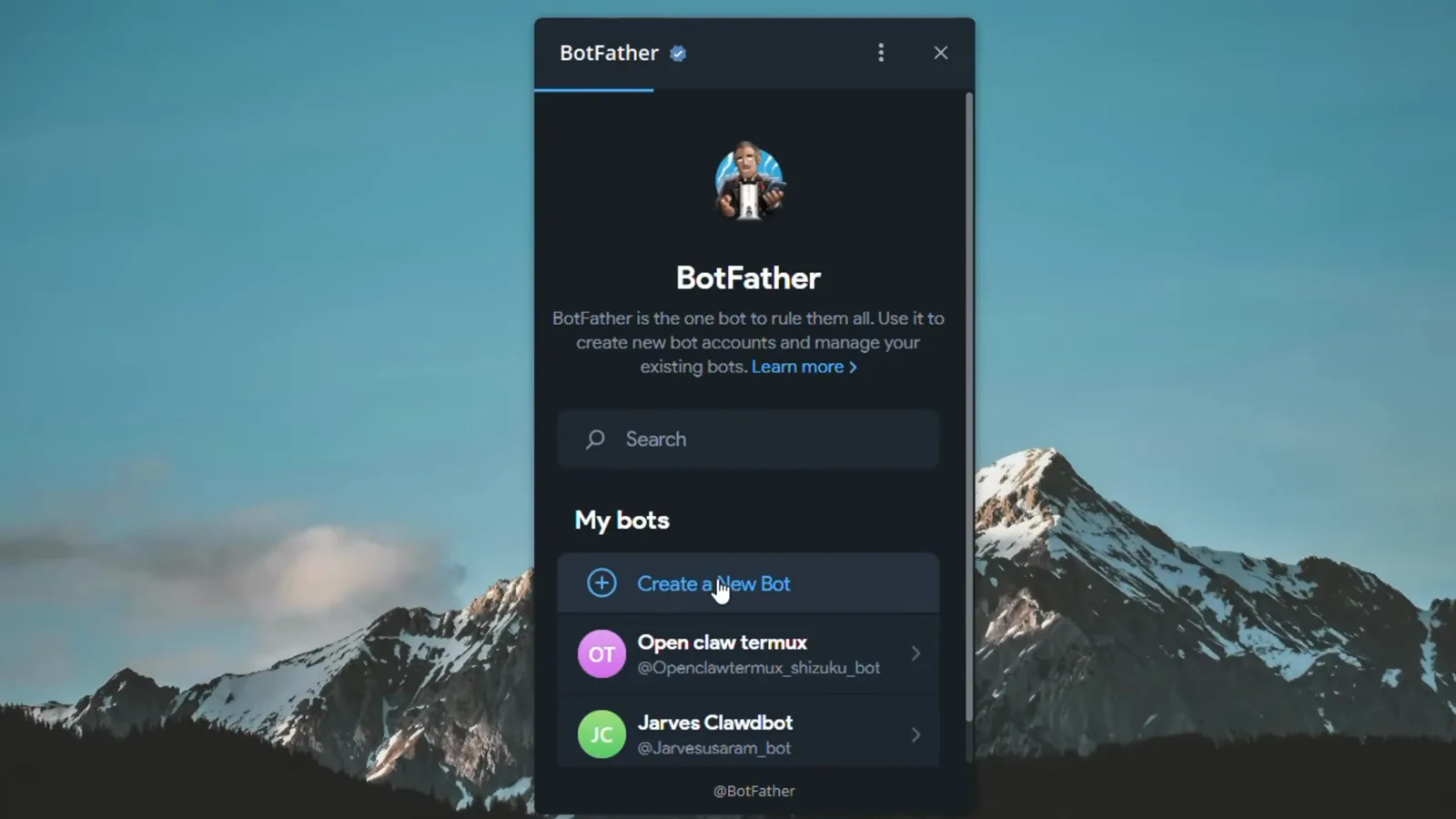
BotFather 发的 token,向导马上要用。视频 6:00 处 - 10
走向导:quick start、Google、贴密钥
跑 openclaw onboard:方向键选 yes I understand,进 quick start。向导列出模型提供商时选 Google,把免费的 Gemini 密钥贴进去;接着挑一个 Gemini 型号,视频里选了 2.5 Flash 一档,Ali Solanki 挑了更新的预览版。然后选通道,这里选 Telegram,贴上 BotFather 的 token。后面保持默认,技能配置里节点管理器选 npm,Google Places 密钥、绘图工具、hooks 一律不要,直到向导报 onboarding complete。
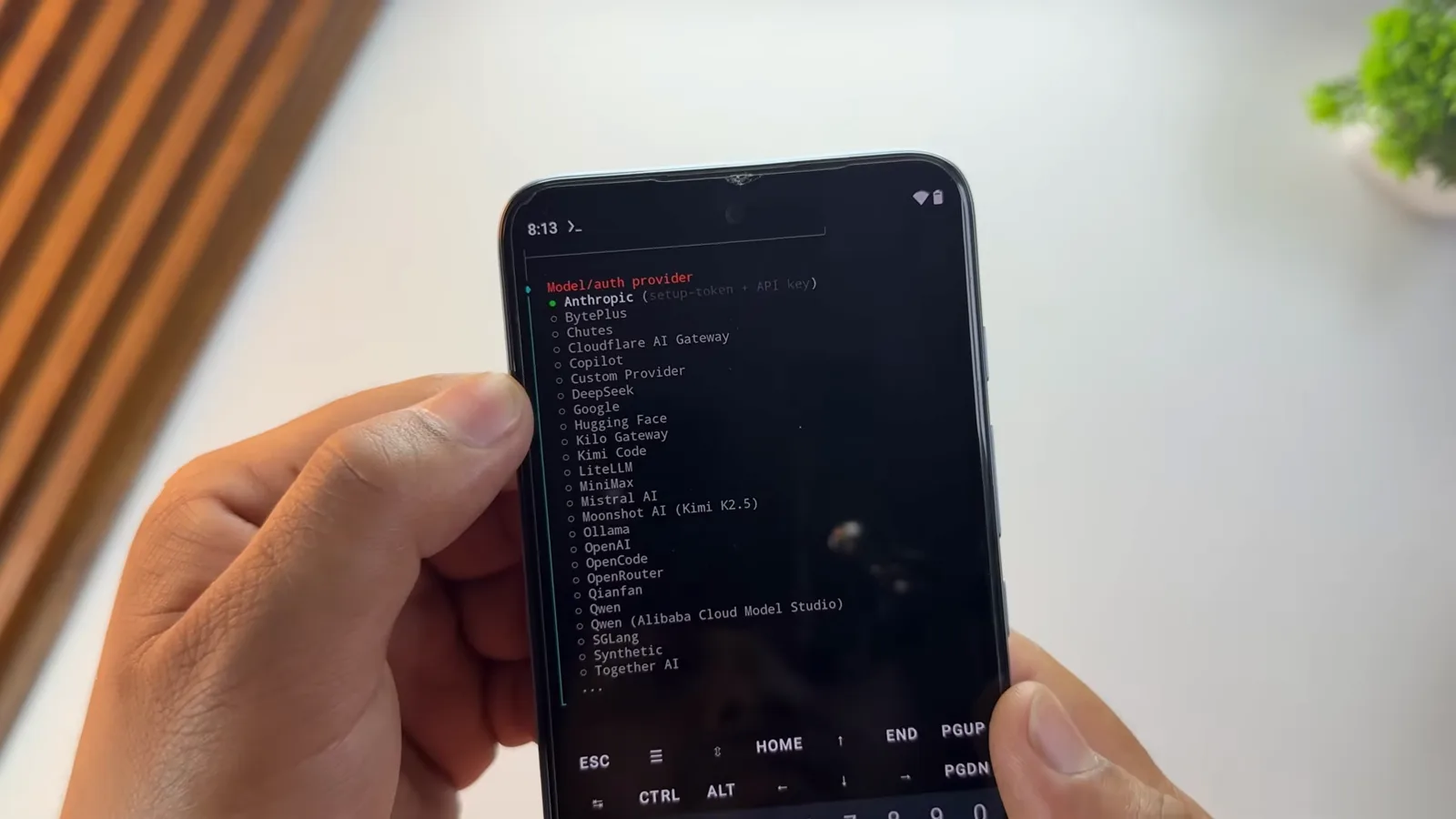
quick start、Google、贴密钥,向导一路带你走。视频 6:36 处 - 11
改用 WhatsApp,扫码即接
更习惯 WhatsApp?同一条向导支持扫码接入。通道选 WhatsApp,然后在同一台手机上打开 WhatsApp,进设置里的已链接的设备,扫描向导给出的二维码。确认页变绿就算接上;再按提示选「这是我的个人手机号」并填入号码。后面的技能配置照旧——npm 当节点管理器,可选密钥和 hooks 全选否——直到报 onboarding complete。
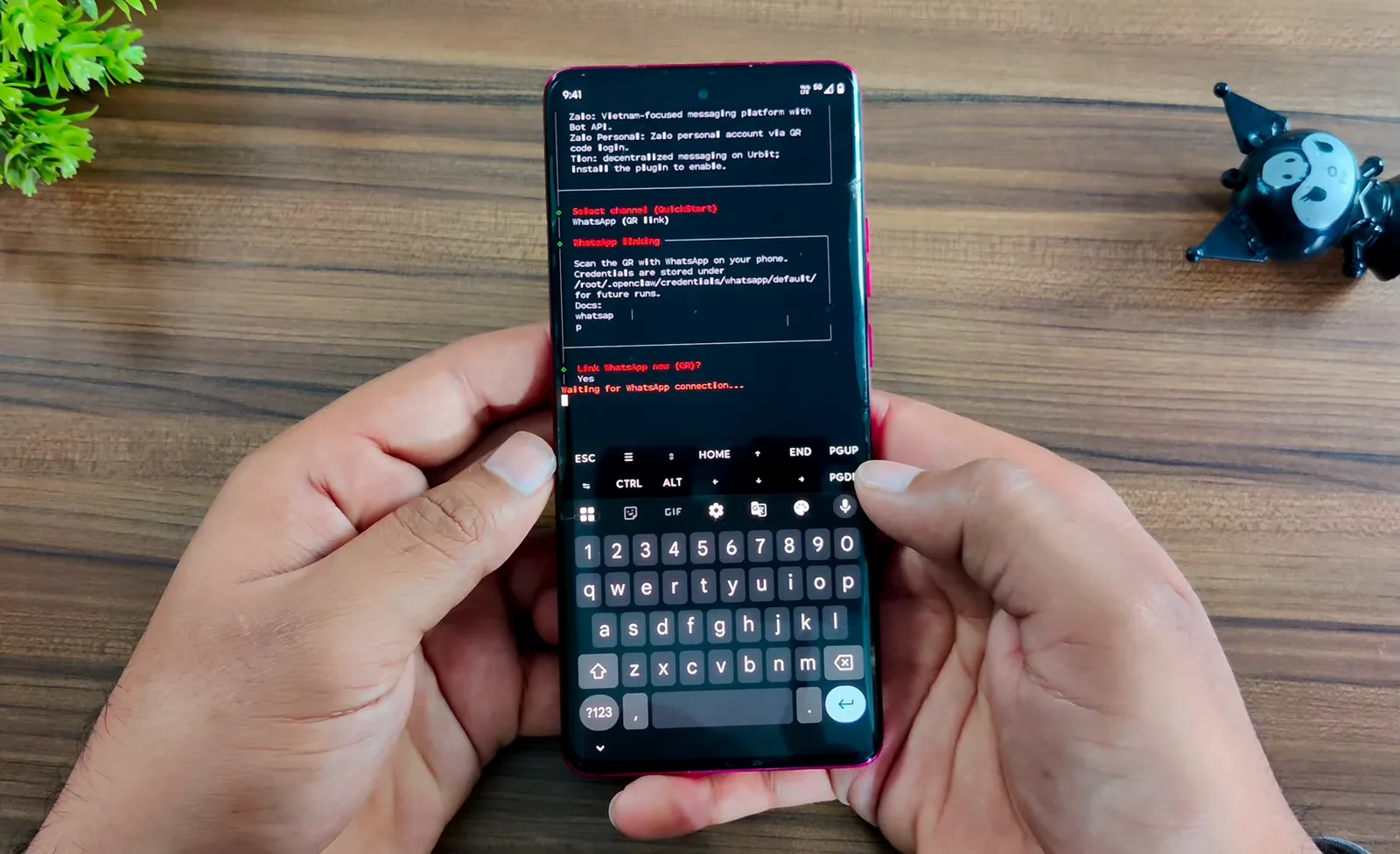
同一个智能体,换个入口——WhatsApp 扫码就通。视频 6:12 处
启动网关,配对你的聊天软件
- 12
启动网关,盯着那行 listening
向导走完,真正干活的是网关。Termux 右上角三点菜单开个新会话,proot-distro login ubuntu 重新进 Ubuntu,跑 openclaw gateway --verbose。看到 gateway listening on ws://127.0.0.1:18789 这行日志就说明智能体已经在手机上活了——后面所有的配对,都挂在这个进程上。
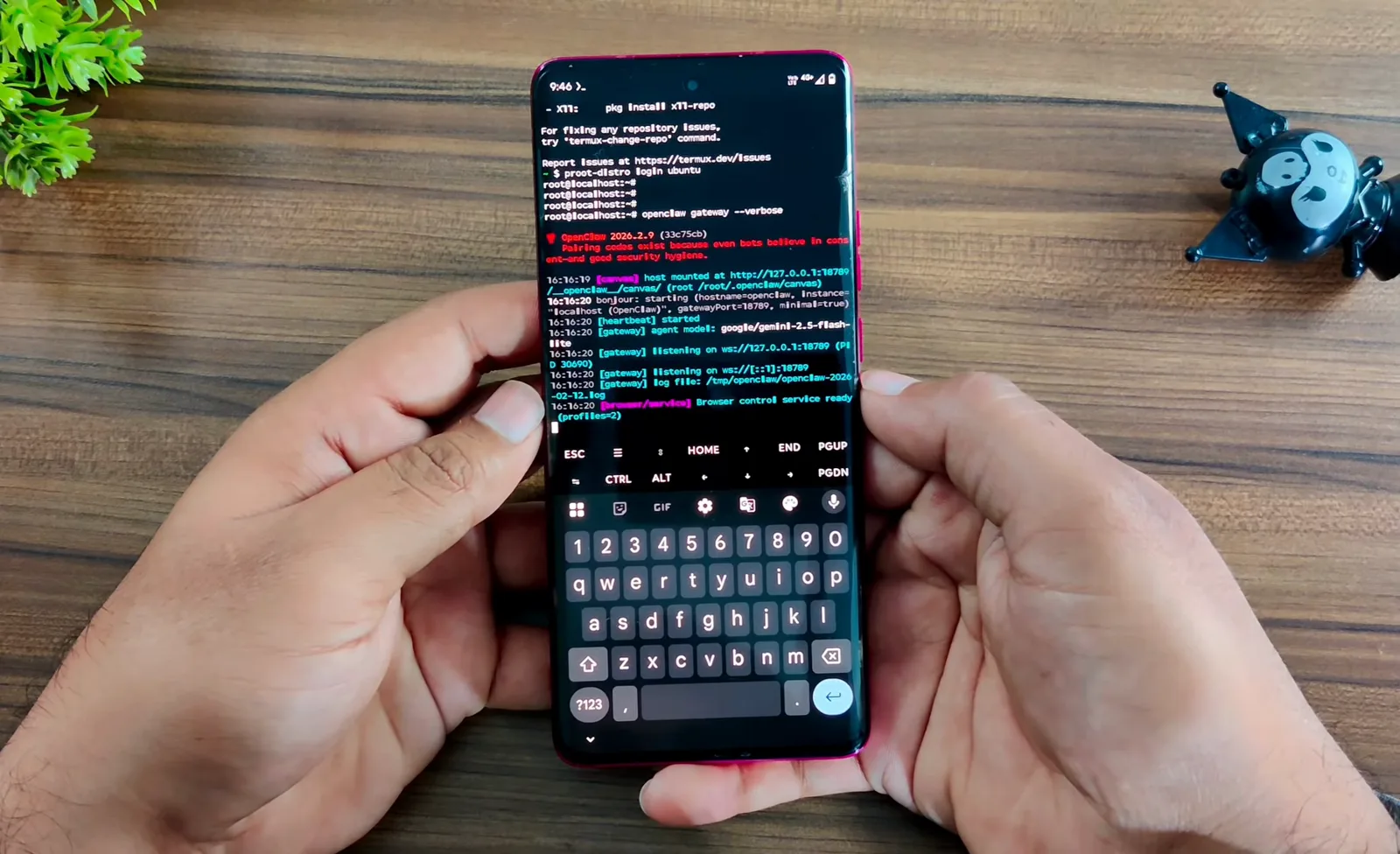
看到 listening 那行,就是绿灯。视频 7:45 处 - 13
在 Telegram 里批准配对
机器人和智能体还没互认。Telegram 里打开你的机器人,点 Start:它回一条「Access not configured」,附上你的 Telegram 用户 ID、一串配对码,和一条形如 openclaw pairing approve telegram 加配对码的批准命令。复制命令,在 Termux 侧边栏新开一个会话,粘贴回车,机器人就和网关绑定了。按视频的做法切回主会话,网关继续跑着;你再发消息,它已经把你当成主人了。
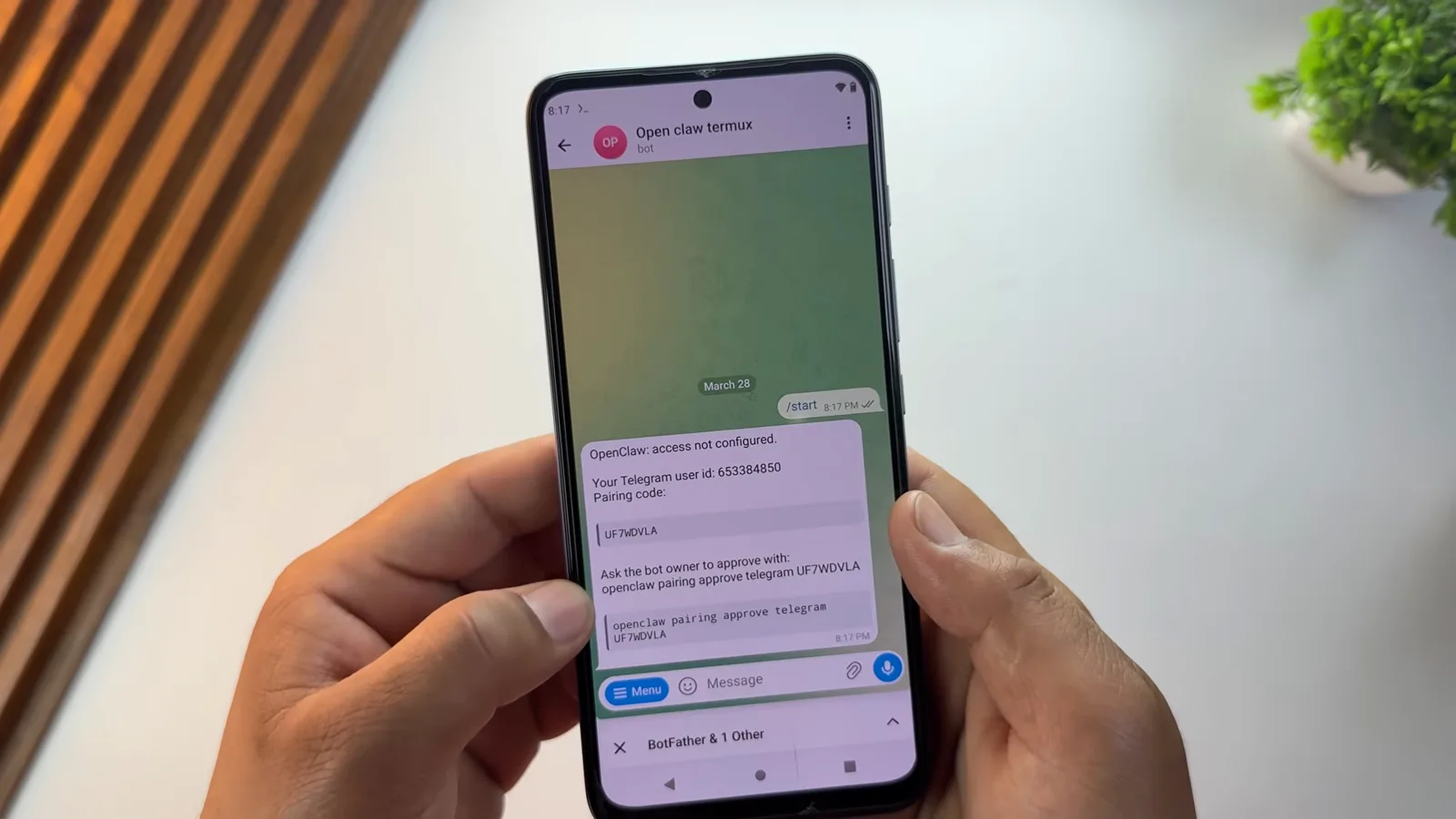
第二个会话里批准一次,机器人就归你了。视频 7:52 处 - 14
用网关令牌连上 Control UI
还有第二扇门:网页控制台。在本机 Chrome 里——视频特意强调,必须是同一台手机——打开 127.0.0.1:18789。Overview 页有个空的 Gateway token 输入框。再开一个 Termux 会话登进 Ubuntu,跑仓库里的取令牌命令,输出一段 JSON,令牌就在里面。复制时去掉首尾的双引号,贴进输入框,点 Connect——面板转为已连接,聊天页里智能体开始应答。
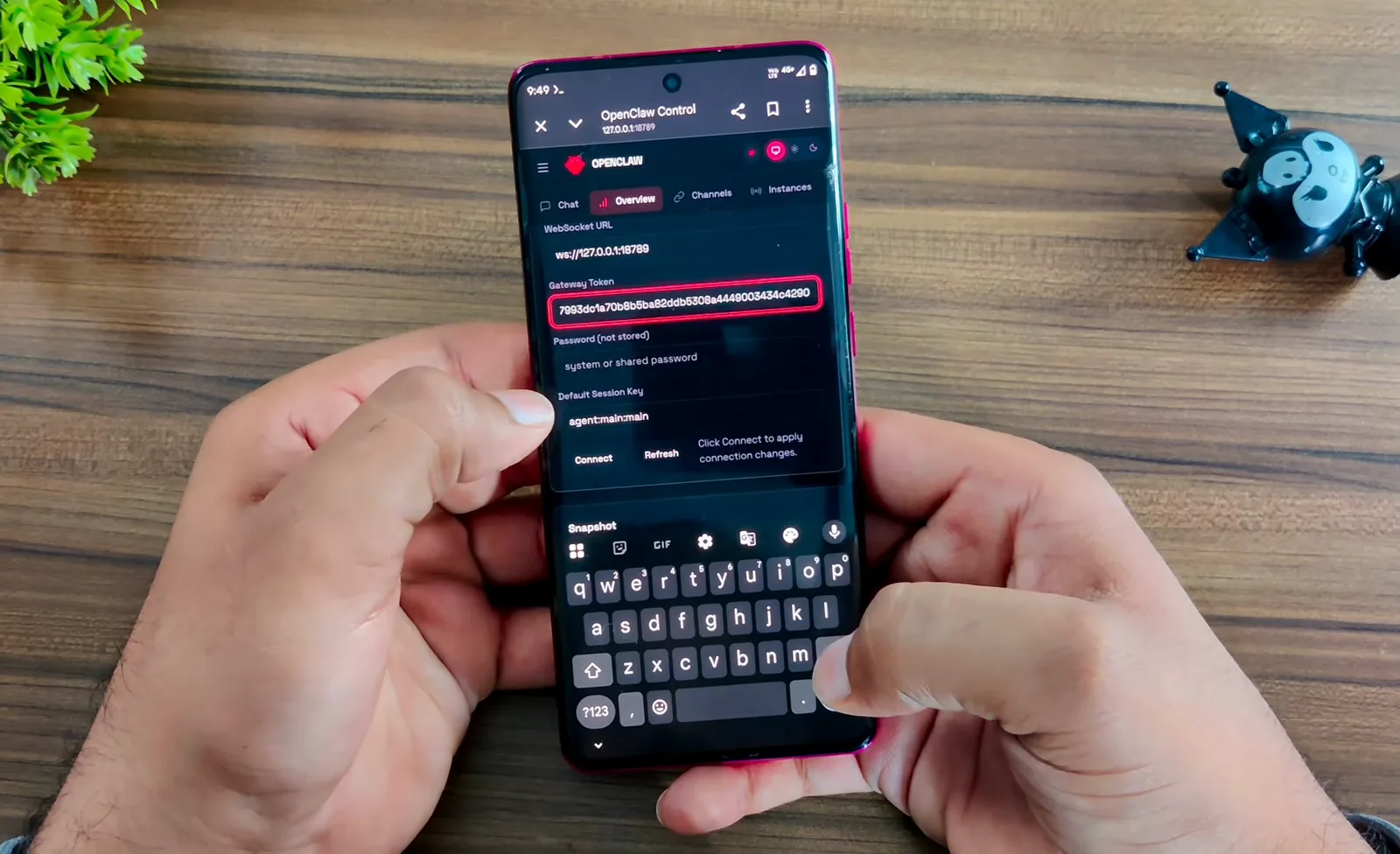
只在本机 Chrome 操作:贴令牌,点 Connect。视频 9:05 处
先验货,再给它安个家
- 15
拿电量这类真数据验货
验证它读的是不是这台真手机。问一句能做什么,它列出经 AT 命令和 Termux 工具操控安卓的本事:截屏、OCR、网页搜索。再问电量百分比,视频里的机器人答「The battery percentage is 81%」,状态栏里恰好就是 81。闭环成了——这句回答不是模型编的,是手机自己报上来的,也正说明你刚才给出去的权限真的在起作用。
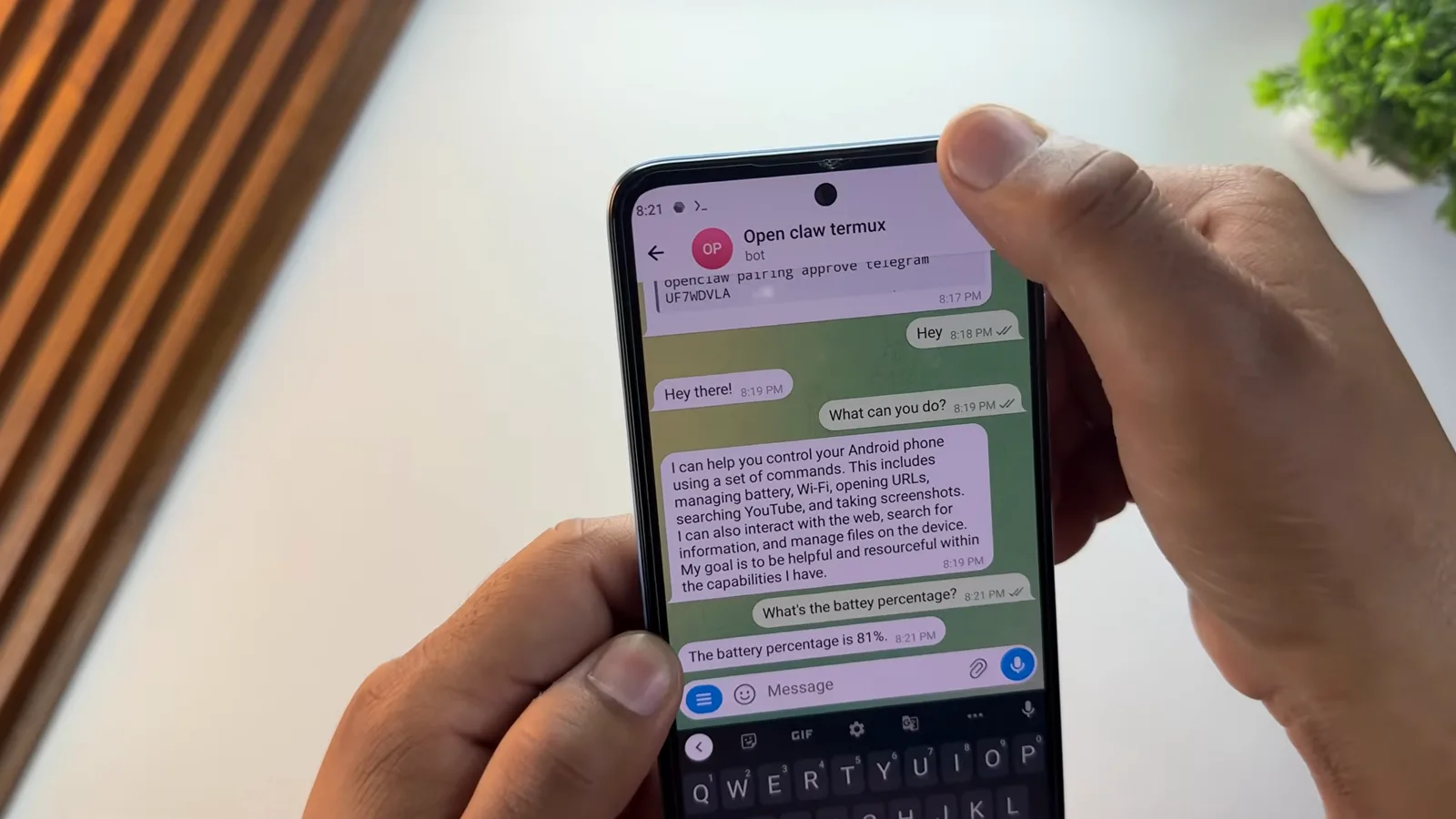
81%,真电池读出来的——它在替你操作这台手机。视频 8:49 处 - 16
让抽屉里的旧机上岗,7×24 值班
Termux 路线的真正价值在于它能住在哪。Ali Solanki 的整套系统跑在一台吃灰旧安卓上——Android 10 以上就够——手握系统级权限的智能体因此永远不碰日用机。他的理由就是这页的安全落点:不想让这么大的权限落在存着敏感数据的设备上,于是抽屉机变成了常开的机器。Wi-Fi 保持着、网关会话挂着,旧手机就算正式上岗了。
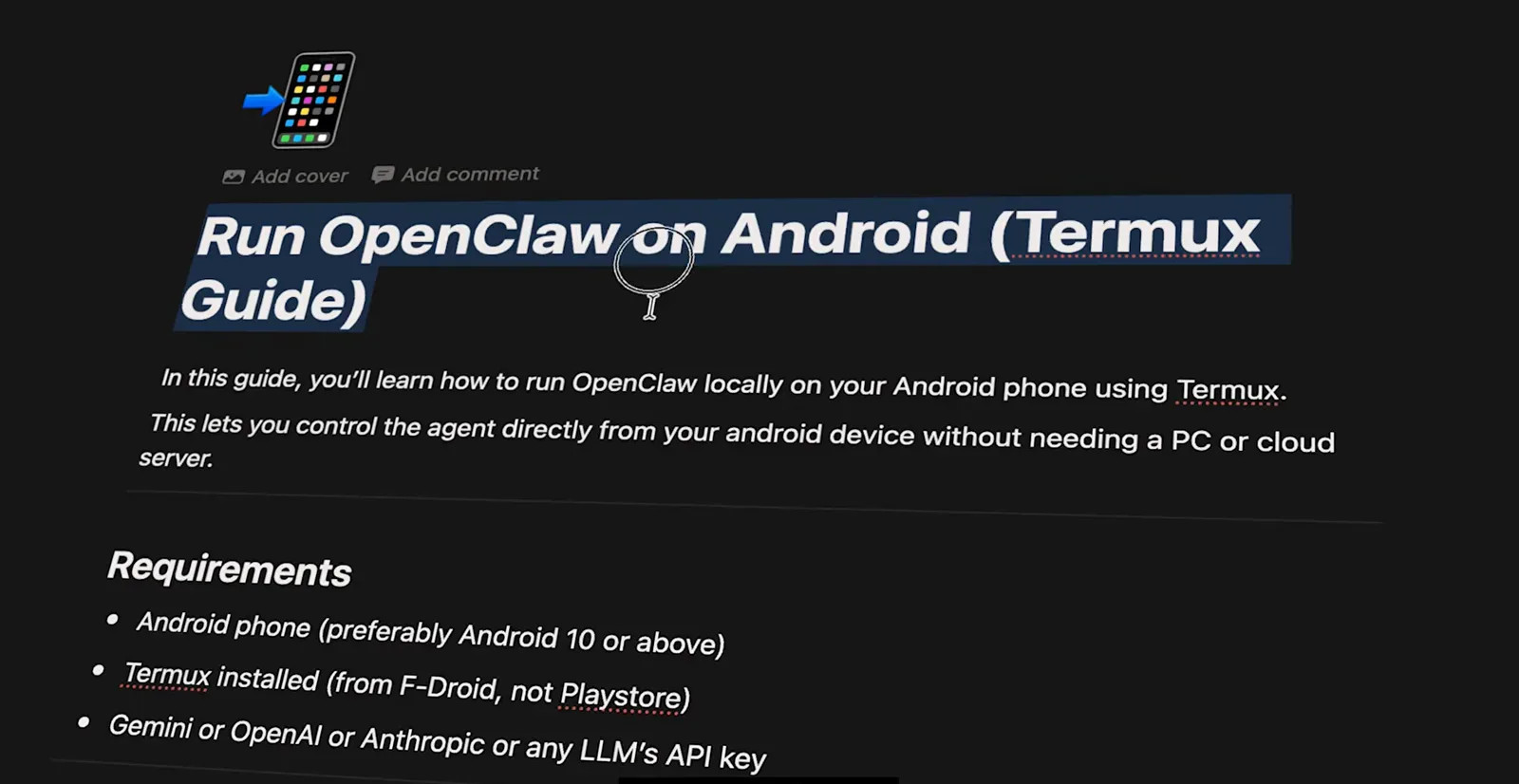
抽屉里的旧机终于上岗:要求不高,随时开工。视频 1:36 处