

Gemini Spark 怎么用:2026 年新手图文教程
Gemini Spark 是 Google 的全天候个人 Agent:不像 Gemini 聊天窗口那样问一句答一句,而是自己动手跑完横跨 Gmail、日历、云端硬盘和文档的多步任务。这篇图文教程把完整流程走一遍——打开记忆、连上应用、存下第一个技能、让报告定时自动跑,再用一份规则文件让 Spark 听你的——每一步都链回源视频对应的时间点,照着截图就能跟做。
来源与致谢
本教程的截图来自 Jeff Su 的公开演示视频。每个步骤都链接到视频中的对应时间点,方便你对照学习。
Jeff Su ↗五分钟完成初始设置
- 1
在 Gemini 侧边栏从 Chat 切到 Spark
Spark 不是独立产品,而是 Gemini 里的一种模式。打开 gemini.google.com,把左侧边栏顶部的 Chat / Spark 开关切到 Spark(目前仍带 Beta 标记)。侧边栏也会跟着换一套:聊天记录让位给任务、定时和技能——从这一刻起,你是派活,不是闲聊。
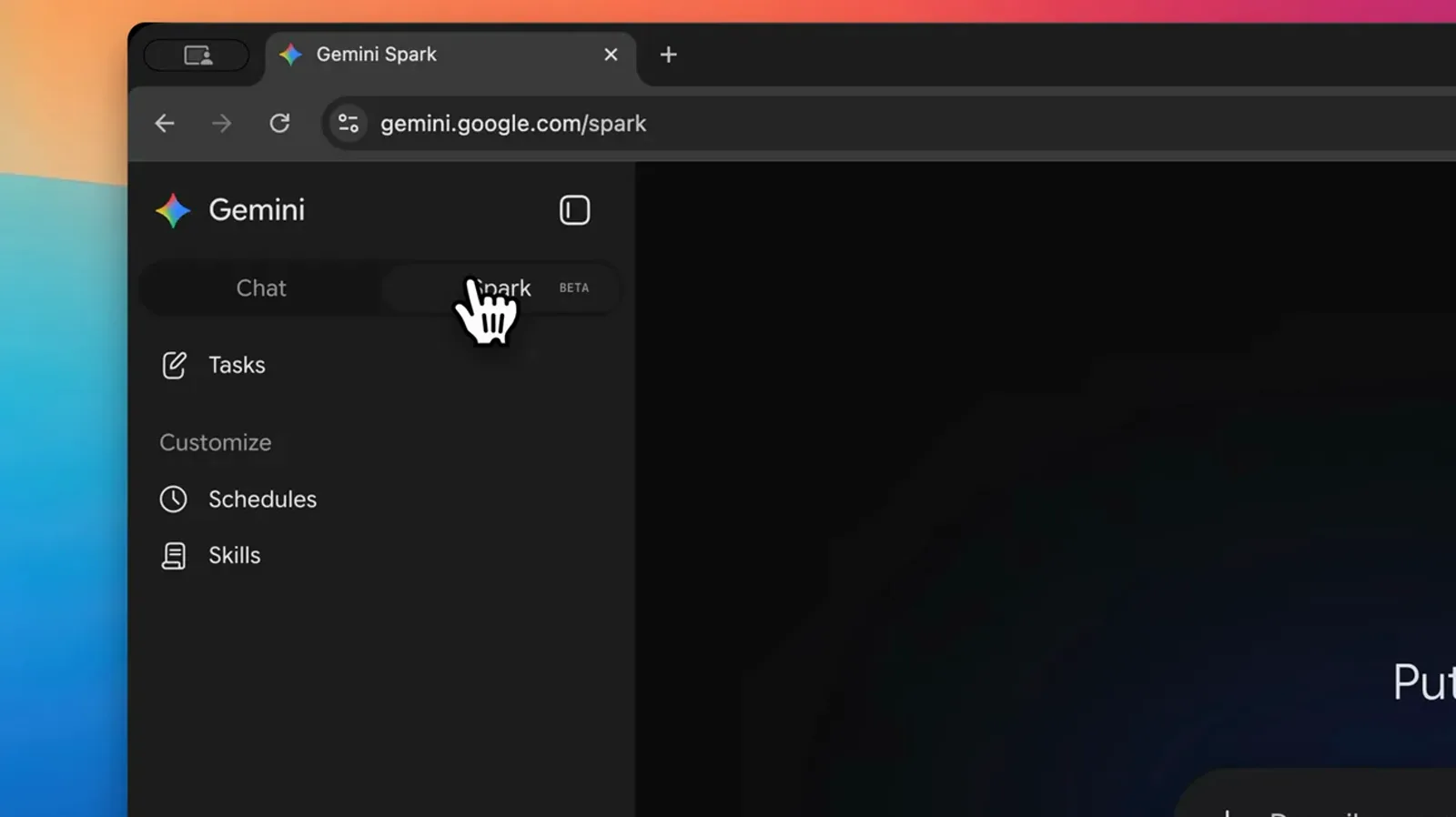
同一个 Gemini,新模式:聊天让位给干活。视频 0:40 处 - 2
在个人智能设置里打开记忆
点左下角的设置图标,进入个人智能(Personal Intelligence),确认记忆(Memory)开关已经打开——Spark 靠它从历史对话里学习你的偏好、复用你常用的会议时段、按你的语气起草。注意:这个设置页只在个人 Google 账号里出现,工作和学校账号只能看到应用连接标签页。
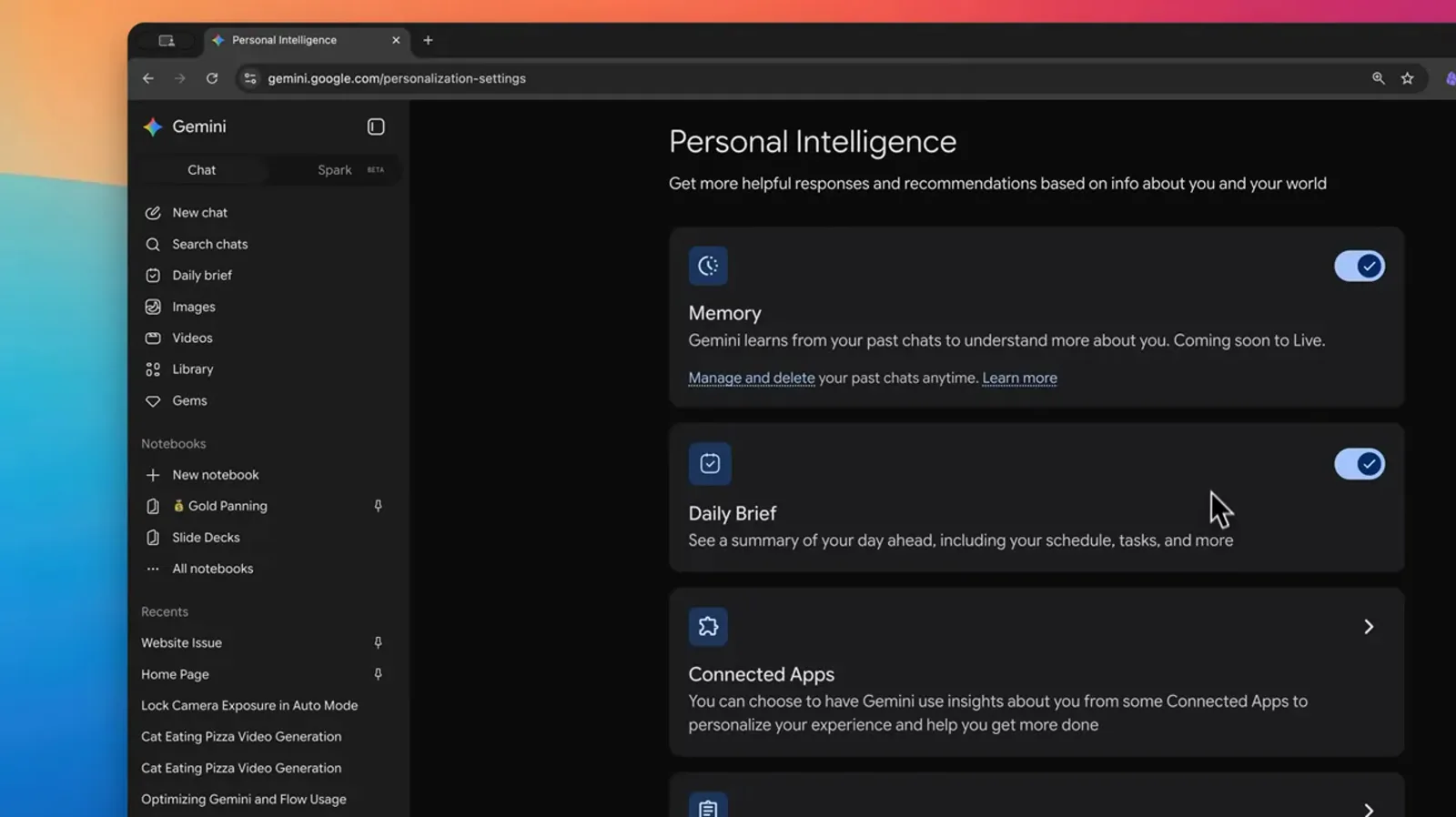
记忆打开,Spark 才开始懂你。视频 1:28 处 - 3
在应用连接里接通 Gmail、日历和云端硬盘
在同一个设置里打开应用连接(Connected Apps),停在 From Google 标签页。Google Workspace 总开关会让 Spark 直接访问 Gmail、Google 日历、文档、云端硬盘、Keep 和 Tasks——有了这些它才能动手干活,而不是光出主意。搜索服务开关也保持打开,任务需要查网页资料时用得上。
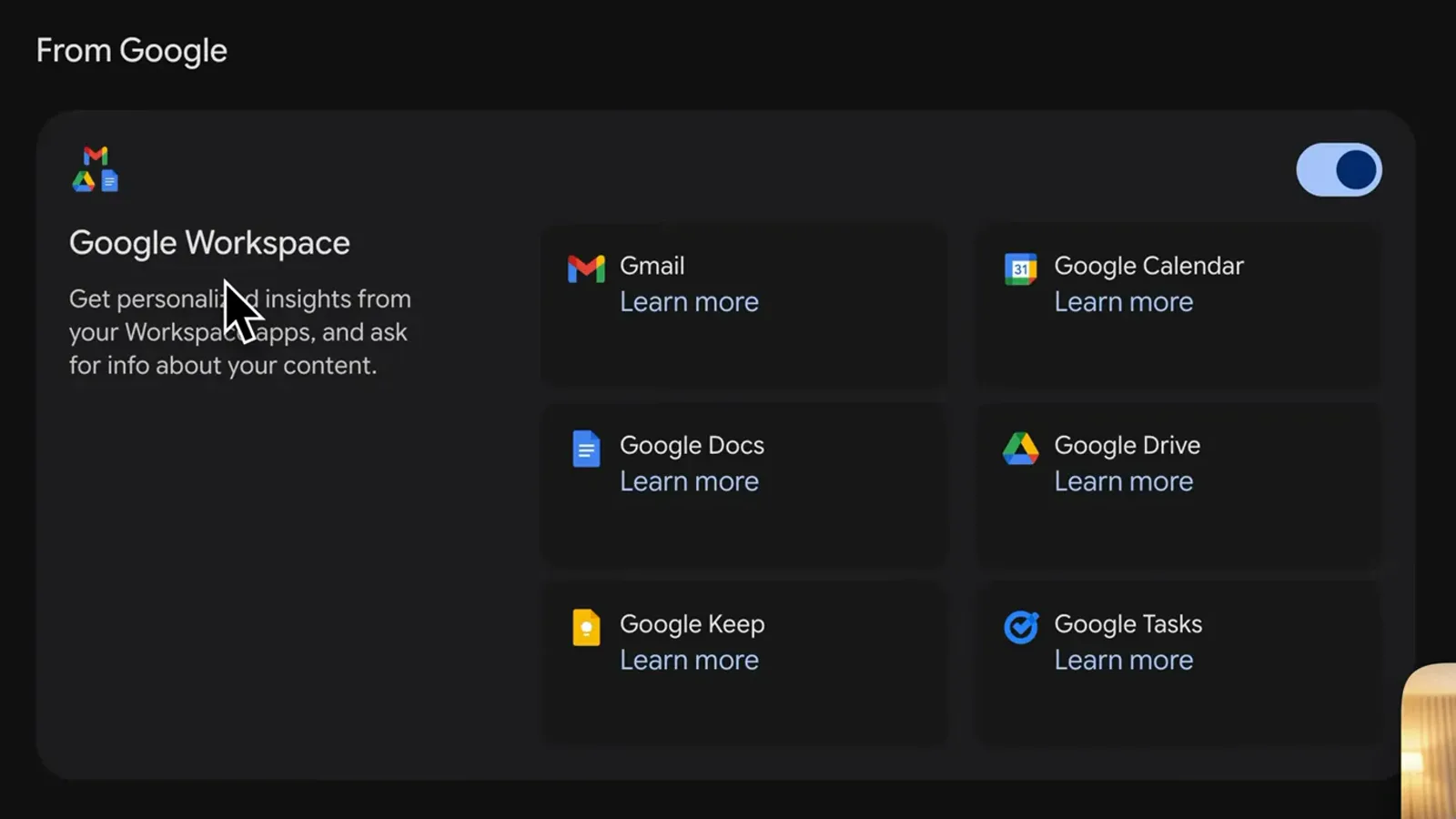
一个开关,接通 Spark 最常用的六个应用。视频 1:50 处 - 4
在云端硬盘建一个 Spark OS 文件夹
给 Spark 一个固定的「办公桌」,它会好用很多。在 Google Drive「我的云端硬盘」根目录新建一个文件夹——Jeff Su 给自己的编号是 01 SparkOS——再在里面建一个 Spark templates 子文件夹。之后需求文档、模板和 Spark 产出的所有文件都有了固定去处,不会再散落一盘。
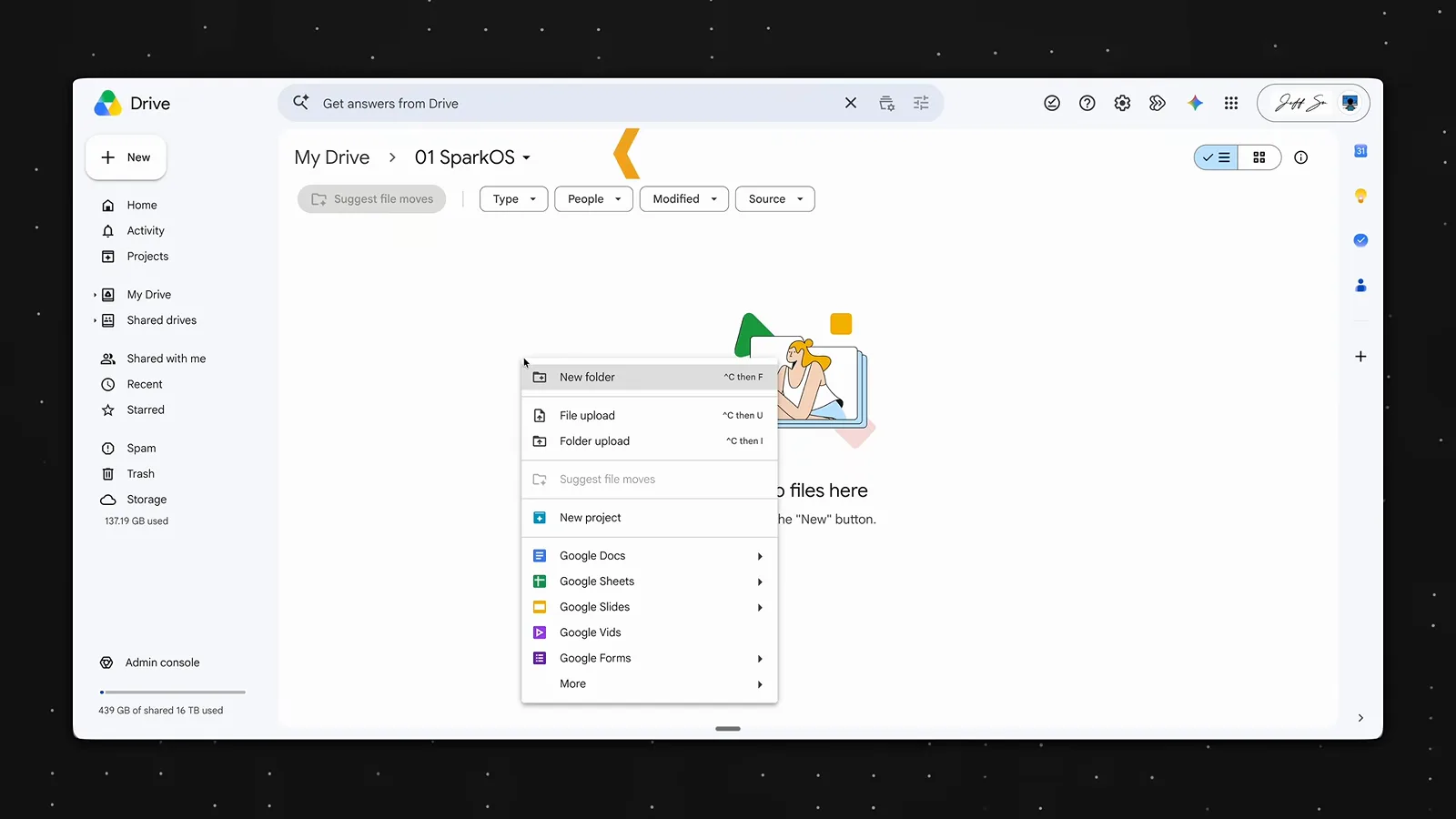
专属文件夹,产出入库不乱跑。视频 5:30 处
跑通你的第一个任务
- 5
下指令说目标,别写步骤
把开关切到 Spark,像给实习生交代事情一样下任务:说清目标、点名材料、定义什么算做完。Tasia 的例子一句话办四件事——找齐行程邮件、看哪些要回、把预订加进日历、再存一份总结文档——一条提示词,四样产出。可以打字,也可以点麦克风直接说。
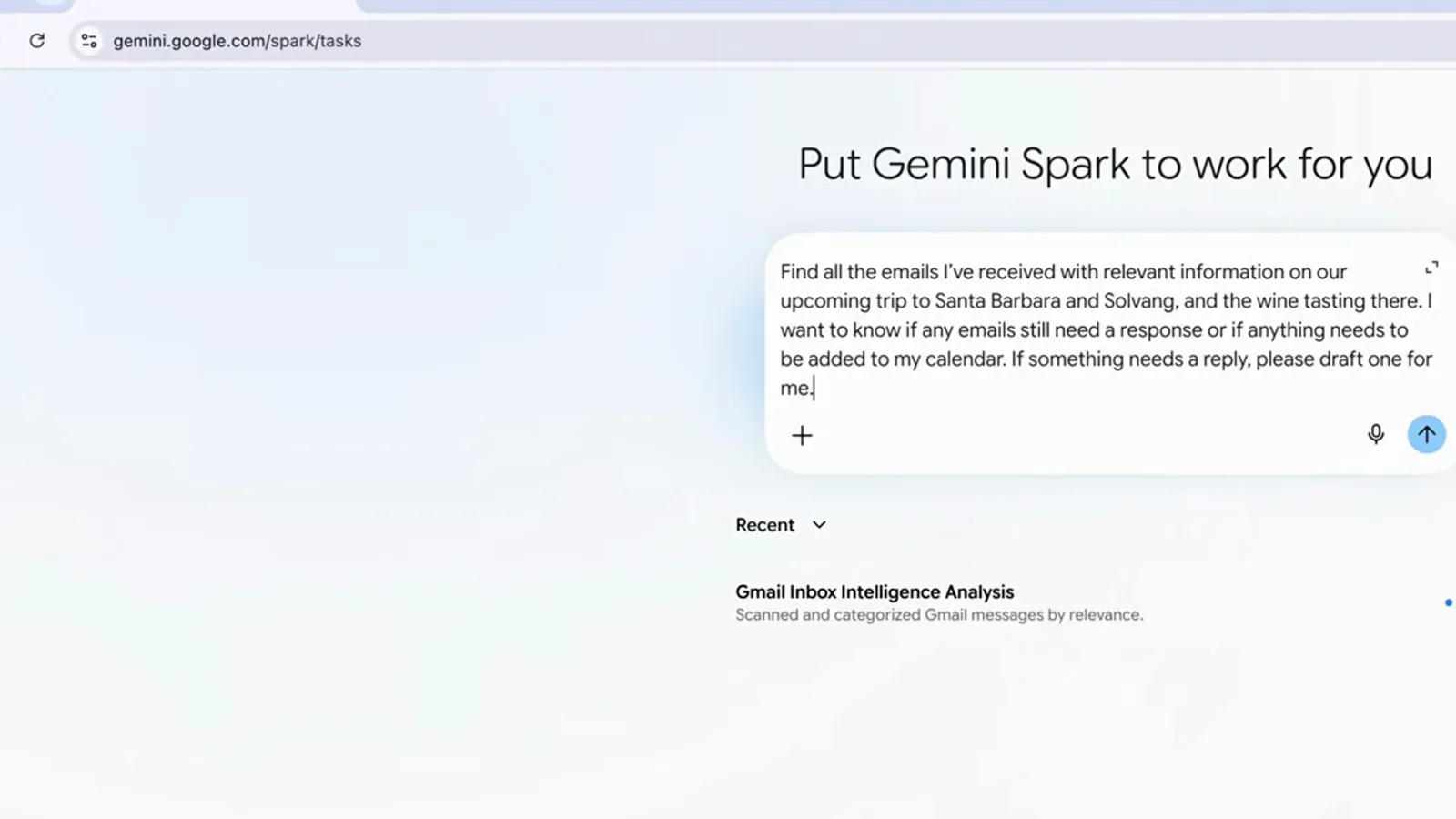
一条提示词,顶四轮聊天。视频 3:02 处 - 6
看它跨应用干活
提交之后 Spark 会边做边汇报:锁定时间范围、搜 Gmail、查 Google 日历、用 Google 搜索求证,中间穿插起草。页面可以关掉走人——长任务在云端继续跑,完成后通知你——但第一次建议盯一下执行轨迹,看看一个 Agent 到底能摸到你哪些应用。
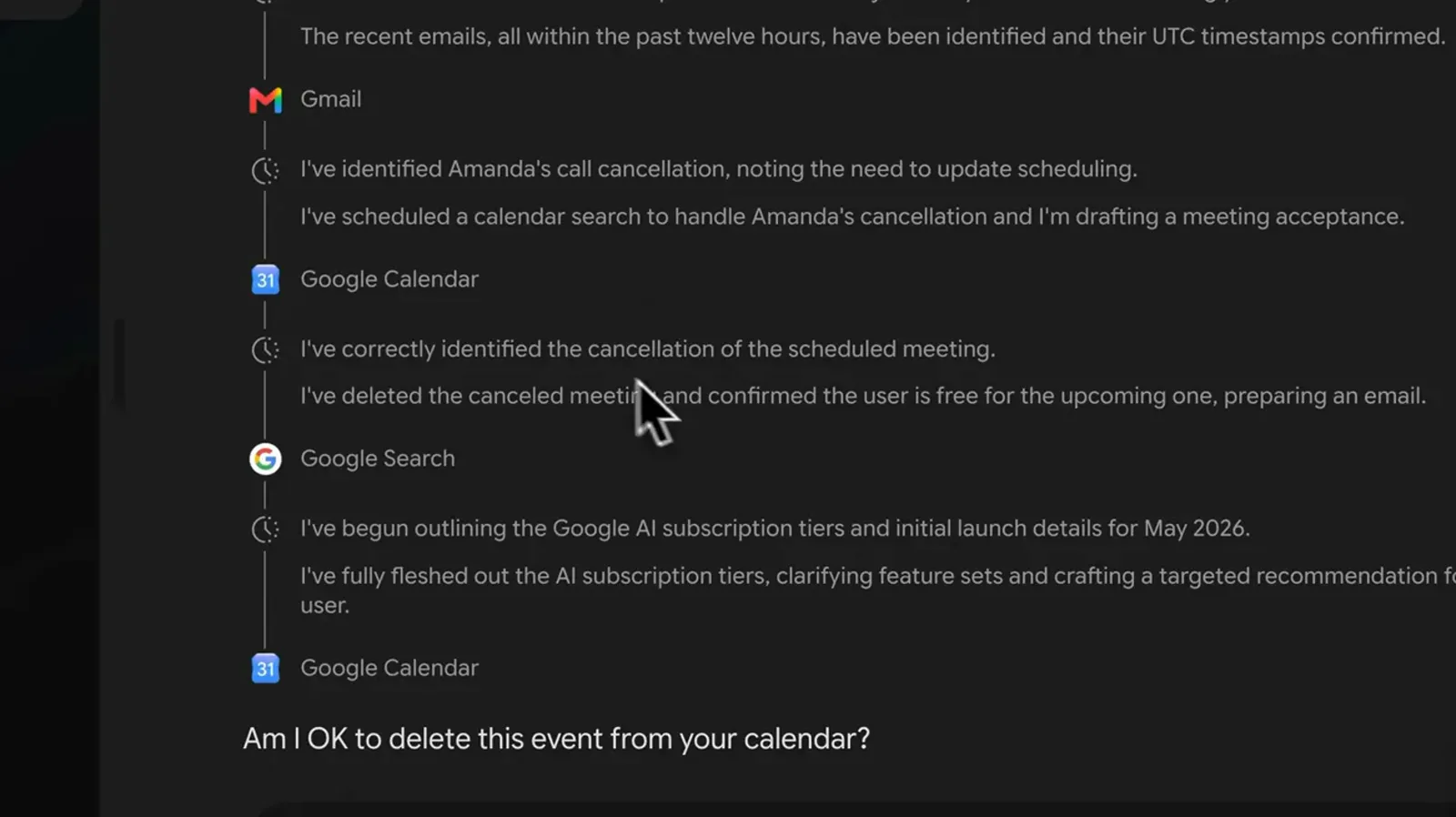
动过哪些应用,轨迹里写得明明白白。视频 3:05 处 - 7
每个动作执行前先确认
Spark 不会不打招呼就动你的账号。凡是想删日程、加事件、发邮件,它都会先弹出「需要确认」卡片,写清细节,附取消和发送按钮。把它们当同事的草稿来审:该批的批,该改的改,Spark 拿到你的决定再继续。
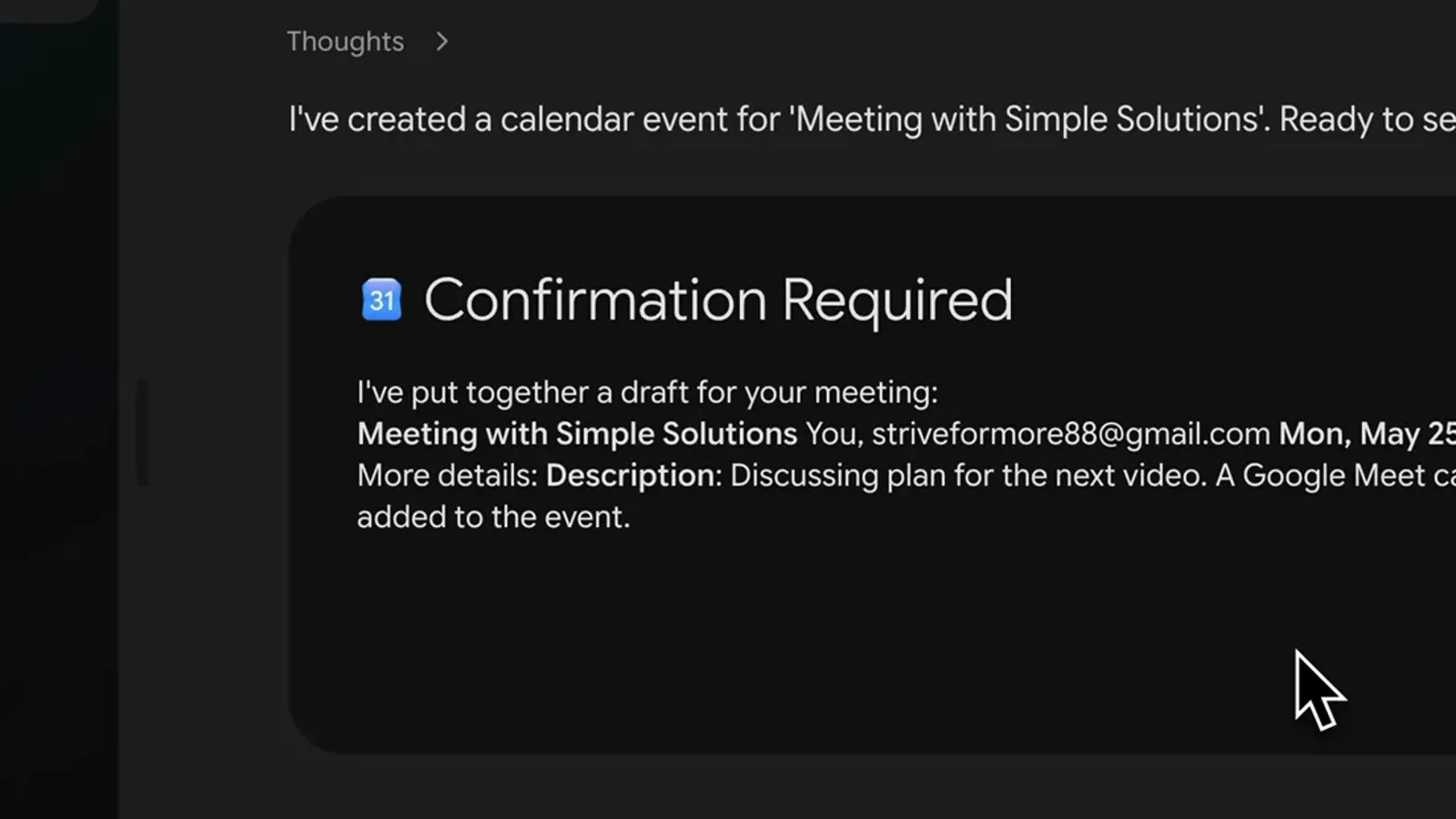
关键一步,先过你签字这关。视频 3:40 处 - 8
按优先级验收结果
任务做完,Spark 交回的是一份结构化简报,不是一屏文字墙:邮件按优先级排好、回复已经起草、日历改动逐条列明、调研只留摘要。满意的草稿直接发送,其余的改完再发;标了「已采取行动」的条目当记录看——那是它替你办完的事。
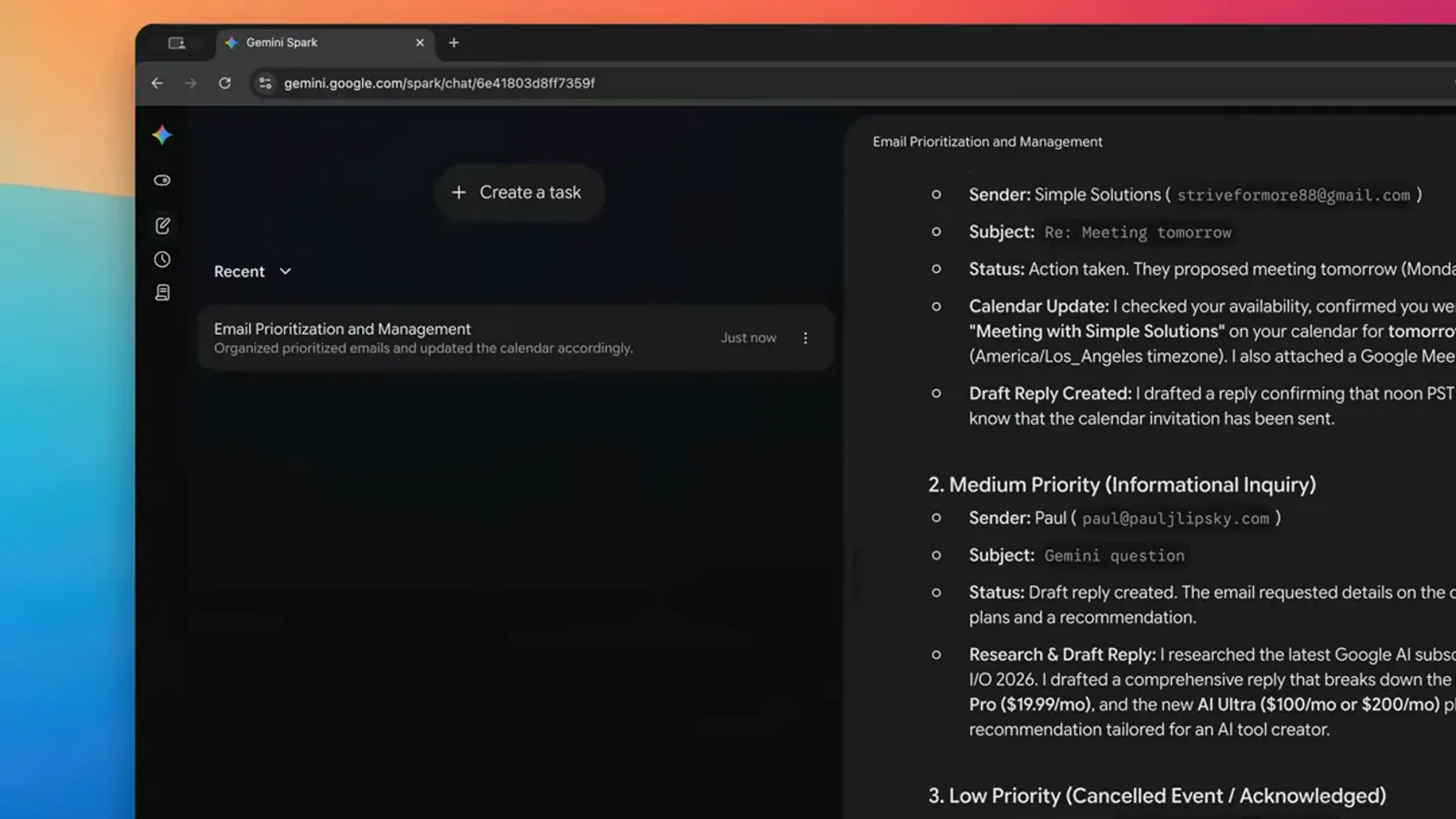
交上来的是简报,不是聊天记录。视频 4:10 处
把重复工作存成技能
- 9
一句「把这个存成技能」
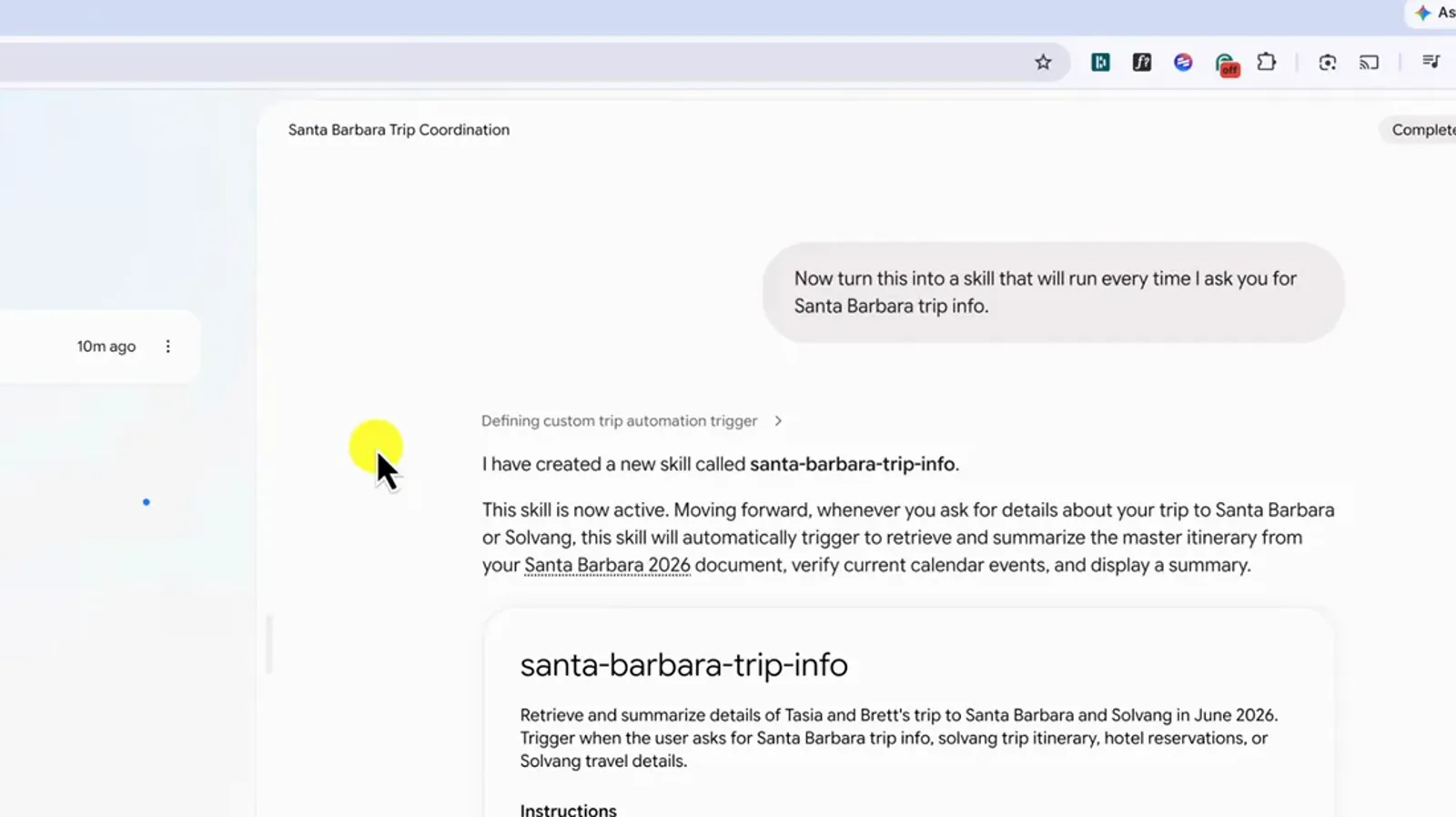
技能(Skill)就是可复用的固定流程,不用每次重新解释。最省事的做法:把一件任务跑满意了,直接告诉 Spark「把它变成一个技能,以后我一提这类事就照这个跑」。几秒钟后你会收到一张正式命名的技能卡——Tasia 的叫 santa-barbara-trip-info——触发条件和执行说明都写好了,随时可改。
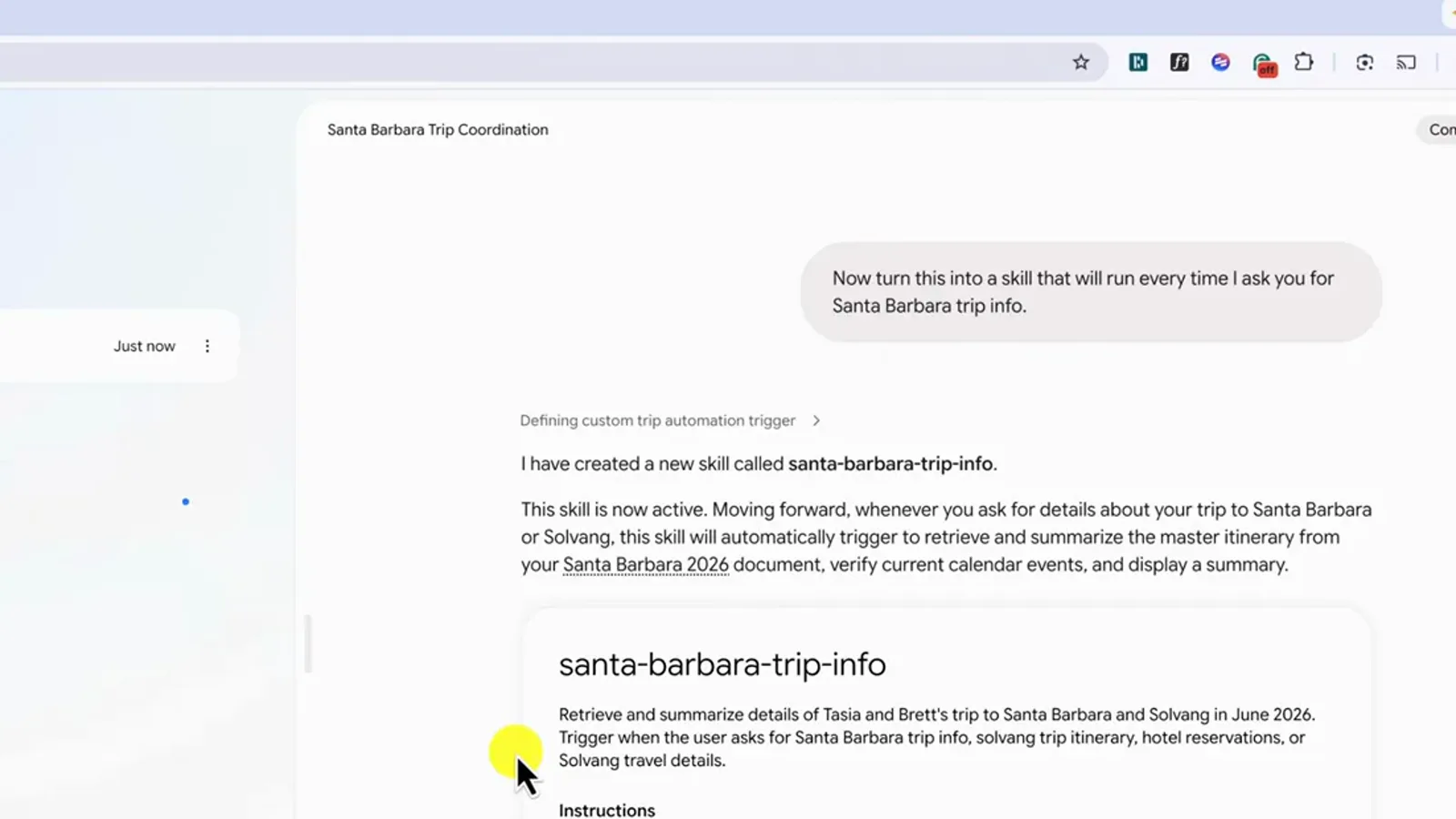
技能卡就是草稿,改到顺手为止。视频 6:10 处 - 10
在技能页统一管理
左侧边栏的技能(Skills)是你的技能库:Create with Gemini 按描述生成新技能,Create manually 打开表单,自己填标题和说明,上传按钮用来导入别人分享的技能文件。Jeff Su 的库里躺着 inbox-zero 和 weekly-report-generator,外加 Google 官方的几个推荐模板。
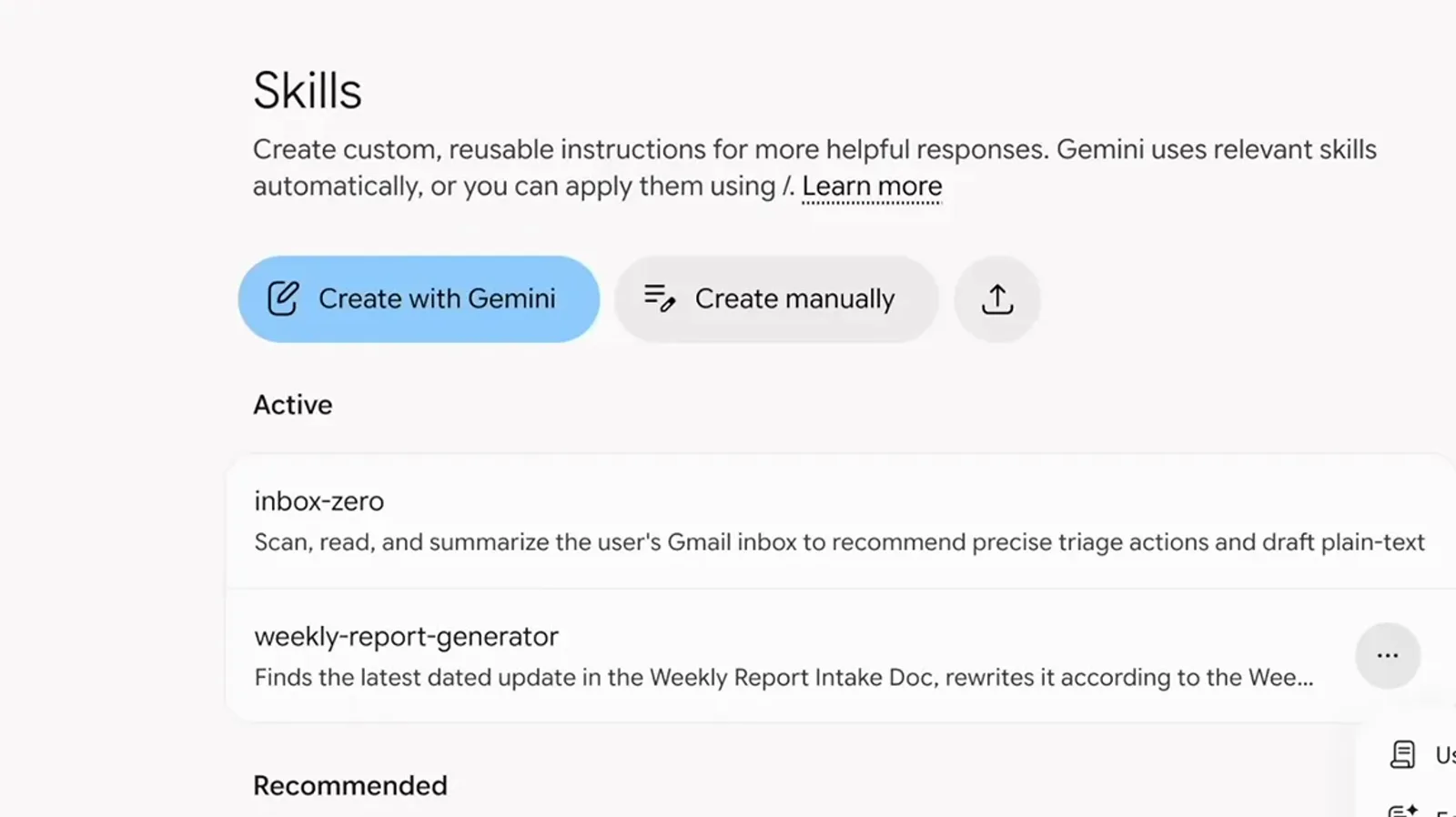
磨一次技能,以后就是一键的事。视频 9:26 处 - 11
用 / 或 @ 召唤技能
要用技能,新建任务后在输入框敲一个斜杠或 @,所有技能会列成清单供你挑;选中发送,Spark 原样重跑整条流程。熟练之后连名字都可以省——直接说「帮我查行程邮件有没有更新」,Spark 会自己路由到对应技能。
斜杠召唤,或干脆用大白话说。视频 6:43 处 - 12
用 skill.md 文件安装别人分享的技能
技能可以当文件传:在技能卡的三点菜单里下载,解压后用技能页的上传按钮导入。弹窗要求 markdown 文件或 zip 包,技能内容要写在名为 SKILL.md 的文件里,并提醒只装可信来源的文件。Jeff Su 的 inbox-zero 技能就是这么发的——装好之后照着自己的流程改。
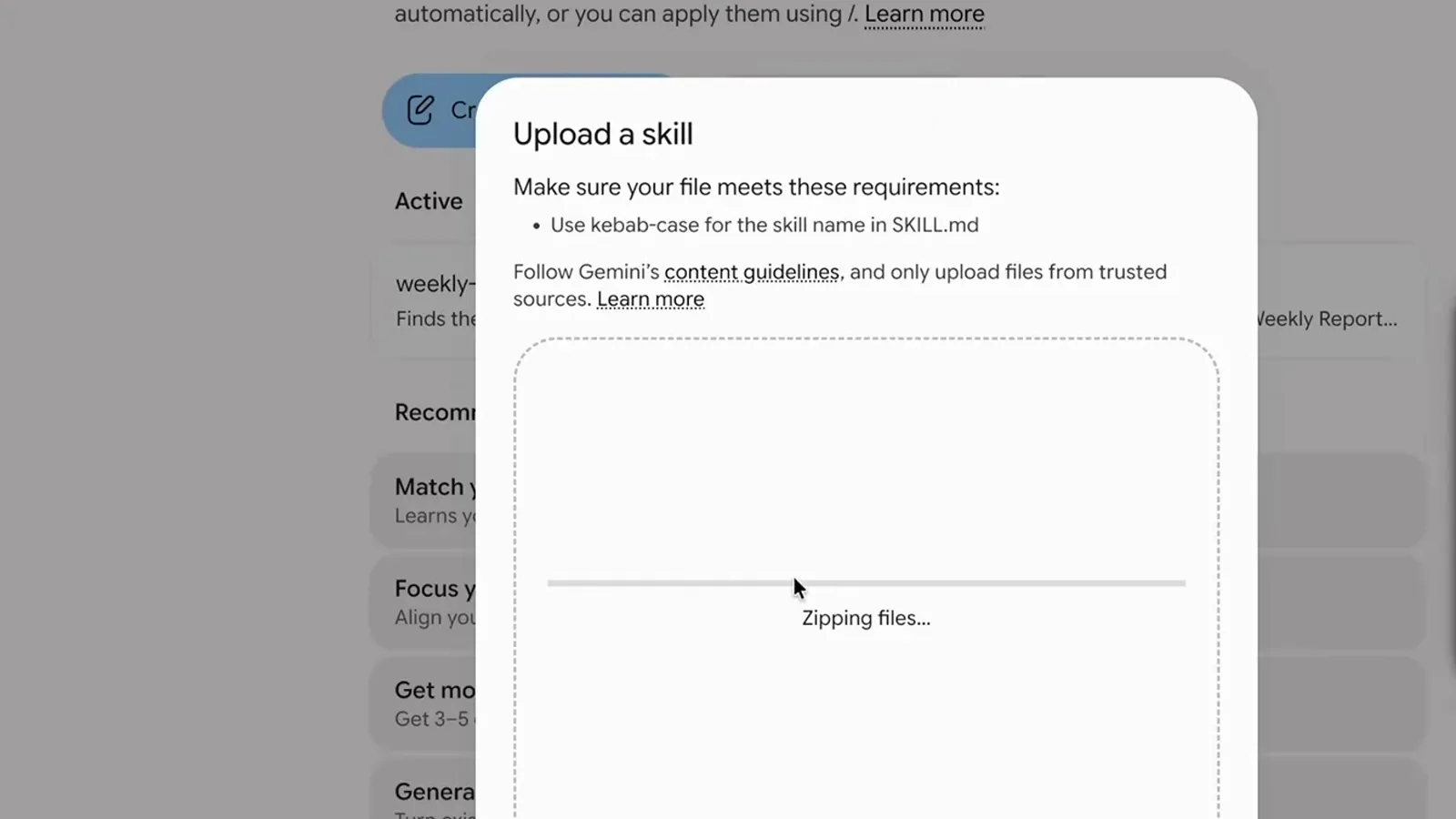
先装别人的,再改成自己的。视频 8:59 处
用定时任务彻底放手
- 13
给技能排一个固定时间
技能仍要你手动跑,定时任务(Schedule)则是自己跑。直接说:创建一个定时任务,每周一早上 9:30 运行 weekly report 技能。弹出的编辑卡可以改频率(每周一上午 9:30 左右)和具体步骤,确认后保存,之后在定时标签页里随时找到它。
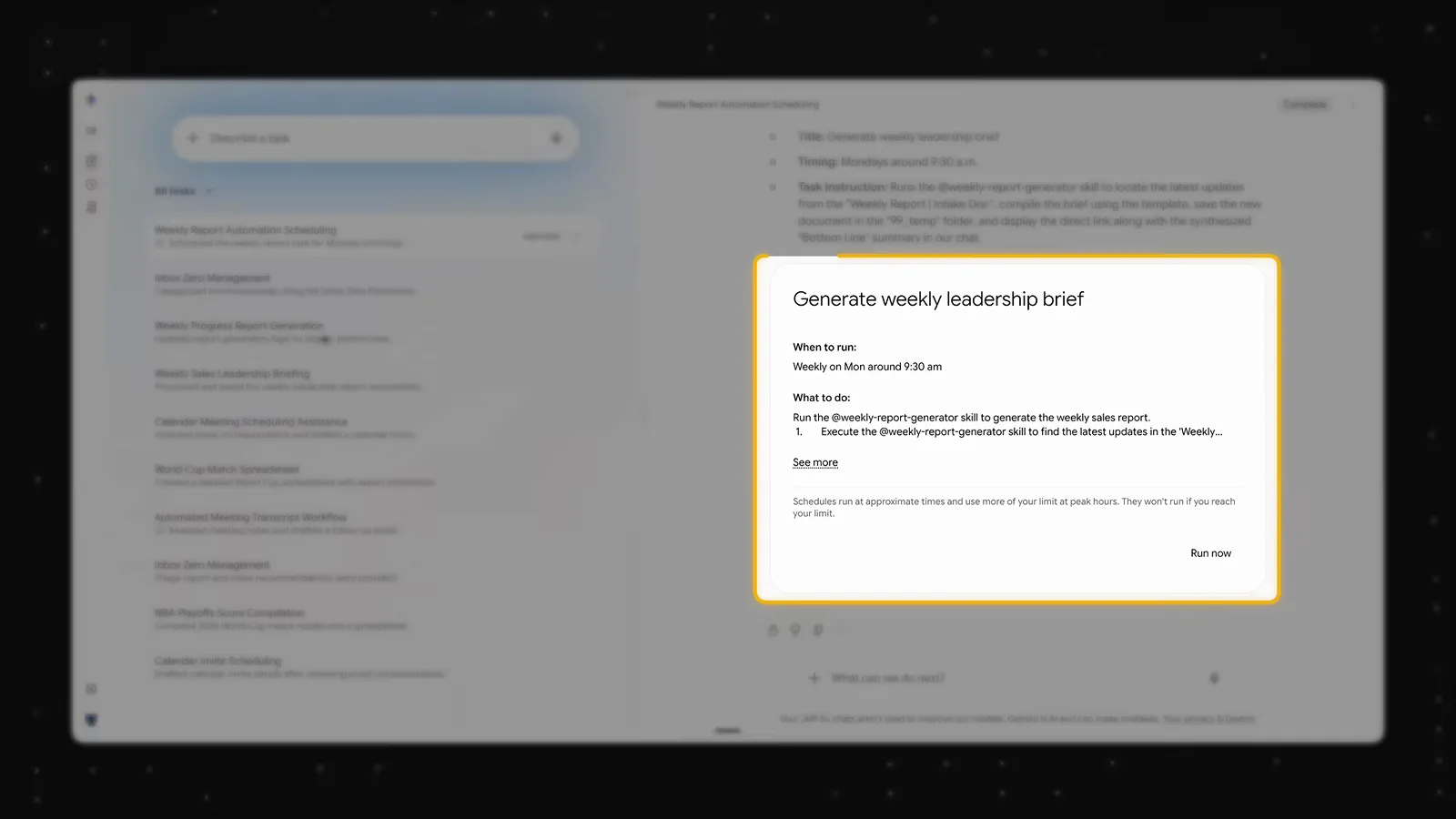
节奏设一次,周报自己写。视频 10:20 处 - 14
用事件当触发器,不只看钟点
定时任务还能「守株待兔」。Jeff Su 的事件版示例:每当收到 gemini-notes@google.com 的邮件,就分析会议记录、用结论先行的方式给我简报、必要时起草跟进邮件。写事件触发就像写普通指令——手动创建定时目前只支持固定时间,事件触发全靠你一句话说出来。
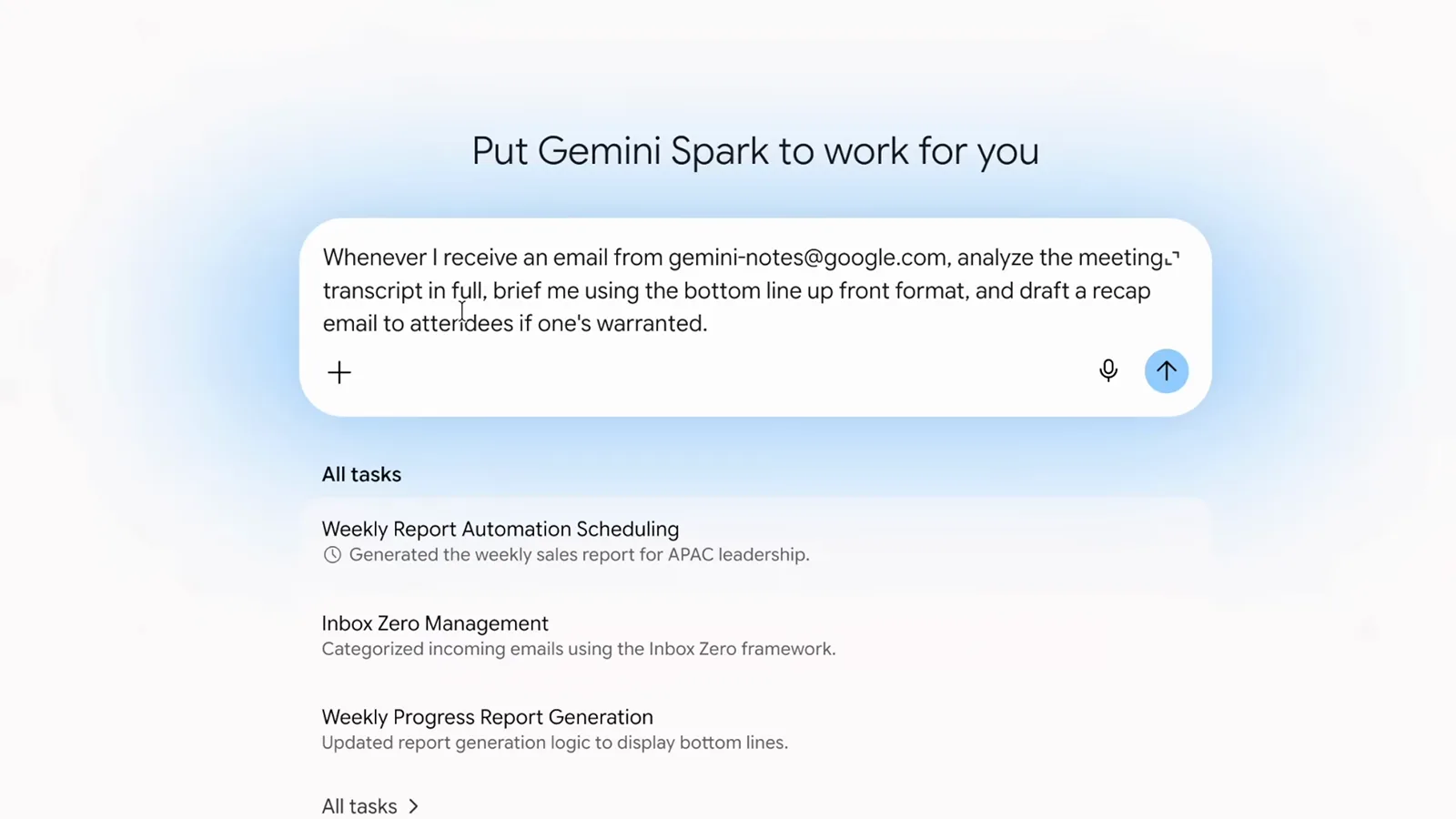
触发它的是新邮件,不是时间点。视频 11:03 处 - 15
在定时页查清什么在跑、什么时候跑
所有自动化都收在左侧边栏的定时(Schedules)里:每条都标着触发条件——事件版是「收到 gemini-notes@google.com 邮件时」,周报版是「每周一上午 9:30 左右」——后面跟着 Spark 将执行的步骤说明。点开任意一条可以调整目标,项目结束后也可以就地暂停。
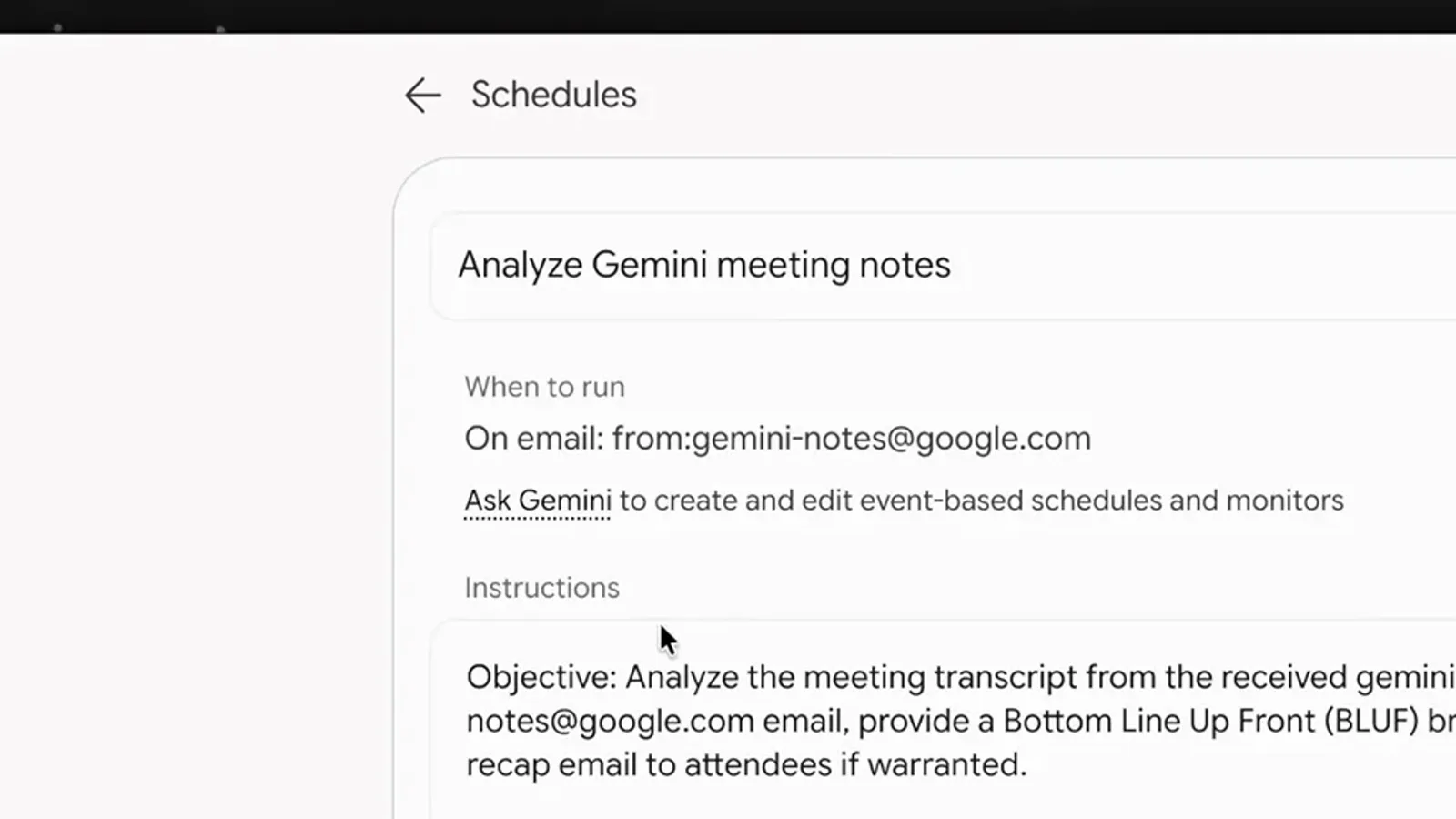
每条自动化的触发器和剧本都可查。视频 11:23 处
看清短板,再绕过它
- 16
在任务列表里盯状态
任务多了,Tasks 就是你的仪表盘:实心圆点表示跑完了但你还没看结果,Needs input 表示它卡在某一步等你授权,没有标记就是已看完、已办完。定时任务也走这里——它在云端跑完,留个标记等你验收。
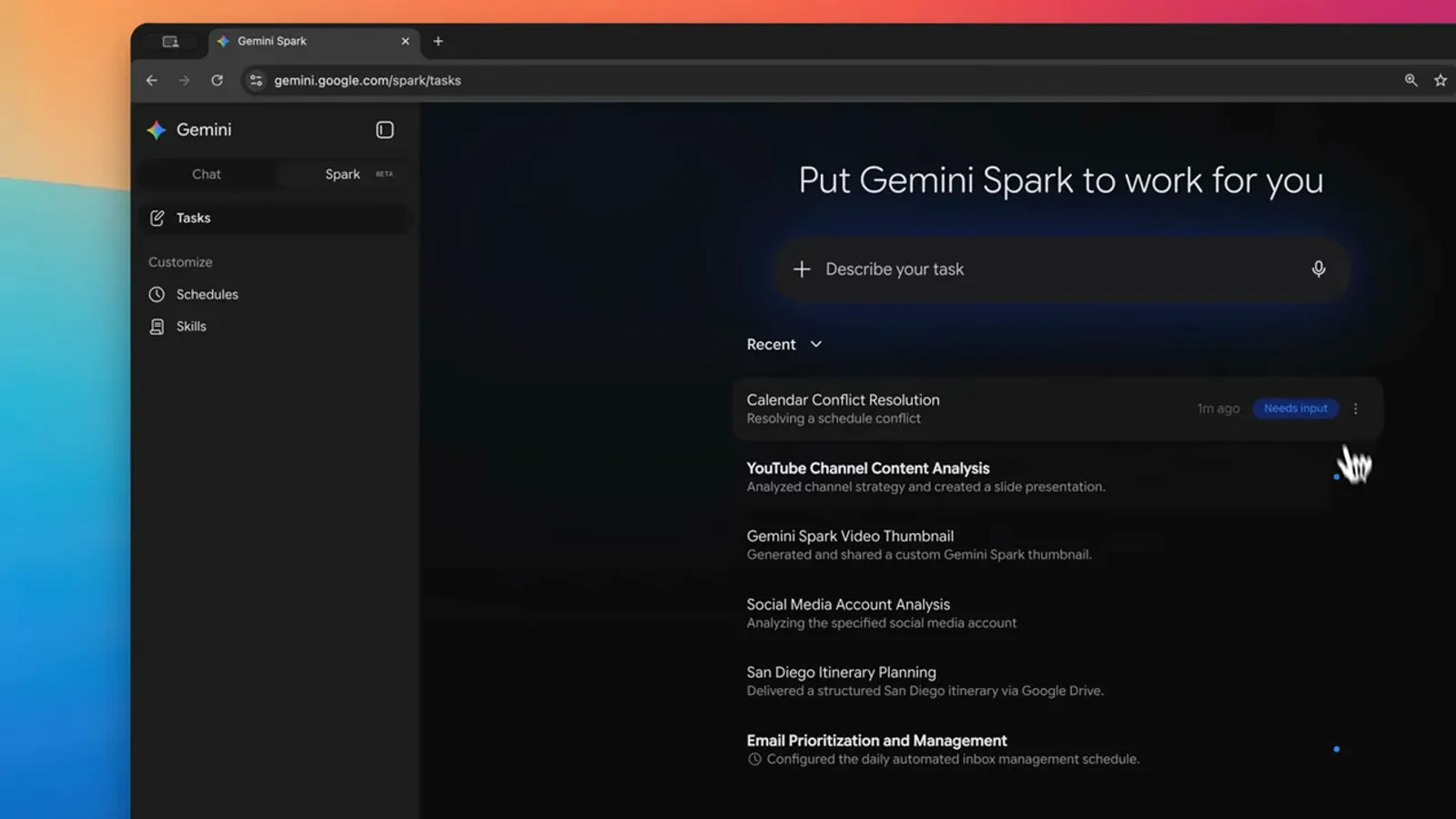
要你拍板的、已经办完的,一眼分清。视频 13:00 处 - 17
认清短板:对外连接还很少
说实话环节:Spark 的应用连接列表还很短——Other 底下只有 GitHub、Asana、Mailchimp 等寥寥几个,比起 Claude、Codex 能插的工具少得多。它也不让你挑模型,输出质量时好时坏;记忆又是一只看不透的黑箱。预期先摆正,再决定把多少活交给它。
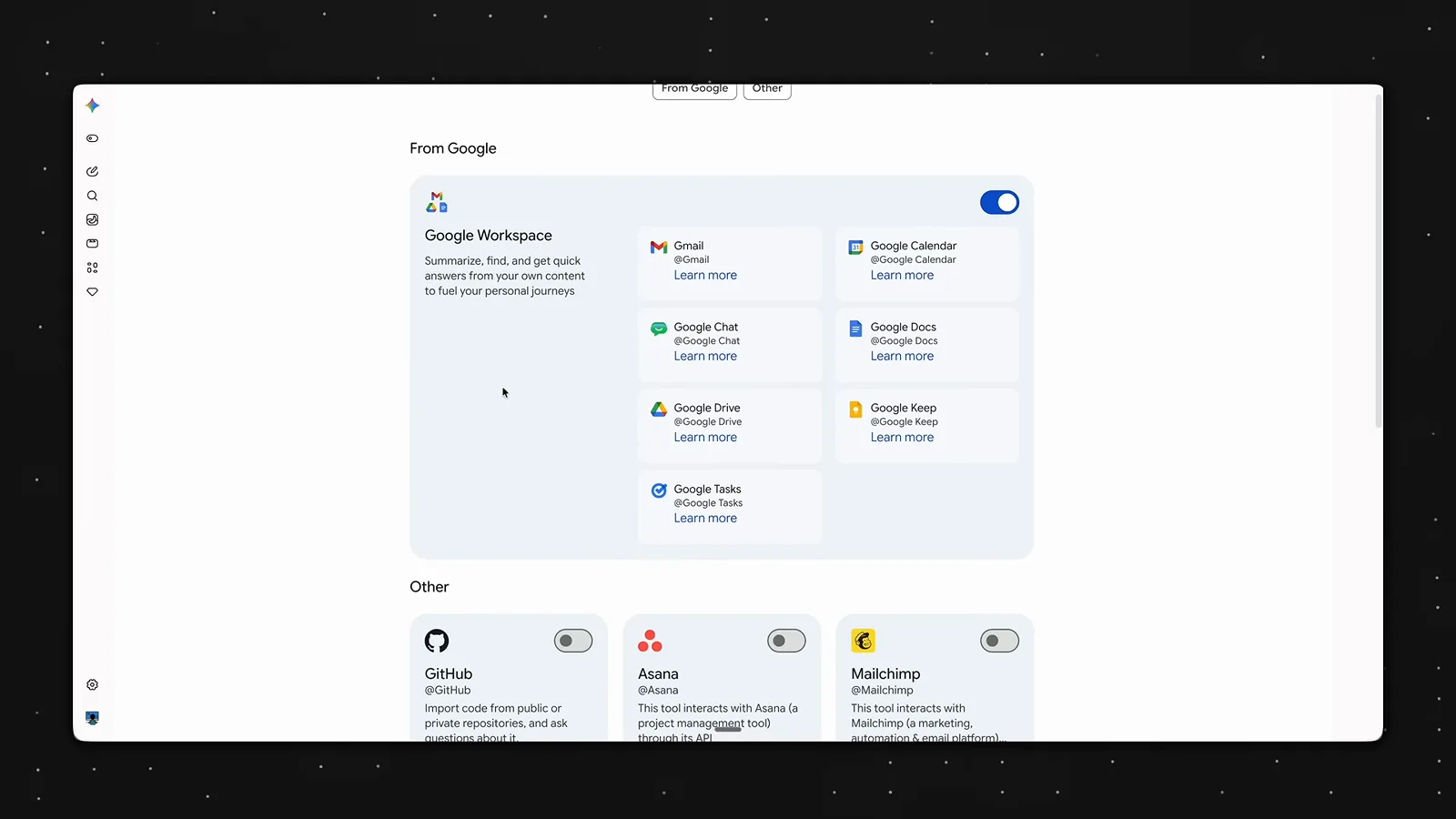
谷歌生态内够用,生态外捉襟见肘。视频 12:10 处 - 18
用 spark.md 规则文件驯住黑箱
与其指望记忆,不如把偏好写成白纸黑字。让 Spark 在 Spark OS 文件夹里建一份名为 spark.md 的 Google 文档,写上你的规矩——Jeff 的两条:回答永远结论先行(BLUF),生成的文件一律存到 99 temp 文件夹。之后在重要提示词后面加一句「回答前先读 spark.md」,下图里它就把这条规矩执行得一丝不苟。
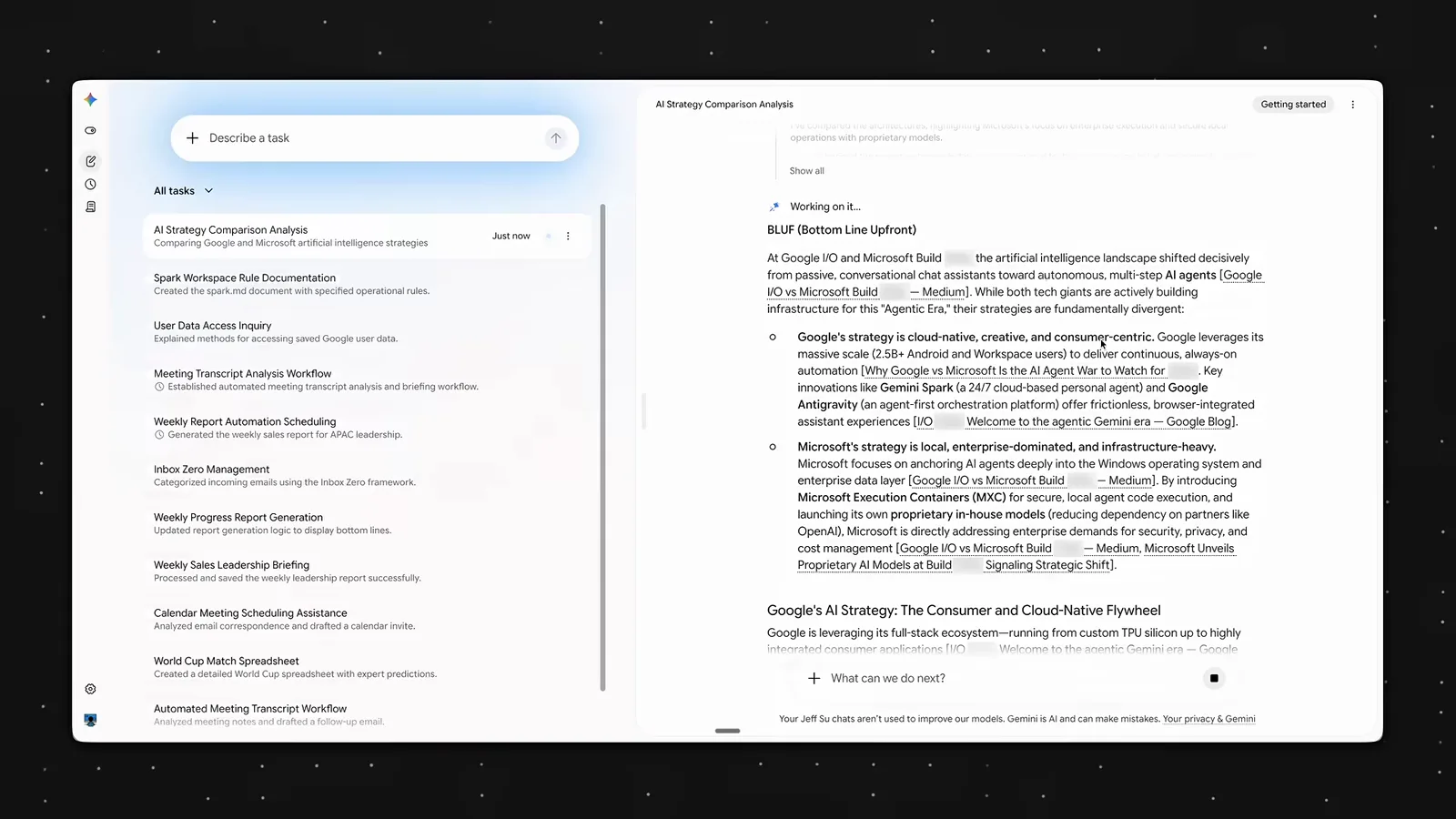
自己掌控的规则文件,胜过看不见的记忆。视频 14:36 处