

Microsoft Copilot Autopilot 使用教程:2026 逐步图文详解
2026 年 9 月 25 日,微软把 Copilot 应用重组为三个入口——Home、Code、Autopilot,并给这次改版起了个说法:“新办公操作系统”。三者中最受关注的是 Autopilot(自动驾驶智能体):它就是此前在 Frontier 计划里内测、代号为 Scout 的常驻智能体,现在直接在你的企业租户里替你干活。本教程按新界面逐步走一遍:三个入口各管什么、Home 如何合并 Chat 与 Cowork、Code 能搭建什么、怎么给 Autopilot 派活并看懂它的会话流、授权加点数的计费方式,以及它什么时候真正开到你所在的租户。全部截图取自 Wave 4 实测讲解视频,每一步都附源视频对应时间点的深链。
来源与致谢
本教程的截图来自 M365 Copilot Connection 的公开演示视频。每个步骤都链接到视频中的对应时间点,方便你对照学习。
M365 Copilot Connection ↗9 月 25 日到底改了什么
- 1
三大新能力:Home、Code、Autopilot
改版后的 Copilot 应用共有三个入口。**Home** 是“全新起点,Chat 与 Cowork 在此汇合”;**Code** 负责“构建你自己的方案,并安全地跑起来”;**Autopilot** 则是“持久、主动的智能体,你不在场时也在持续工作”。同一页幻灯片上的推送徽标说明了各自的新鲜度:Home 标注 Frontier·数周内,Code 标注 Frontier·月底,Autopilot 标注私人预览·月底。
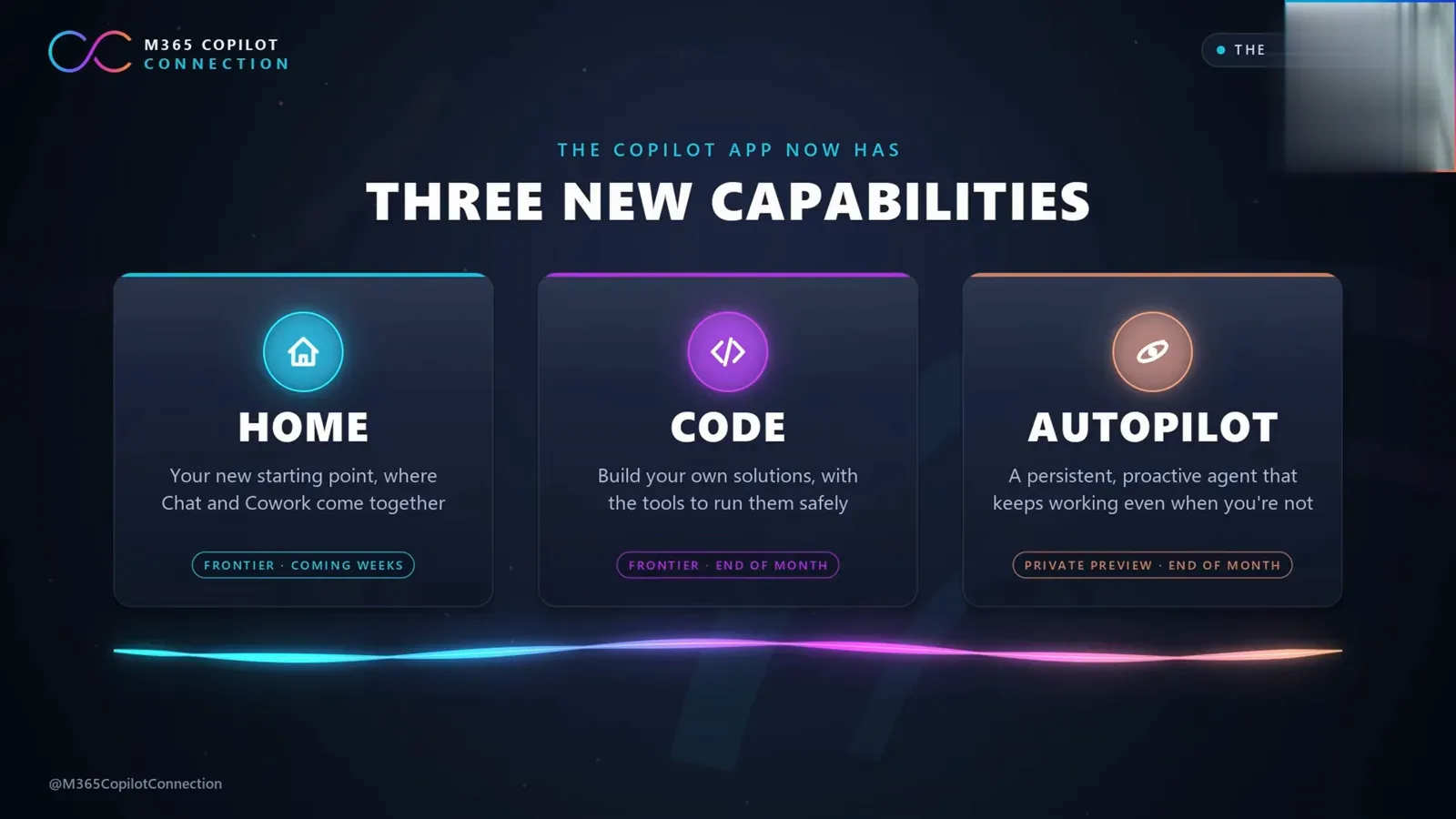
9 月 25 日的重组给 Copilot 开了三扇前门:Home、Code 与 Autopilot。视频 1:30 处 - 2
官方定调:“你的新办公操作系统”
微软官方博客把这次发布称作“你的新办公操作系统”。按官方说法,Home 解决的正是工作“在会议、聊天、文档、邮件、应用和智能体之间不停流转”的痛点:一个起点让你理清头绪、接着上次继续,并把请求分派给 Chat、Cowork 或 Code。这套智能路由,正是把三个新入口粘在一起的胶水。
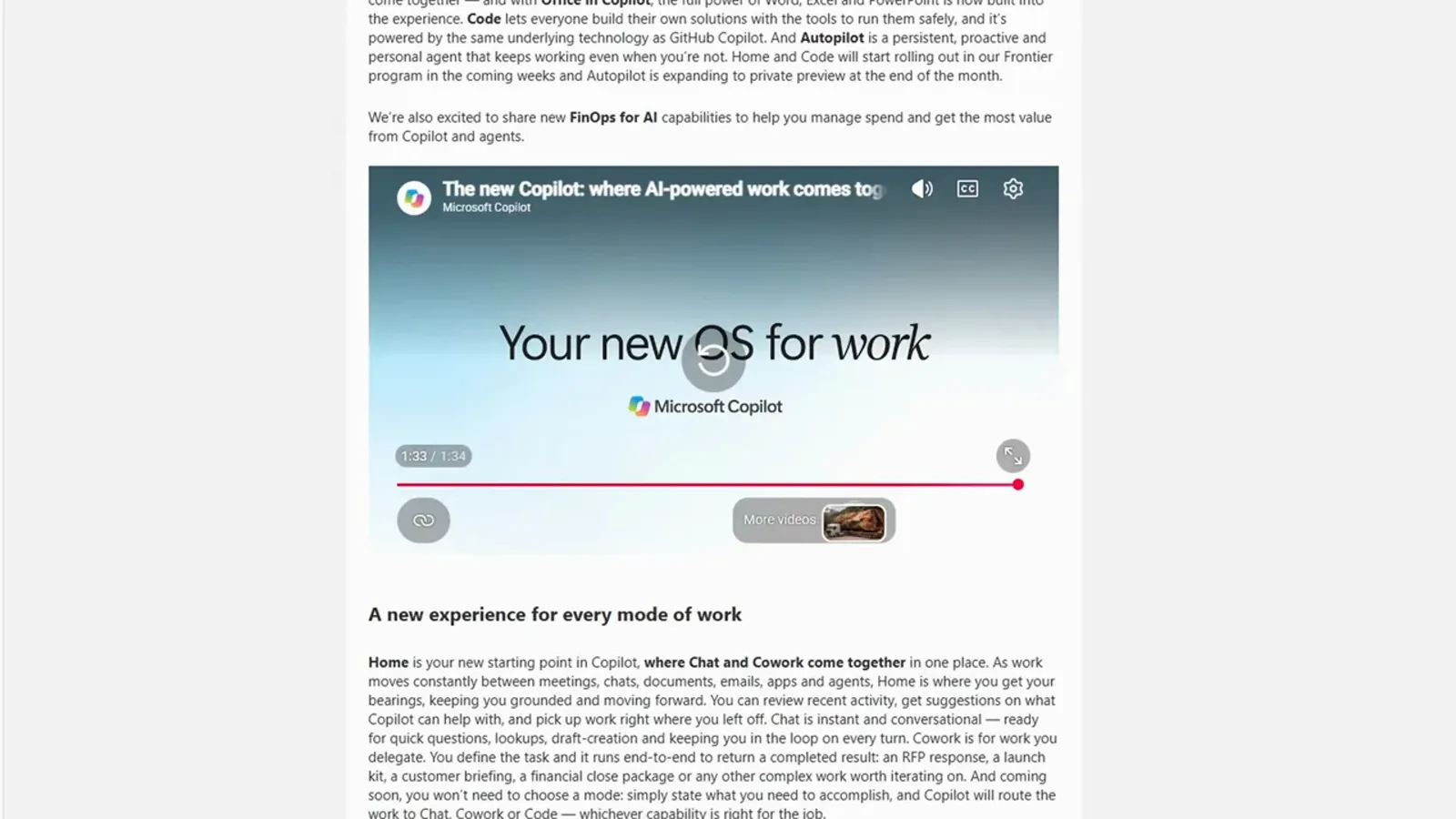
官方对这次发布的定位:一套新的办公操作系统。视频 8:10 处
Home 入口:Chat 与 Cowork 合二为一
- 3
Home 把 Chat 和 Cowork 合到一处
过去“快问快答”与“协作托管”分开的局面结束了。新 Home 里,Chat(“即时、对话式”)与 Cowork(“你委派的工作,端到端完成”)并肩而立。用自然语言提问后,智能路由会把任务送往合适的模式——你也可以手动切换。若你在对比其他工具,这和任何[现代 AI 效率工具组合](/topics/best-ai-tools-for-productivity)是同一思路:一个入口,多种模式。
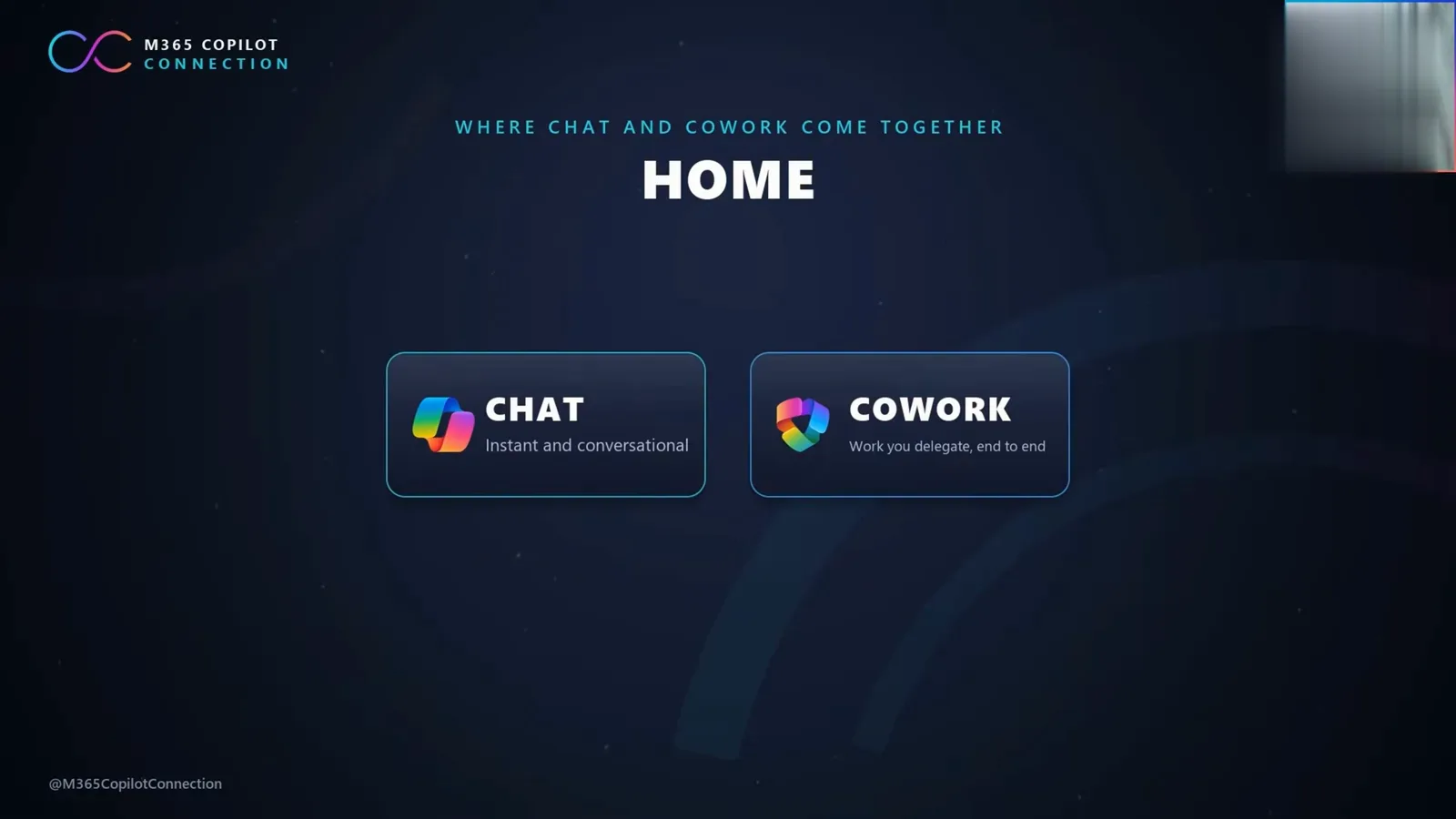
快问用 Chat,委派用 Cowork——现在都收在 Home 里。视频 1:32 处 - 4
问一次,Copilot 自动分流
Home 的幻灯片用同一个例子讲清了承诺:像“搭好 Q3 发布材料包”这样的请求,会被自动分发到 Chat、Cowork 与 Code。你不用再先选场景——只描述结果,Home 自会把它交给即时对话、委派式 Cowork 任务或 Code 入口。Office 文档同样在射程内:Word、Excel、PowerPoint 的工作流直接从同一个输入框发起。
一次输入,三种去向:Chat、Cowork 或 Code。视频 1:36 处 - 5
新版 Home 界面一览
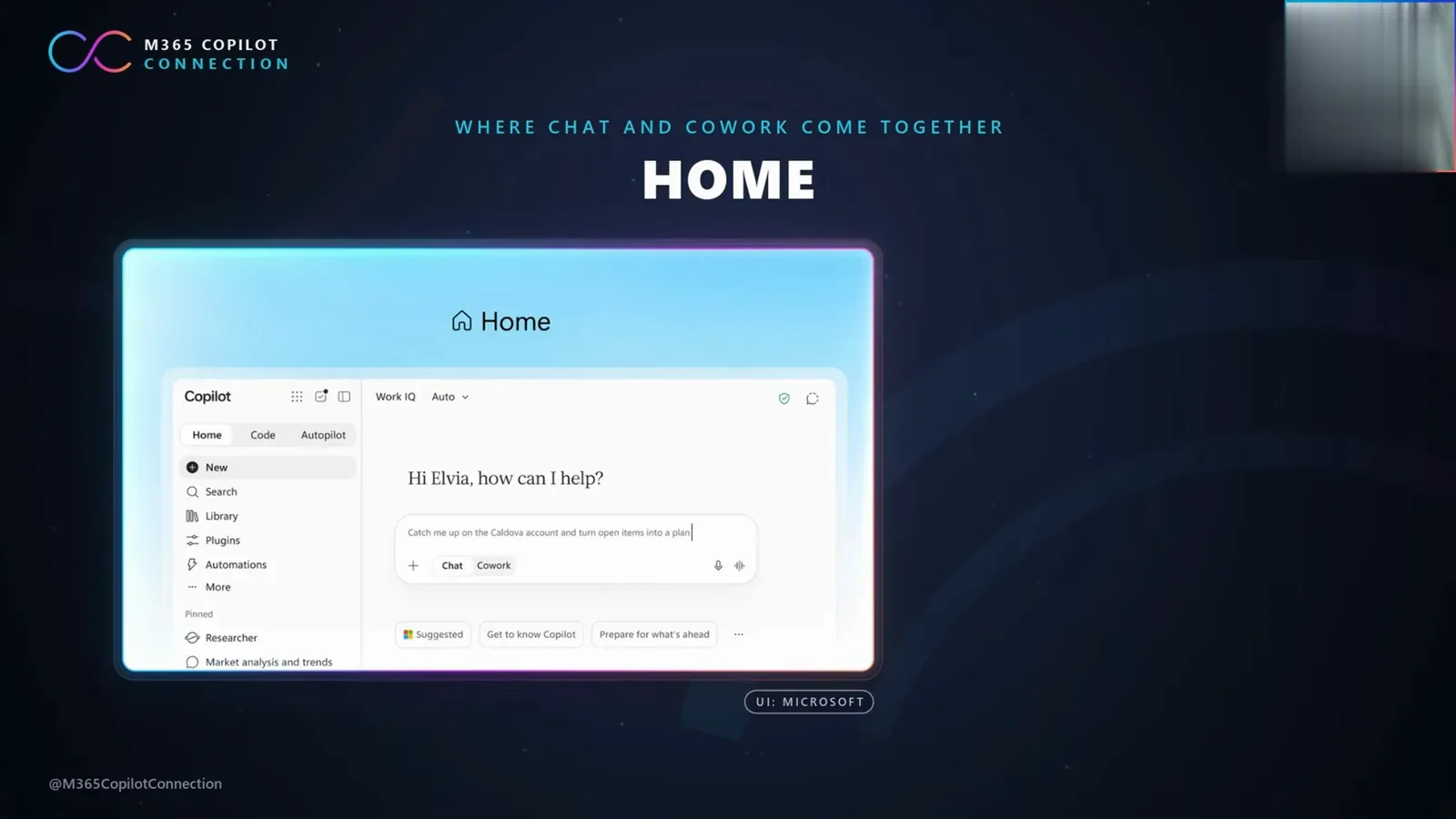
已公开的 Home 界面保留了你熟悉的左侧栏——Search、Library、Plugins、Automations、Agents 等——顶部则是新的 Home/Code/Autopilot 标签栏。输入框默认挂在 Work IQ 的 Auto 模式上,旁边配 Chat 与 Cowork 按钮,下方还有“认识 Copilot”“为接下来的事做准备”之类的建议胶囊。示例提示语很能说明定位:“帮我梳理这个账户的近况,并把未完成事项变成计划。”
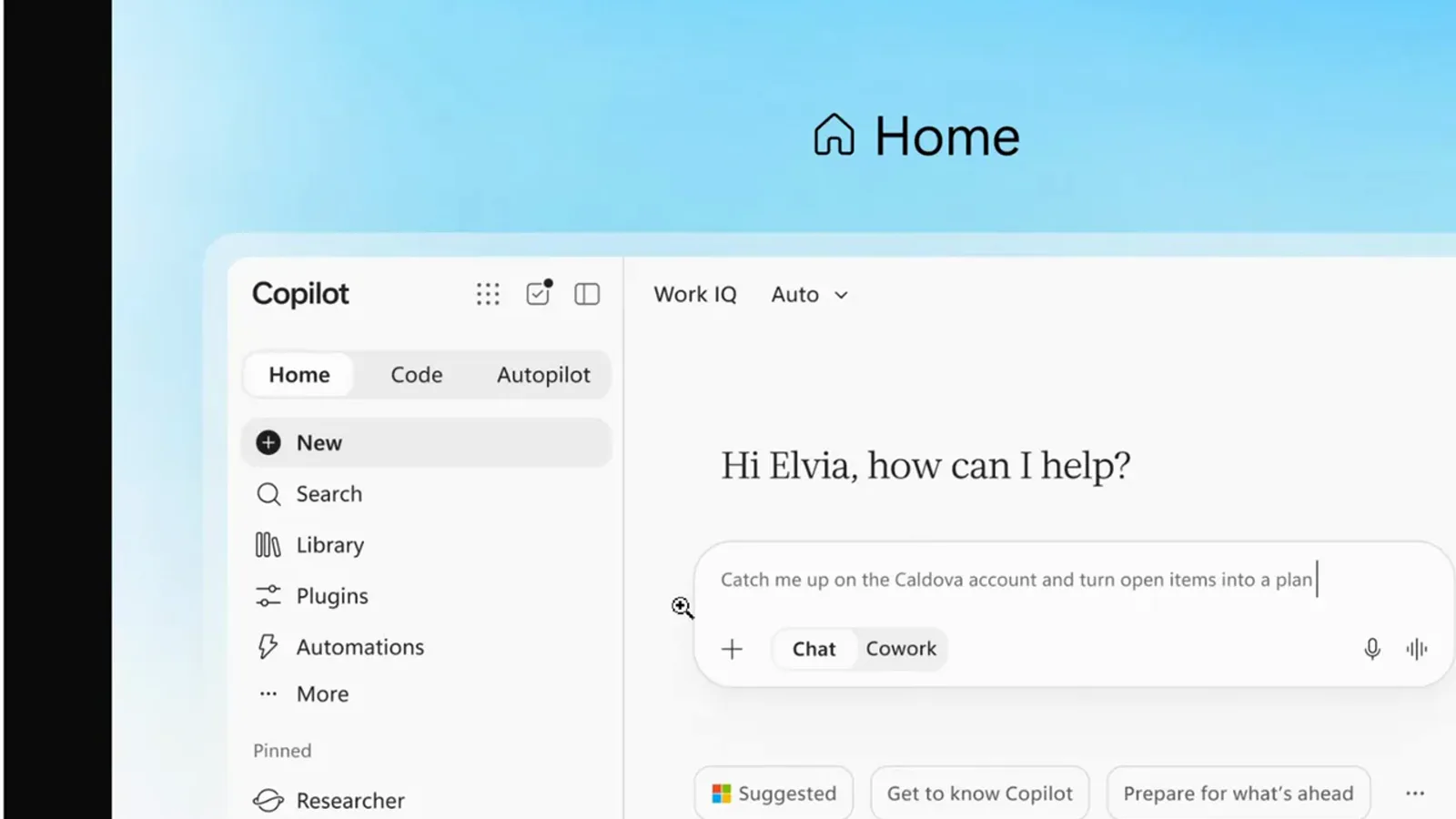
Home 页:左侧栏加 Auto 模式输入框,再配一组起步建议。视频 8:26 处
Code 入口:一句话描述,Copilot 来搭建
- 6
Code:你来描述,Copilot 来搭建
Code 入口把一句自然语言变成能跑的软件——“应用、仪表盘、自动化”。幻灯片强调了两重保障:它与 GitHub Copilot 同源同技术;你搭建的一切都“沙箱运行,托管在你自己的租户里”。如果你用过终端里的编码智能体,会把这看成微软版的企业安全答案——终端那一侧的玩法,可以看我们的 [Claude Code 教程](/guides/claude-code-tutorial)。
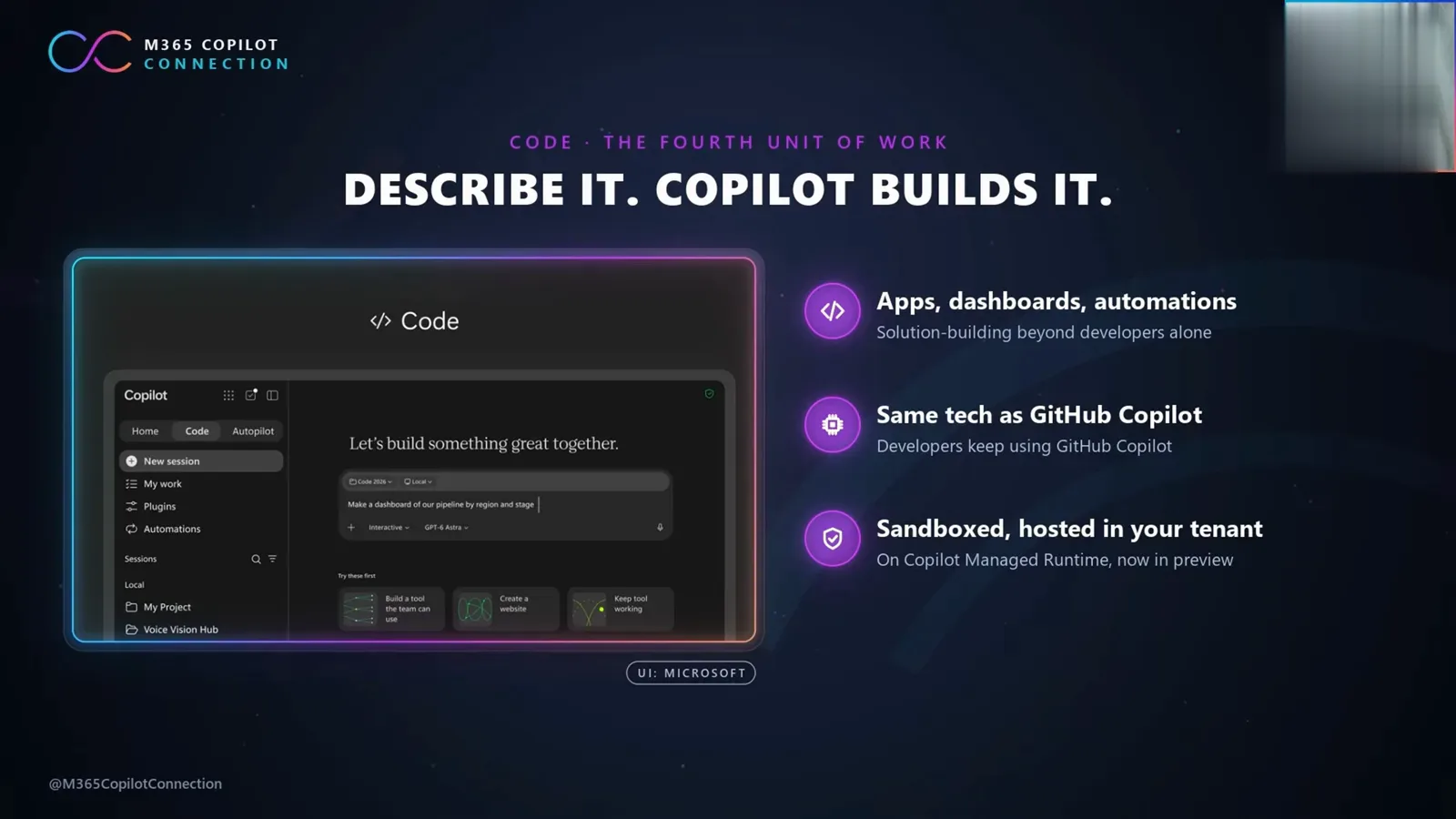
Code 用一句平实的需求描述,换来应用、仪表盘和自动化。视频 3:00 处 - 7
Managed Runtime 把代码留在租户里
底层支撑上,Code 跑在 Microsoft Copilot Managed Runtime 上——一套让代码“安全地运行在你公司 Microsoft 365 租户内部”的托管基础设施。同一套底座也支撑 Cowork、Code 与 Copilot Studio 构建的应用,发布当天即进入公开预览。博客在这一段也把名字的来龙去脉说清了:“Autopilot(此前名为 Scout)是你的数字队友。”
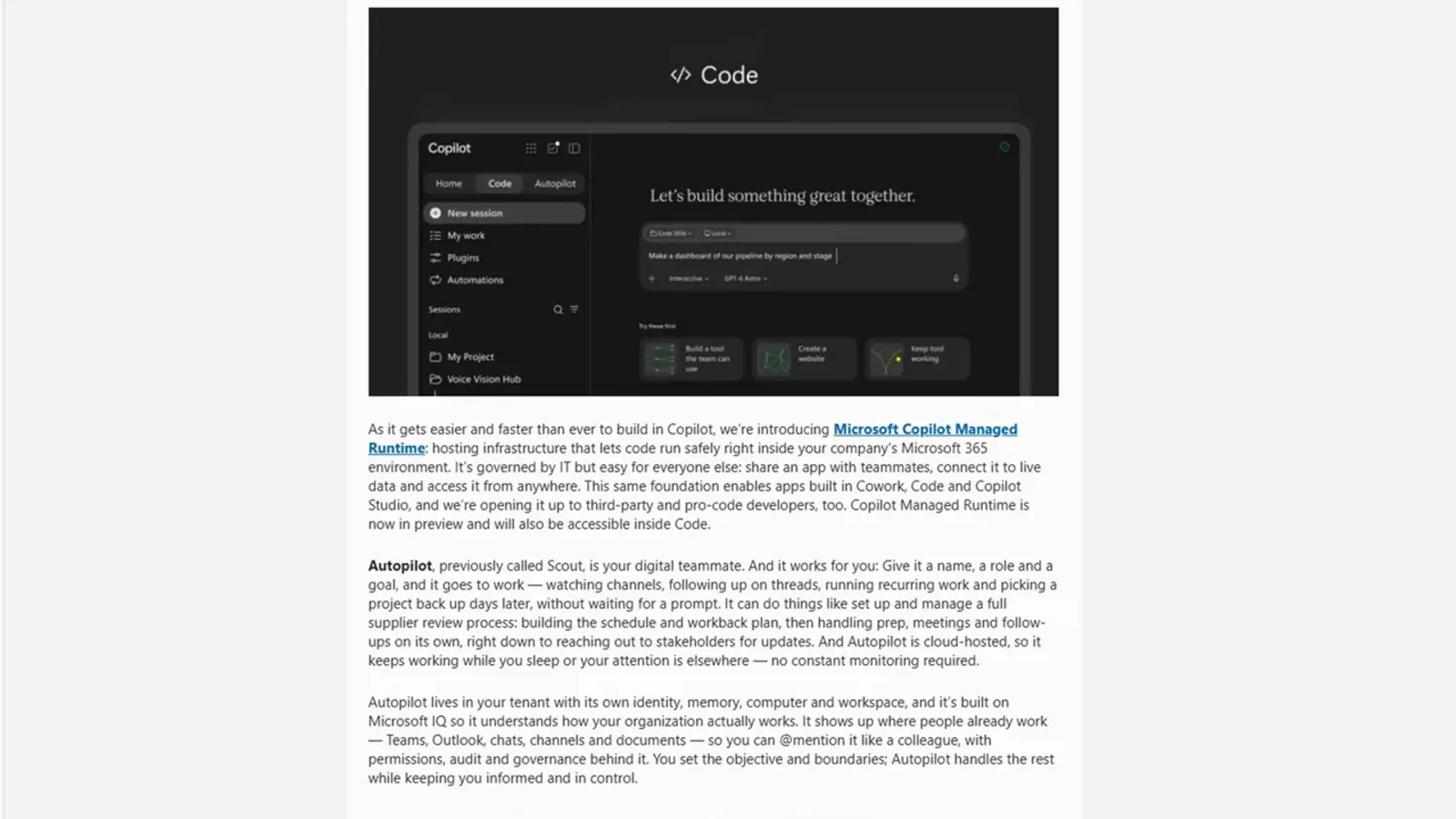
Managed Runtime:Code 项目就在租户内运行,不假手外部基础设施。视频 9:08 处
Autopilot 入口:全天候待命的智能体
- 8
Autopilot,前身是 Scout
Autopilot 就是整个夏天在 Frontier 计划里以 Scout 之名内测的那个智能体——幻灯片直接写明:“Autopilot,formerly Scout(前身 Scout)”。它的“你不在时”清单很有画面感:盯完供应商频道、跟完未决话题、排好评审倒排计划、催完干系人更新。一句标语就是全部卖点:你睡觉,它干活。
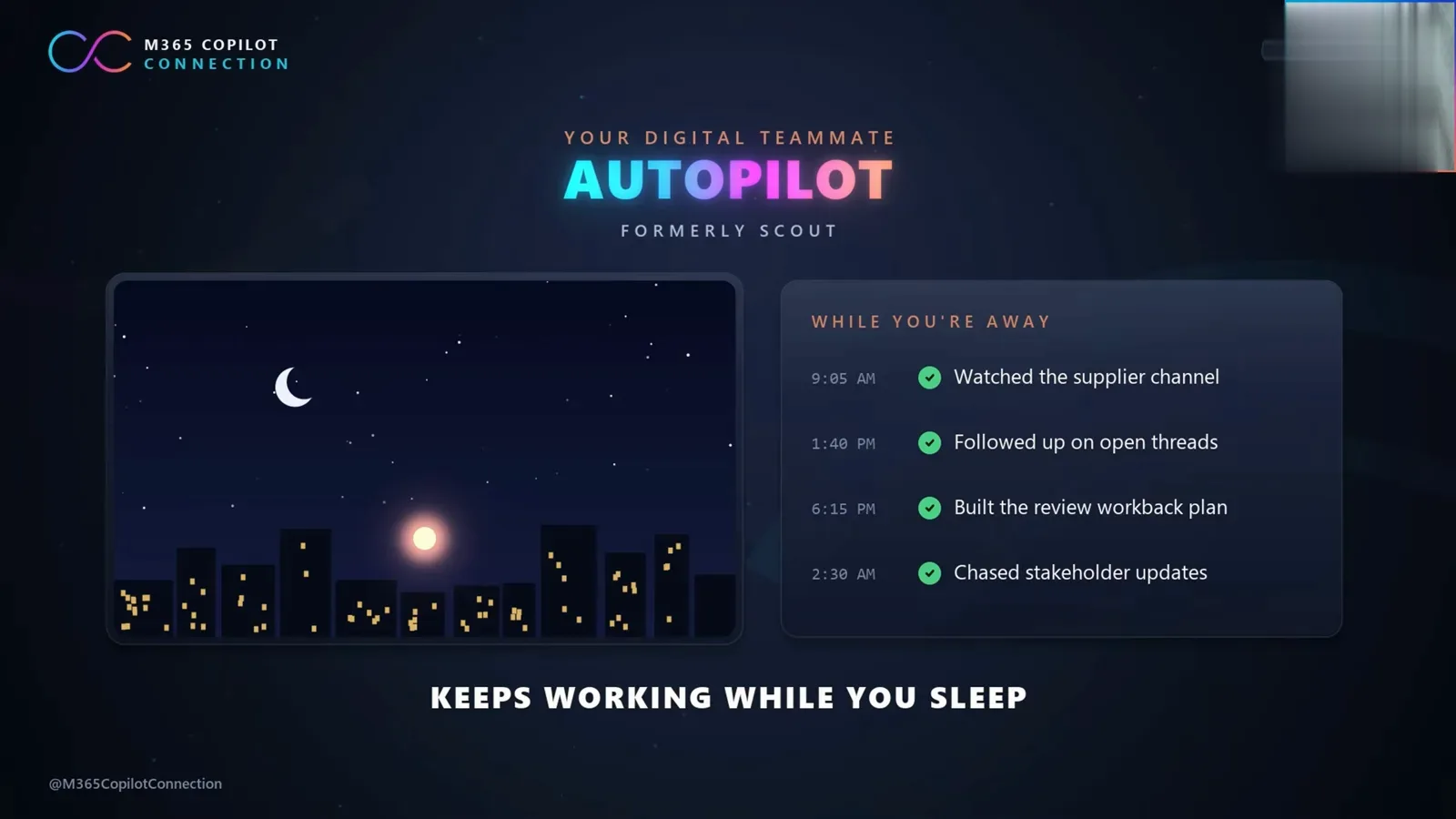
Autopilot 是 Scout 的应用内继任者:委派出去的工作夜里也在推进。视频 4:12 处 - 9
专属的身份、记忆、电脑与工作区
能力清单页列出了一个 Autopilot 拥有什么:“自己的身份、记忆、电脑、工作区”,而且“驻留在你的租户中,基于 Microsoft IQ 构建”。交互方式是 @提及——示例就是在 Teams 里写“@Autopilot 备的下周供应商评审”,页面还补了一句:“在 Teams 和 Outlook 里像同事一样 @它”。这与纳德拉在台上的描述一致:Autopilot 是在你的租户内运行、带完整企业合规的自主长时智能体。
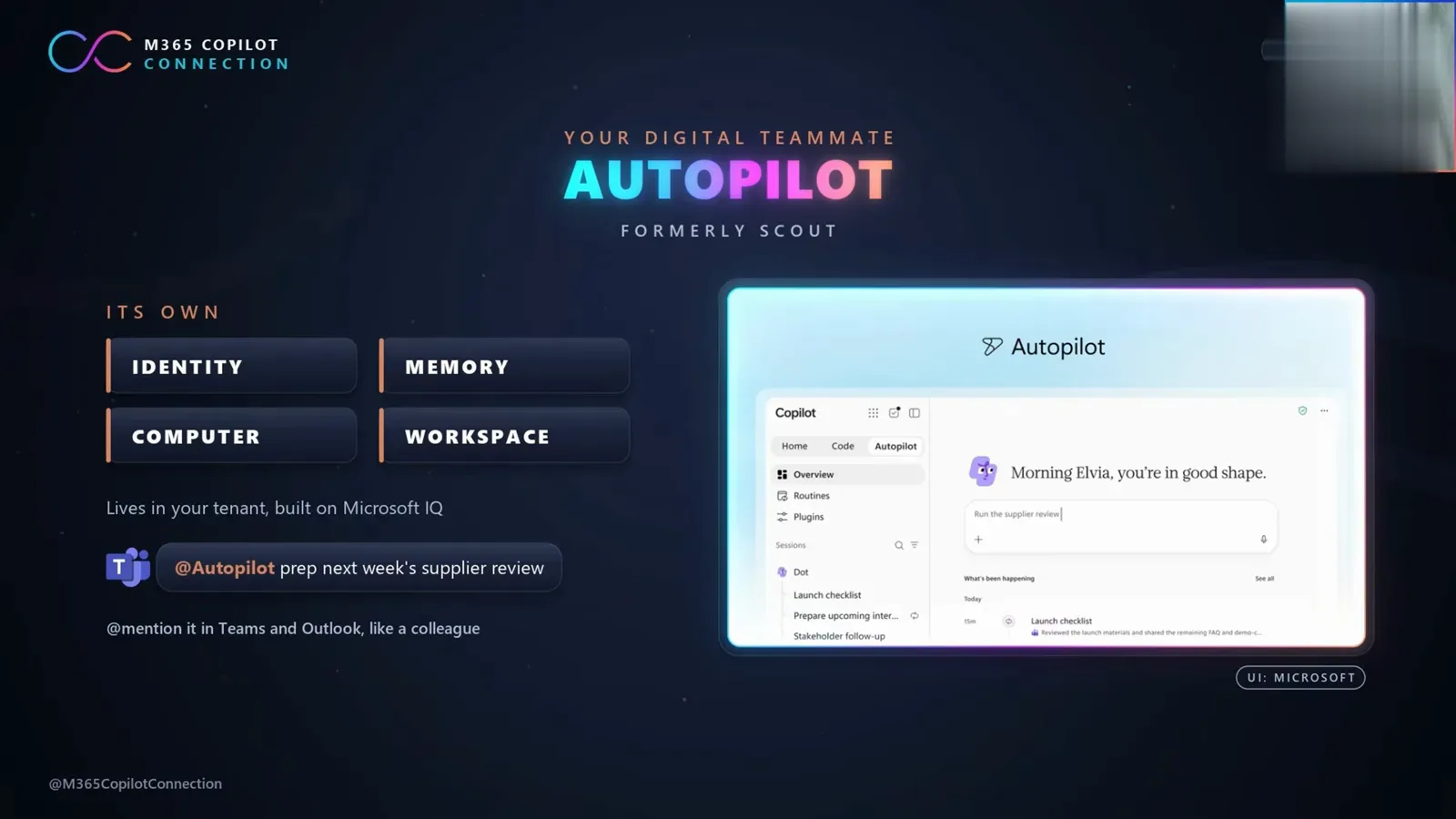
在 Teams 或 Outlook 里 @Autopilot,它就会像同事一样接活。视频 4:56 处 - 10
Autopilot 界面详解:会话与例程
已公开的 Autopilot 界面以状态问候开场——“早上好 Elvia,状态不错。”——上方是输入框(演示里写着“跑一遍供应商评审”)。左侧栏是 Overview、Routines、Plugins,外加一份会话列表(Dot、发布清单、准备面试、干系人跟进);“最近发生了什么”流则滚动播报当天进展。用法概括成一句话:给它名字、角色和目标,然后到 Sessions 里看它干活。
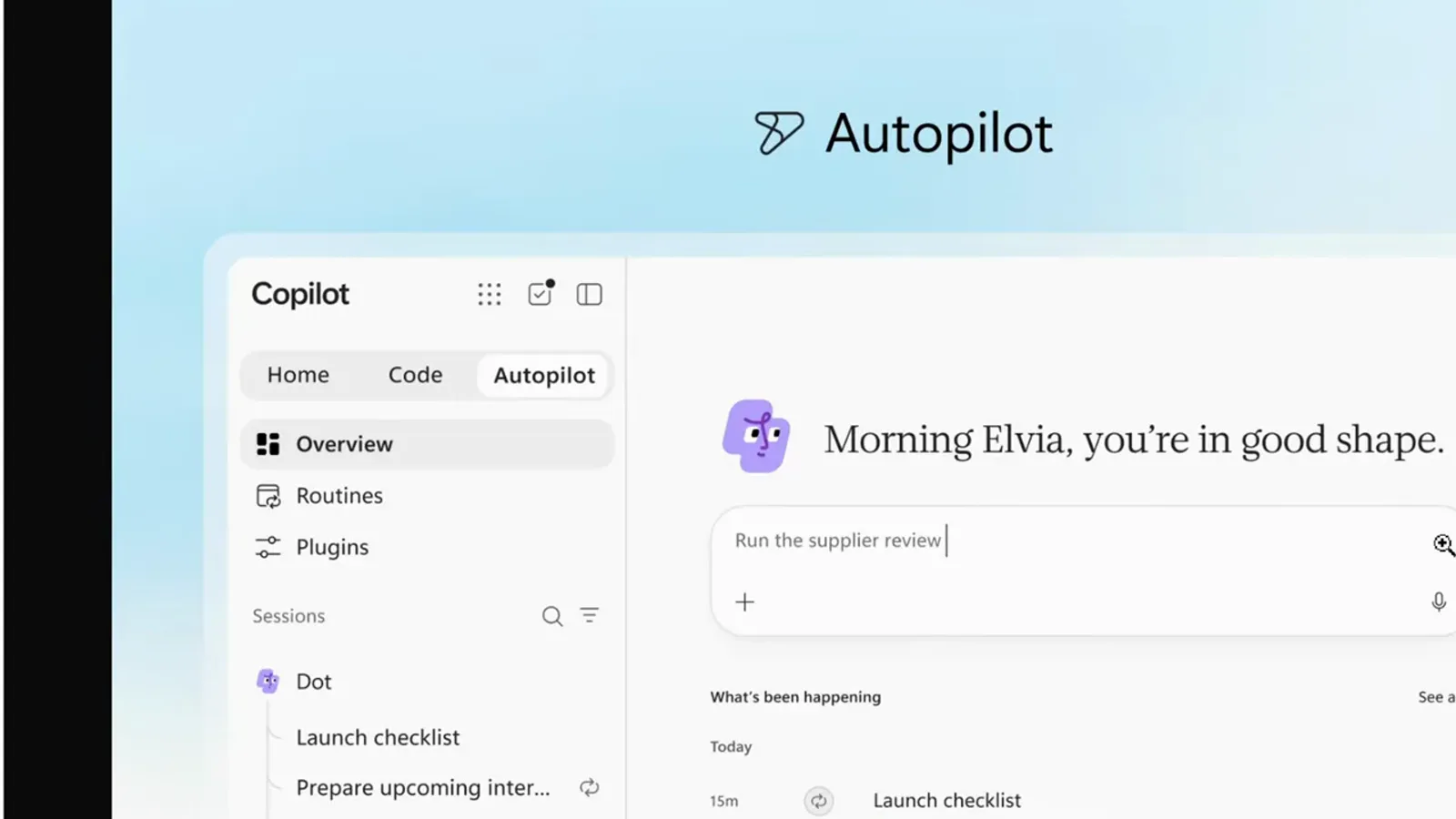
交代一次任务,然后在这里跟踪它的会话、例程与每日动态。视频 10:28 处
开通条件、点数与推送时间表
- 11
订阅加点数:新的计费模型
讲解视频把计费拆成“日常 AI”与“智能体 AI”两块。用户订阅是电池:按人按月固定价,自动为每个任务挑最合适的模型,内含 GPT-5.6 与 Sonnet 5,Opus 5 限量开放。Copilot 点数则是油箱:按用量计费,Cowork、Code、Autopilot 三处通用,Astra、Fable 等前沿模型都从这里取油——而点数必须搭配用户订阅使用。
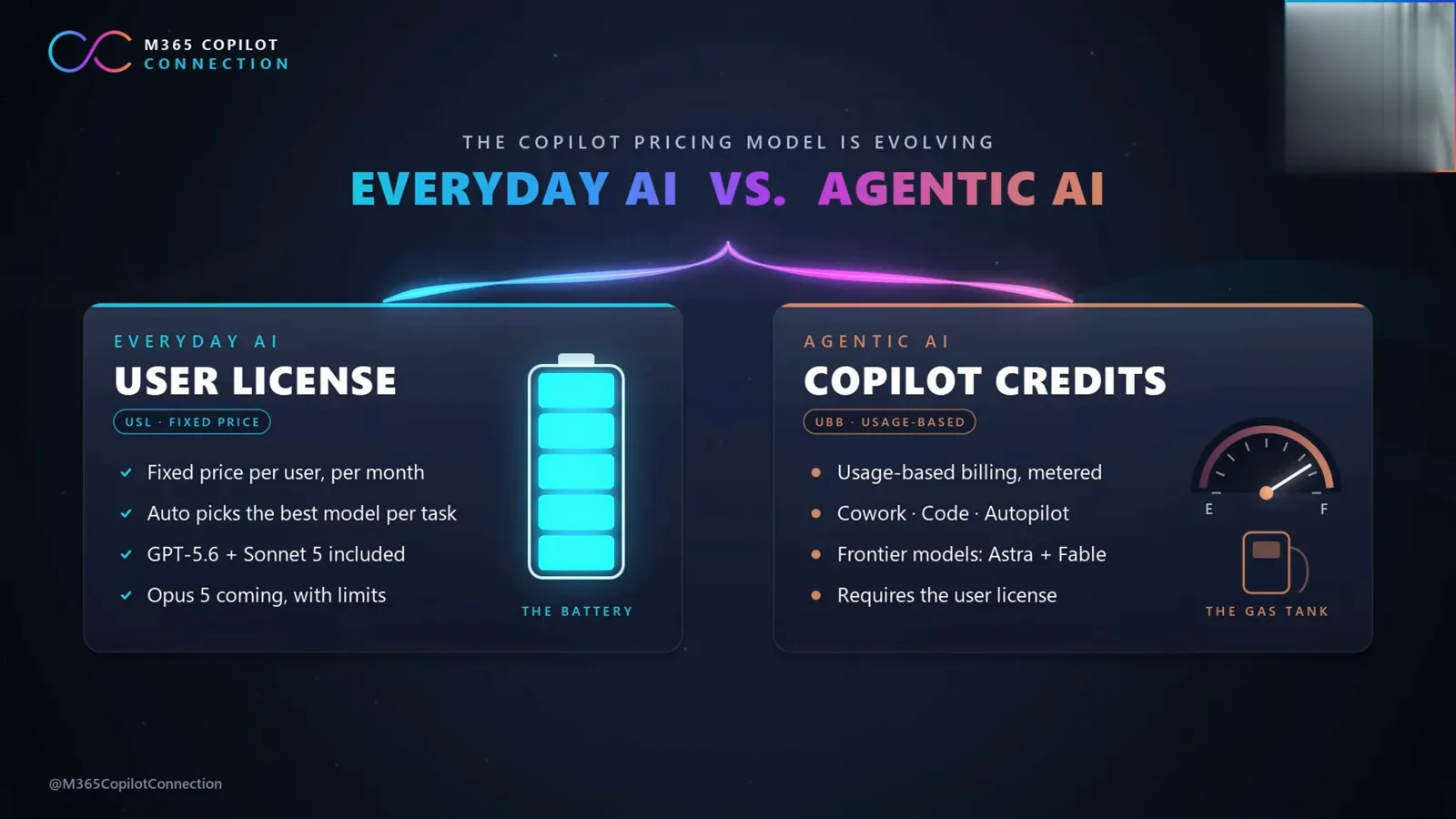
订阅是电池,点数是油箱——Autopilot 两样都要烧。视频 6:00 处 - 12
它到底什么时候能用到
时间表幻灯片就是日历。当天(9 月 25 日):Fabric IQ 在 Chat 与 Cowork 中正式发布,Managed Runtime 进入公开预览,插件注册表开始推送。未来数周:Home 进入 Frontier,Code 扩大可用范围。9 月底:Code 进入 Frontier,**Autopilot 进入私人预览**,Teams 中的 @Copilot 私人预览,Dynamics 365 grounding 预览。10 月:Today 私人预览,Studio agents 成本管理。随后是 11 月 17 日至 20 日在旧金山线上线下同步举行的 Microsoft Ignite。正式全面开放尚未定档——管理员现阶段应盯紧 Frontier 计划。
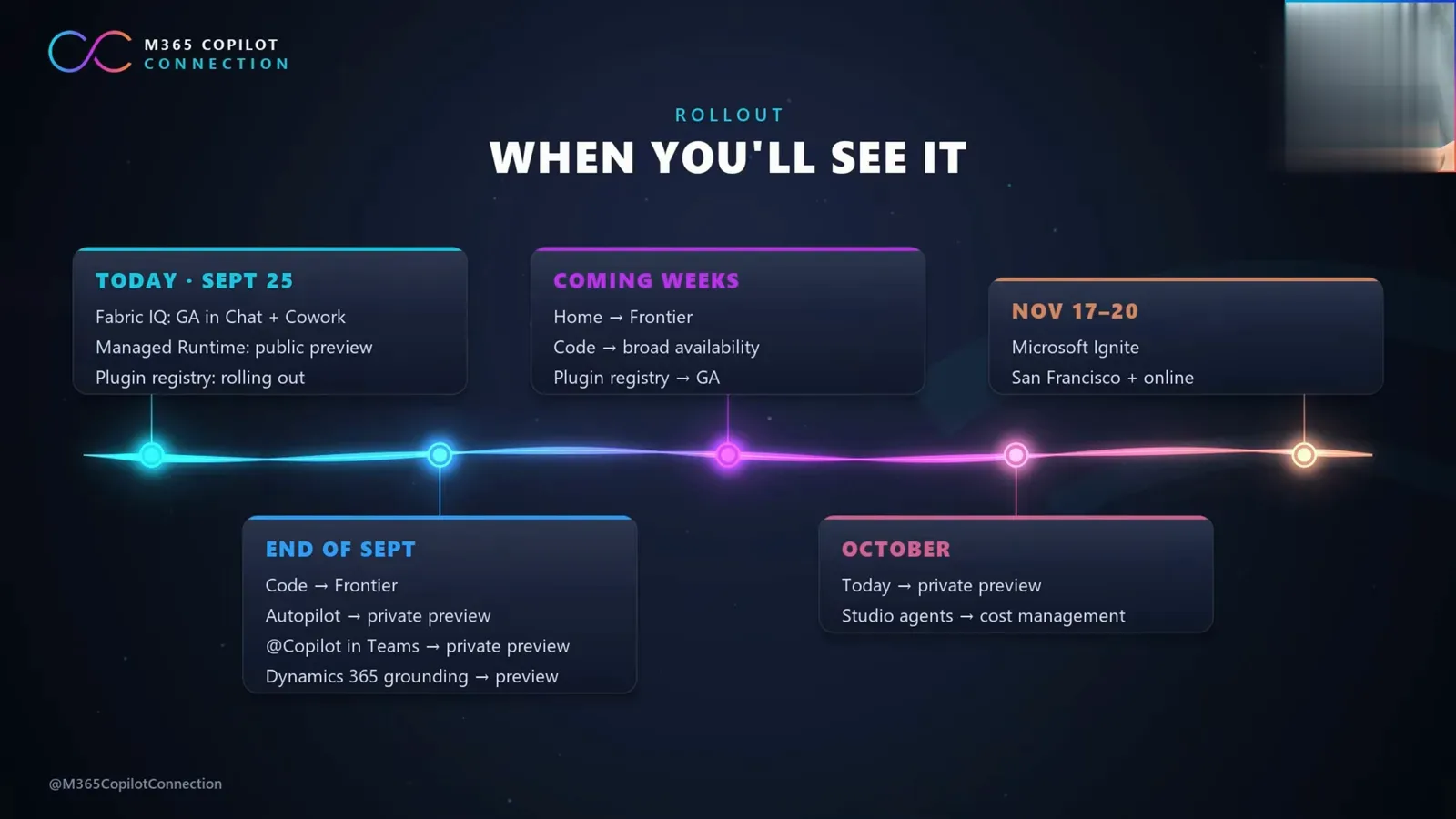
Autopilot 9 月底先开私人预览,更大范围的开放还在后面。视频 7:24 处