

Midjourney 使用教程:2026 网页版新手完整指南(订阅到下载)
说到 AI 绘画,大多数人第一个想到的还是 Midjourney。到了 undefined,它的完整工作流程已经搬到网页端 midjourney.com——不再需要搭 Discord 服务器。对新手的难点在于界面表面积不小:顶部 prompt 输入条里藏着设置面板,每次出四张图,放大、变体各有一套按钮,还有图生视频的 Animate 模式和默默充当素材库的 Organize 标签页。本教程把第一天的完整流程拆成 16 步,从选订阅档位一直讲到把一个月的图批量下载走。全部截图取自两支近期实测视频:Wade McMaster undefined 年 7 月的完整新手教程提供主流程,How to Digital 的入门演示补齐注册和订阅价格。你会写下第一条 prompt(一个脑袋是老电视的西装男),用少林武僧的例子学会「主体—场景—风格—构图」公式,设置 16:9 这类宽高比,在模型版本、Raw 模式和 HD 之间做选择,调住 Stylization、Weirdness、Variety 三个美学滑杆,用 Subtle 或 Creative 放大,对满意的图做变体和重混,把静图动成视频,用图像、风格和 Omni 参考控住结果,最后学会逛 Explore、整理素材、批量下载和盯紧 GPU 时长。按顺序做完,视频里的每个结果你都能复现。
来源与致谢
本教程的截图来自 Wade McMaster - Creator Impact 的公开演示视频。每个步骤都链接到视频中的对应时间点,方便你对照学习。
Wade McMaster - Creator Impact ↗订阅开工:发出第一条 prompt
- 1
在 midjourney.com 注册并选订阅档位
现在没有可用的免费额度了,直接打开 midjourney.com,点 Sign up,用 Google 或 Discord 账号完成登录。订阅页按年付有 20% 折扣:Basic 每月 8 美元(约 200 次生成任务)、Standard 每月 24 美元(含 15 小时 Fast GPU 时长加不限量的慢速生成)、Pro 每月 48 美元(30 小时)、Mega 每月 96 美元(60 小时加 Stealth 隐私模式);按月付则是 10、30、60、120 美元。视频作者的建议是大多数新手选 Standard,这样随时有 Relax 模式兜底。
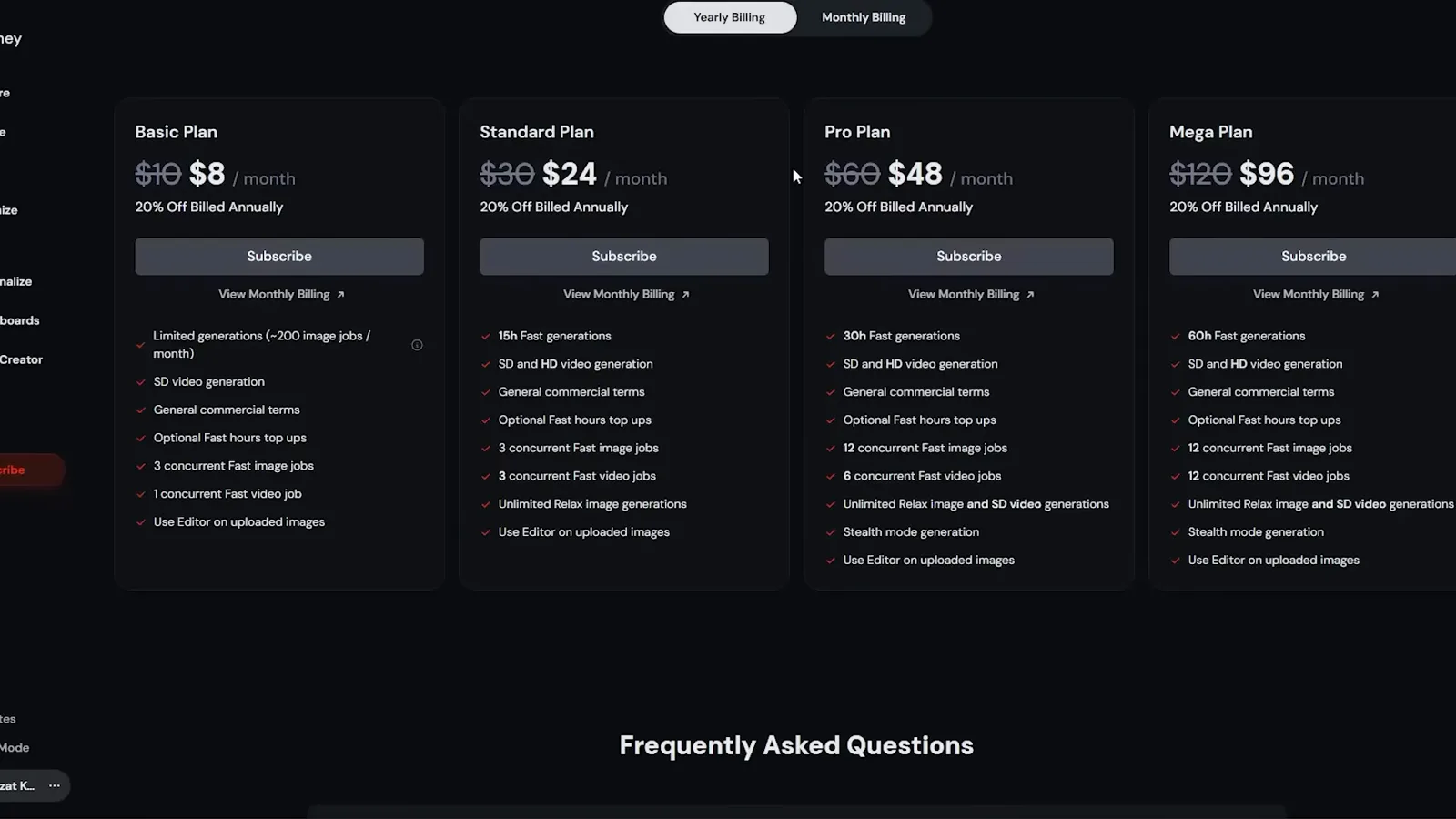
四档订阅一目了然:每月 24 美元的 Standard 是新手最稳的选择。视频 4:46 处 - 2
在顶部输入条写下第一条 prompt
网页版每个页面的顶部都留着一条 prompt 输入框,占位符是 What will you imagine?。直接用一句白话描述你想看的画面,按回车或点发送箭头即可。视频里演示的 prompt 故意很怪:a man in a business suit, but he has an old television for a head, with static and noise onscreen(西装男的头是一台雪花屏老电视)。怪没关系,Midjourney 对超现实组合的处理恰恰是强项。提交后任务进入 Create 标签页,四张图开始渲染。
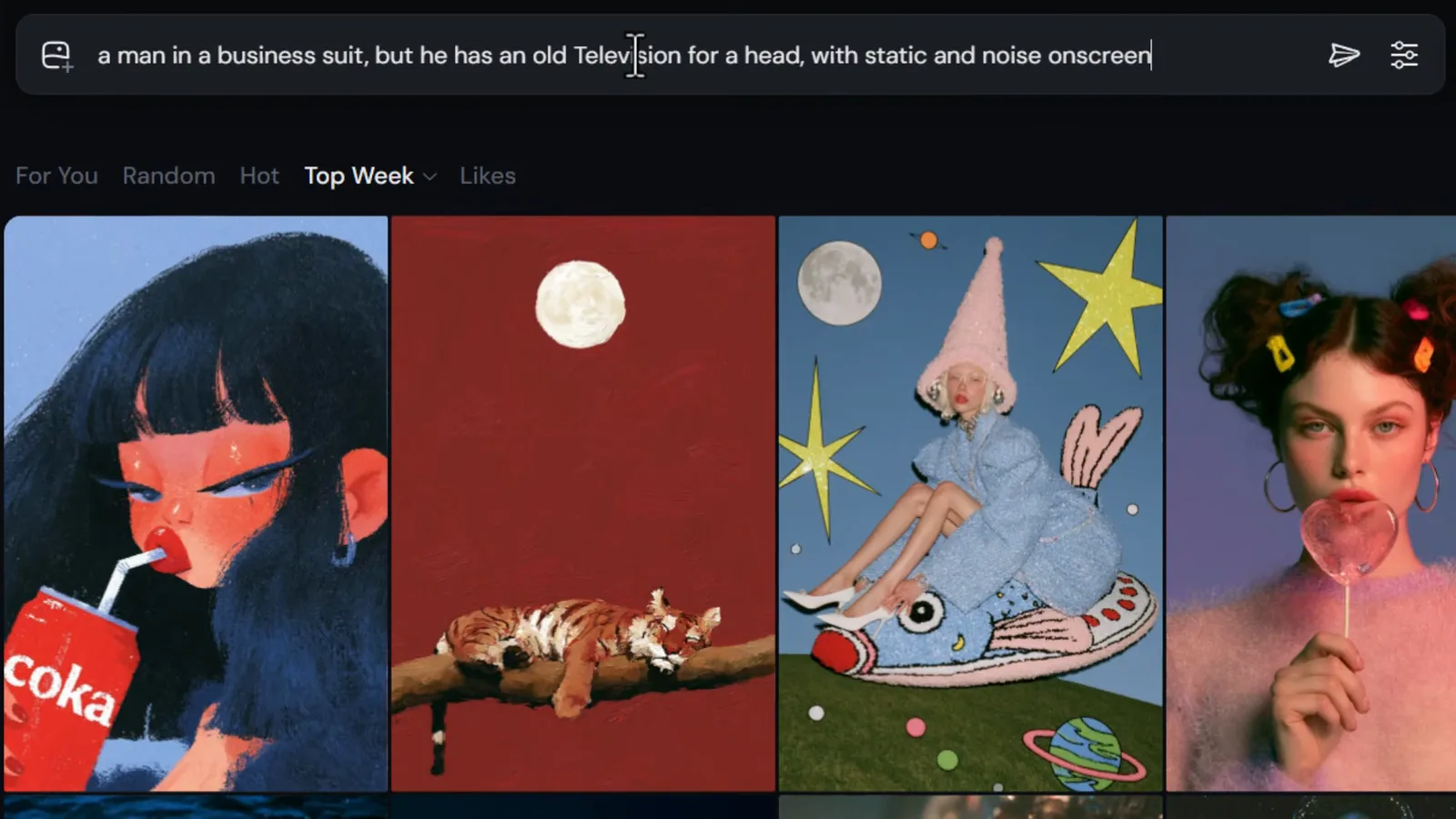
第一跑一句话就够:四张结果会出现在 Create 标签页里。视频 1:14 处 - 3
看懂 Create 标签页的四宫格
Midjourney 每次固定返回四张一组的网格结果,Create 标签页按时间顺序堆叠所有任务,能看着图一张张蹦出来。点开任意一张进入大图视图,用屏幕箭头或键盘方向键在四张之间来回翻,比较细节差异。这一步练的是判断力:先挑出最接近你意图的那一版,下一节的参数设置才有发挥的空间——prompt 本身没写对,参数救不回来。
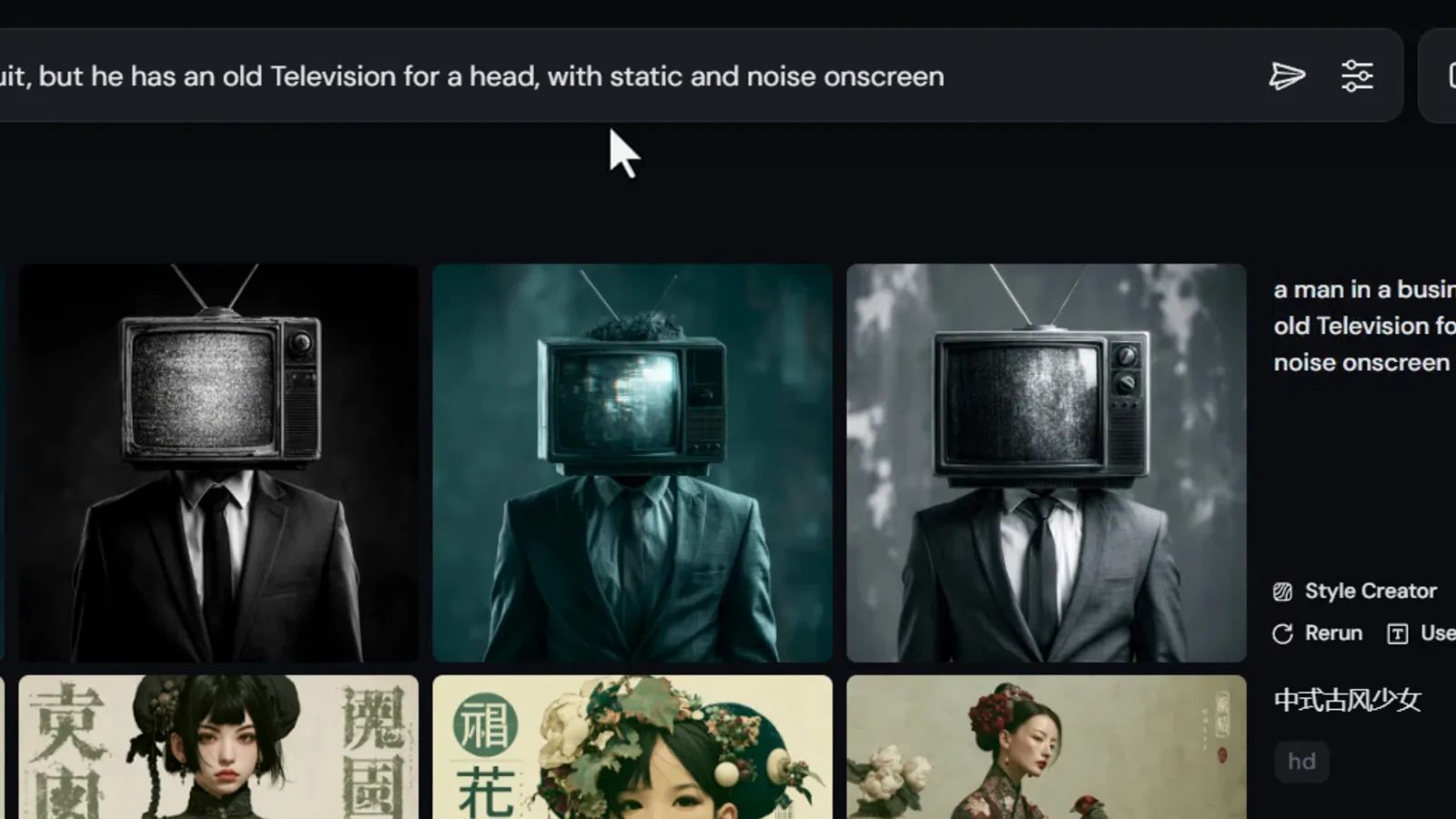
一次四张:决定保留之前,先把每张都点开看大图。视频 2:08 处
控图核心:prompt 公式与设置面板
- 4
prompt 公式:主体、场景、风格、构图
堆形容词只会得到随机结果。视频把 prompt 拆成明确的槽位:主体,场景或地点,画面风格,然后是布局与构图,颜色、光线和更细的描述作为可选项。看着它把输入条逐段填满:a shaolin monk, in a futuristic temple, unreal 3D videogame cinematic, a wide shot showing the full body of the monk。把风格槽位换成 professional photography shot on 35mm film,同一个主体立刻变回胶片颗粒感。对结果不满意,点 Rerun 原样重发这条 prompt,换四张新图。
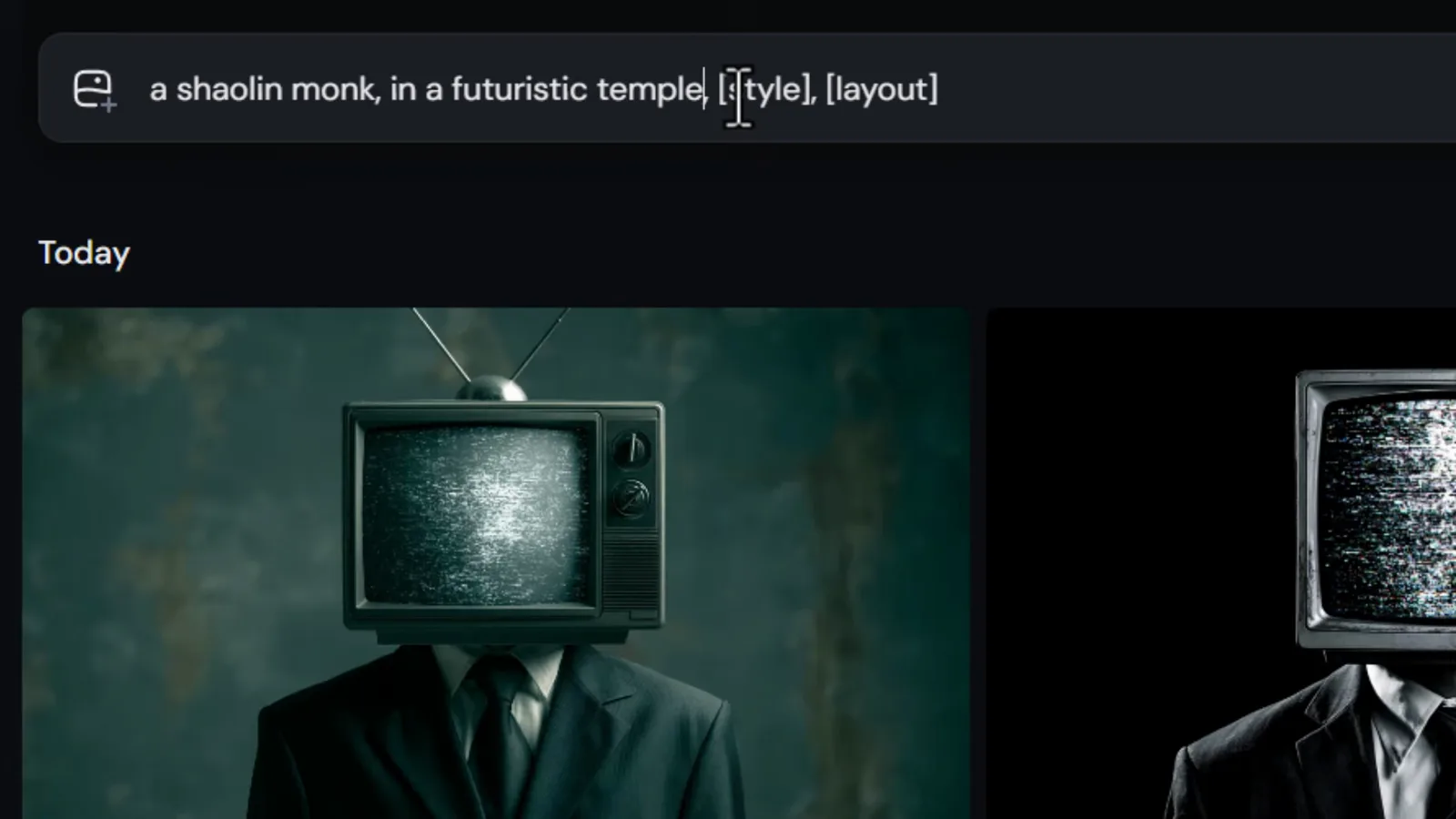
按顺序填槽:先主体,再场景,然后风格,最后构图。视频 8:30 处 - 5
提交前先设好宽高比(--ar)
发送箭头旁边的设置图标打开的面板跟着 prompt 走。Aspect Ratio 一栏提供 Portrait、Square、Landscape 三个预设加一根拖动滑杆:视频从默认 1:1 方图一路演示到 9:16 手机竖版,最后停在 16:9——也就是本教程后面一直用的电视宽幅。宽高比还会改变原生像素尺寸:标准方图是 1024×1024,16:9 出图约 1456×816。想用命令行写法的话,它等价于 prompt 末尾加 --ar 16:9。
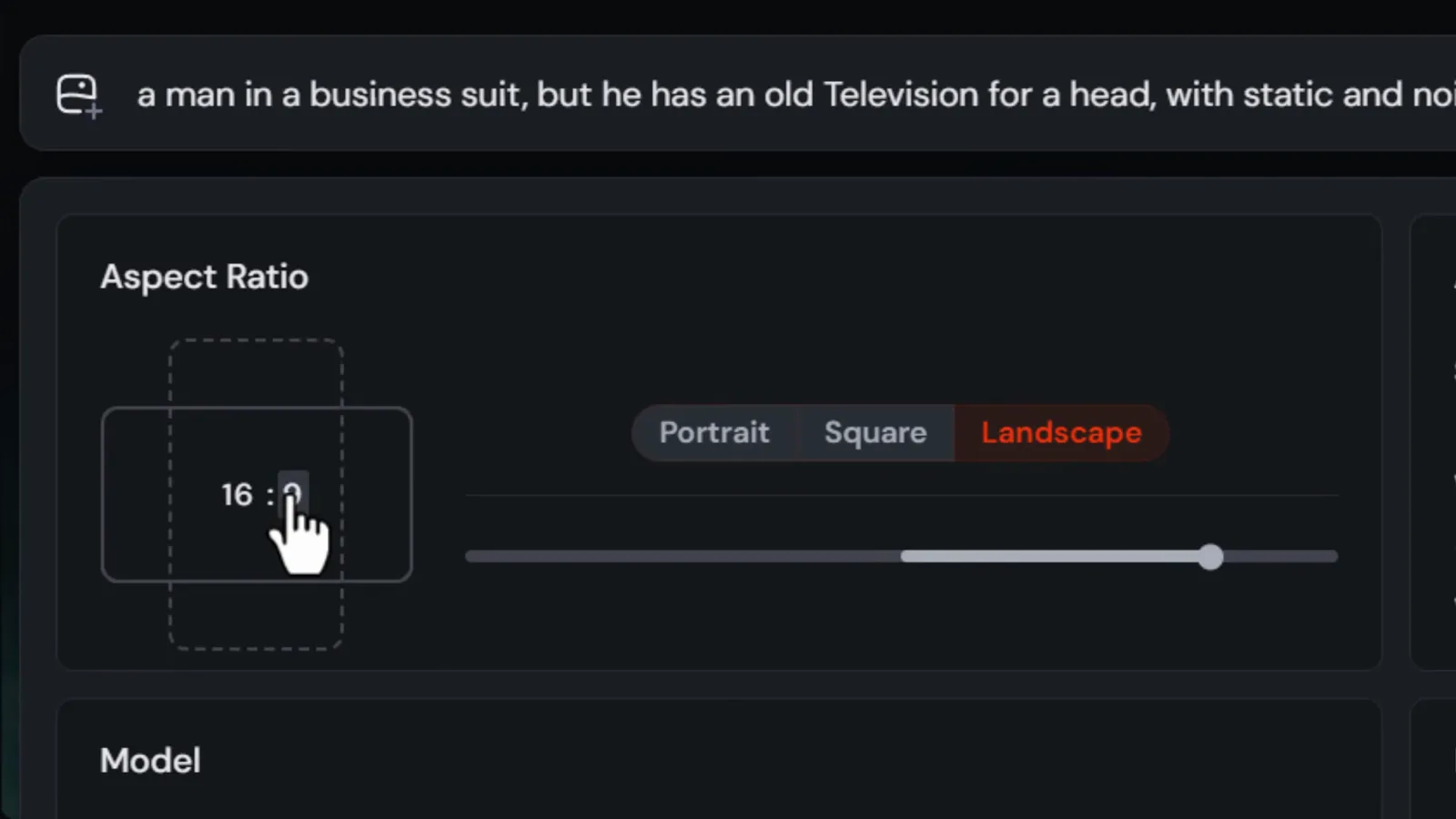
选好 16:9:实线预览框会在你花 GPU 时长之前先给出画幅形状。视频 3:10 处 - 6
选模型版本、Raw 模式和 HD
同一个设置面板里还有 Model 区块。版本默认 8.1,是当前旗舰——版本 8 正在被下架,往下还有为动漫服务的 Niji 系列和各代老模型,想要复古质感可以选。Raw 模式会剥掉 Midjourney 自带的色彩审美,让画面更贴你的原话。HD 把分辨率翻倍——方图直接出 2048×2048——但更烧 GPU 时长,所以视频更推荐出图后再点 Run batch as HD,只把你看中的那四张重渲染成 2K。
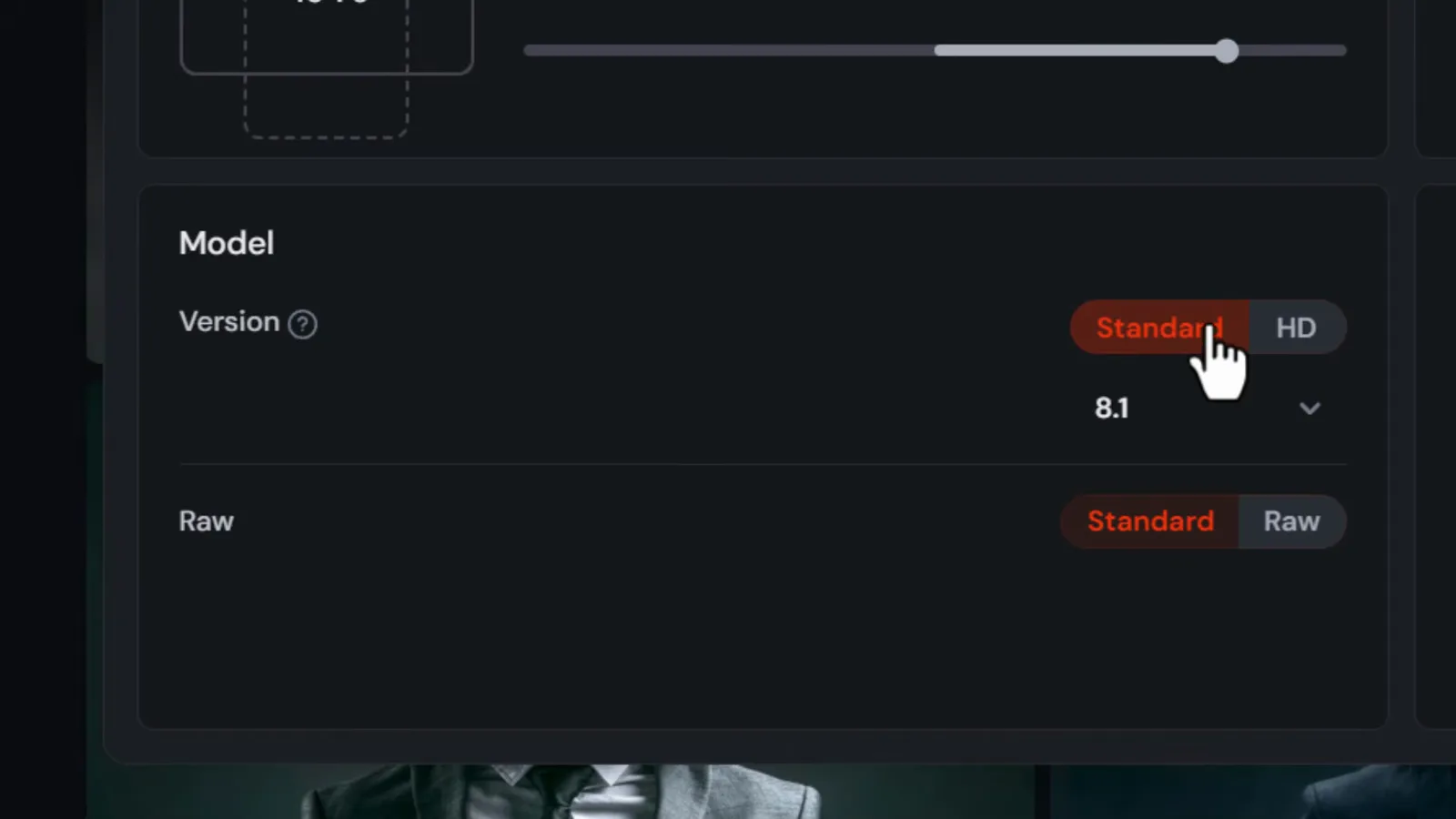
HD 翻倍像素;Run batch as HD 只对你看中的那一组生效。视频 4:25 处 - 7
调住 Stylization、Weirdness、Variety 三根滑杆
Aesthetics 区块决定 Midjourney 把多少「自家审美」压进你的图。Stylization 范围 0 到 1000,默认 100:调到 0 模型逐字 obey 你的描述,拉满 1000 就是官方风格的全力释放——视频里提到画面开始泛出标志性的绿红倾向。Weirdness 最高 3000,专门制造怪图。Variety(也叫 chaos)控制四张图之间彼此的差异度:拉到 20 左右既保留主体又拉开差距,拉满则你的武僧可能直接变成一群路人。
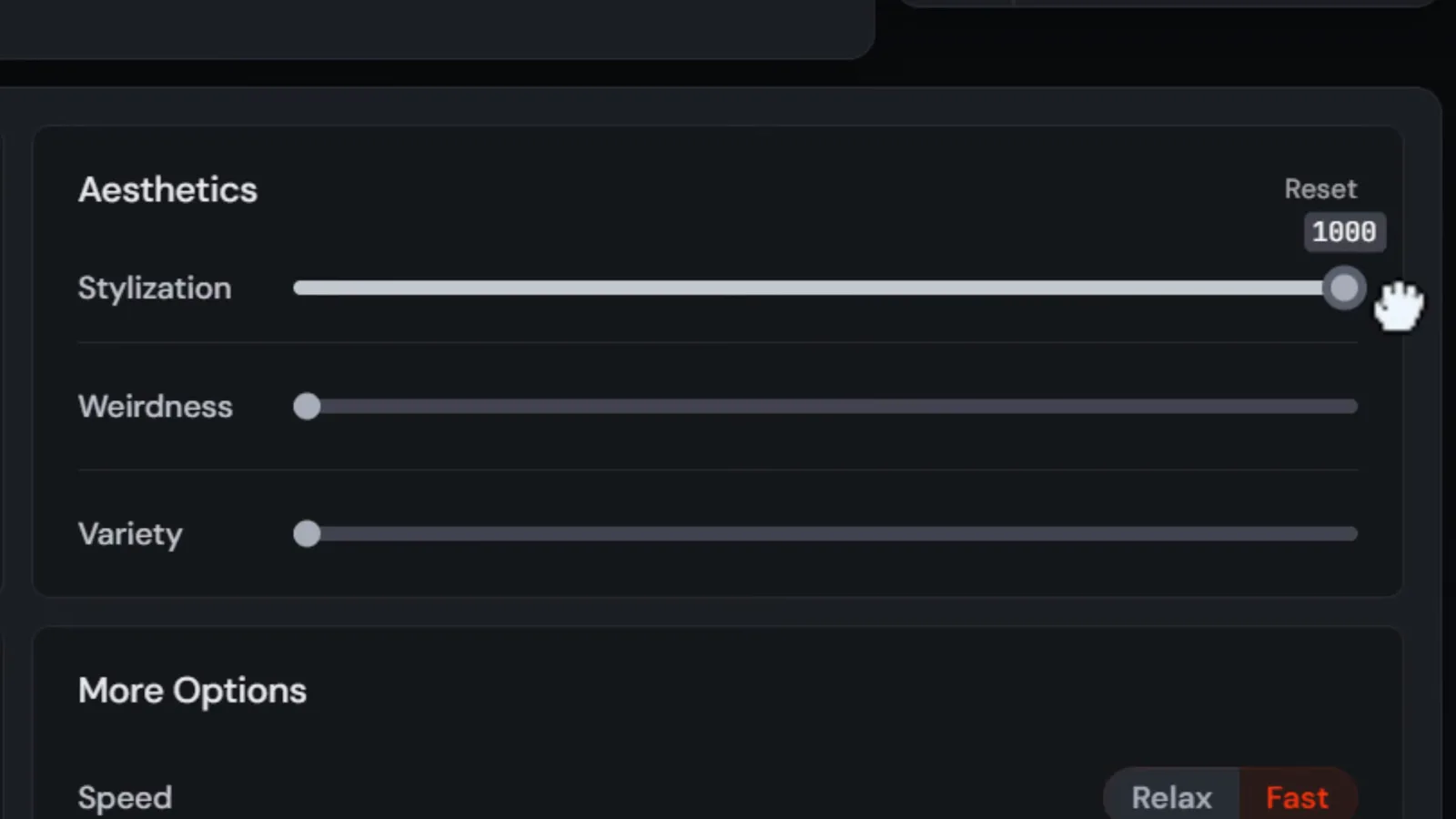
Stylization 拉满 1000:Midjourney 味最浓,prompt 话语权最小。视频 12:13 处
看图、放大、做变体
- 8
大图查看、核对参数并下载
点开任意一张结果,Midjourney 进入全屏查看器,右缘是同组四张的缩略条,对比变体只要一下点击。顶部会显示生成这张图的完整 prompt 和参数,下载按钮就在顶栏——视频里的习惯是看到满意的立刻存走,免得后面放大、变体把它埋进信息流里再也翻不到。
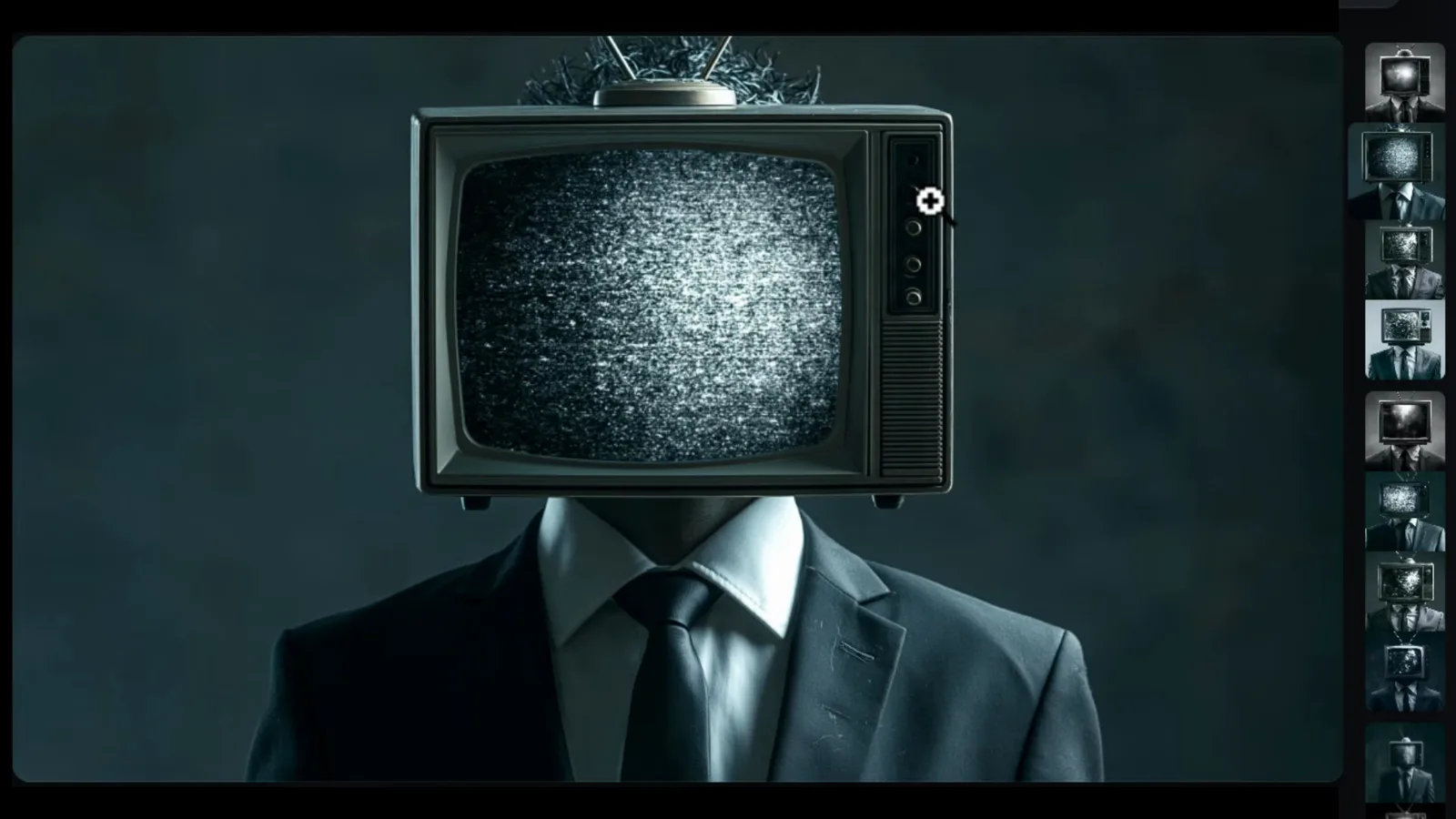
大图视图三件套:成图、同组缩略条、顶栏下载。视频 5:40 处 - 9
用 Upscale Subtle 或 Creative 放大
打开一张图后,Creation Actions 面板提供两种放大。Upscale Subtle 只提高分辨率,画面基本原样;Upscale Creative 允许模型在放大的同时补一点新细节。视频把同一张电视头图各跑了一遍并排对比:结果回到 Create 信息流,分别带着 Upscale S 和 Upscale C 的标签,分辨率翻倍、构图不走样。这是到 2K 最省的路线——不用 HD 重渲染,也不会被顺带改掉画面元素。
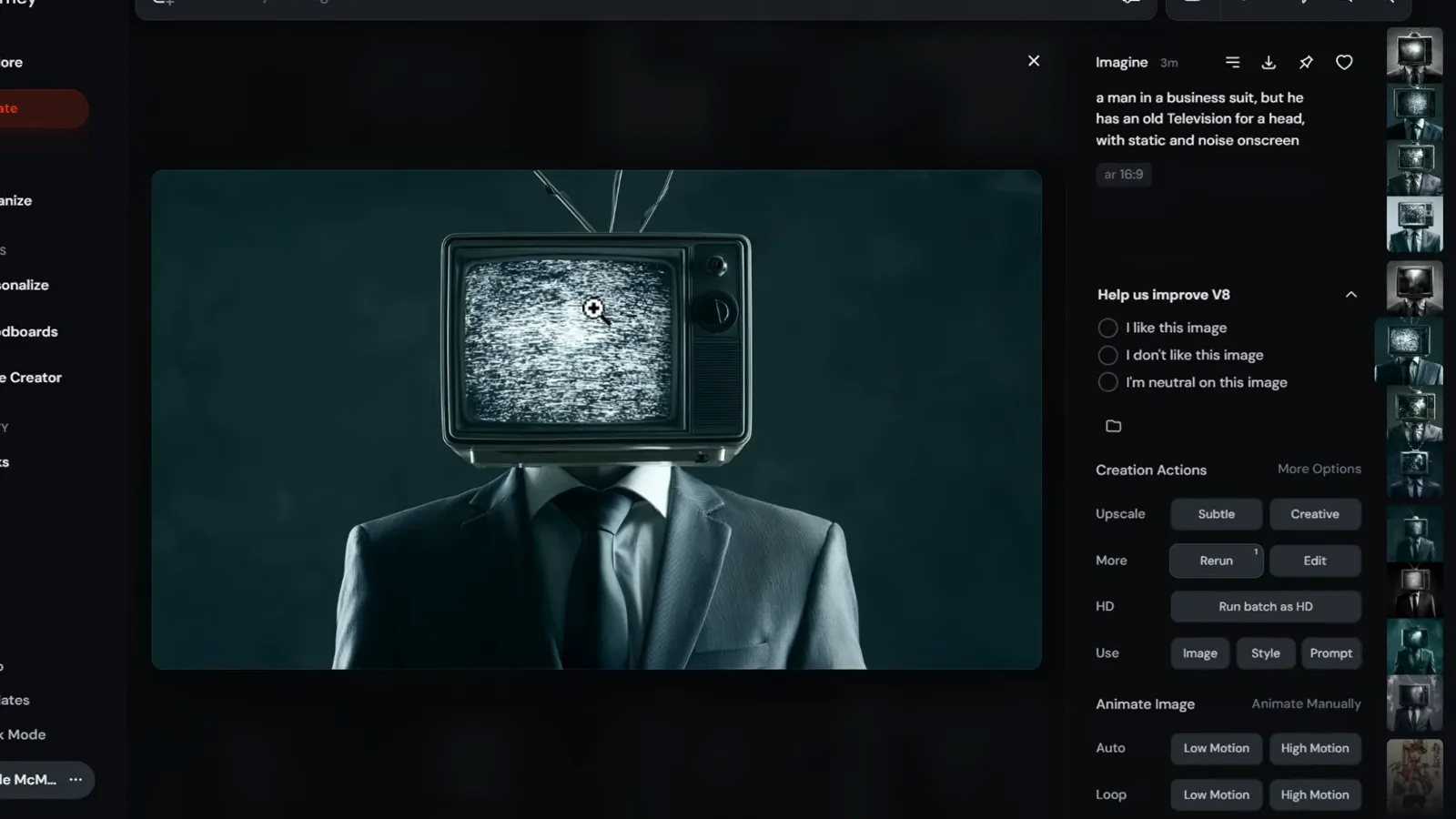
Subtle 忠于原图,Creative 放大时顺手添笔。视频 5:55 处 - 10
Vary 与 Remix:把 95 分的图改到 99
鼠标悬停任意结果图,下方会浮出 Vary Subtle 和 Vary Strong。Subtle 生成的变体只在细节上轻微偏离原图——视频称之为「已经有 95% 像样」时的手法;Strong 保留配色和布局,但放得更开。在 More options 里打开 Remix 后,做变体还能顺带改 prompt:演示把 shaolin monk 改成 a samurai warrior 再提交,寺庙和氛围原样保留,人物换成了武士。
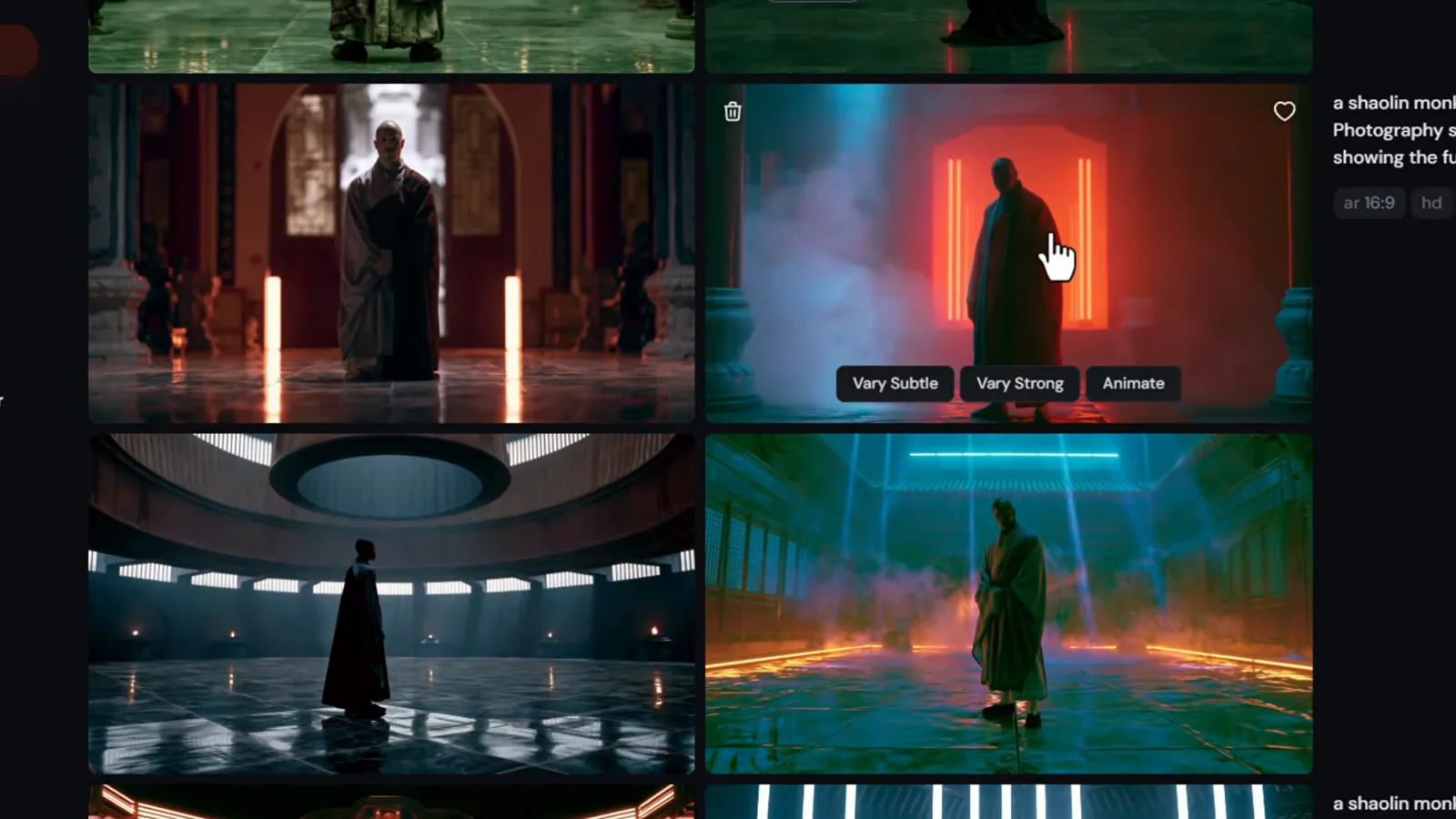
每张图下方都有 Vary:微调用 Subtle,放开发散用 Strong,改词用 Remix。视频 28:35 处
图生视频与三种图像参考
- 11
Animate:把静图动成视频片段
每张图都有 Animate 按钮。想要可控就走 Animate Manually:你的图变成 Start Frame(起始帧),然后写运动描述——视频用的是 a shaolin monk turns to face us, then runs toward the camera as lightning strikes in the temple(武僧转身朝镜头跑来,闪电劈进寺庙)。可选 Loop 循环或指定结束帧,Motion 选低幅度或高幅度;视频设置里 HD 出 720p、SD 出 480p,把一批从四条减到两条能省额度。Extend 每次续约 4 秒——演示把 5 秒的片段续到 9 秒——成品点右上角下载 MP4。
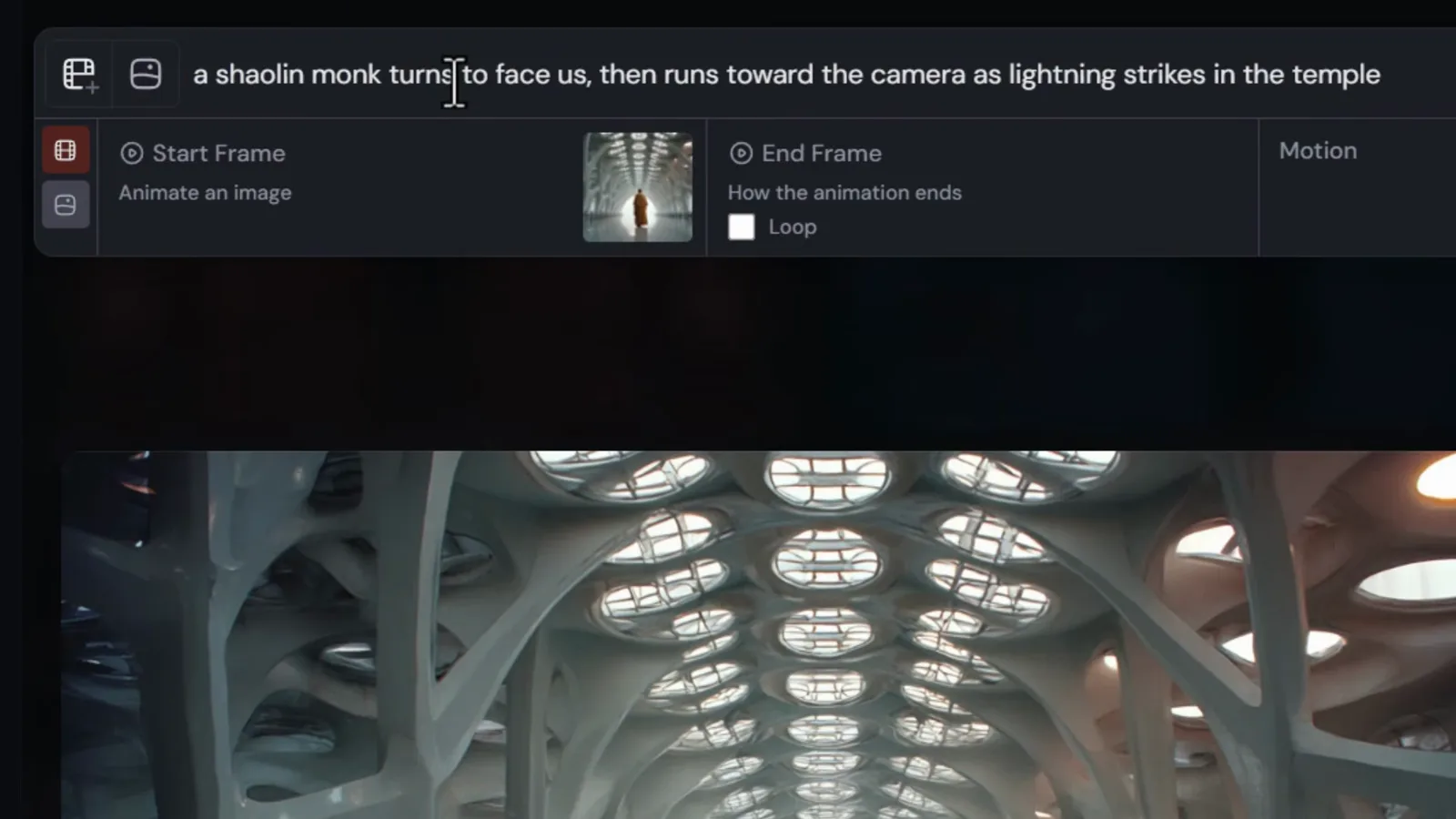
起始帧、运动 prompt、循环开关:静图就这样变成一条有导演意图的片段。视频 22:03 处 - 12
图像参考与风格参考:把样本图喂进 prompt
把任意图片拖进输入条,Midjourney 会用三个标签问你想让它扮演什么角色。Image Prompts 取用一张图的元素当原料;Style References 复制它的观感——配色、调色、氛围——套到你的 prompt 上;Omni Reference 留到下一步。演示把一张球鞋照片挂到 a close up of some pink and black shoes, in a city street at night 这条 prompt 上,新网格借走了鞋的粉黑配色和原图的构图气质,但没有照抄原图。
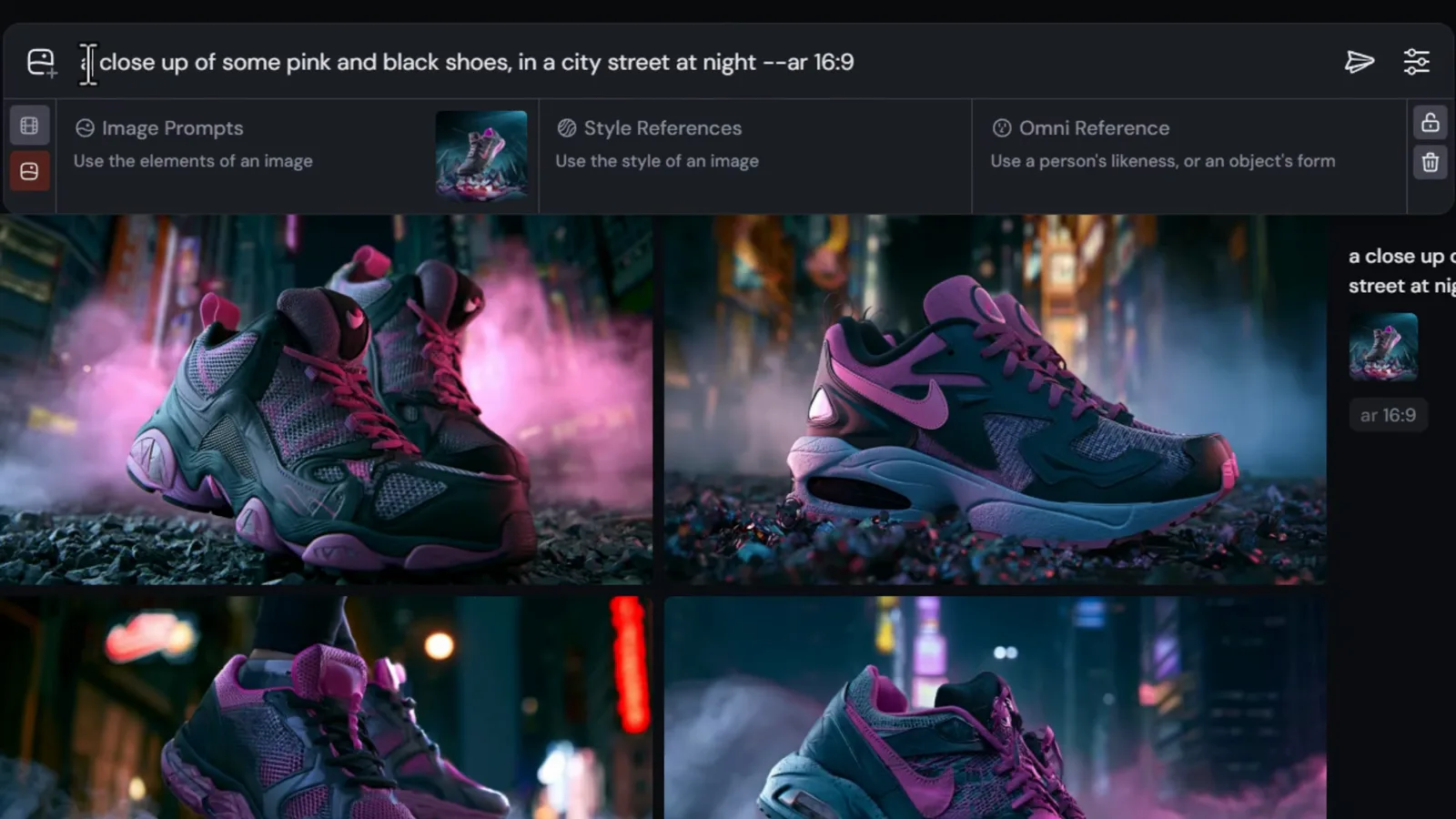
三个标签三种角色:元素、风格,或者指定保留某件物体。视频 25:55 处 - 13
Omni Reference:锁死一件特定的物体
三者里最强的是 Omni Reference:它能在新场景里复现指定物体的形态——或人物的长相——只要 prompt 里提到它。力度滑杆默认 100,调高更像参考图,调低给场景留呼吸感。视频的球鞋实验结果明显比普通图像参考更贴近原本那只鞋。教程里还提醒了一个现状:Omni 任务目前固定用版本 7 渲染,哪怕你平时出图用的是 8.1。
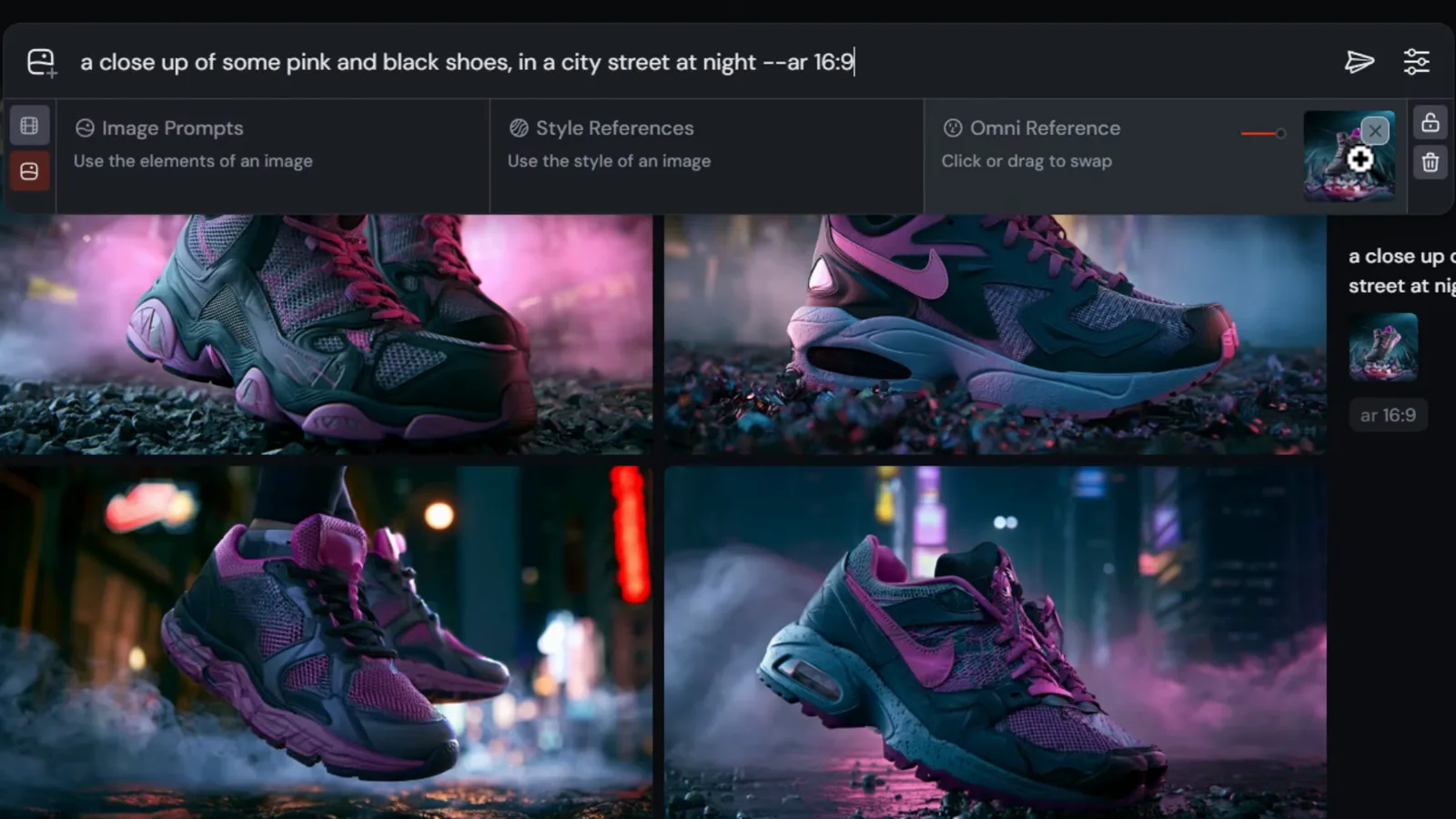
力度 100 的 Omni Reference:鞋还是那只鞋,场景焕然一新,渲染走版本 7。视频 26:05 处
Explore、整理与批量下载
- 14
逛 Explore:捡别人验证过的 prompt
Explore 是 Midjourney 的公共图库:热门与榜单图片、视频,可按风格或分类搜索,点爱心会把喜欢的收进 Likes。真正值钱的是做「法医」——点开任何一张图,查看器会展示它的完整 prompt、全部参数和背后的风格参考码,还能顺着看到创作者主页。视频把它当成免费的 prompt 公式库:看中一种观感,读出配方,把槽位换成你自己的主体。
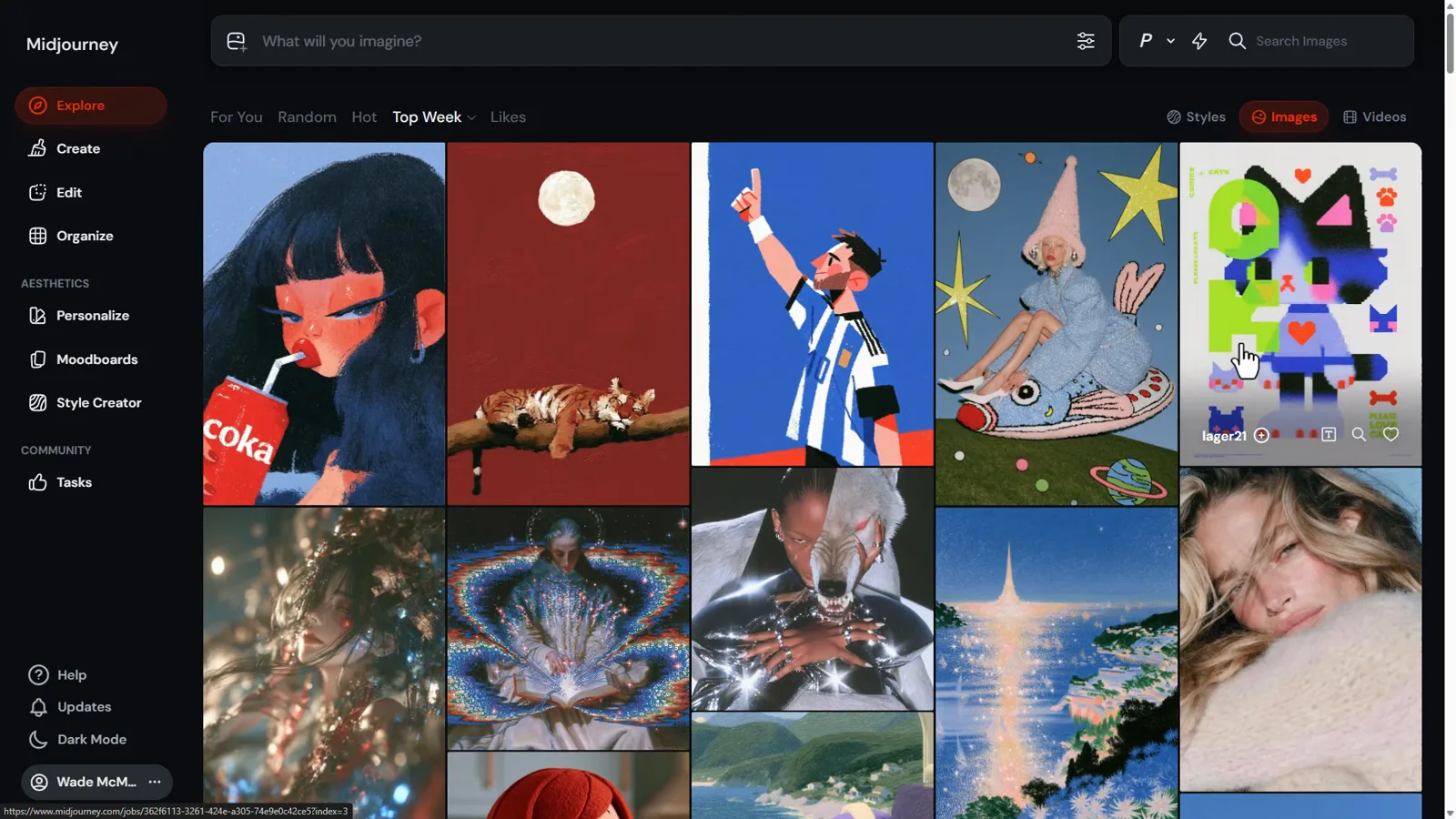
Explore 里每张图都是可读的配方:prompt、参数、风格码齐全。视频 32:30 处 - 15
Organize 标签页:批量选中、打包下载
一张张下载撑不了一个月的产量,Organize 标签页因此汇集你的全部产出,并提供模型版本、媒体类型、横竖构图等筛选。点日期旁的加号可以选中整天的产出,按住 Shift 点选或取消单张,也可以框选一片。下载按钮会把整个选中集打成一个 zip——视频示例一次勾走 174 张图和视频,这只是常规的月度清理,不是表演。
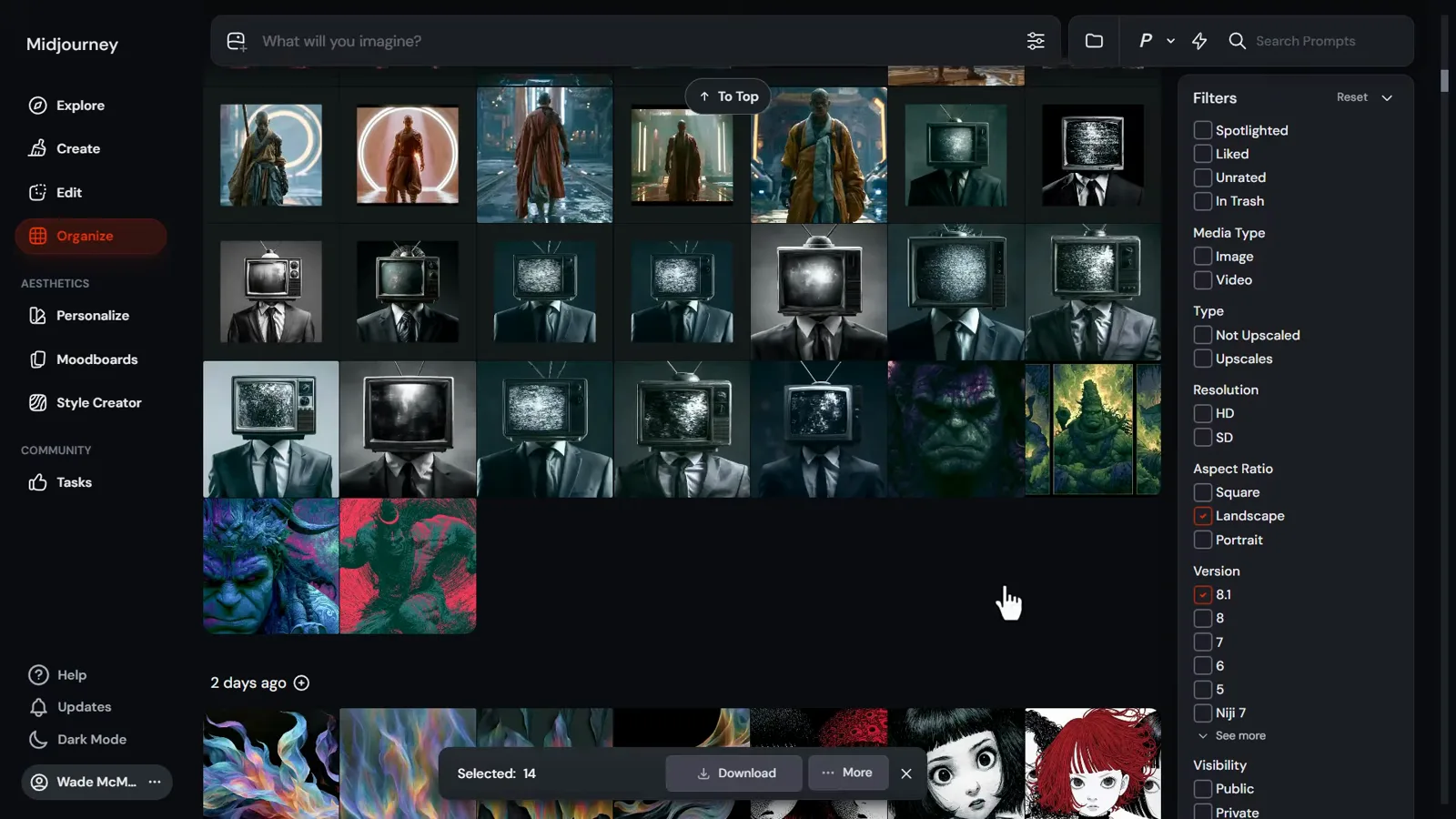
按天全选,Shift 剔除不要的,剩下的打成一个 zip 带走。视频 34:30 处 - 16
盯紧 GPU 时长,管好订阅档位
点头像菜单选 Manage subscription,进入这个每个月都该看一眼的页面:Usage Details。它显示剩余的 Fast GPU 小时——视频里作者的 Pro 账户停在 30 小时中的 13 小时 27 分——以及时长刷新日期和当前档位权益。换档、升级、降级、月付年付切换也都在这里。发现出图突然变慢,先来这页看看:多半是 Fast 时长用完了,Relax 模式就是对策。
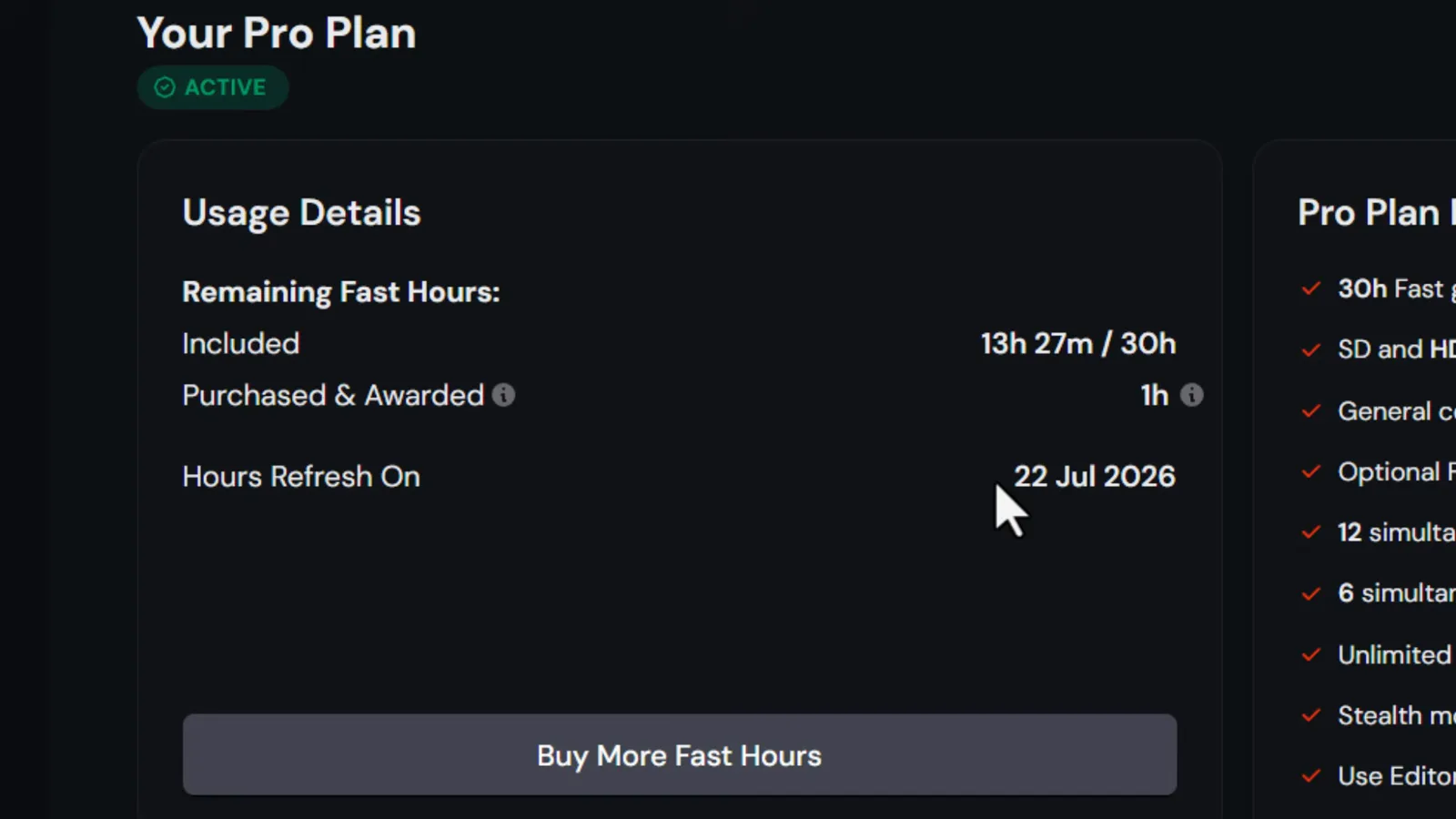
Usage Details:Fast 时长还剩多少、什么时候重置,一眼看清。视频 36:00 处