

Suno AI 写歌教程:自定义模式一步步图文详解(2026)
Suno 能把一段文字描述变成一首带人声、编曲和完整结构的成品歌,而自定义模式(Advanced)才是它真正的控制台:自己写歌词并用方括号标签标好段落,用关键词组合风格,还能用人声性别和 Weirdness、Style Influence 两个滑块微调。本教程跟着一条真实的歌《All Night Long》走完全流程——从空白的歌词输入框到下载 MP3,共 14 张截图,免费额度即可完成,改编自 Emma’s Productivity Lab 的自定义模式入门教程。
来源与致谢
本教程的截图来自 Emma's Productivity Lab 的公开演示视频。每个步骤都链接到视频中的对应时间点,方便你对照学习。
Emma's Productivity Lab ↗起步:从注册到 Create 创作页
- 1
进 Create 创作页,别在首页提示框里生成
在 suno.com 免费注册后,从左侧边栏进入 Create 创作页,而不是用首页的提示框。所有控制都在这里:顶部的 Simple/Advanced 模式开关、模型选择器(本教程用 v4.5-all)、Audio / Voice / Inspo 按钮,右侧工作区会列出你生成过的每条曲目。演示账号里有 50 个免费额度。

创作页才是主战场,首页提示框只是快捷入口。视频 1:45 处 - 2
先试试 Simple 模式:一句话就是一首歌
Simple 模式只需一句描述——演示用的是“funny shoegaze song about bitterness”(一首关于苦涩的搞笑盯鞋摇滚)——Suno 会替你写词、定风格、做编曲。描述框下方可以用 + Lyrics 附上自己的歌词,打开 Instrumental 开关则完全跳过人声;aggressive female vocals、future funk 这类建议标签也提示了 Suno 能听懂哪些细节。点 Create,会一次生成两个版本。
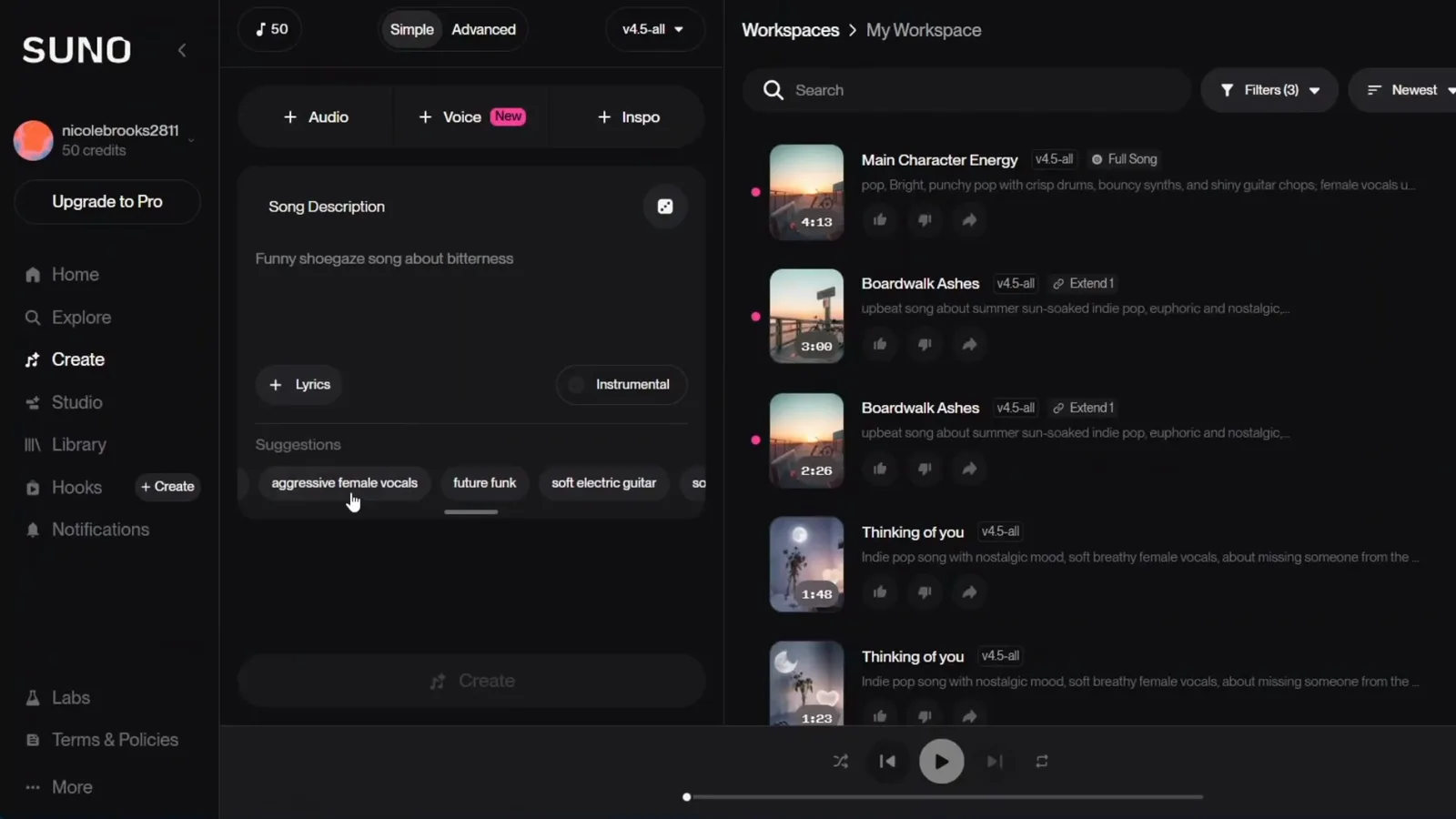
Simple 模式一个框搞定:写描述、可选附歌词、点 Create。视频 2:08 处 - 3
拨到 Advanced,进入自定义模式
Simple 模式出活快,但真正的控制在自定义模式:自己的歌词、精确的风格行、人声性别,以及 Weirdness 和 Style Influence 两个滑块。把开关从 Simple 拨到 Advanced,原来的单一描述框会换成独立的 Lyrics 和 Styles 字段,外加 More Options 区。原视频的比喻很准:从照菜单点菜,变成自己下厨。
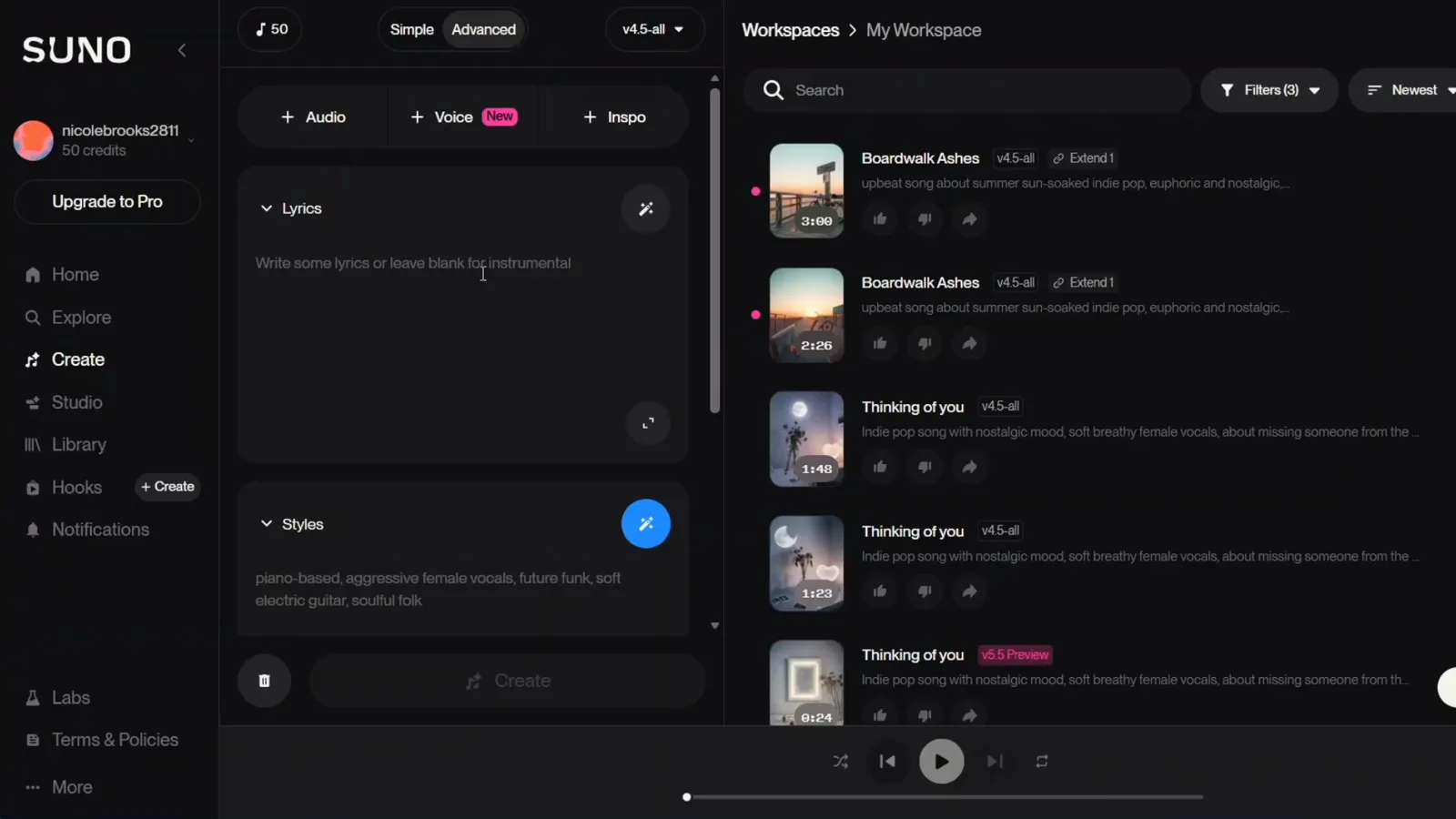
Advanced 模式把一个框拆成歌词、风格和更多选项。视频 3:15 处
写歌词、标结构
- 4
还没写词?让 Suno 代写或改写
Lyrics 字段旁的星光按钮打开两个 AI 助手:Edit Lyrics 改写你已有的文字,Write Full Song 从零生成整首歌词。如果你已经在别的工具里写好了——演示用的歌词就是让 Claude 写的——这两个都可以无视,直接粘贴。歌词模式保持 Manual,Suno 就会一字不改地用你的文本。
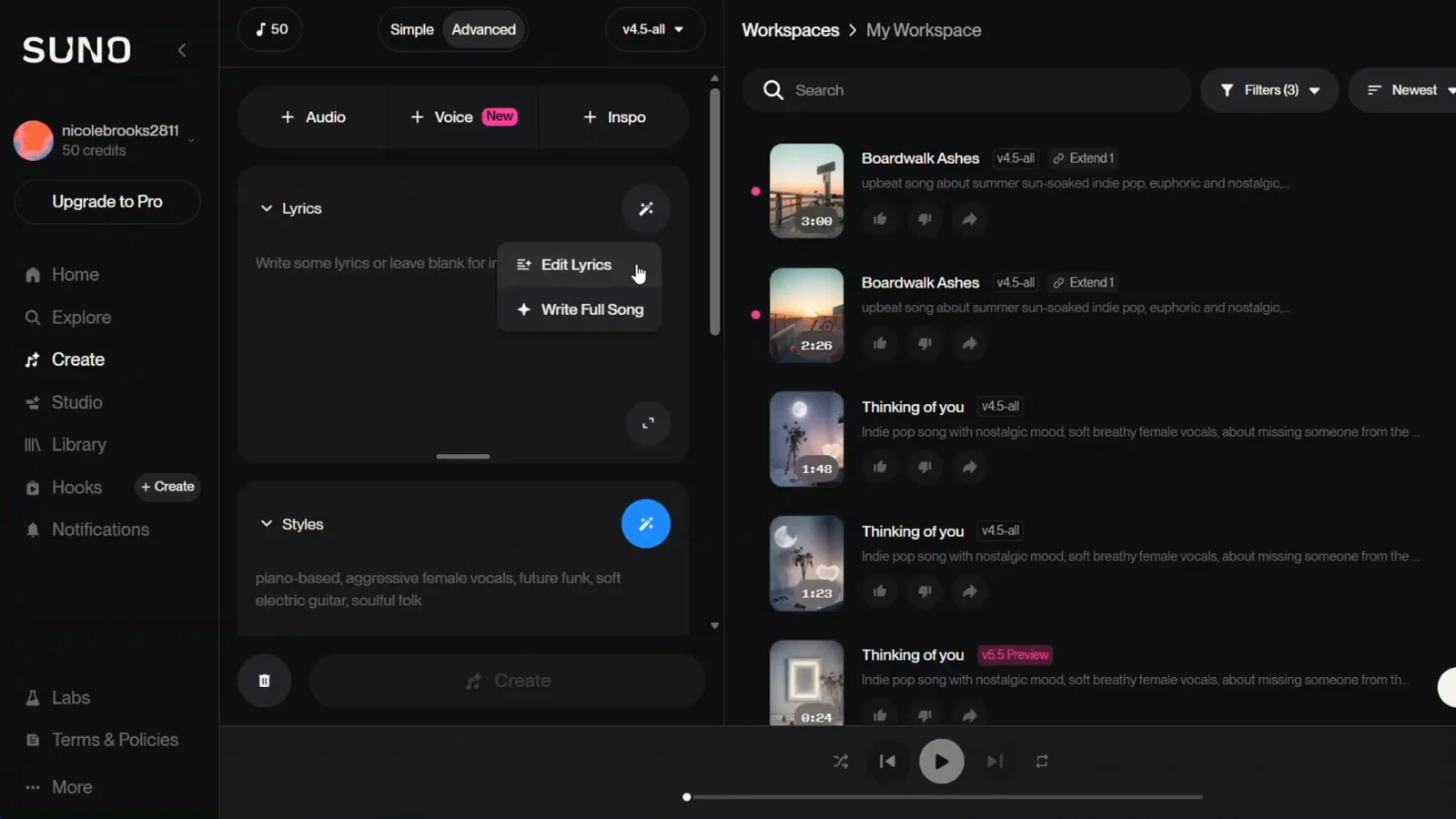
AI 菜单:有词选改写,没词选整首生成。视频 4:40 处 - 5
把歌词粘贴进 Lyrics 字段
把整首歌词粘进 Lyrics 输入框——演示歌曲《All Night Long》从主歌一直贴到尾奏。字段上方的小工具栏提供撤销、保存和删除,输入框可以滚动,贴完记得滚一遍确认整首都进来了。写词不是必须的,但想要一字不差的歌词,直接贴成品最快。
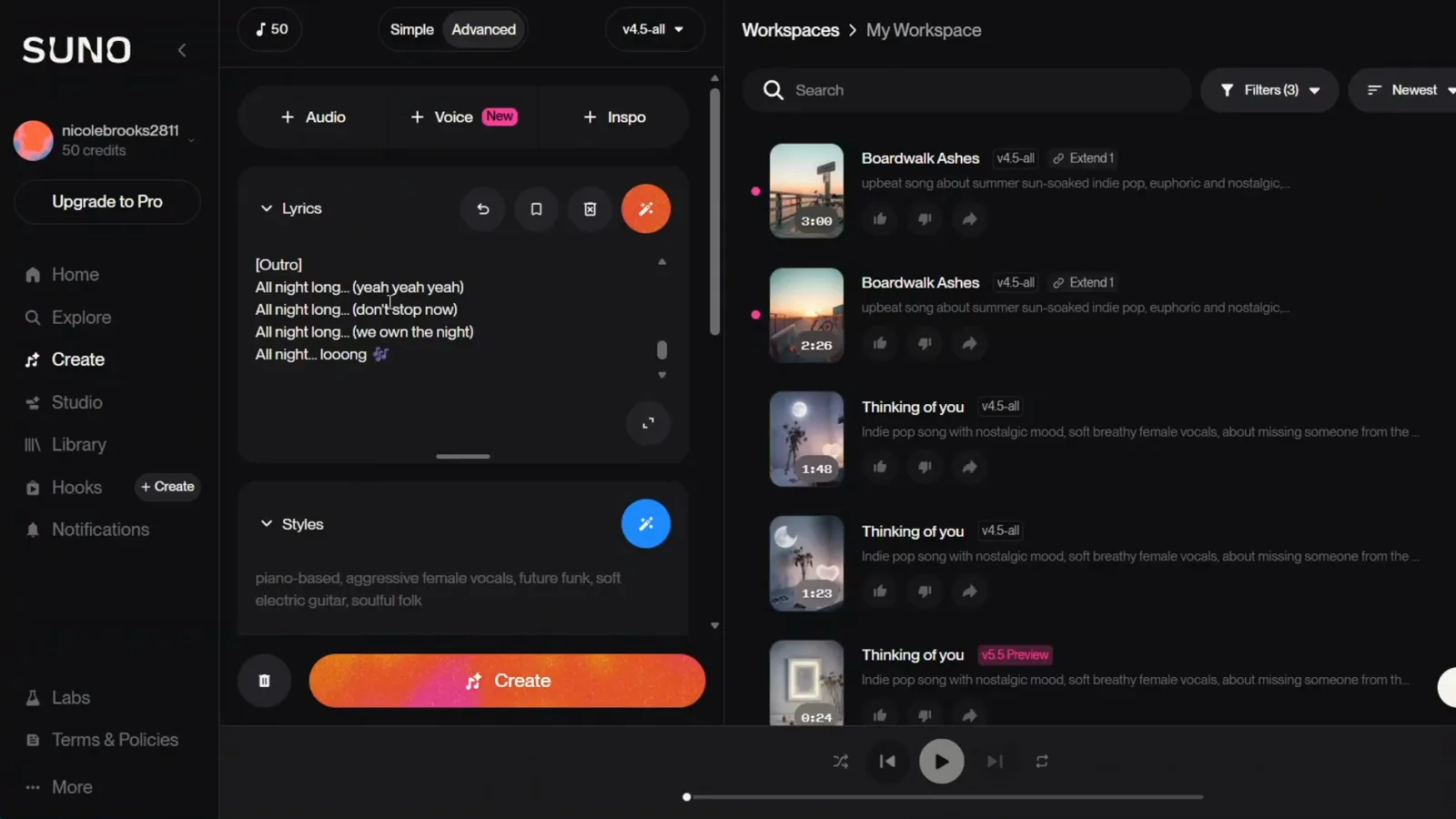
从顶部开始贴,演示歌的尾奏在最底下。视频 5:10 处 - 6
用方括号标签标段落:[Verse]、[Pre-Chorus]、[Chorus]
每个段落名都用方括号包起来:[Verse]、[Pre-Chorus]、[Chorus]、[Bridge]、[Outro]。这些标签告诉 Suno 副歌在哪里重复、桥段在哪里转折,生成的歌才会照你的结构走,而不是靠模型猜。演示歌词带了完整骨架——主歌一、预副歌、副歌、主歌二、桥段、再现副歌和尾奏。原视频反复强调标签非常重要:有标签和没标签,差别就是一首歌和一堵文字墙。
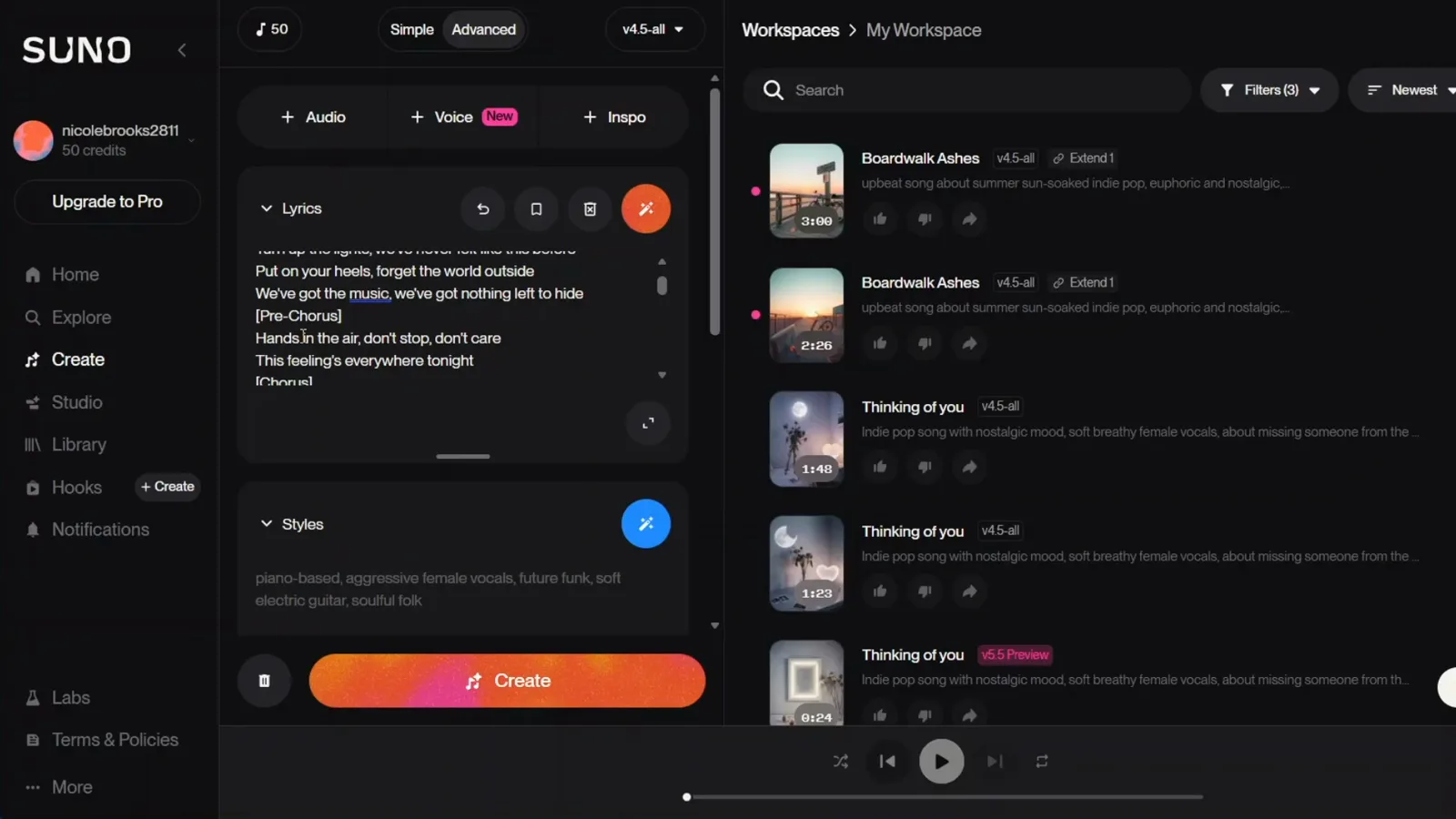
必须用方括号——没有括号,就没有结构。视频 5:45 处
调风格和选项
- 7
Styles 用逗号分隔的关键词,别写整句
Styles 字段决定这首歌听起来像什么,关键词比句子好用:流派(pop、hip hop、lo-fi、R&B)、情绪(uplifting、melancholic、energetic)、乐器(synth、acoustic guitar、drums)、速度(fast、slow、mid-tempo)、人声类型(female vocals、choir、rap)。演示填写的是“upbeat pop, dance, synth, energetic, female vocal”。别把矛盾的词放一起,比如 calm 和 heavy metal——Suno 会优先照你列在最前面的流派走,其余的直接忽略。
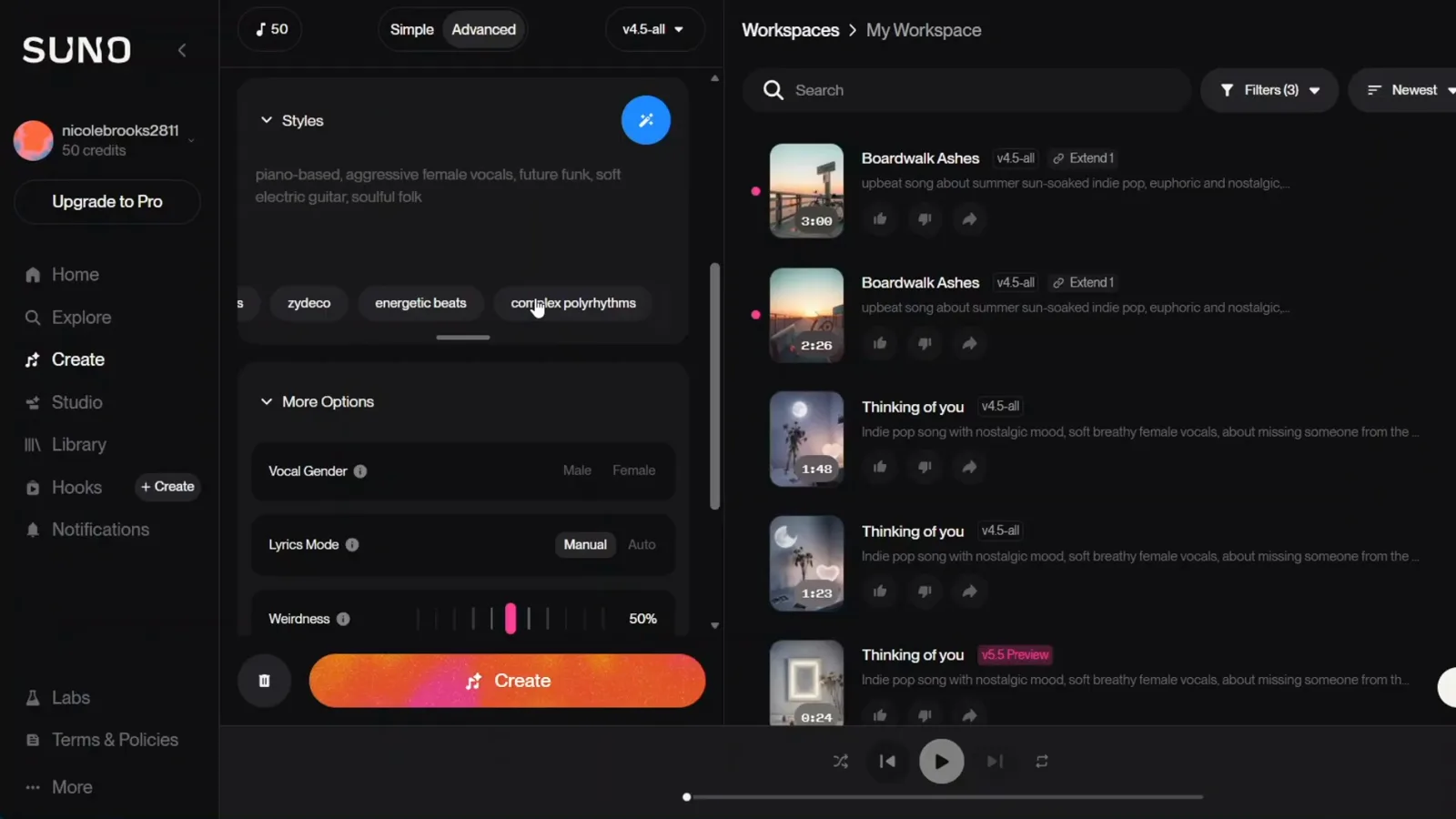
逗号分隔的关键词;下方的建议标签是很好的自查清单。视频 8:00 处 - 8
More Options:人声性别、Weirdness 和 Style Influence
More Options 区里,Vocal Gender 选男声或女声,Lyrics Mode 在手动歌词和 AI 生成之间切换,两个滑块负责微调:Weirdness 在 50% 时结果最可预期,往最大推就是拿稳定性换惊喜;Style Influence 越高,成品越贴合你的风格描述。这两个滑块都是 Pro 功能——套餐每月 8 美元起——免费账号按 50% 的默认值生成。
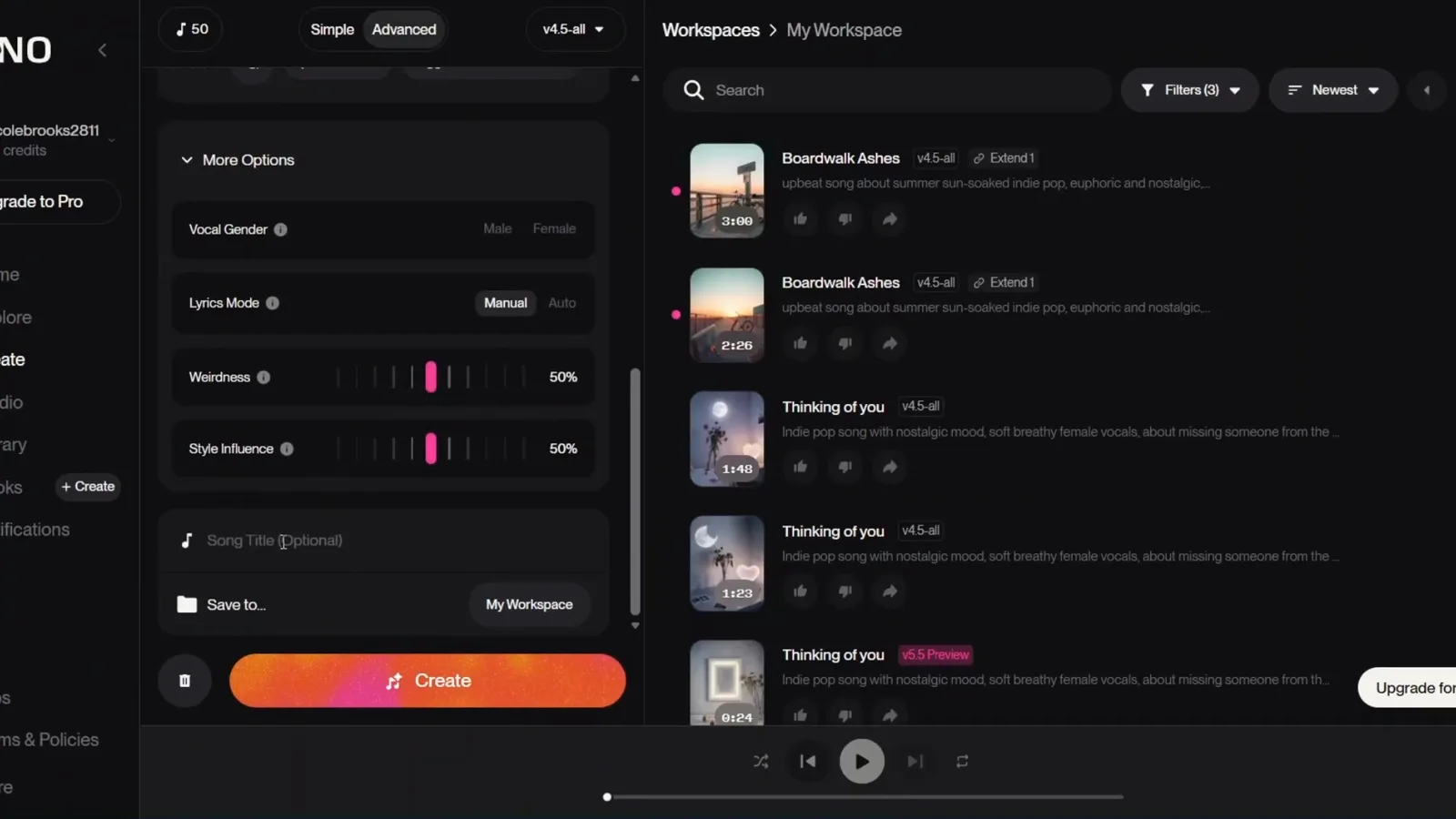
Weirdness 和 Style Influence 并排放着,升级 Pro 才能解锁。视频 9:45 处 - 9
填歌名,选保存的工作区
Song Title (Optional) 字段给曲目起名——演示歌叫《All Night Long》。歌名不影响音乐本身,只是让你以后在几十条生成记录里找得到它;下方 Save to 决定成品落进哪个工作区。想要纯伴奏的话,打开歌词区上方的 Instrumental 开关,Suno 会完全跳过人声,适合做背景音乐和 beat。
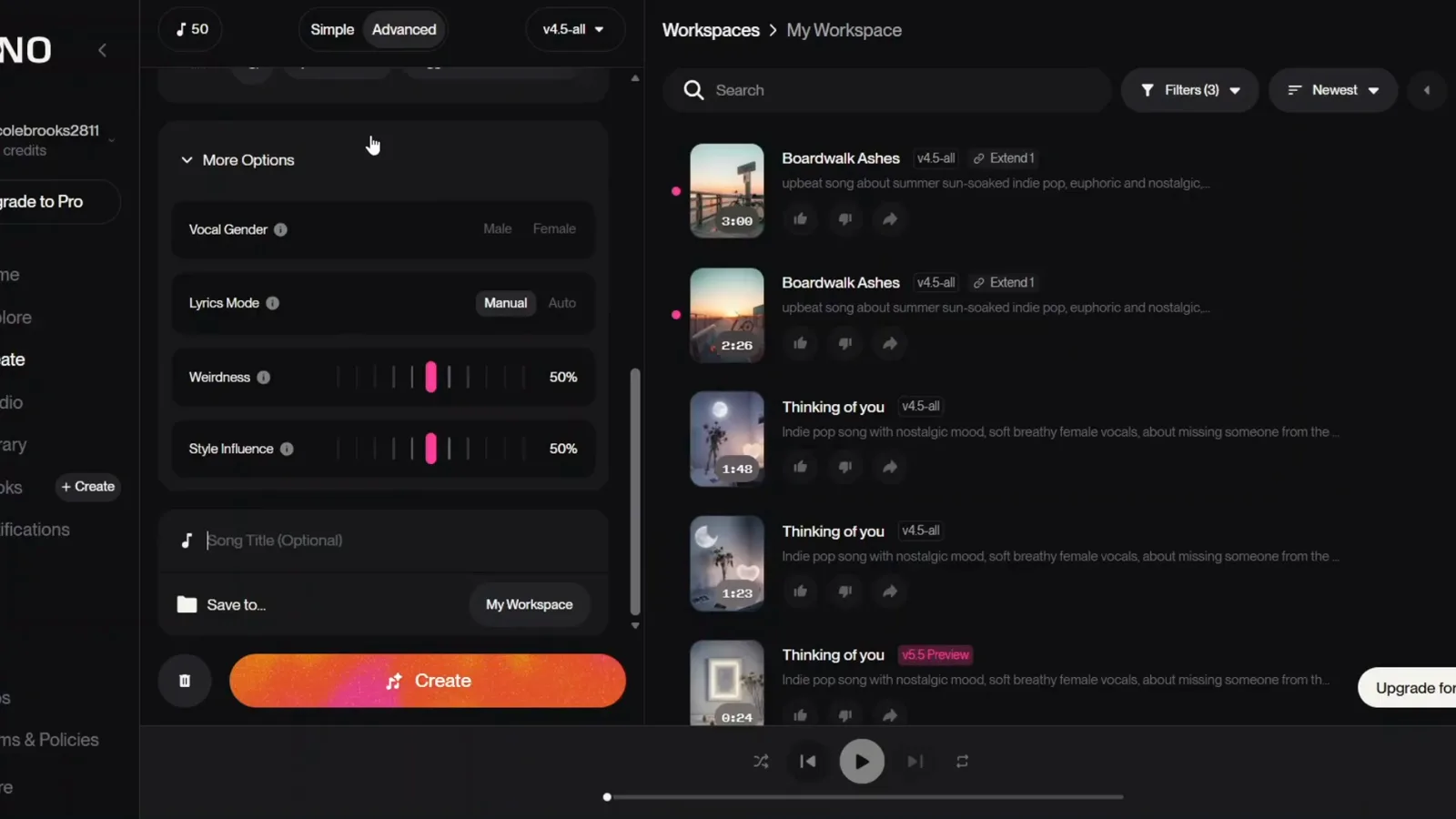
歌名只给资料库用,音乐本身不看它。视频 10:18 处
生成、对比、试听
- 10
点 Create,开始生成
歌词、风格、歌名都就位后,点 Create 按钮。生成用不了一分钟,返回的是一首约四分钟、带人声、编曲和完整结构的成品歌,段落跟着你的标签走。演示用的是 v4.5 模型——原视频称它是最好的免费模型;顶部模型选择器也可以选 v5.5 这类新预览。
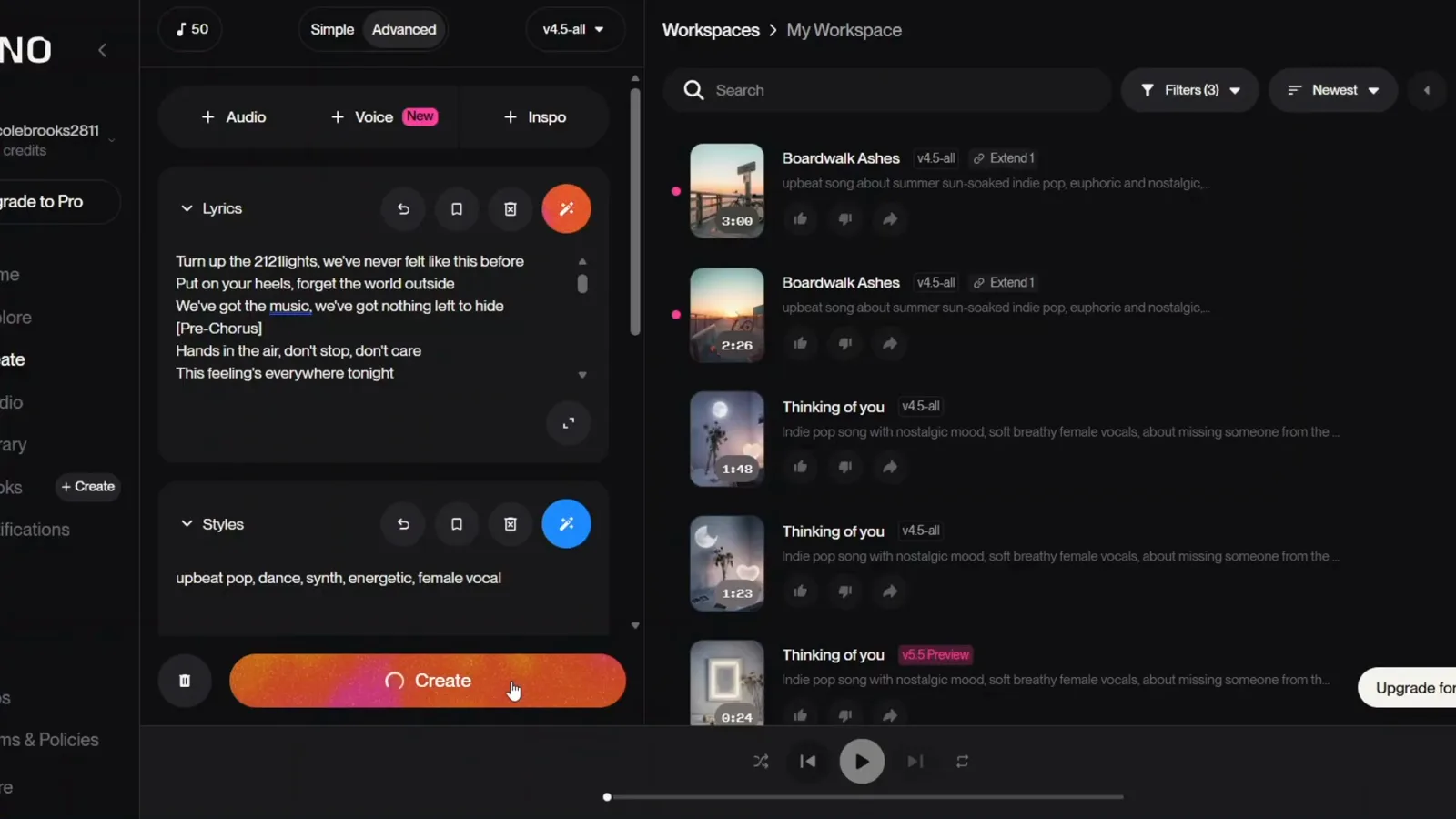
一步到位:歌词、风格、歌名,点 Create。视频 10:30 处 - 11
每次生成两版(有时四条)
Suno 同一首歌总是生成两个变体让你挑——有时这版对味,有时那版更好,也可以各取一部分。演示工作区里是四条曲目:两条约四分钟的完整 v4.5 版本,外加两条 v5.5 Preview 试验品,不升级的话它们只渲染一分钟片段。
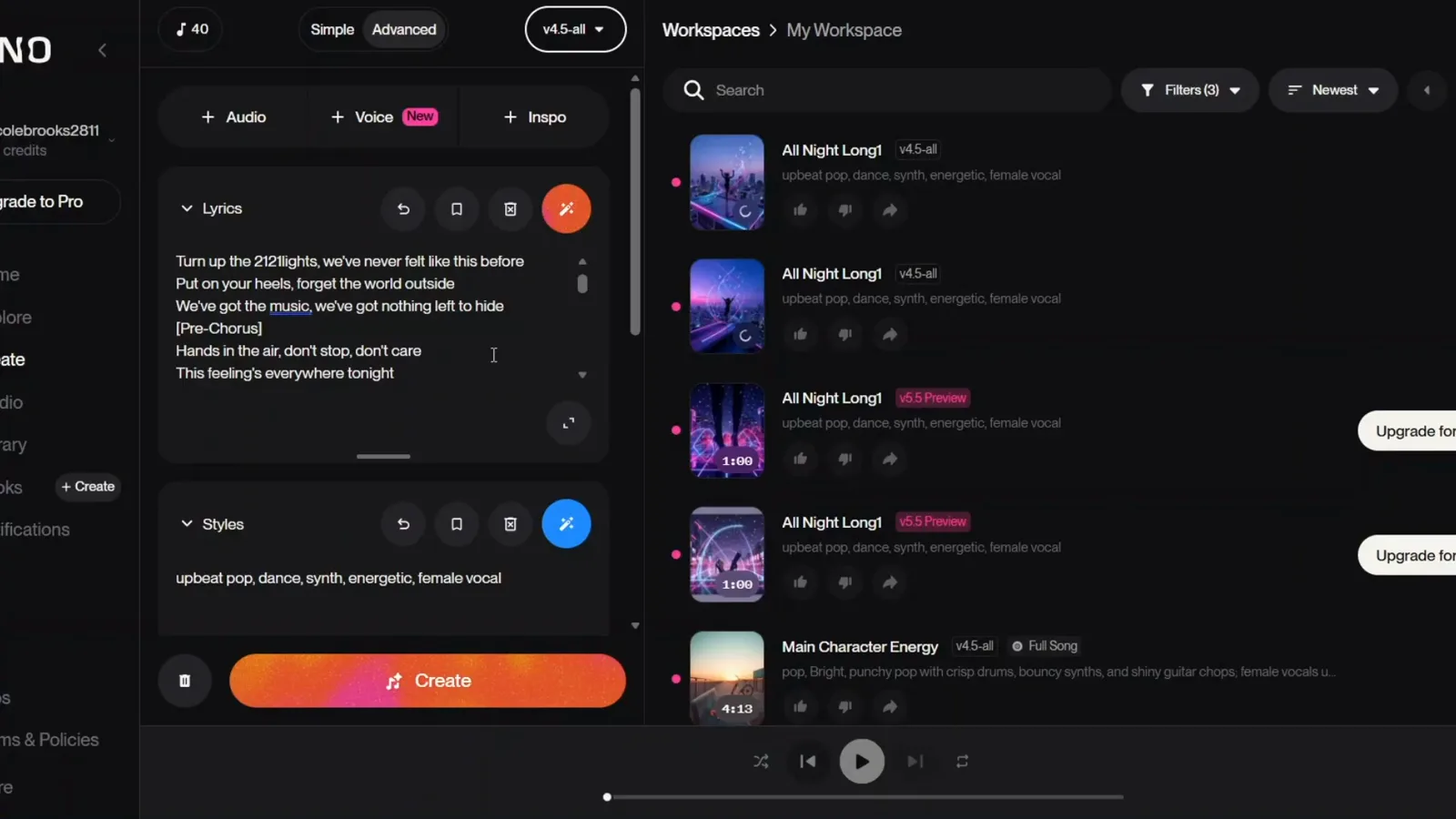
默认两版完整歌,预览模型的一分钟片段只是尝鲜。视频 10:55 处 - 12
两版都完整听一遍再挑
决定之前把整首歌听完——原视频给的检查清单是:旋律对不对味、人声清不清楚、卡不卡拍、主歌副歌桥段的结构对不对。底部播放条让你在四分钟里来回对比两个版本。一分钟出一首成品歌,值得认真挑。
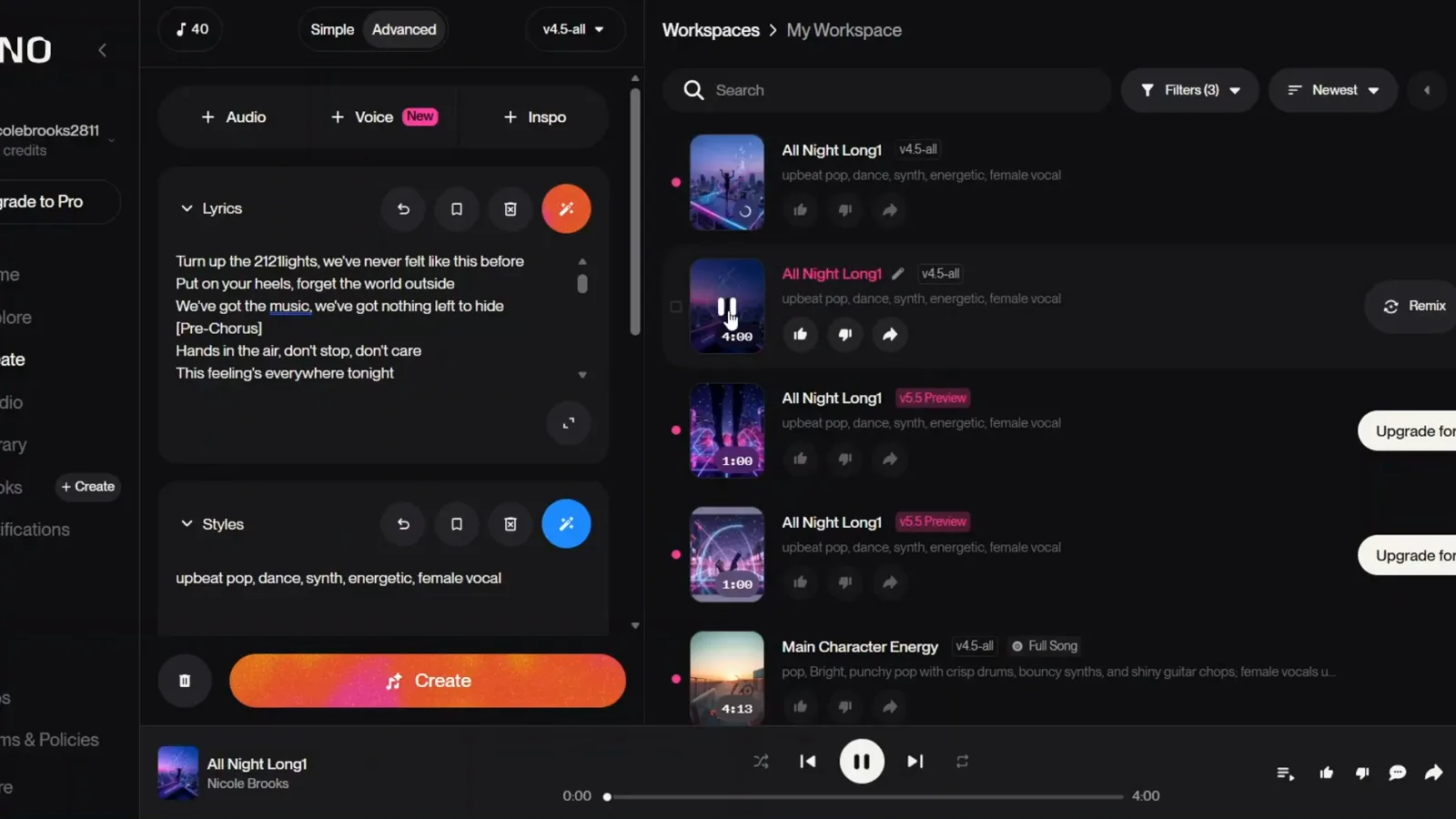
两个版本各听四分钟,再做决定。视频 12:55 处
下载与局部重做
- 13
把胜出版本下载成 MP3
打开曲目上的三点菜单,选 Download,再选 MP3 Audio。同一个子菜单里,WAV Audio、Get Stems 和 Video 都挂着 Pro 徽标。到这里整个闭环就通了——从一句描述到能下载的歌,一气呵成。
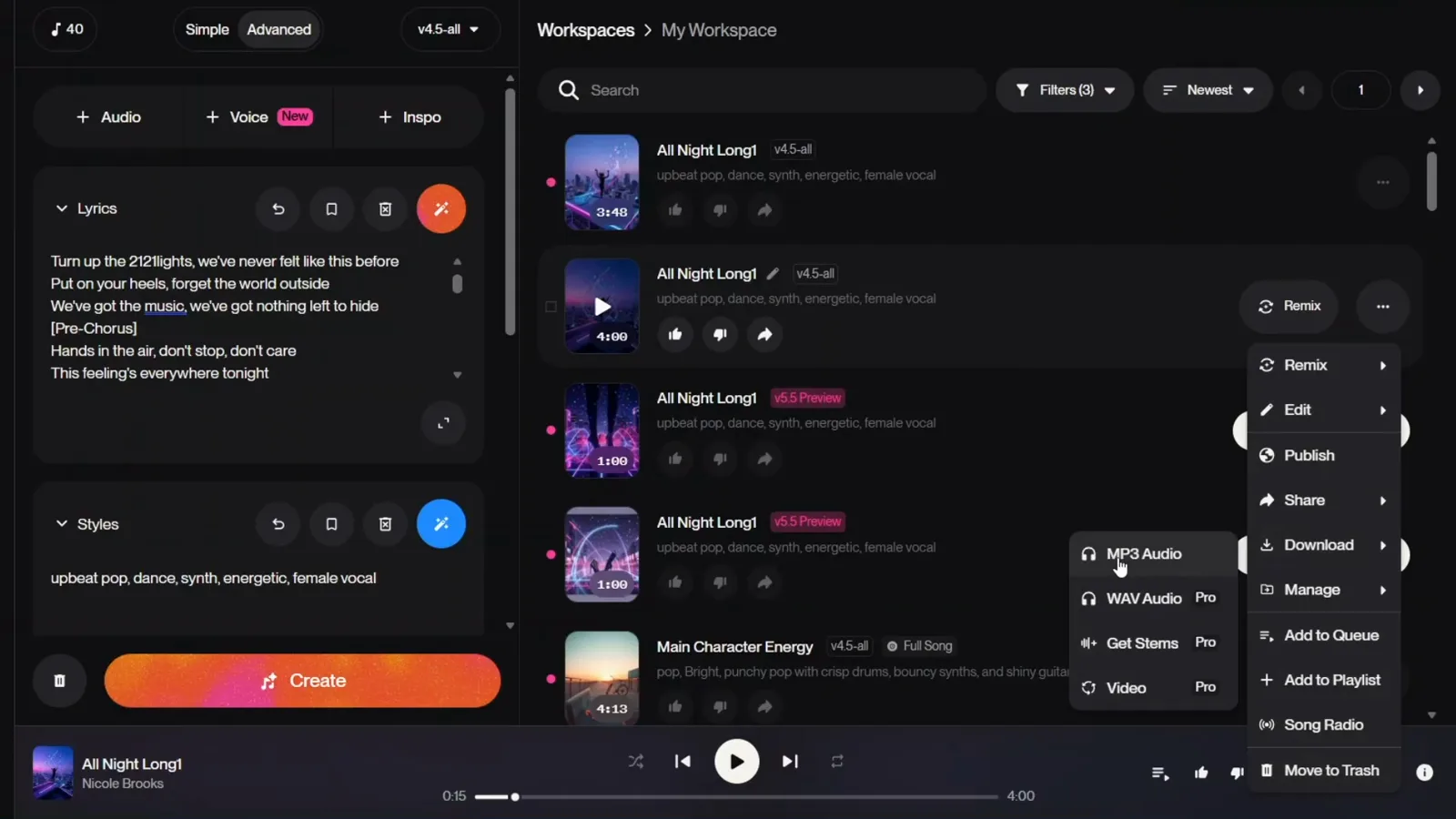
MP3 免费;WAV、分轨和视频要 Pro。视频 13:25 处 - 14
哪段不满意?用 Extend 局部重做,别推倒重来
如果歌里只有一段不行,回到三点菜单选 Edit,打开顶部的 Extend。编辑器会显示波形,分成 KEEP 保留区和 RECREATE 重做区:留下满意的部分,标出想重做的段落,在下方调整歌词或风格标签,Suno 只重新生成标记的段落。对付一段拉垮的副歌或收尾拖沓的尾奏,这是最快的修法。
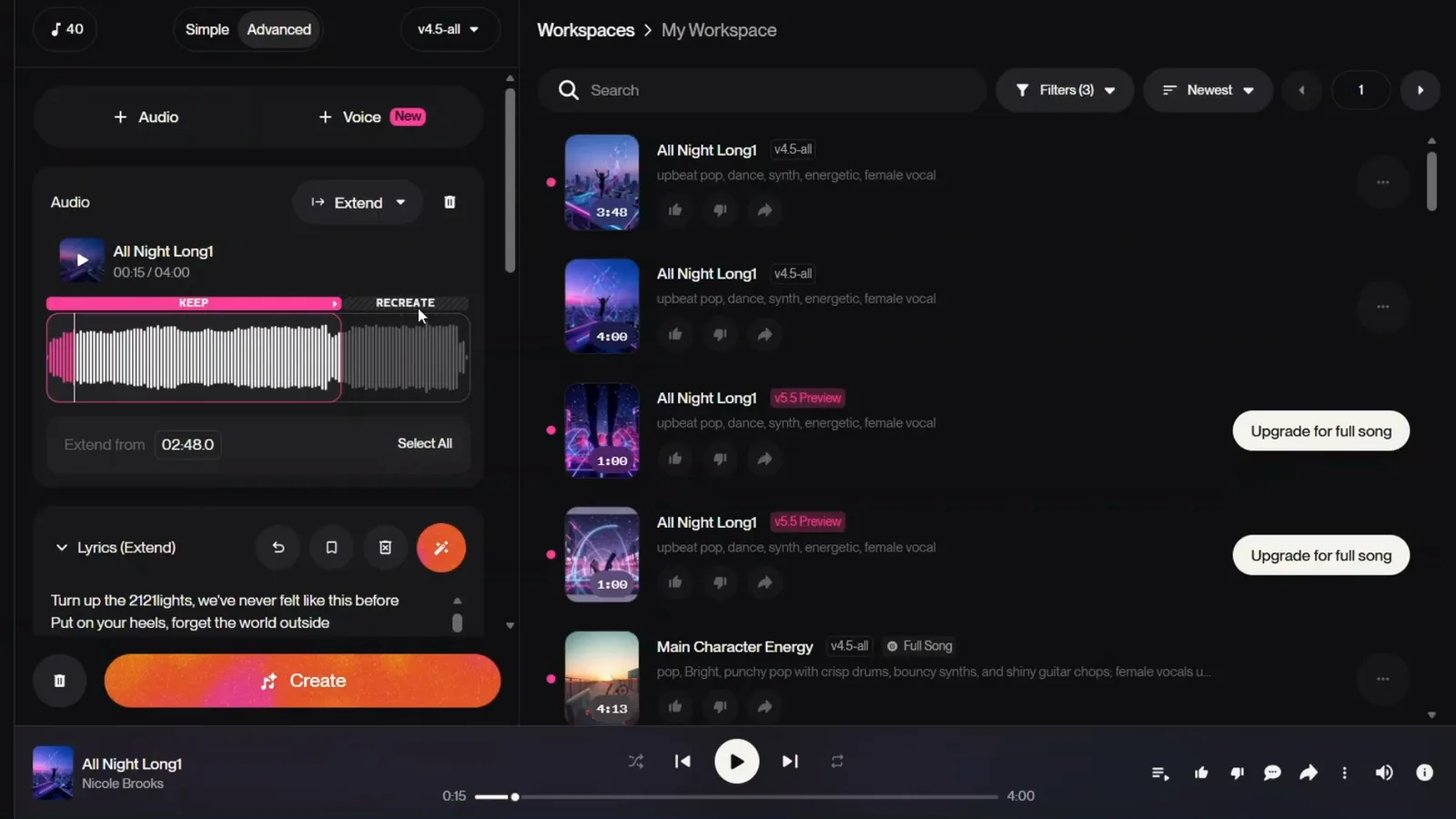
留好的部分,重做差的段落,不用整首重来。视频 14:05 处