

15个大多数人从未发现的Gemini 3隐藏功能
大多数Gemini 3教程只教你怎么聊天,真正有意思的功能藏在Gems、文件上传、AI Studio乃至谷歌搜索里。本文按你实际会遇到的顺序整理15个冷门功能:它是做什么的、入口藏在哪里、用时屏幕上会出现什么。每张截图都来自真实屏幕录制,并可回跳到演示的精确时间点。先提醒一句:截至2026年10月,谷歌已把免费档收缩到仅剩Gemini 3.5 Flash-Lite,个别步骤需要付费档——哪些免费、哪些收费,文末FAQ有明细。
来源与致谢
本教程的截图来自 AI Master 的公开演示视频。每个步骤都链接到视频中的对应时间点,方便你对照学习。
AI Master ↗免费档就能用的Gemini应用隐藏功能
- 1
把任意YouTube链接变成结构化笔记
Gemini 3原生支持读取YouTube,链接本身就是素材,不需要手动整理。把网址粘进输入框,要求它按类别提取所有功能点并附带时间戳。演示中一条产品演示视频被一次性拆解为自动化、报表、集成三类——做竞品研究或消化冗长网课时特别省事。
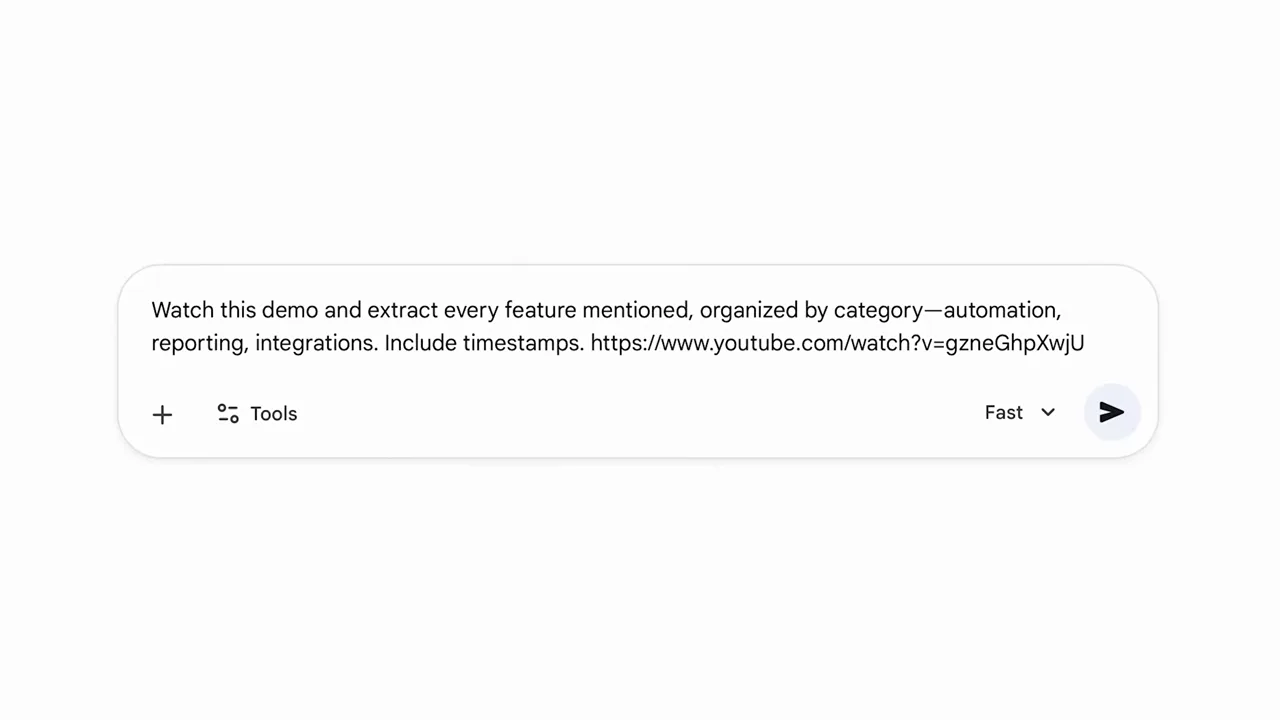
粘上链接,Gemini直接返回带时间戳的分类拆解——再也不用拖着进度条找重点。视频 0:48 处 - 2
把枯燥PDF改写成插图故事书
Storybook Gem专治没人想读的文件:政策PDF、操作手册、入职文档都能改写成有人物、有插图的故事。附上文件,要求写一个新员工学习数据处理规范的故事,Gemini就交出类似《The Data Guardian's First Day》的分镜脚本。完成后一键导出到Google Docs即可分享。
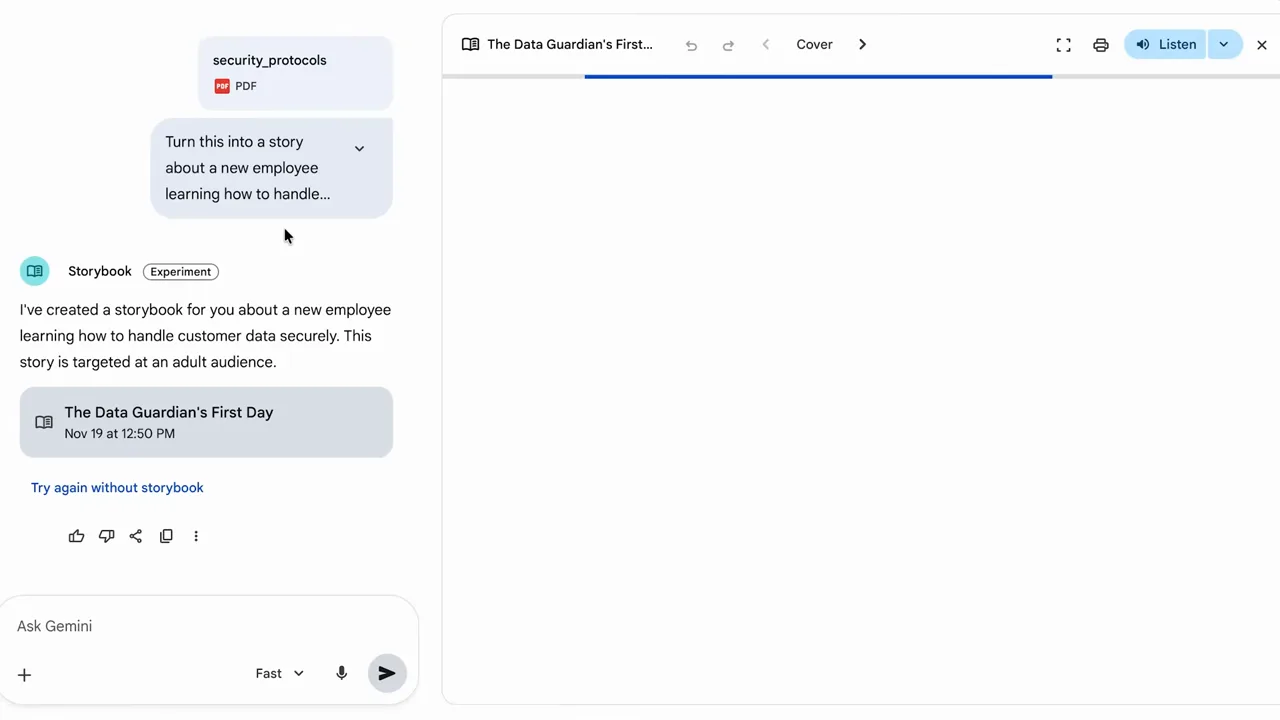
安全PDF进,插图故事出——Storybook就是为这类文件准备的。视频 1:30 处 - 3
开启Guided Learning进行苏格拉底式学习
Guided Learning把Gemini从答案机变成导师:它先向你提问,听你给出假设,再逐步纠正。用guided learning mode加Socratic mode的措辞发起提问,第一条回复就是问题一,而不是一整篇讲解。节奏跟着你的回答走,免费档也能用。
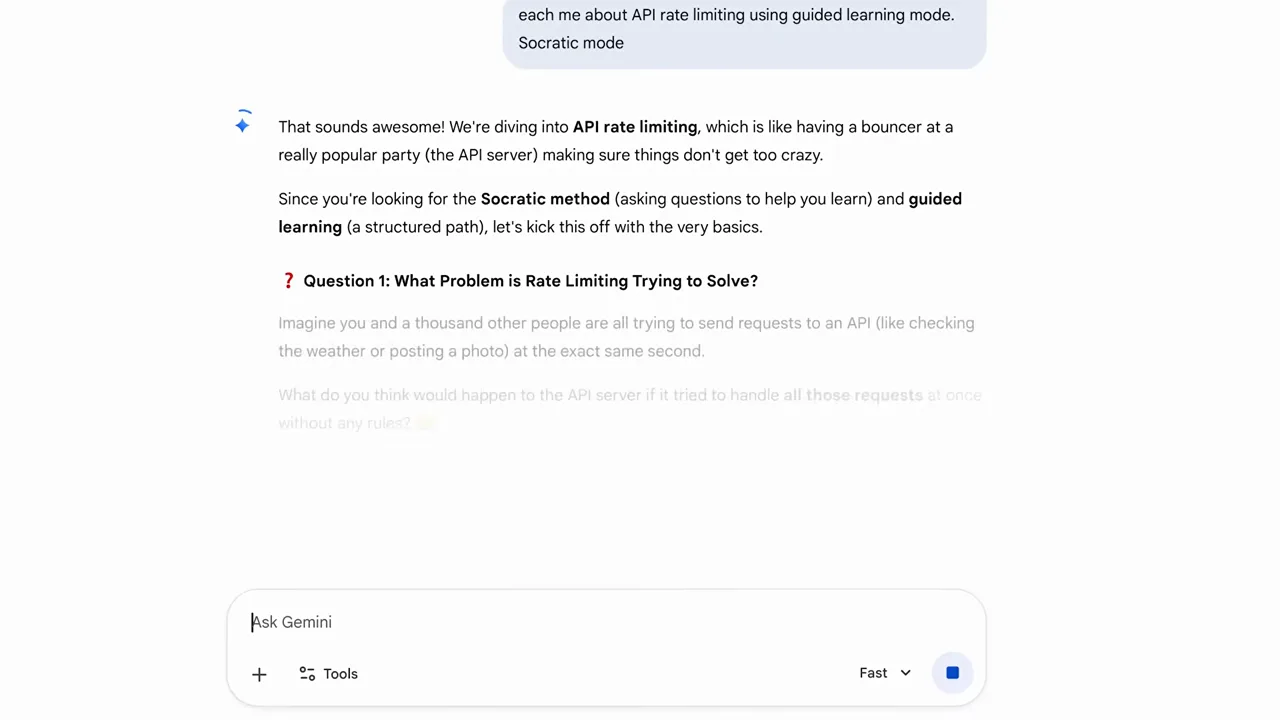
Gemini的第一反应是向你提问——这正是Guided Learning的设计意图。视频 2:10 处 - 4
创建一个会用你语气写作的Gem
Gem是可复用的自定义助手,新建表单只要填名称、描述和指令三项。把语气规则写清楚——短句、主动语态、禁用哪些行话——再粘几段理想文案作示例。之后团队任何人贴进来的草稿,都会按你的品牌语气重写一遍。
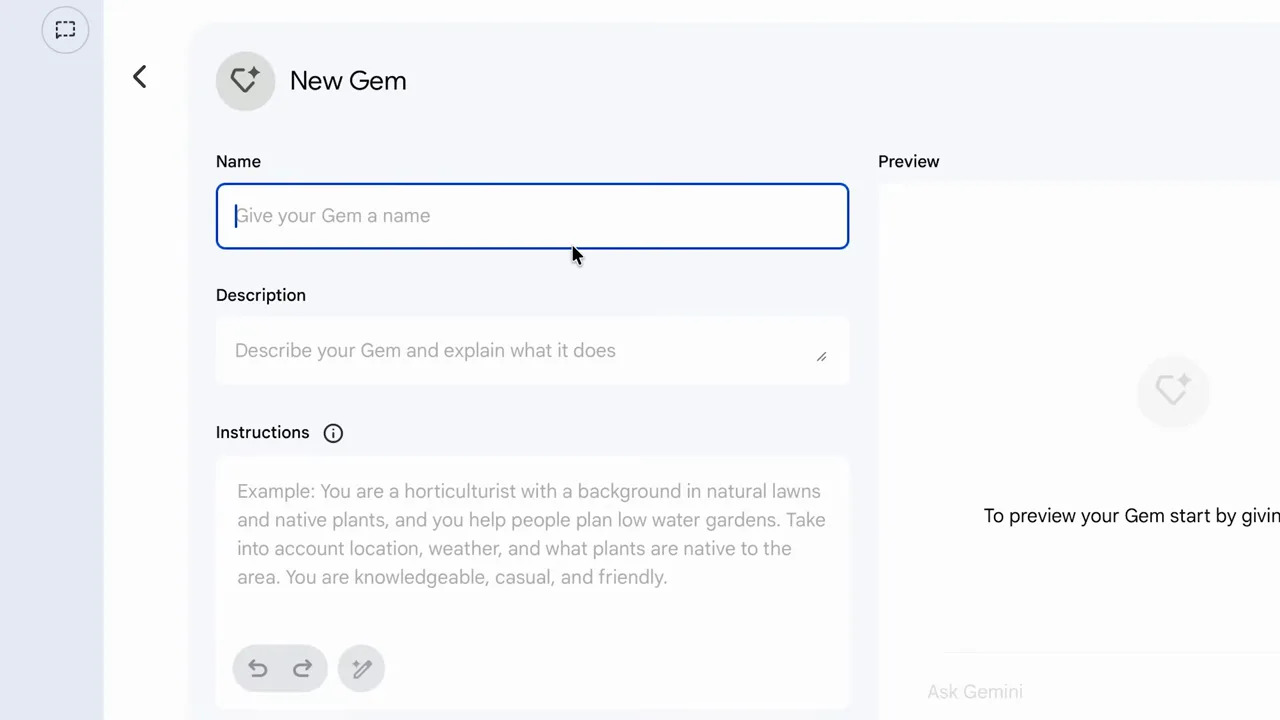
起个名、写好规则——一个Gem就能让每次改写都守住品牌语气。视频 3:40 处
从原始素材到成品交付
- 5
把屏幕录像转成标准操作文档
先录一遍屏幕操作,上传视频,再要求生成带时间戳的分步SOP。Gemini会读懂每一次点击,为每个动作标注时间戳和类别,整理成可以直接交给新人的文档。五分钟的无声录像就够,不需要旁白。
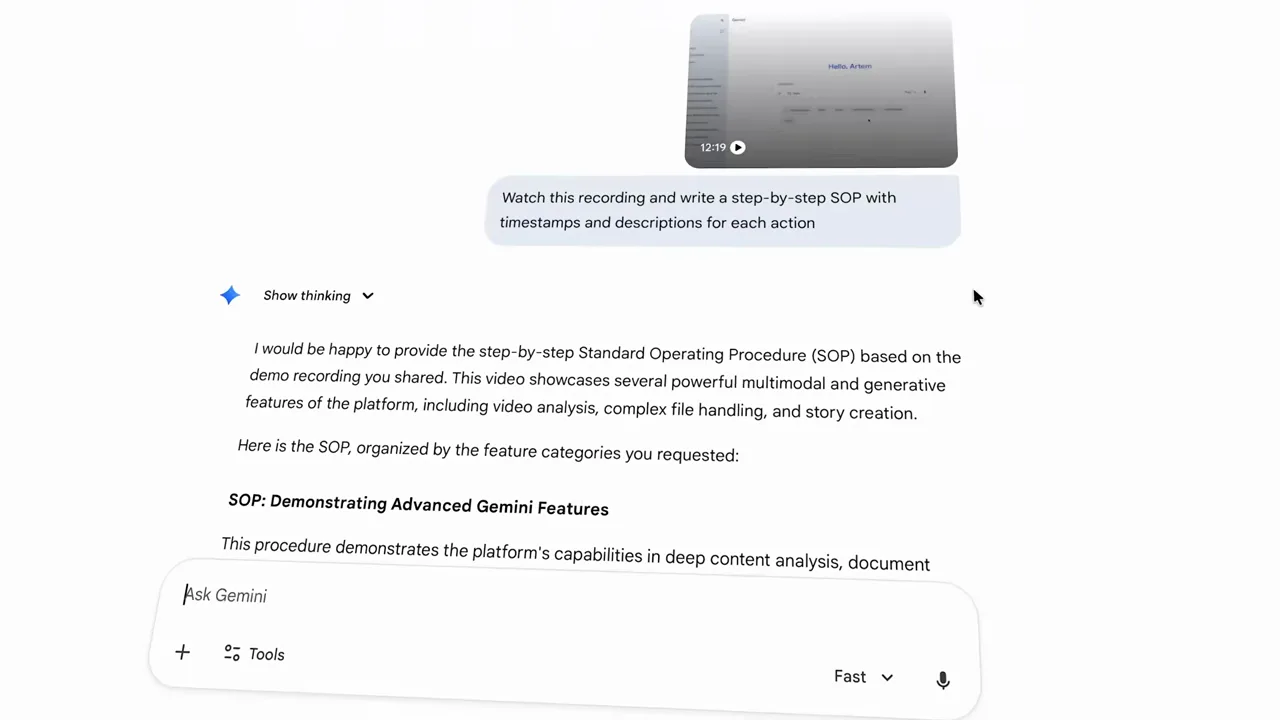
一段无声录屏变成带时间戳的SOP,团队照着做就行。视频 3:16 处 - 6
一句话描述,直接生成图表仪表盘
上传CSV或连接Google Sheets,用日常语言描述想要的仪表盘:收入趋势、畅销产品、地区分布。Gemini读取列结构、完成分析,直接在对话里渲染可交互图表——不写公式,不建透视表。演示里返回的是畅销产品柱状图加月度收入折线图。
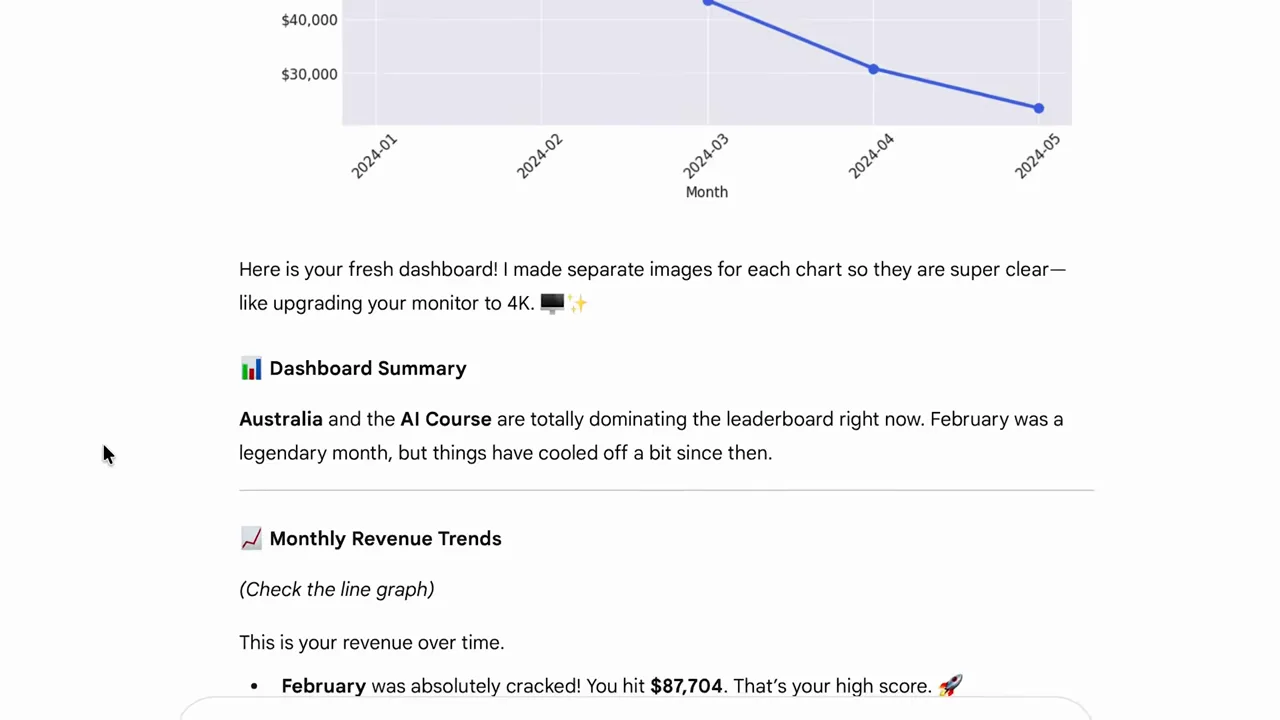
一句话就能让表格变成可用仪表盘——图表直接出现在对话里。视频 10:07 处 - 7
从会议记录里提取行动项表格
把Zoom或Google Meet的转录文本导出上传,要求Gemini把所有行动项整理成含负责人和截止时间的表格。演示返回的是一张产品发布任务表,人名、日期齐全,下方还带Export to Sheets按钮。把表格粘进跟进邮件,这场会就算收尾了。
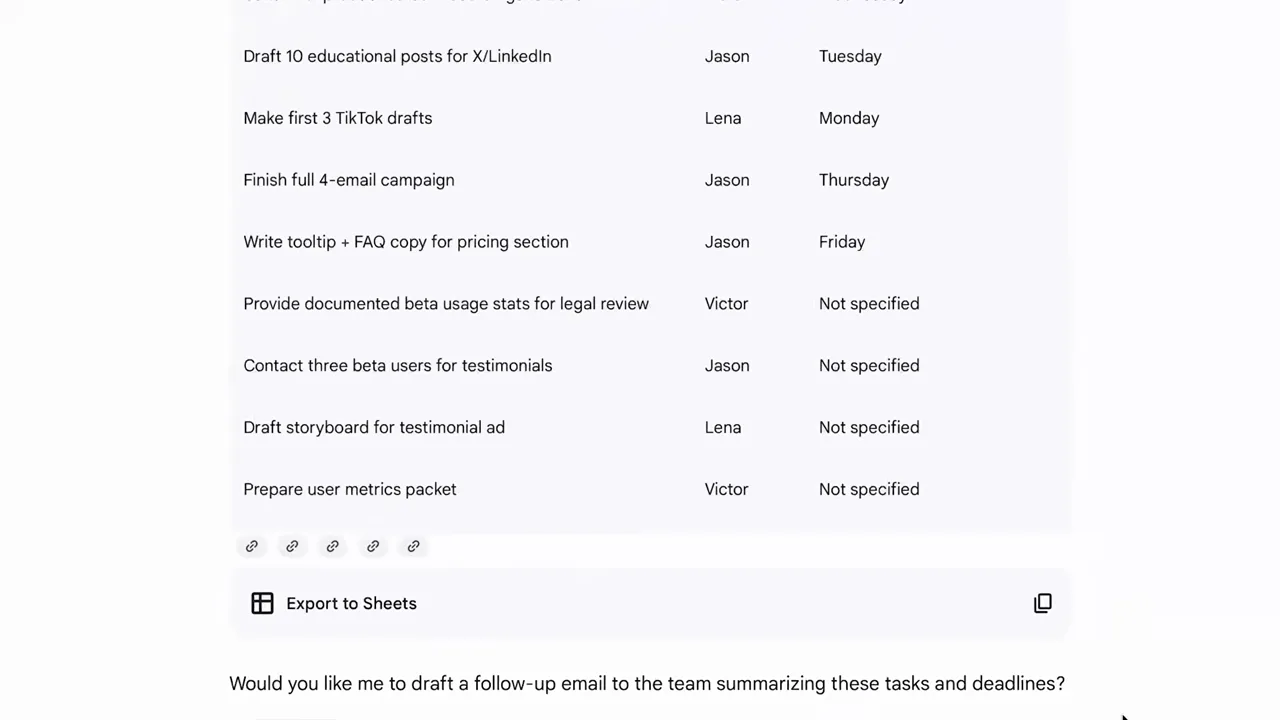
一小时的会议记录,一个提示词就收敛成负责人加截止日期的表格。视频 10:30 处 - 8
给提示词设定每日定时任务
付费档可以给提示词上闹钟:要求每个工作日上午11点(太平洋时间)推送三大热门科技股摘要,Gemini会回一张带Pause和Edit按钮的确认卡片。它会一直执行到你手动停掉——研究简报、提醒、邮件草稿都是同样的玩法。
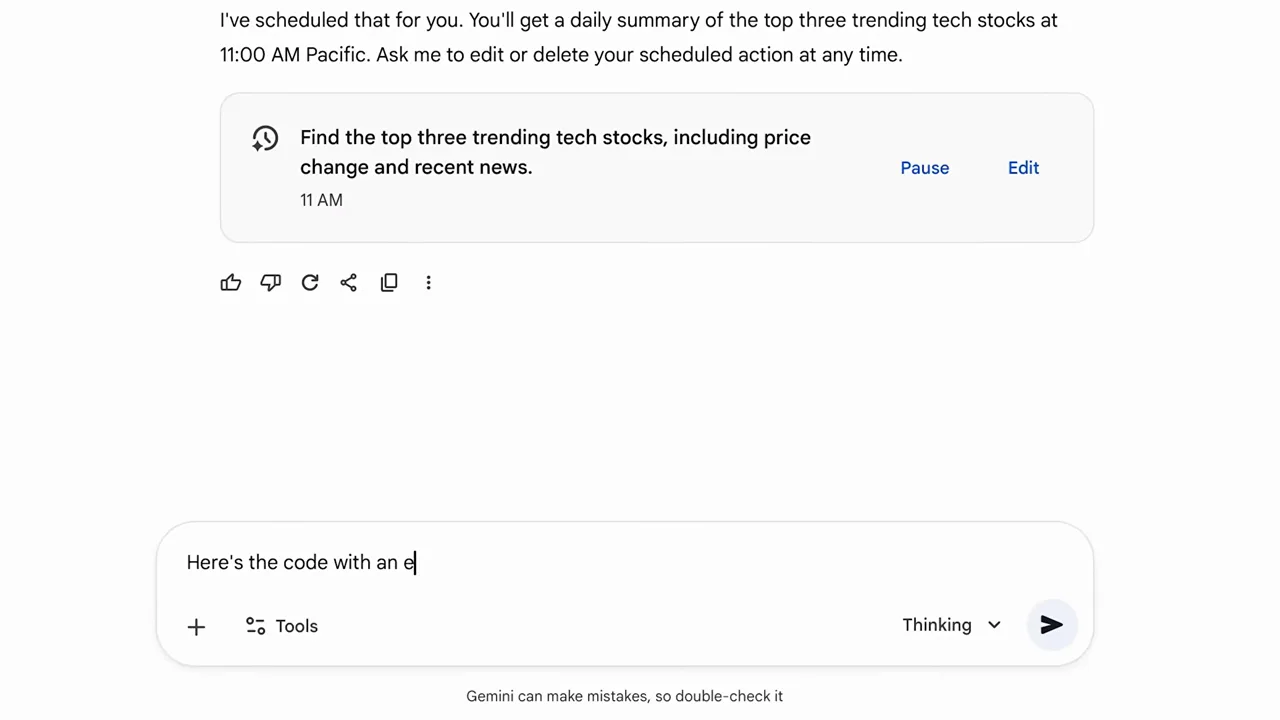
设置一次就行——卡片上写清楚了执行内容、时间和暂停方式。视频 11:36 处
AI Studio:免费创作游乐场
- 9
在AI Studio生成双语音FAQ音频
aistudio.google.com免费开放,主应用里只字未提的语音合成模型就藏在这里。选一个TTS模型,贴入脚本,要求生成一问一答的双人FAQ对话。几秒钟就能拿到播音级音频,不需要麦克风,也不需要后期。
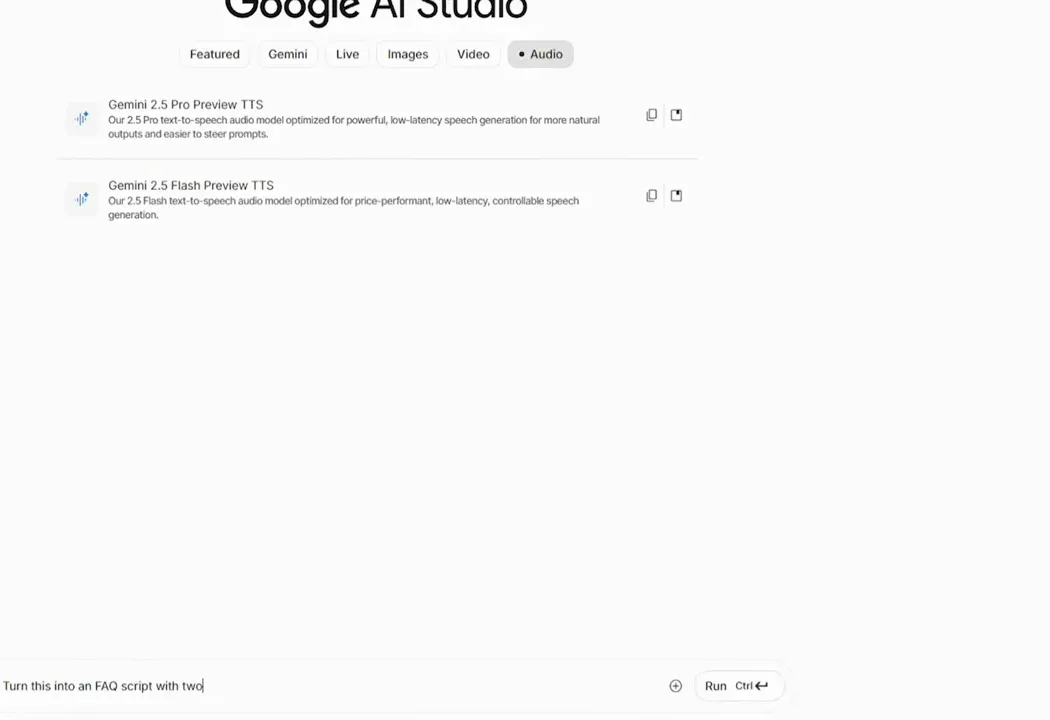
AI Studio的Audio标签页能把一份脚本变成双人对白——连声音都自带。视频 13:12 处 - 10
用反向提示词克隆一种图像风格
上传一张你喜欢的参考图——竞品官网头图、想复用的肖像风格——让Gemini为它写一段详细的生成提示词。把这段提示词贴进AI Studio的图像模型,选好宽高比,就能批量得到同风格的配图,直接用于社媒或演示文稿。
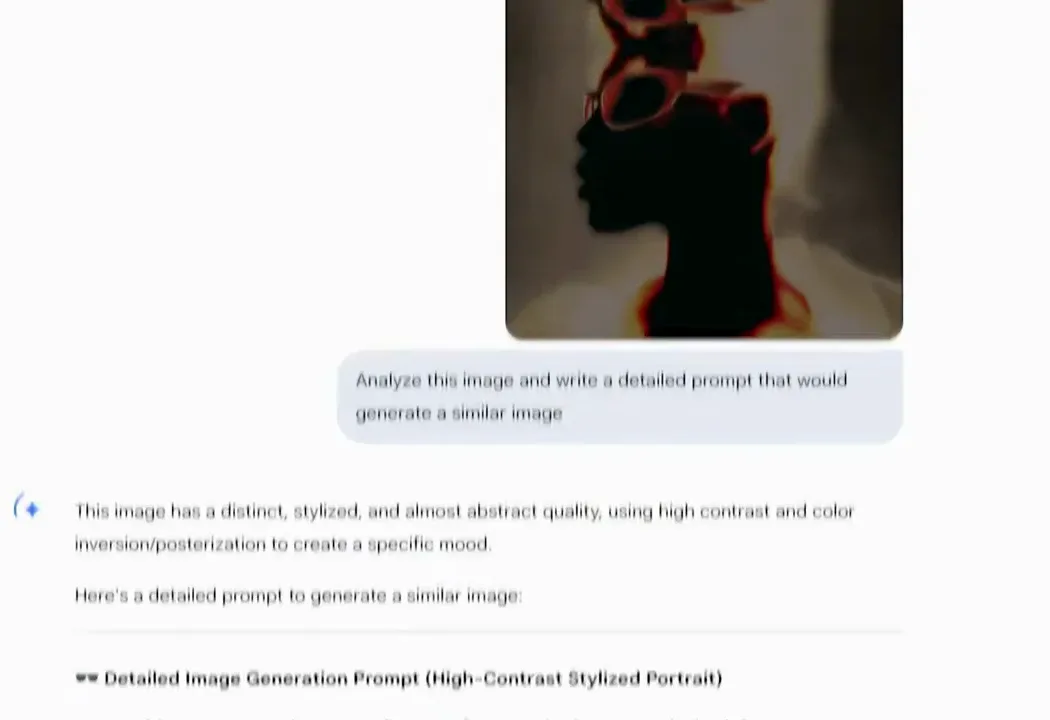
把任意图片反推成提示词,再批量生成同风格的变体。视频 13:58 处 - 11
用Veo让静态图片动起来
在AI Studio的视频模型里上传刚生成的图片,描述想要的动态:缓慢推镜、光线变化、八秒循环。Veo会返回一段流畅的动画短片,适合做网站头图或广告开场——而且大多数人还不知道它可以免费试。
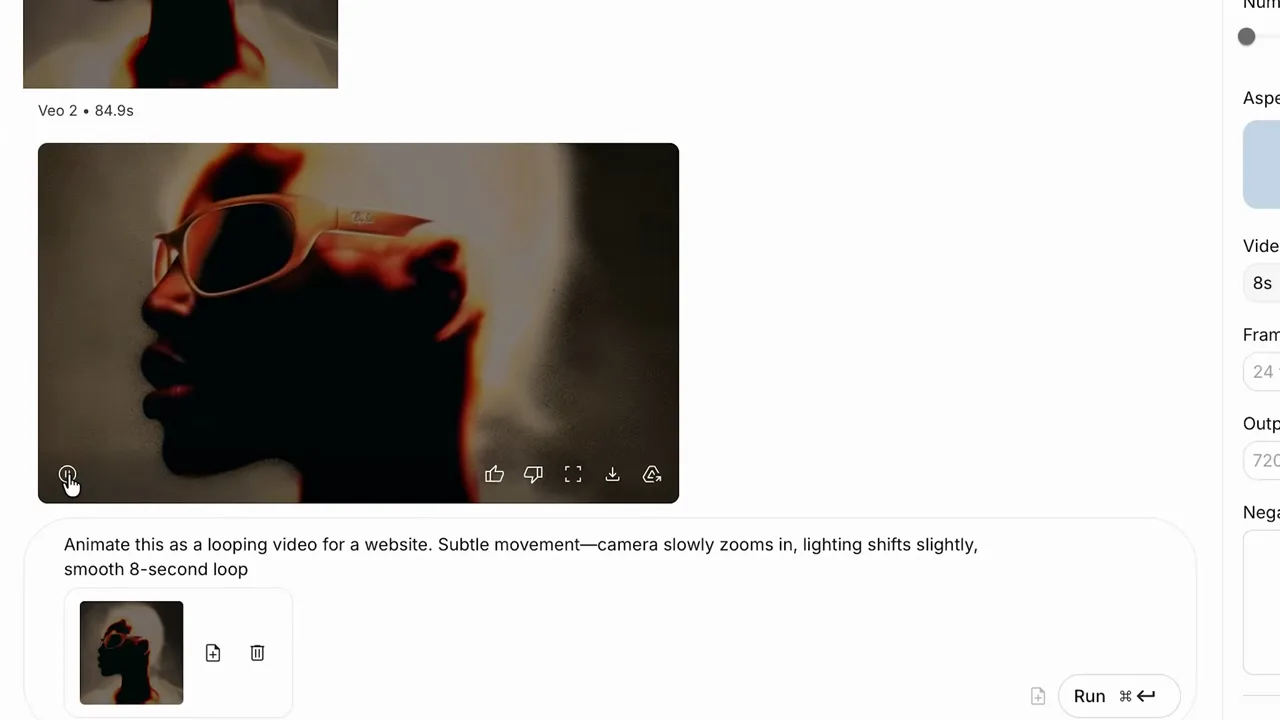
提示词只要了轻微推镜和光线变化——Veo把动画全部搞定。视频 14:34 处 - 12
一句话搭一个迷你工具
AI Studio的Build标签页能把一句话变成小应用。输入用户输入网址、Gemini分析SEO问题这样的描述,按下Build,它会自动装配输入框、Gemini分析环节和报告输出。发布这个工作流后,以后每个客户的网站诊断都只要一次点击。
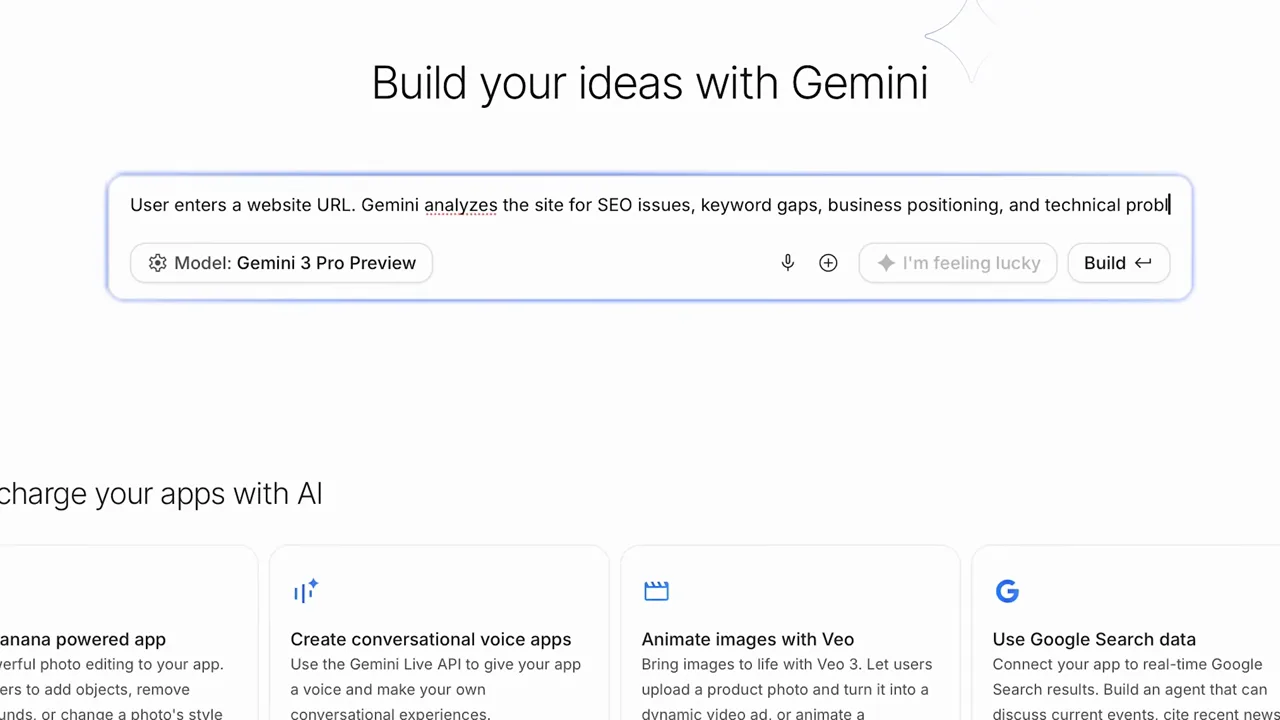
一句话描述工具——Build负责接好输入、模型调用和输出。视频 15:10 处
搜索增强与实时屏幕协助
- 13
让AI Overview直接给出对比清单
谷歌搜索的AI Overview回答诸如最佳无代码视频剪辑软件这类问题时,会给出结构化答案:按使用场景分组、点明各自优劣、附上来源链接。用日常语言继续追问即可缩小范围,不需要任何搜索语法。它就像装在搜索框里的研究助理。
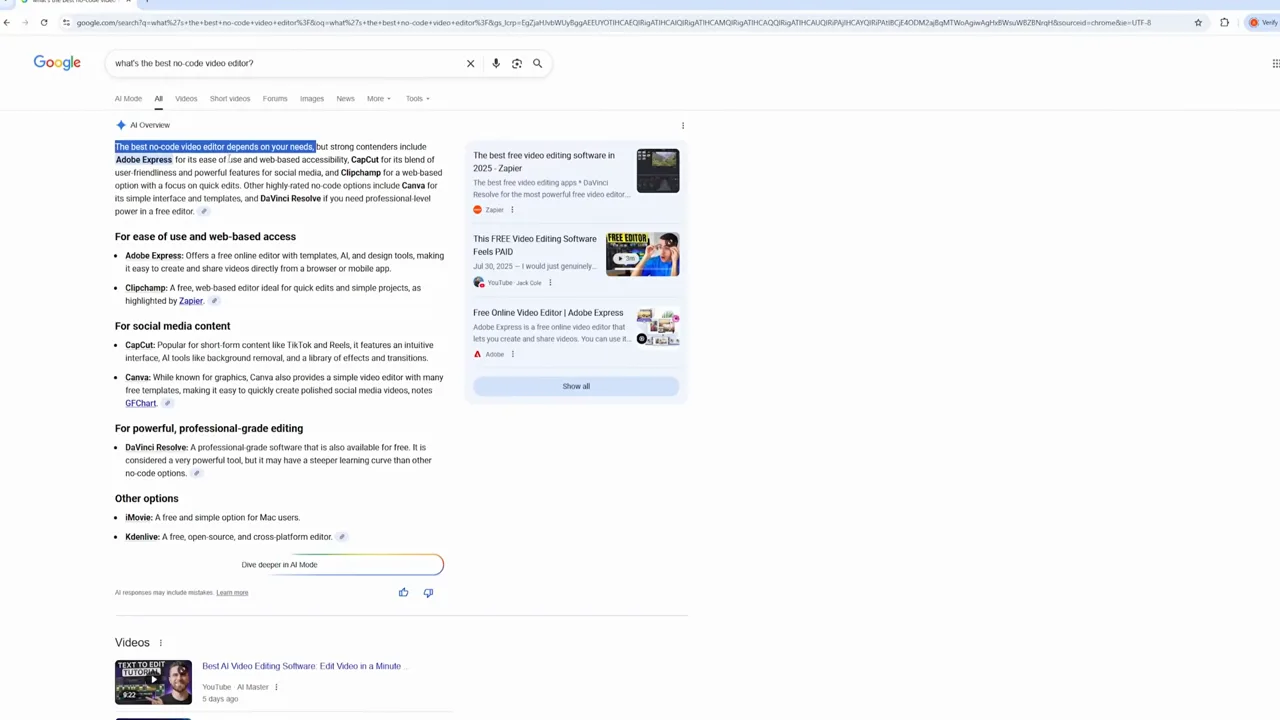
答案按使用场景分组并附来源——不满意就继续追问。视频 17:07 处 - 14
用AI Mode核查一张图表的真伪
把任何图表或数据截图——市场预测、疯传的统计数字——上传到谷歌AI Mode,问它这些数据现在是否仍然准确。AI Mode会识别图中的数据点,检索更新的报告,并附上来源链接,让你在转述之前先核实一遍。
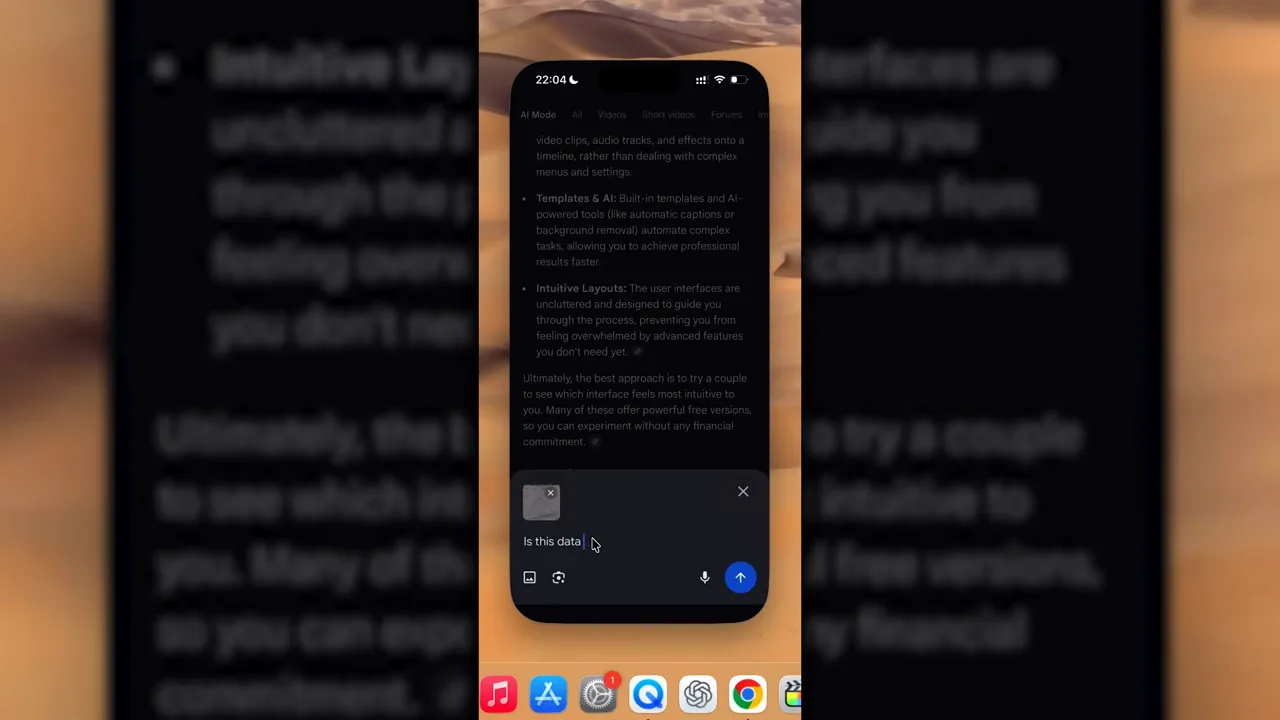
上传截图再问一句数字是否仍然成立——答案自带来源链接。视频 17:41 处 - 15
共享屏幕获取实时反馈
在AI Studio里打开摄像头面板,选择Allow to Share Window。之后Gemini会实时盯着这个窗口:邮件还挂在屏幕上时就能问它语气是否太冲,立刻得到判断和修改建议。设计点评、代码审查、排障都可以这样用。
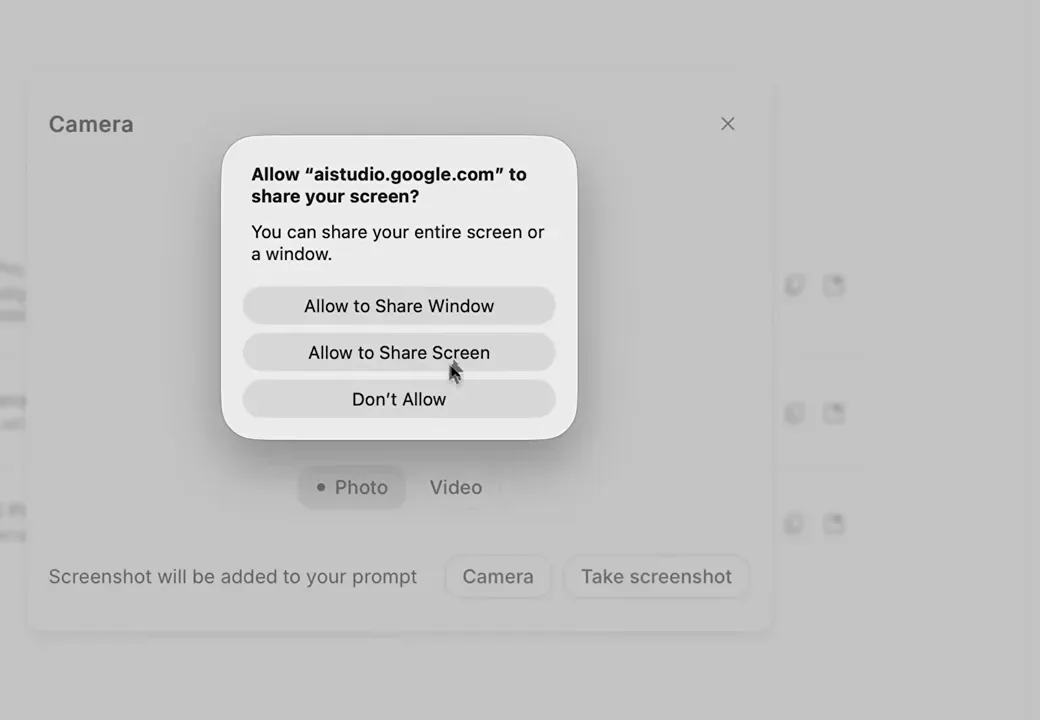
授权一次窗口——Gemini边看你操作边给反馈。视频 18:28 处