

Grok Bot 对比 OpenAI dots:2026 年常驻 Agent 怎么选
xAI 和 OpenAI 现在卖的是同一个承诺:合上笔记本,云端那台电脑上的 Agent 照样在干活。Grok Bot 的思路是搭班子——一个个有名字、有岗位、有排班的机器人组队;dots 的思路是贴身管家——一个住在你 ChatGPT 账号里的助理,你还没开口,它先递上一份清单。这篇攻略把两边各走一遍:Grok Bot 部分来自 Charlie Chang 的完整新手教程,dots 部分以 Paul J. Lipsky 的深拆为主、Edwin Chen 的初始化和 Grace Leung 的 Slack 实操补位——然后把价格、自动化风格和适用场景并排摆开。两边都只演示各自真实做得到的事,选哪个仍然是你说了算。
来源与致谢
本教程的截图来自 Charlie Chang 的公开演示视频。每个步骤都链接到视频中的对应时间点,方便你对照学习。
Charlie Chang ↗Grok Bot 上手
- 1
在 Grok Bot 里建第一个机器人
Grok Bot 是从 x.ai/bot 下载的桌面应用。点加号、选「New Bot」,新队友就出现在左侧机器人列表里——每个机器人都有自己独立的聊天记录。起个名字比如 Executive Assistant,写一句简介,再把通知开关打开:它干完活或需要你输入时会主动来喊你。
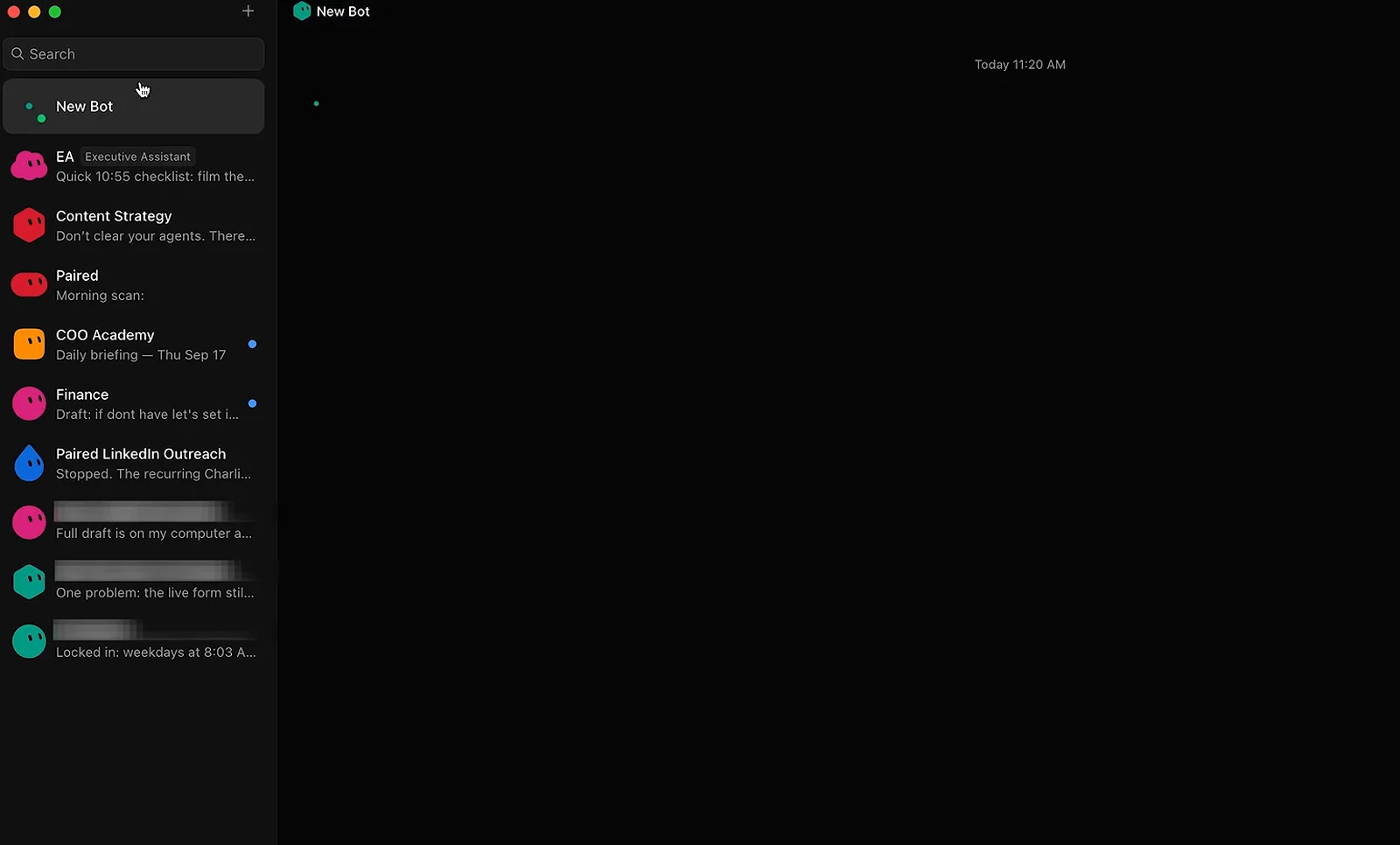
一次加号点击,就多了一位新队友。视频 1:46 处 - 2
在聊天里把邮箱连上
不用翻设置菜单:直接打一句「connect my email accounts - let's start with gmail」,机器人回你一句「正在检查已连接的账号」。Charlie 演示再加一个 Gmail 时,也是给它起个名字、就在对话里点链接登录。他还提醒:所有机器人共用同一台云电脑,所以一处登录,全队通用。
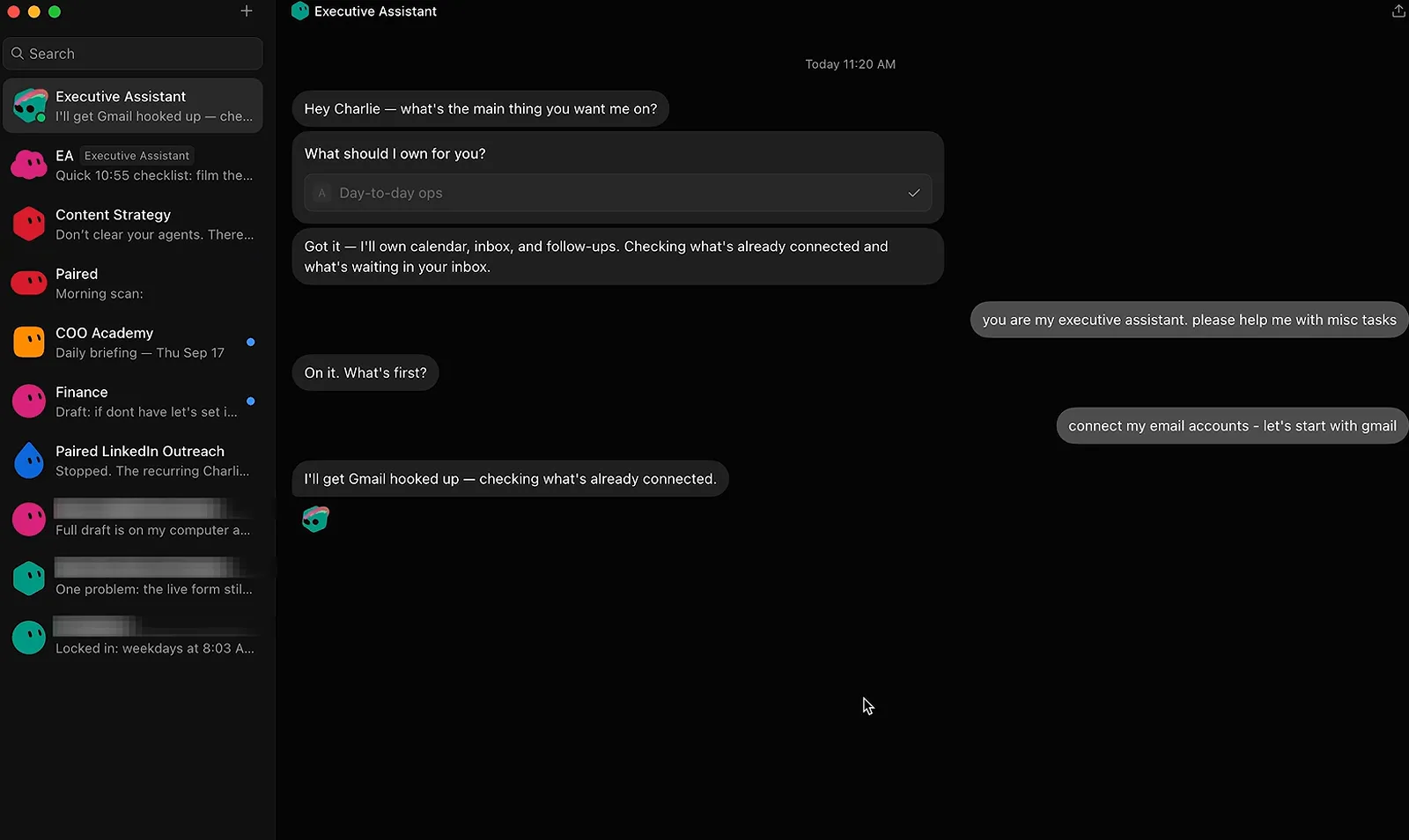
发消息就能授权登录,不用满界面找设置。视频 3:20 处 - 3
盯着它自己的屏幕干活
每个机器人都有自己的桌面和浏览器,点开屏幕就能看它操作 Chrome——画面里这位助理自己停在了 Gmail 首页。你也可以随时接管它的电脑手动操作,Charlie 就是这样一步步教它新流程的。
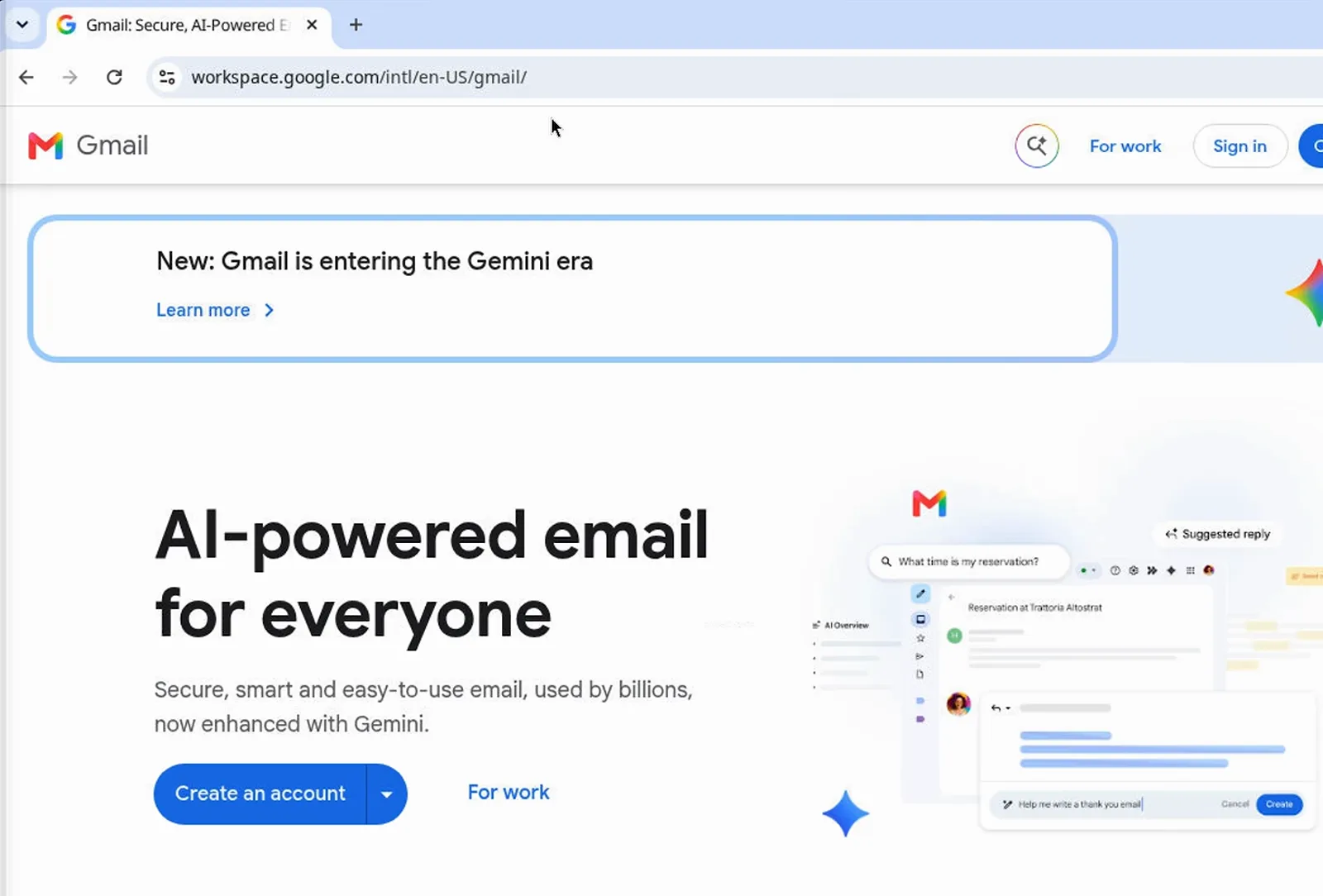
它用自己机器上的 Chrome 自己上网。视频 5:00 处
OpenAI dots 上手
- 4
在 chatgpt.com/dots 创建你的 dot
dots 住在 ChatGPT 里,所以第一步是打开网页而不是装软件。引导页把它介绍成「由 GPT-6 Astra 驱动、能力出众的常驻 Agent」,提前声明它会基于你连接的应用主动找活干,然后只给你一个 Continue 按钮。给它起名字,是这之后的事。
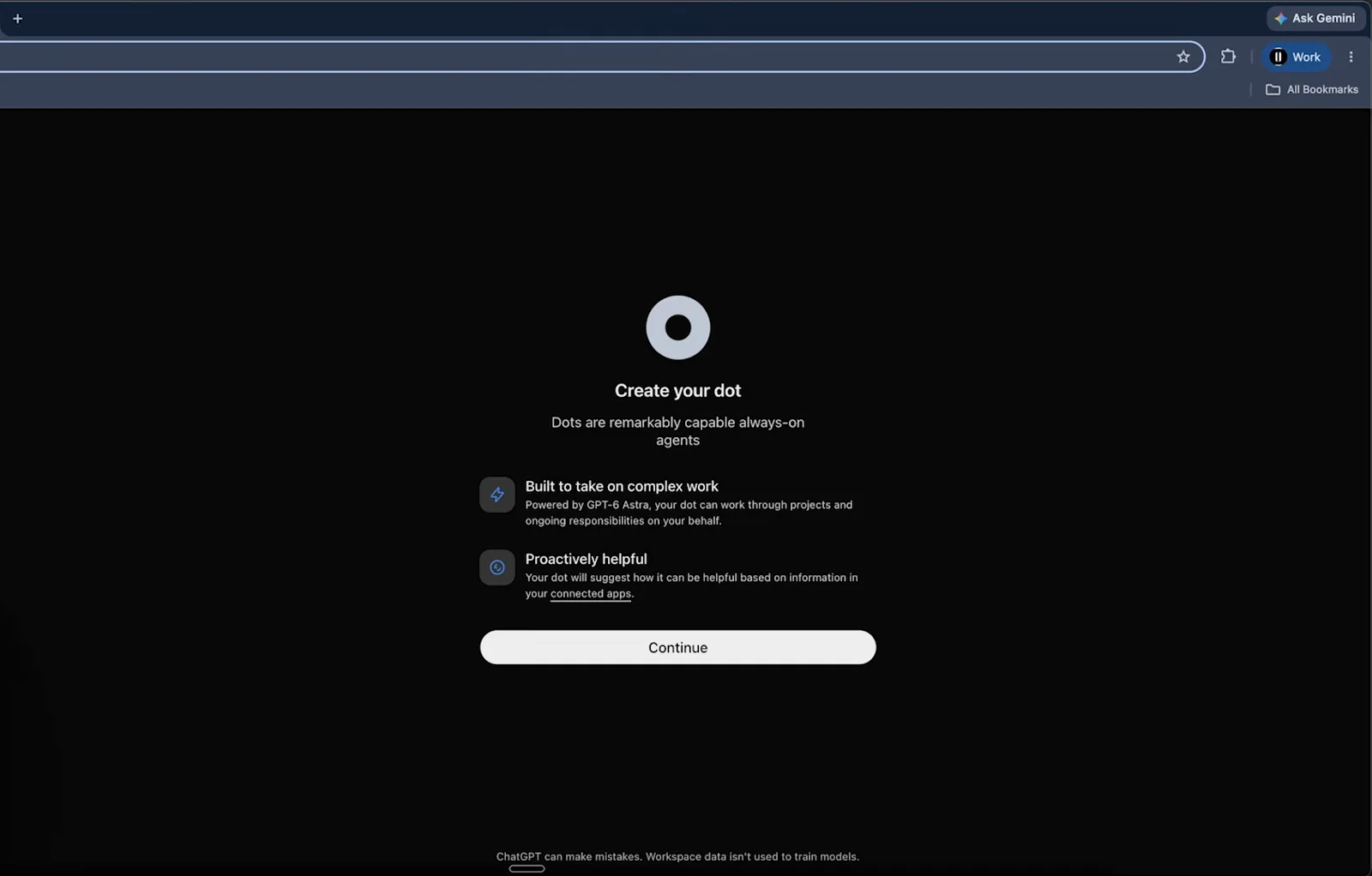
上手不用装软件,点一下 Continue 就开始。视频 1:12 处 - 5
一次 Google 授权,把常用应用接进来
「Make your dot more helpful」这一屏把 Email、Calendar、Contacts、Drive 四项收在一颗「Continue with Google」按钮后面。Edwin 一次授权之后,dot 就能起草邮件、看日程、翻云端文档。他的原话是:不接数据源的 dot 几乎没用——后面那些主动行为,全靠这一步打底。
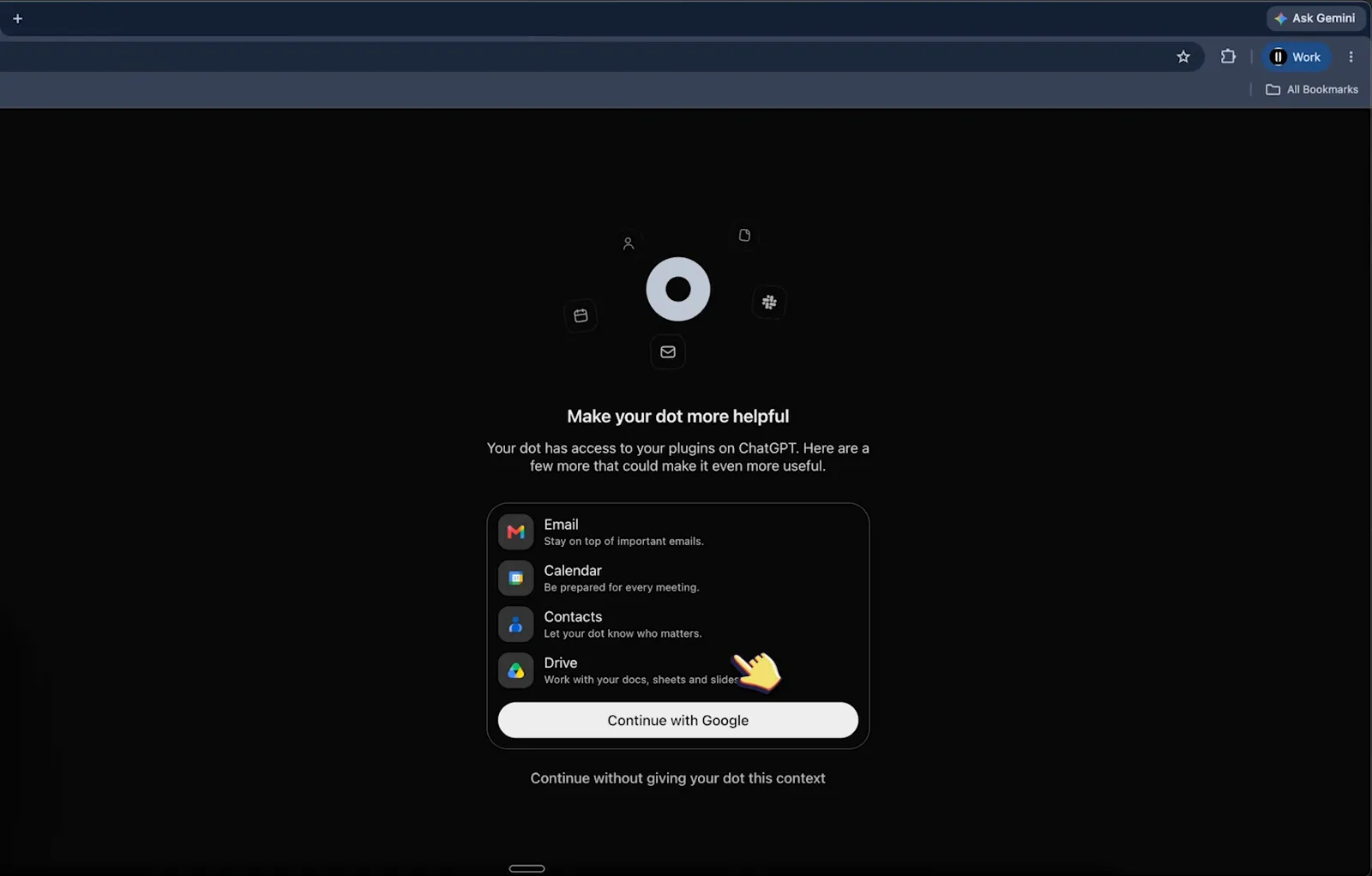
登一次 Google,邮箱、日历、通讯录、网盘全接上。视频 1:25 处 - 6
认识 dot 的仪表盘
dot 在 ChatGPT 侧栏里有自己的专属入口。面板上标着 Active 状态,配 Call 和 Slack 两个按钮,Your dot's computer 显示 Connected,下面的 Recent activity 列着它最近在推进的事:往 Notion 迁移笔记、重建 YouTube 排期、分批复制视频笔记。
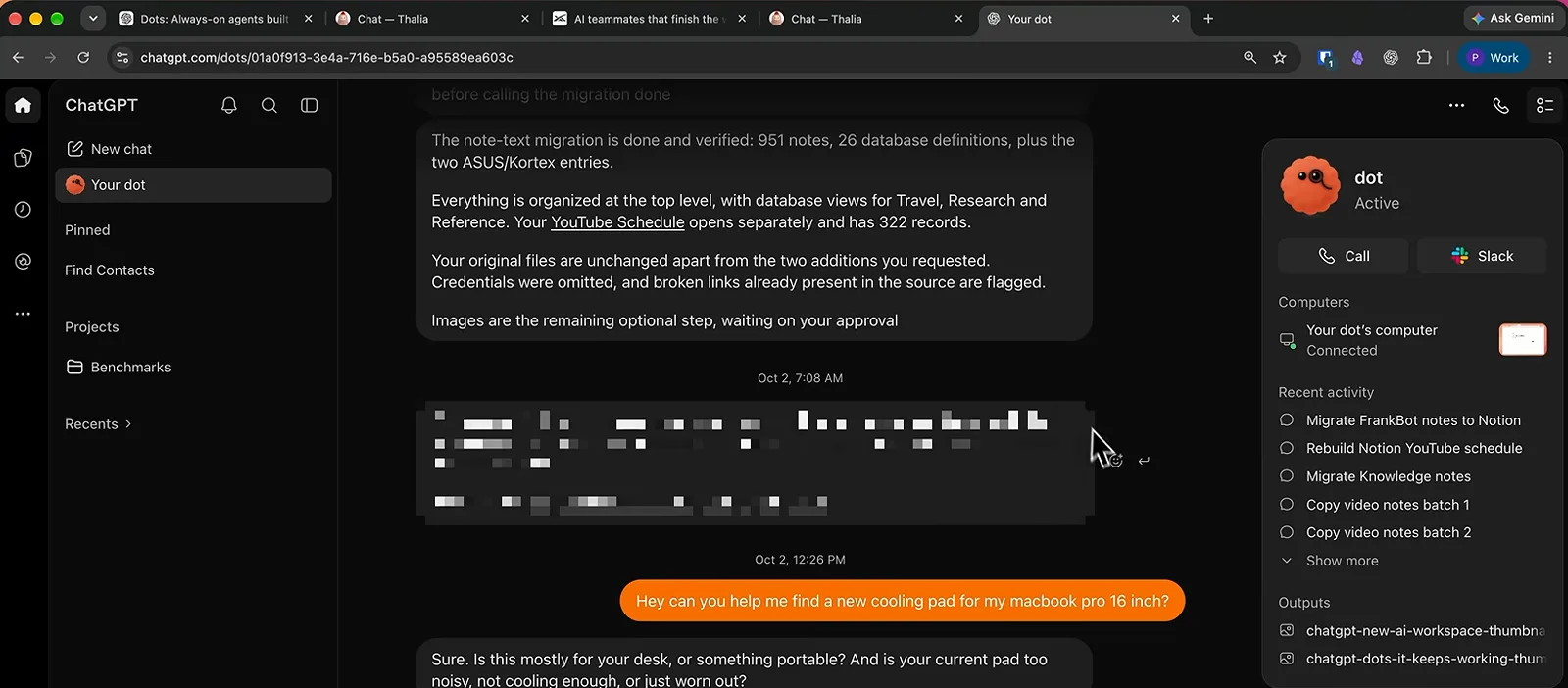
你不在时,它也在面板里记账。视频 2:00 处
定时排班与主动搭话
- 7
排一个晨报定时任务
在聊天里说一句「每个工作日早上 9 点,检查我的 Slack 和邮箱,给我发一份汇报」,右侧面板里就多出一条 routine。画面里这位助理的 Routines 列表已经有三条:工作日早上 8:48 的晨报,外加另外两个周期任务。排班一立,机器人就像按点上班的员工,而不是等你每次下指令的工具。
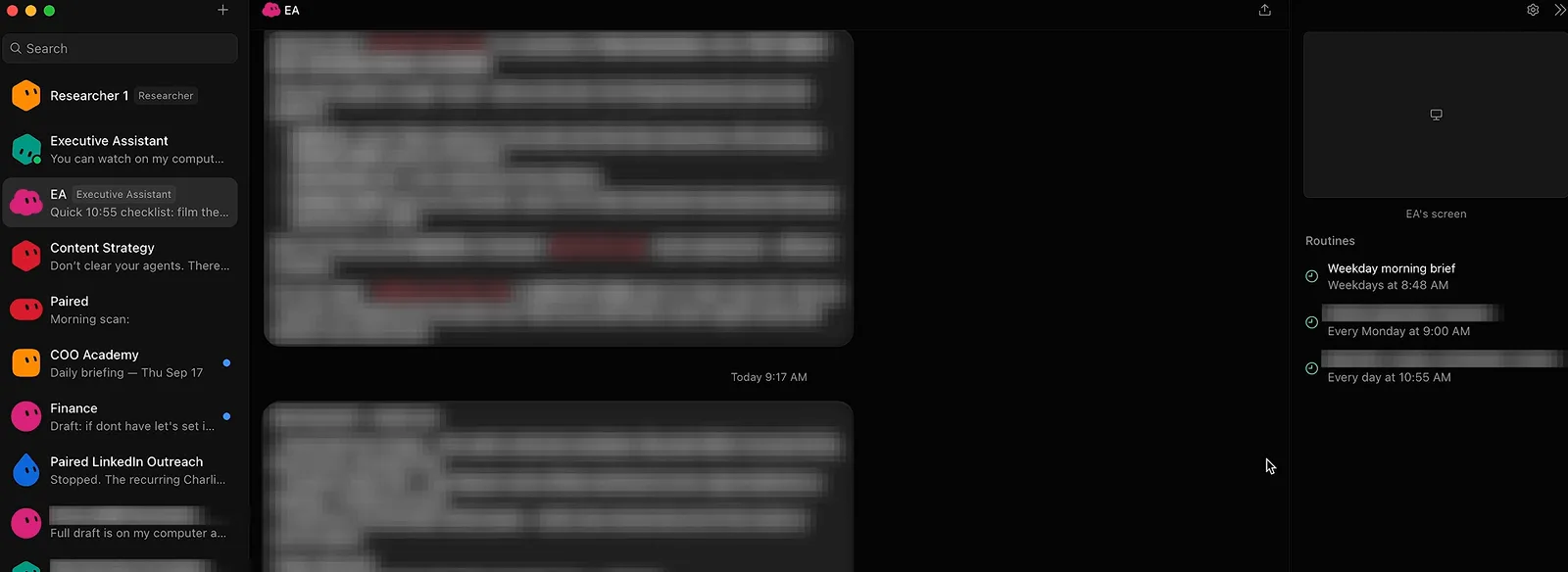
排一次班,晨报天天准时来。视频 7:32 处 - 8
让它先开口,而不是等你下指令
刚设置完,Paul 的 dot 就打了个招呼,并列出三件它可以接手的事:追一笔还没结清的酒店账单、理清赞助商拍摄档期、补一封写到一半的截止日期回复——每条都带着对应会话的链接。他一个字都没输入,这份清单就自己送上门了,这正是 dots 主动的那一半。
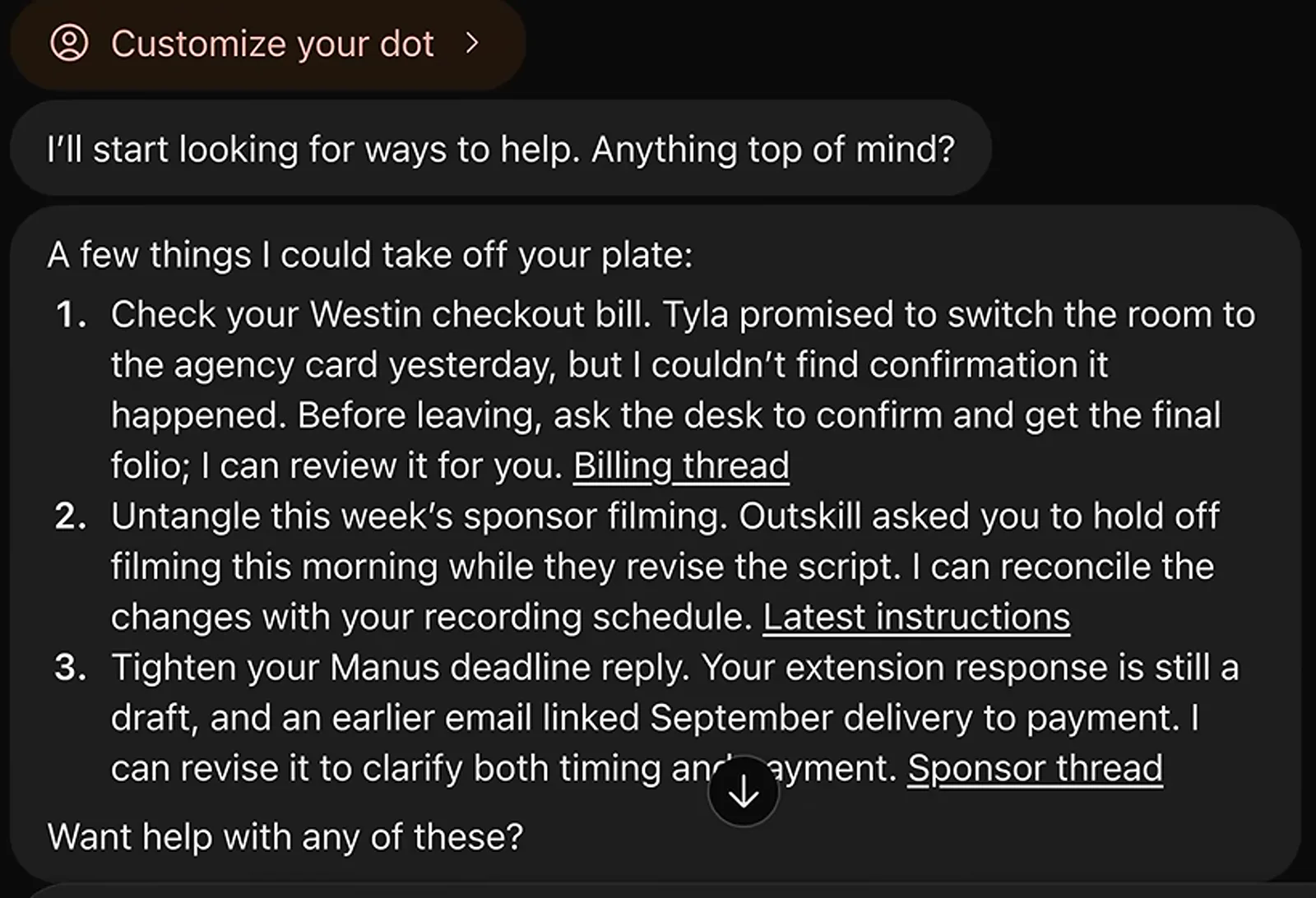
dots 开场先递建议,不甩给你一个空输入框。视频 2:30 处 - 9
派个任务,让它负责到底
Paul 让 dot 给赞助商写邮件催款;画面里是拟好的「第一期视频款项还没收到」草稿,底下挂着「Send this version?」确认。发出大约半小时后,dot 自己醒了过来,翻查记录,发现那笔款其实早就到账,随即提醒他发一封更正邮件。
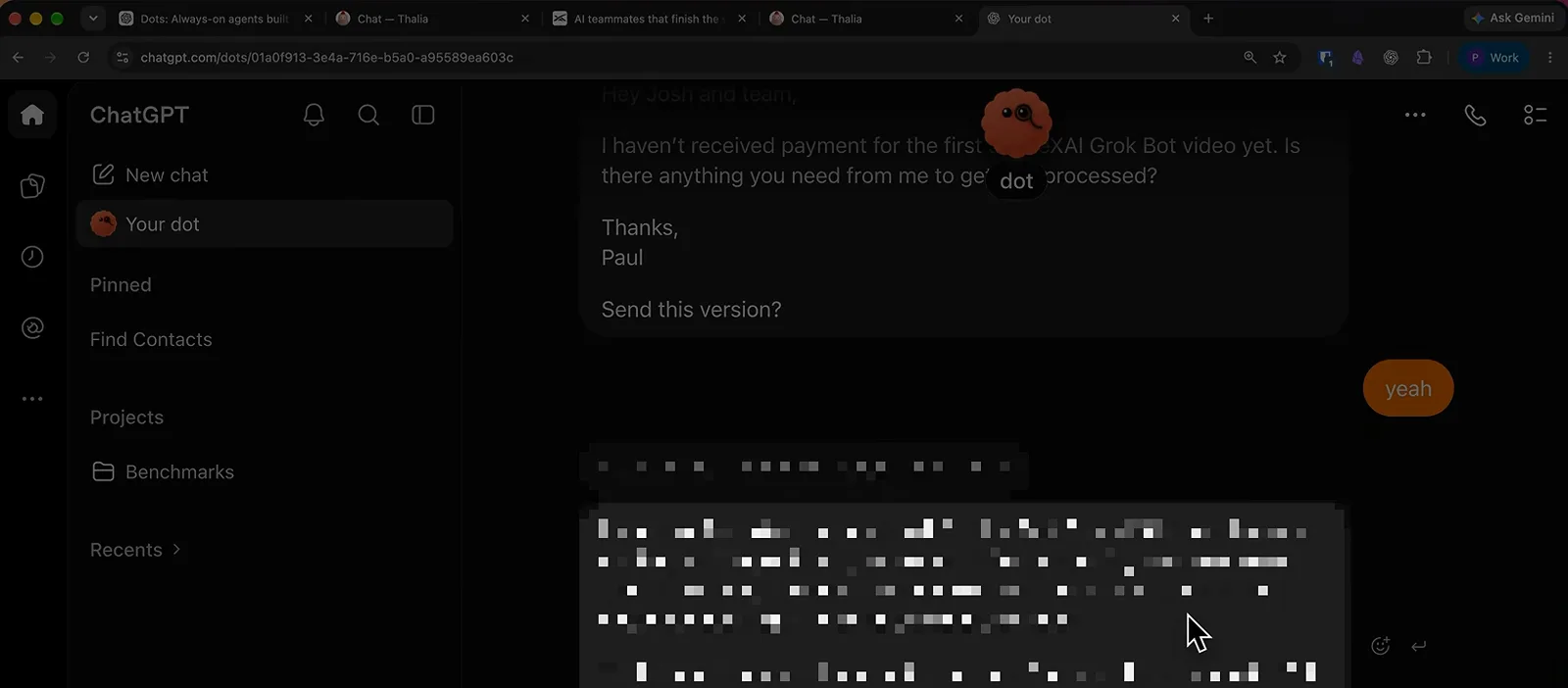
它会自己把事情办完,再告诉你结果。视频 3:25 处
价格与套餐
- 10
先看 x.ai/bot 的价目表
Grok Bot 不是免费应用。视频里展示的定价页写着:Cursor Pro 每月 20 美元、SuperGrok 每月 30 美元、Cursor Teams Standard 每席每月 40 美元,三张卡片都包含 Grok Bot——自带电脑、可排班的 routine 都在内。页面底部还有一行横幅:已订符合条件的 Cursor、SuperGrok 或 Teams 套餐的话,Grok Bot 直接附带。
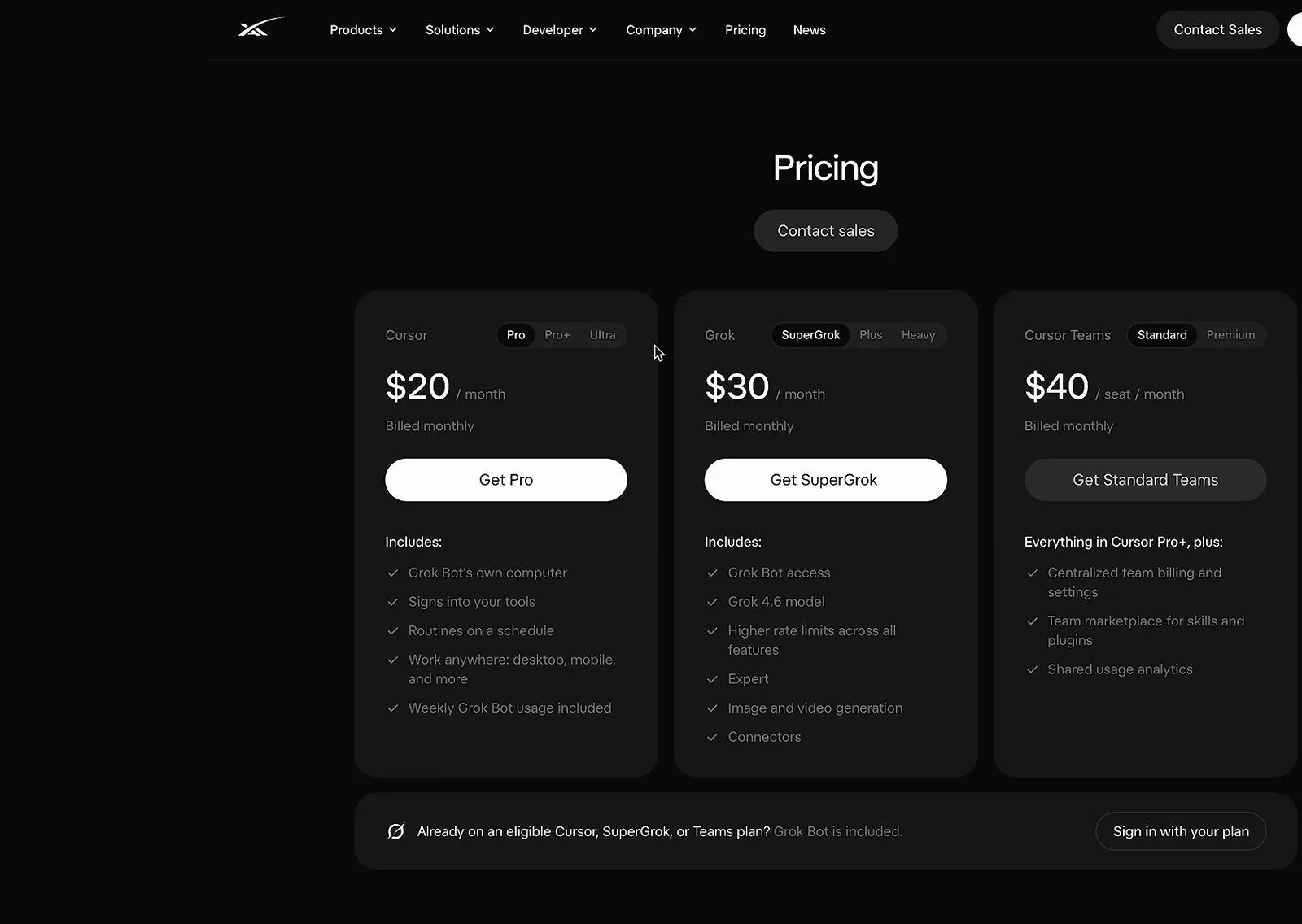
订 Cursor 或 SuperGrok,Grok Bot 跟着来。视频 1:10 处 - 11
先看看订阅换来了什么
按 OpenAI 官方公告,首个 dot 包含在 ChatGPT Pro 或 Business Premium 里不加钱,Pro 档每月 100 美元起——Paul 视频里报的也是这个数,并补充他录制时 dots 还没开放欧盟、英国和瑞士。画面里是进去之后的样子:初次问好旁边,堆着一叠关于赞助商邮件的实时通知,全是它自己盯来的。
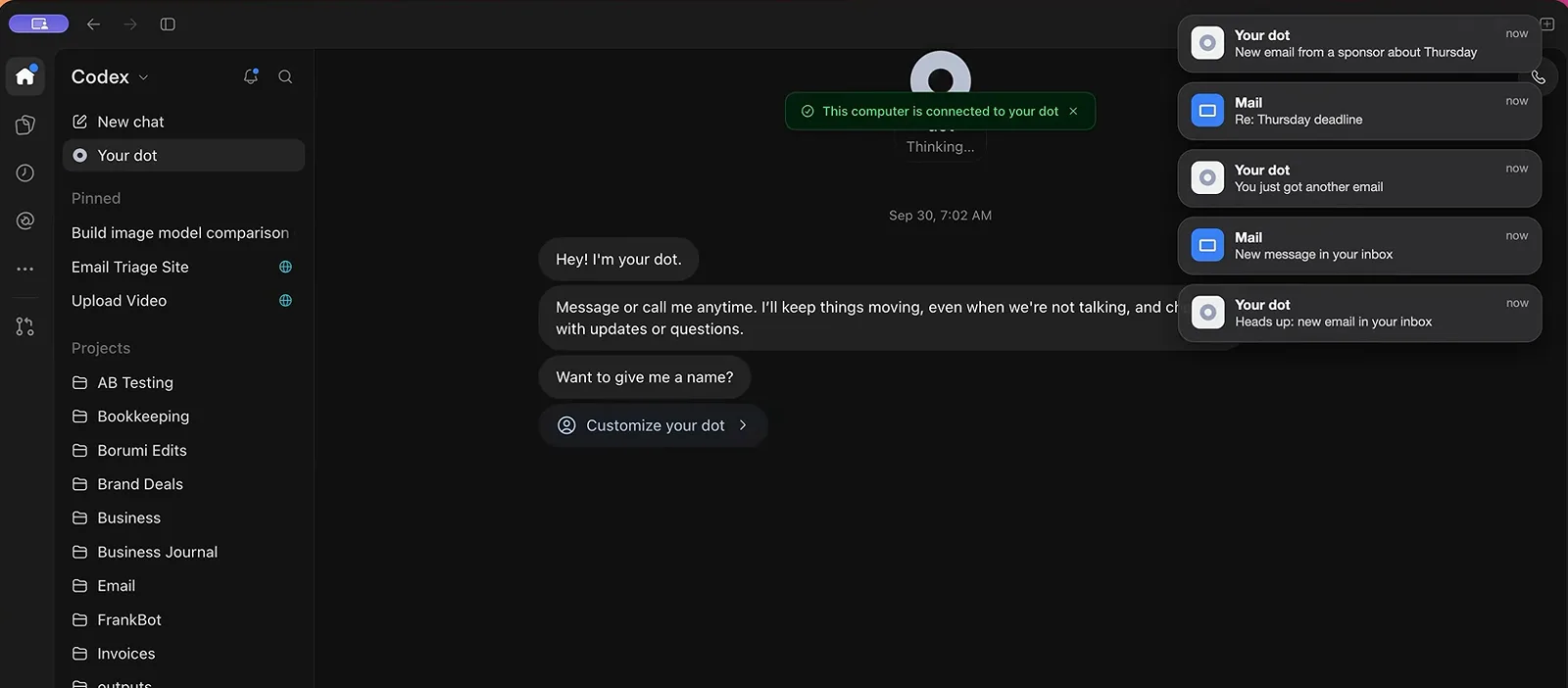
付完钱,消息自己找上门。视频 11:26 处
协作与触达渠道
- 12
把几个机器人拉进同一个群聊
在输入框里可以发起一条同时面向多个机器人的会话——画面里的选择器正把 Finance 机器人加到 Executive Assistant 旁边。Charlie 自己有个群聊,助理和财务机器人在里面对账未付账单;他要的就是透明:机器人之间你来我往的每条消息,都摊在同一处。
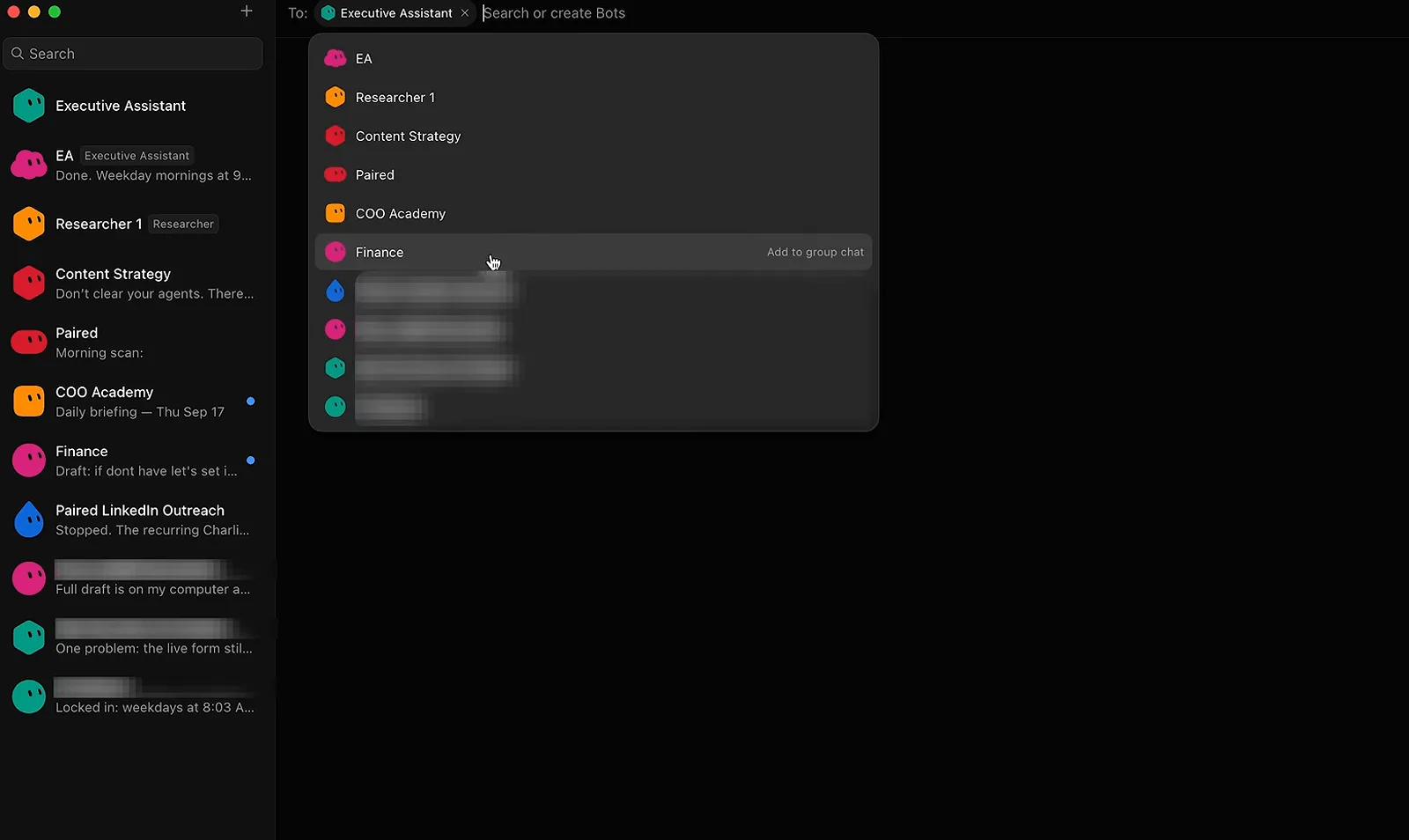
群聊让多机器人协作全程可见。视频 10:50 处 - 13
把 dot 拉进 Slack
除了 ChatGPT 窗口,dot 还能以队友身份进驻 Slack——Grace 的 dot Emily 在私信列表里有自己的头像和 AGENT 标识,先自我介绍,再承诺在共享频道里响应 @。之后她把活动协调交给它,团队干活时它随时发消息汇报进度。
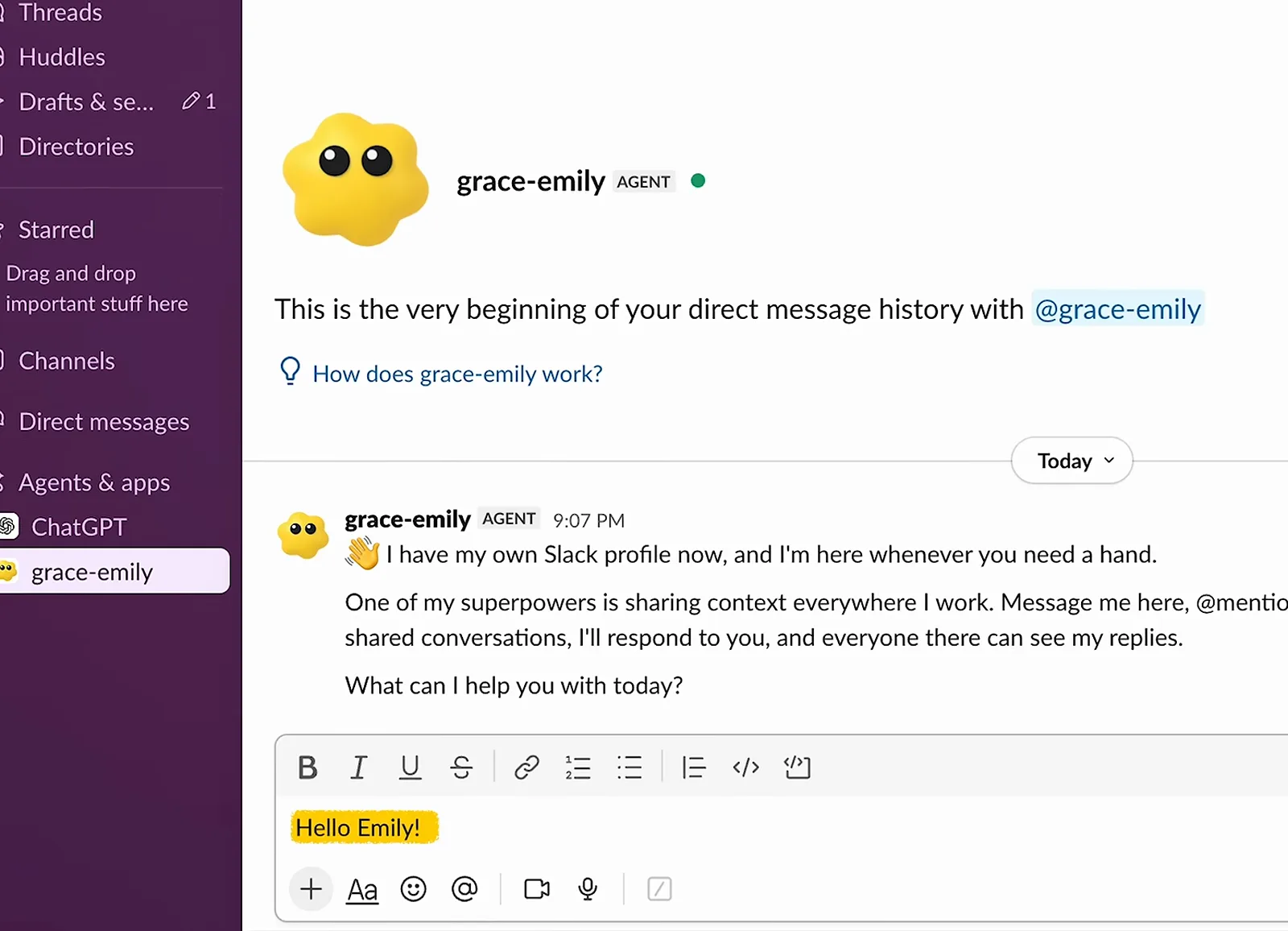
对 dot 来说,Slack 只是另一个能回消息的窗口。视频 1:50 处 - 14
打字嫌慢,直接给 dot 打电话
Call 按钮会像打电话一样「拨通」你的 dot,配上静音和红色挂断键——Paul 也承认这个设计挺浮夸。但确实好用:一通电话里他连派三项任务,从查资料写视频大纲到修游戏 bug,dot 把每项都拆成独立任务记下。
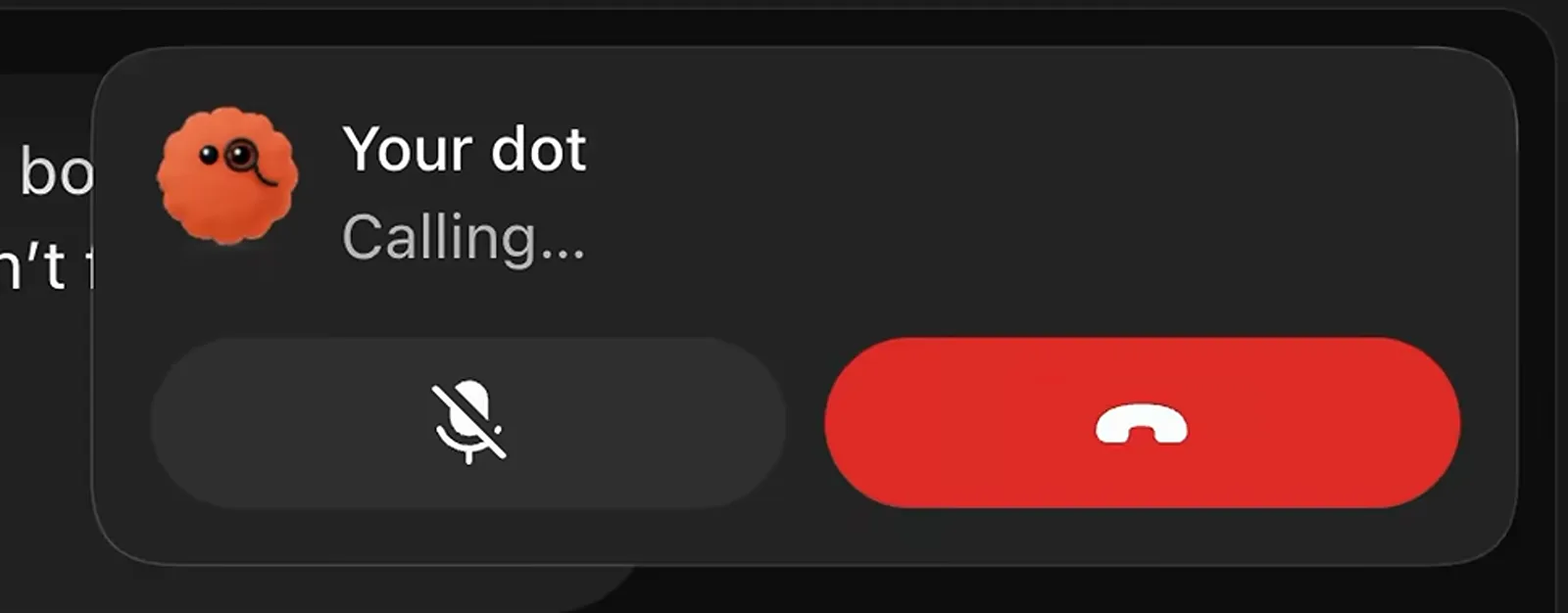
电话看着像噱头,派一串活却很顺手。视频 7:05 处
各自适合什么活
- 15
去 Marketplace 直接导入现成机器人
Marketplace 里摆着 dr eggbot、Projects Manager 这些精选机器人,还有按你已连接工具推荐的条目——画面里就有基于 Composio 推荐的 AWS Agents、Atlan 等。点一下 Add 就能把一个调教好的机器人连同它的角色和 routine 搬回家,Charlie 建议新手从这里起步,省得对着空白页发呆。
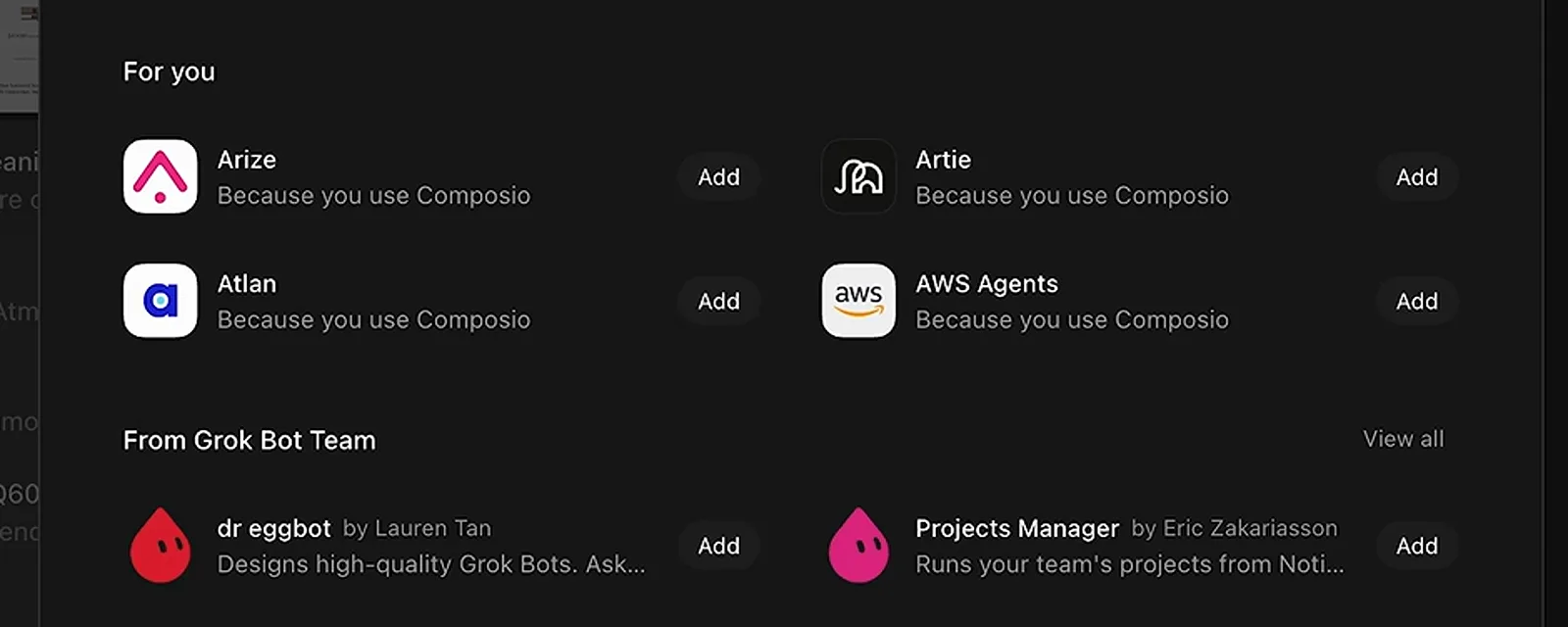
别从零搭,先导入一个验证过的机器人。视频 9:40 处 - 16
一个 dot,调度多条 ChatGPT 线程
因为 dots 建在 ChatGPT 里,同一段对话能一路通到 Codex 项目——画面里 dot 正在 Codex 应用中,把「Research ChatGPT Spaces video」「Fix Shmelda traversal」排成待办任务。Paul 的总结是:Muse 和 Grok Bot 是独立应用,dots 则在你已有的工作生态里做统筹。
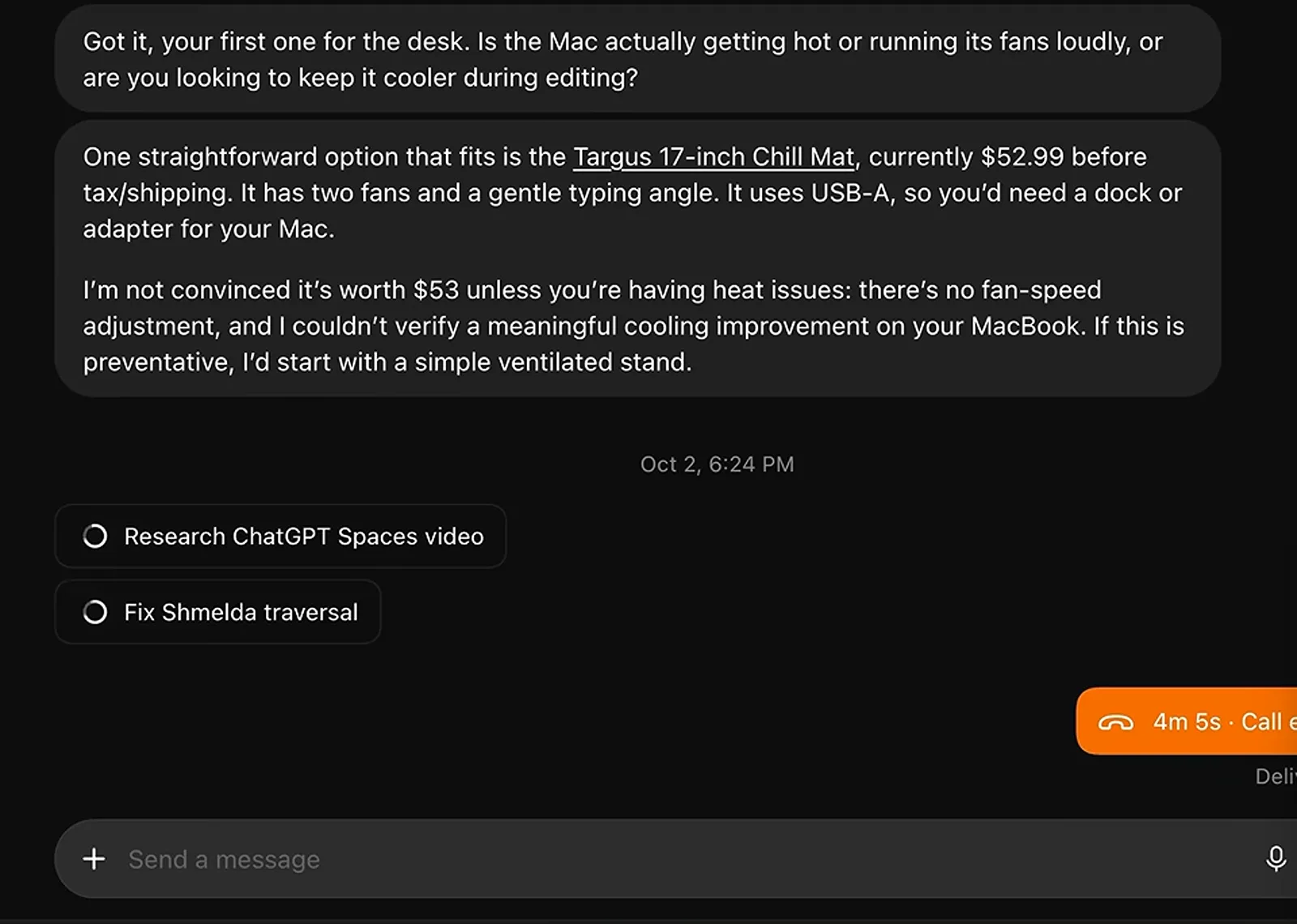
一个 dot 能同时盯着好几条 Codex 线程。视频 9:50 处