

ChatGPT Images 2.5 提示词实战:分步图文指南
ChatGPT Images 2.5 把 AI 绘图做成了更像修图的体验:生成一次,然后围绕同一张图反复精修——定点评论、框选标注、橡皮擦除、一键改比例。本教程跟着 Kevin Stratvert 在真实 ChatGPT 界面录制的完整上手流程走,下面每张截图都来自这段实操;Futurepedia 的深度评测和 Riko Nazza AI 的商用测试结论也融进了正文。按小节逐节跟练,你会掌握三件事:写结构化提示词、不推倒重来的修改方式、以及让文字真正渲染正确的海报做法。
来源与致谢
本教程的截图来自 Kevin Stratvert 的公开演示视频。每个步骤都链接到视频中的对应时间点,方便你对照学习。
Kevin Stratvert ↗在 ChatGPT 里认识 Images 2.5
- 1
从 ChatGPT 侧边栏进入 Images 标签
打开 ChatGPT,点左侧边栏 Library 下方的 Images。如果这项旁边有 Updated(已更新)角标,说明你已经在新的 2.5 模型上了。落地页只有一个“描述你想生成的图片”输入框,下面是 Trending(热门)和 Templates(模板)两个画廊——本指南的一切都从这个输入框开始。
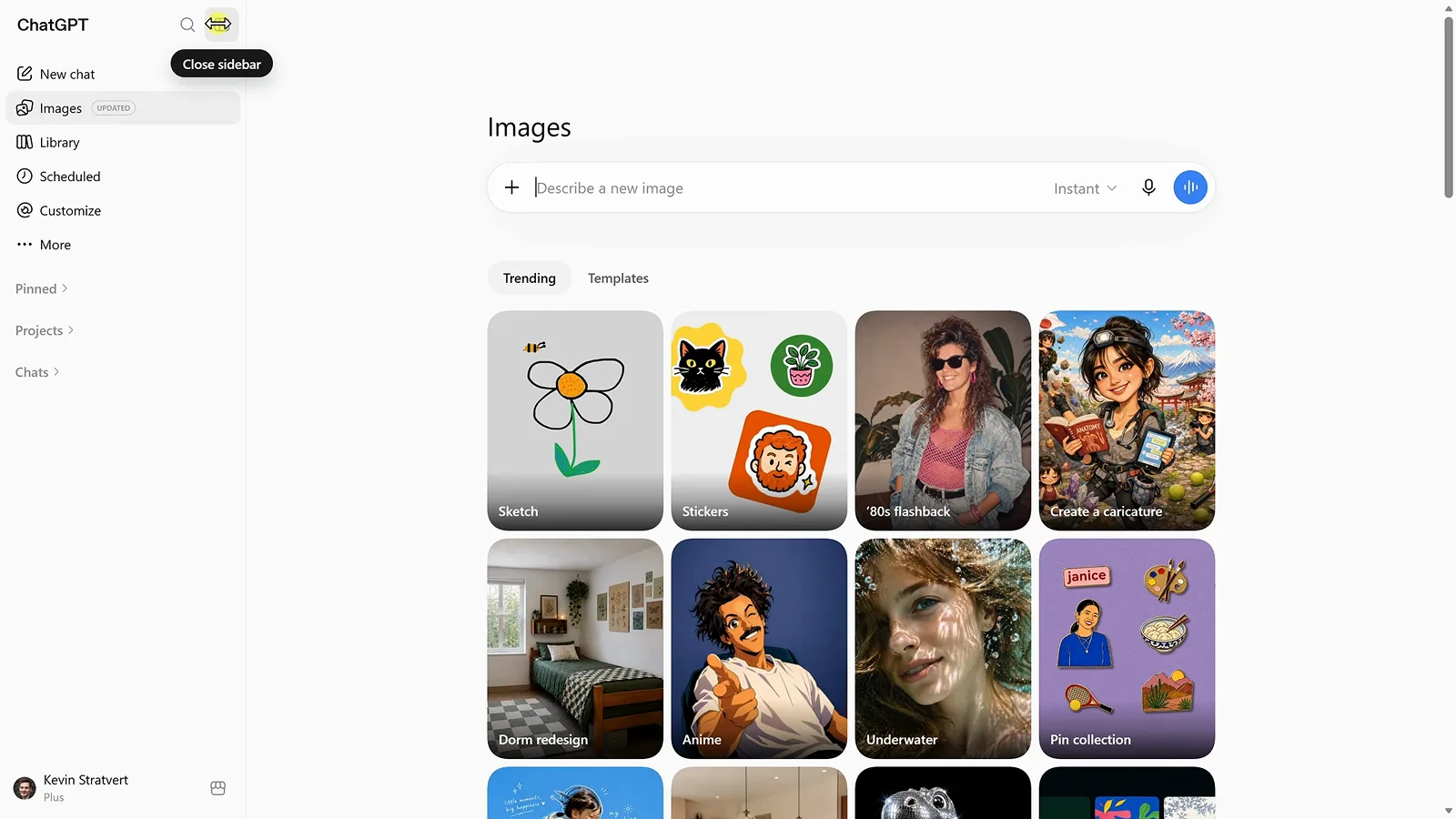
一个输入框加两个画廊,就是 Images 2.5 的全部入口。视频 2:14 处 - 2
让模板替你写出第一份详细提示词
点一个模板——这里是 '80s Flashback(80 年代复古)——ChatGPT 会自动替你写好长提示词:保留长相、五官、肤色和年龄,再重塑发型、服装、配饰和背景,细到胶片颗粒感和橙红色日期戳。模板本质上是可以编辑的提示词预设,也是感受“好提示词到底写多细”的最快途径。评测者还注意到,不少模板会先反问几个澄清问题再开始生成。
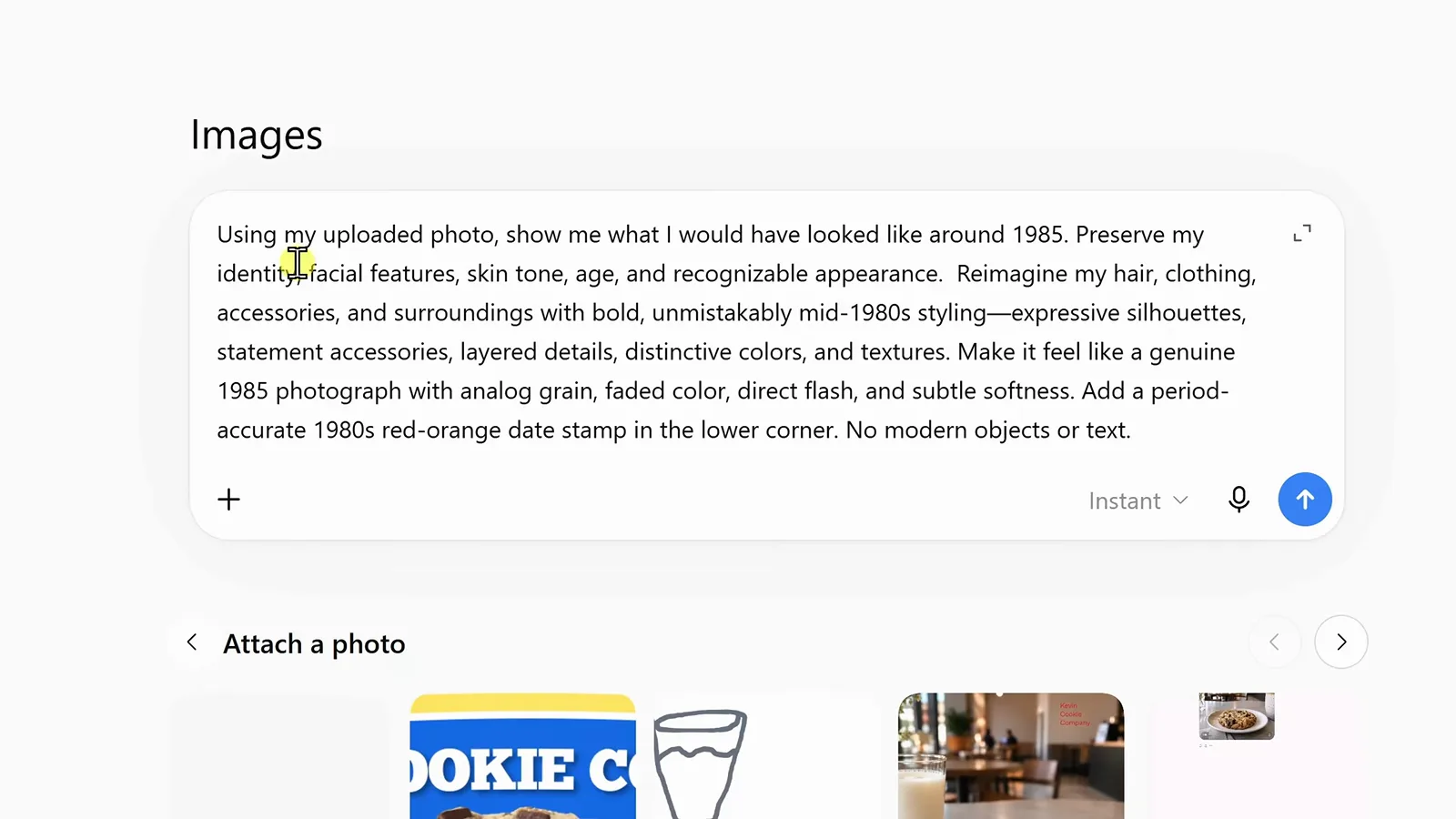
每个模板都是一份可以研究、修改、复用的成文提示词。视频 1:06 处 - 3
生成过的图都在 Library 里
每张图都会自动存进侧边栏的 Library(资源库),按 Suggested、Folders、Images、All 几个标签分类,文件名就取自你的提示词。关掉对话也不会丢——随时回这里下载、分享,或者翻出旧图继续编辑。
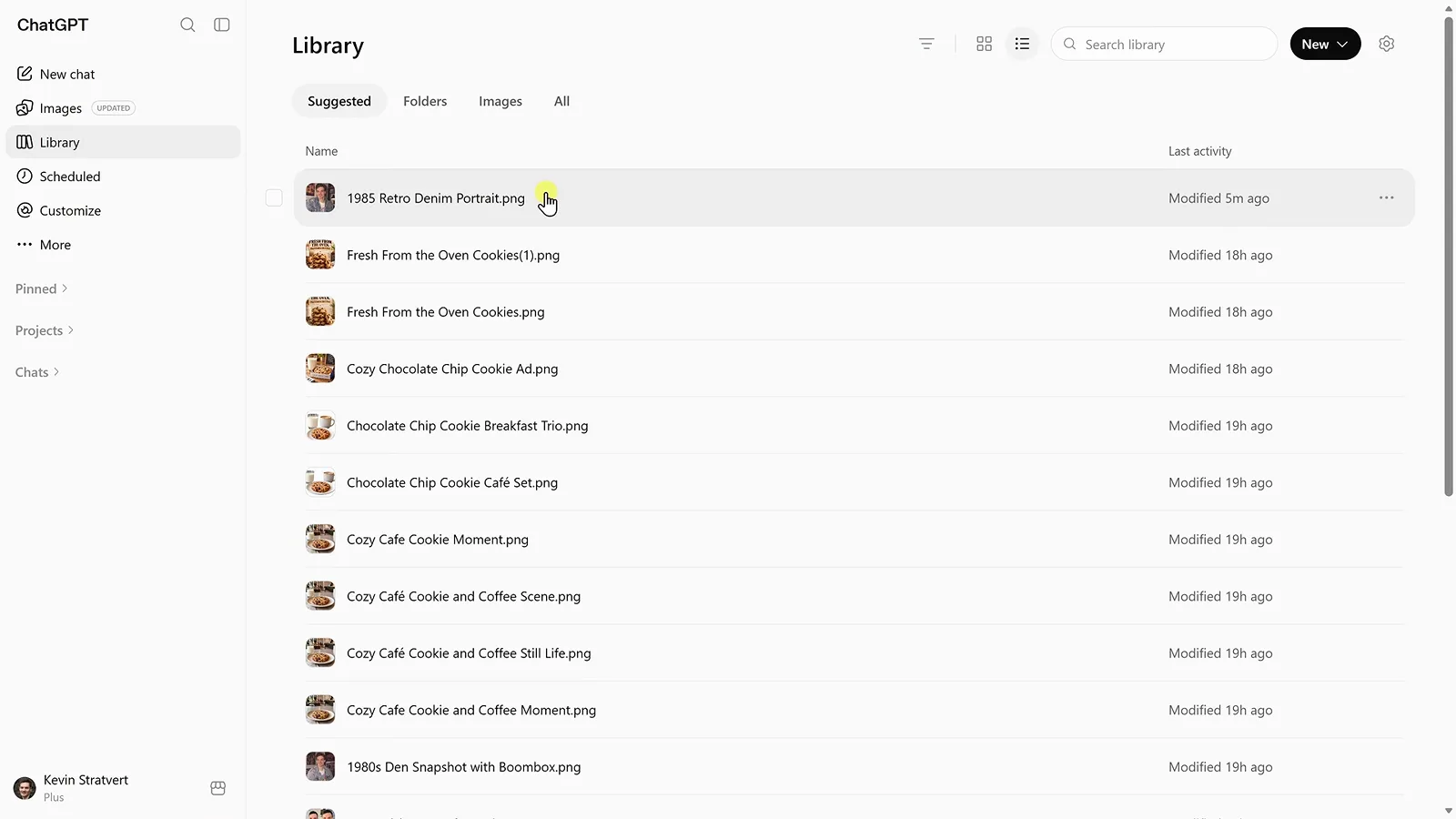
资源库把每次生成都留成带名字的文件。视频 2:04 处
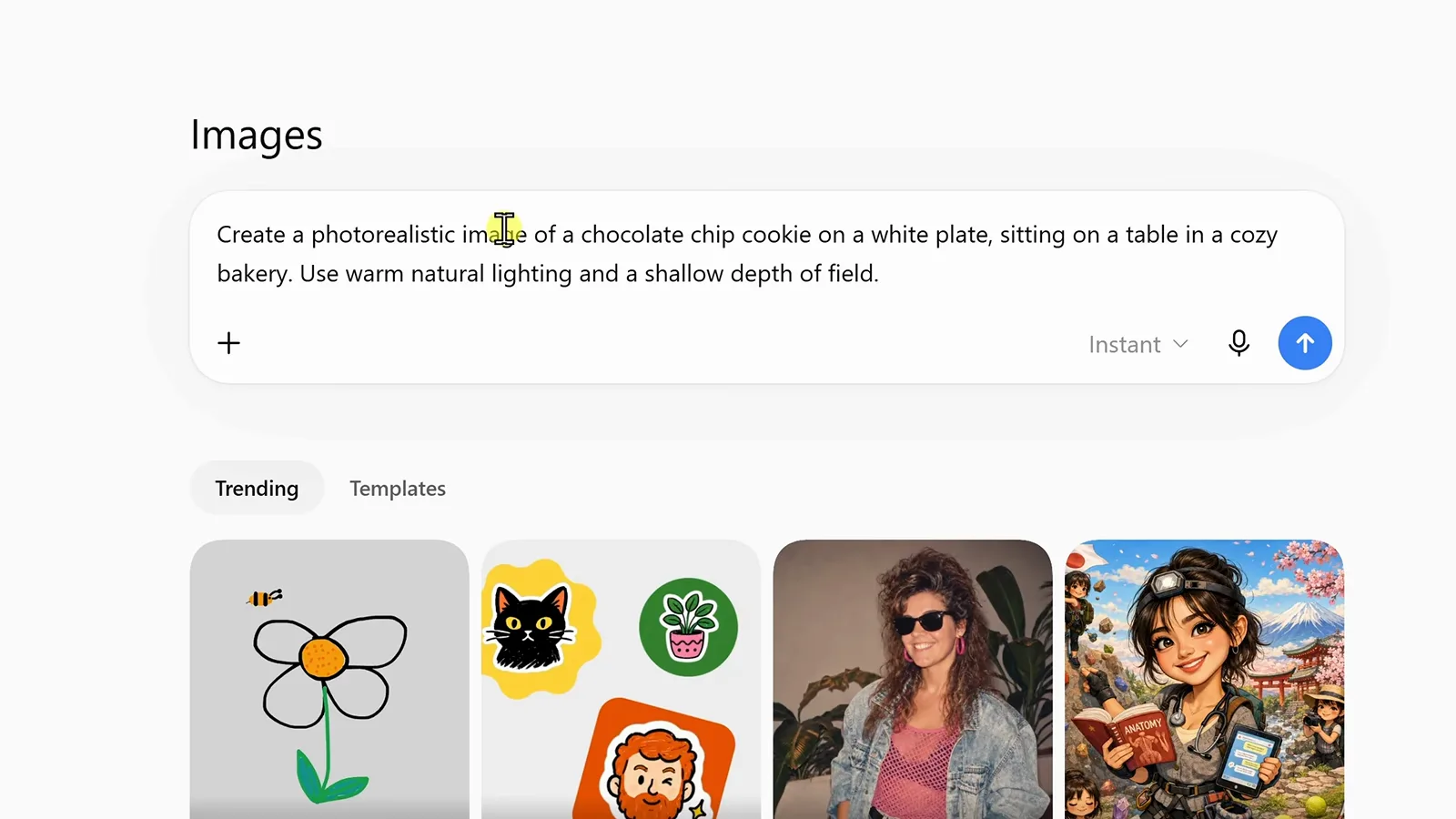
写提示词,出第一张图
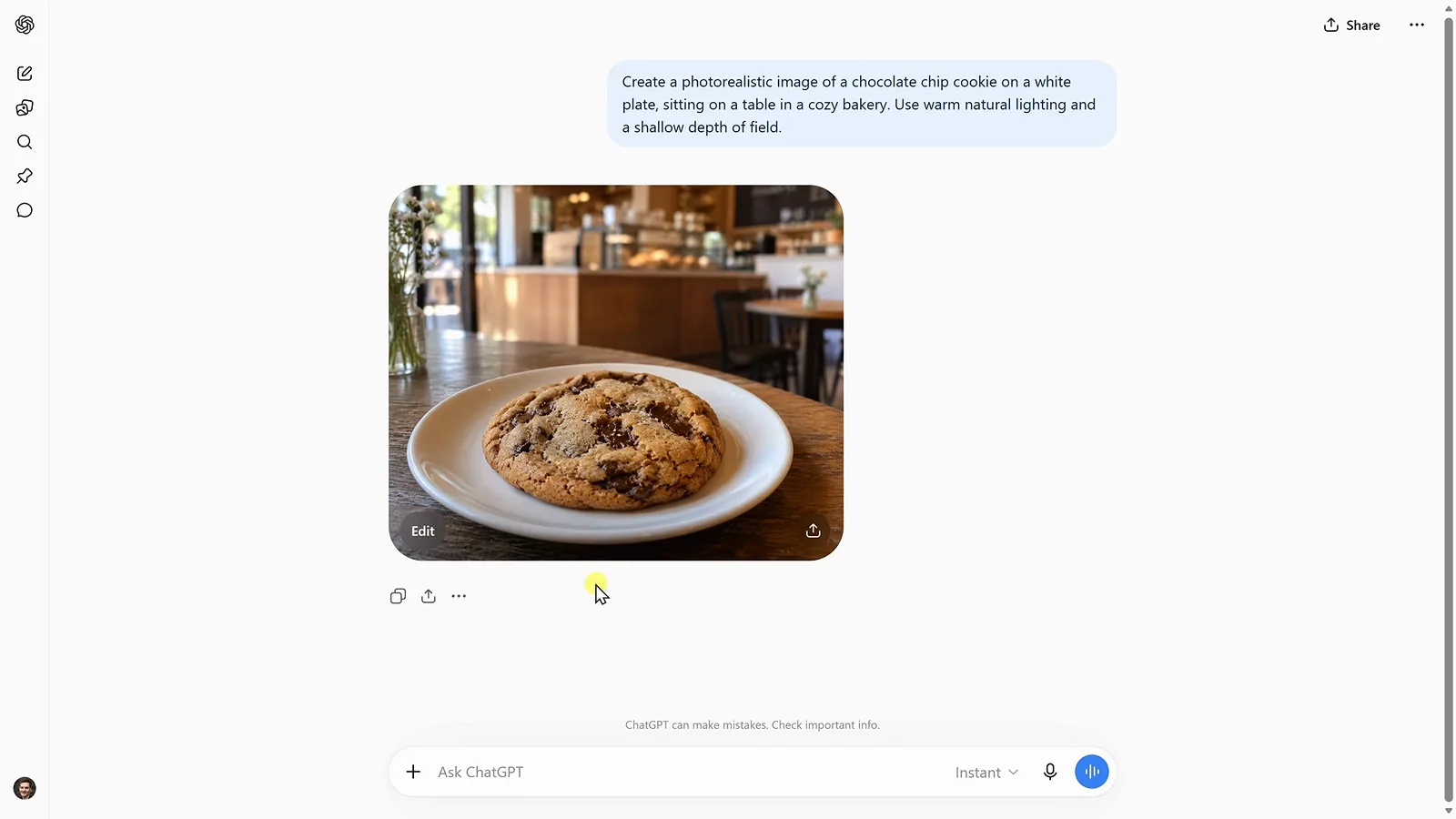
精准修改:评论、擦除、标注、改比例
- 6
在要改的位置钉一个评论
打开图片编辑器,切到 Comment(评论),在精确位置点一下——这里是曲奇旁边的空桌面——再输入要出现的东西:一杯牛奶。图钉告诉模型“在哪”,句子告诉它“改什么”。这取代了过去把整个场景重描一遍再碰运气的做法。
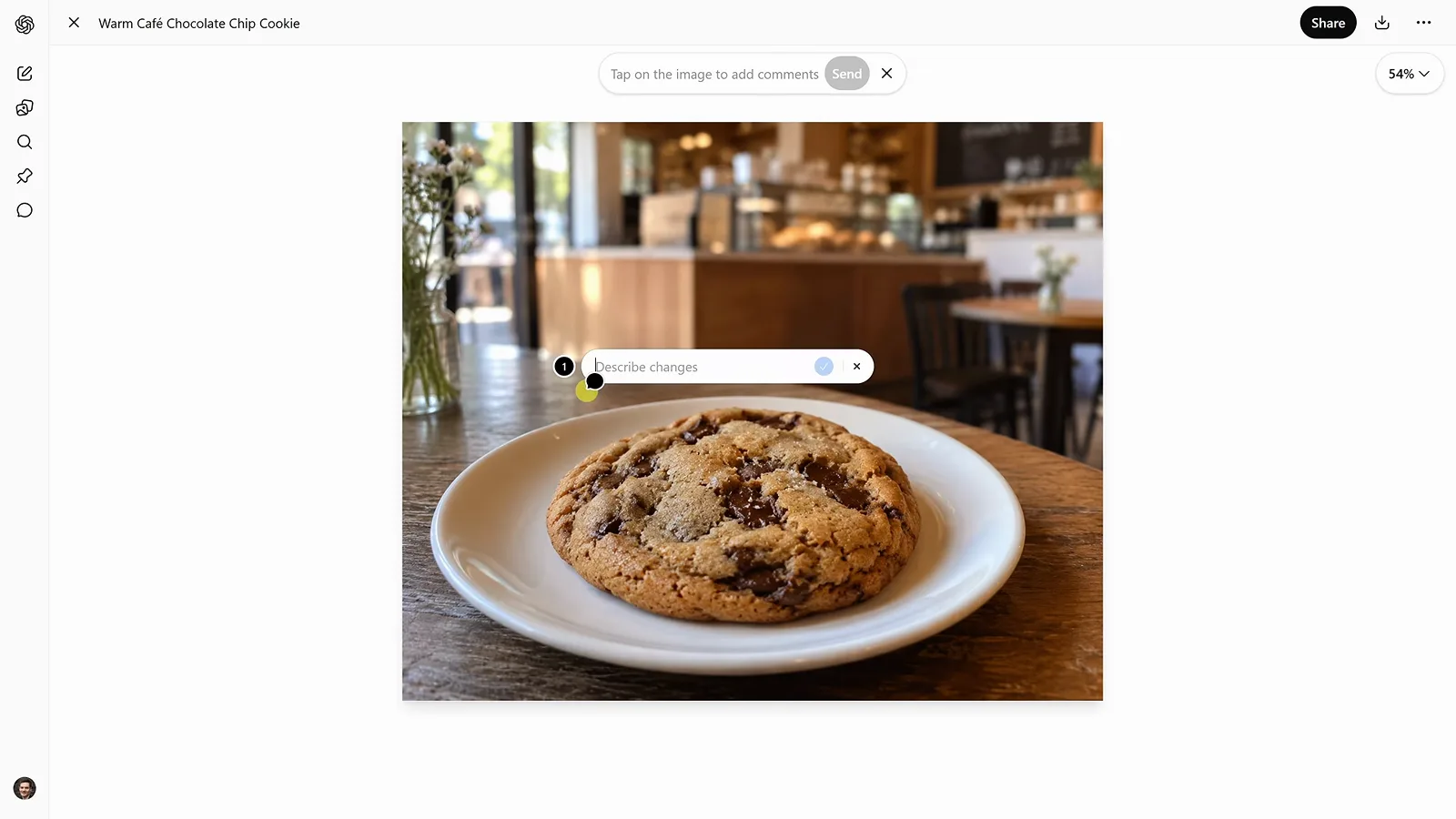
先定点,再描述——这就是评论式修改。视频 3:26 处 - 7
发送评论,其余画面保持不动
牛奶杯出现在钉选的位置,而盘子、曲奇、咖啡馆背景原地不动。相比上一代“改一处重画全图”的毛病,这种稳定性是体感最大的升级——也是以前每次修改前都要先存一份副本的原因。
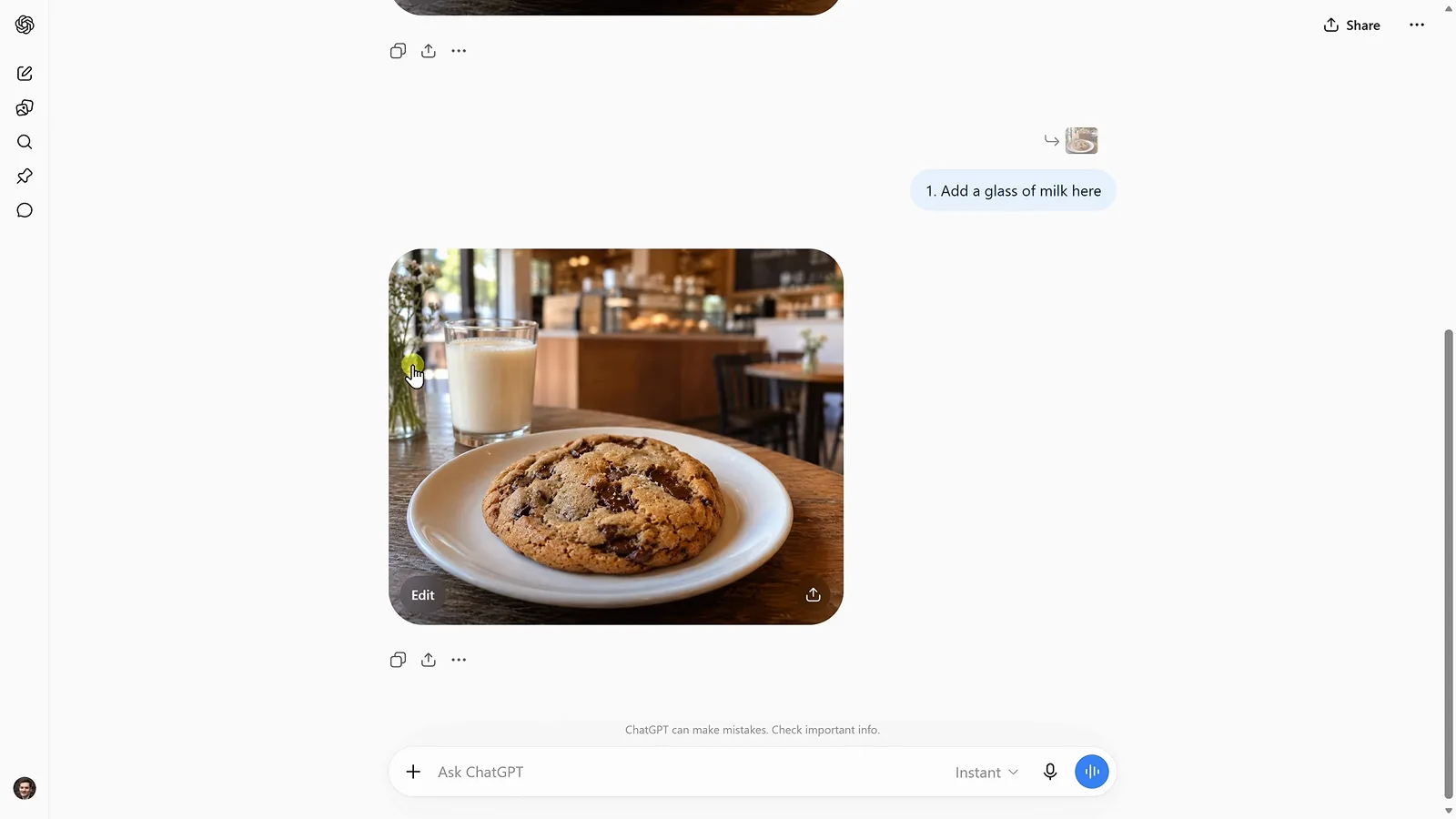
一条评论进,一杯牛奶出,别的什么都不动。视频 3:50 处 - 8
擦掉画面里多余的东西
花瓶不想要了?打开编辑器选 Erase(擦除),把物体涂一遍再发送——线程里会出现选中区域的处理记录,擦掉的部分自动补上匹配的背景。配合评论,大多数小清理都能覆盖:给产品图去杂物、移除路人、修整边缘,全程不用离开这张你已经满意的图。
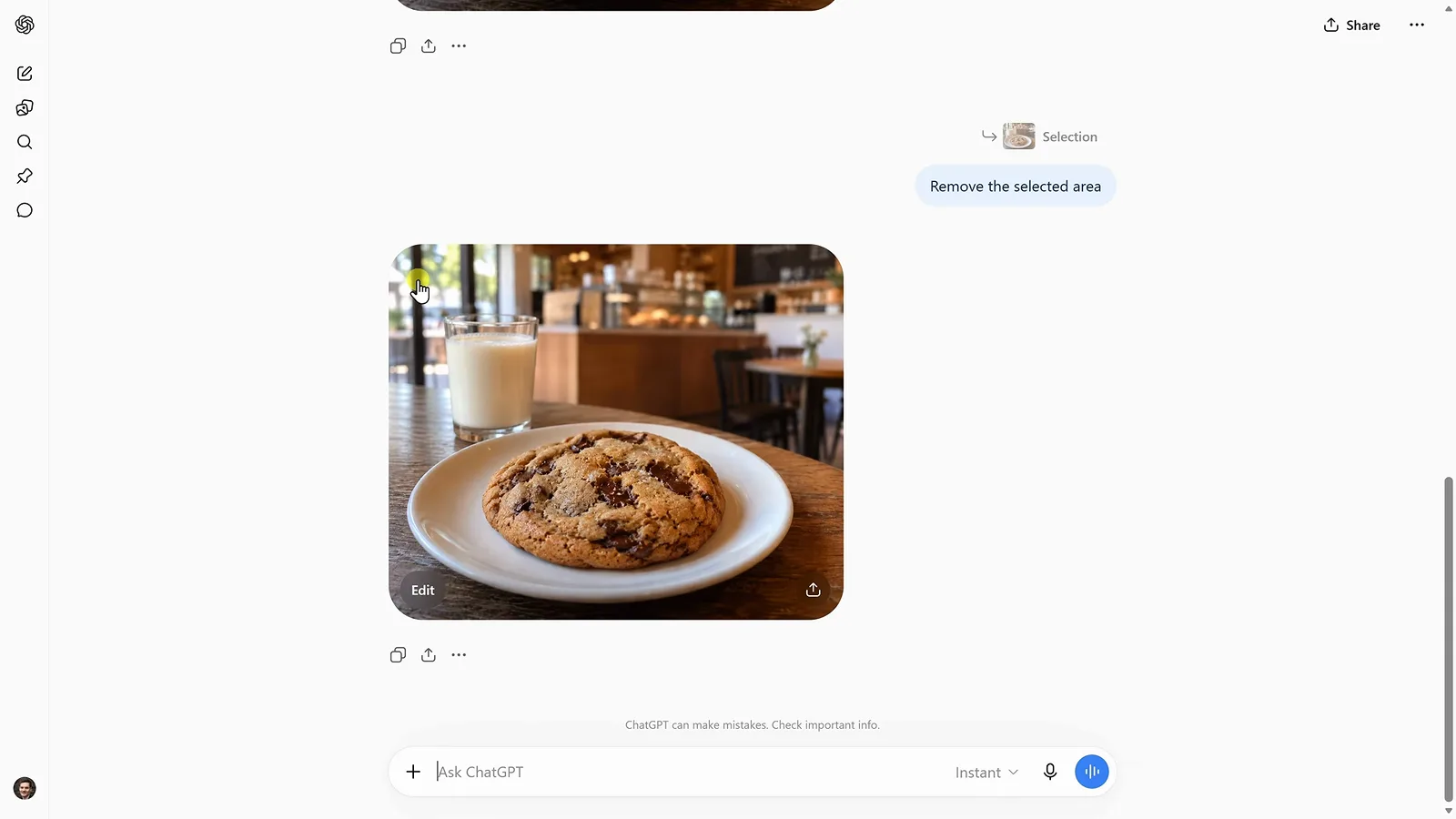
擦除就是一笔涂选加一次发送。视频 4:04 处 - 9
画标注框,再配一句文字指令
说不清的改动就用 Markup(标注):在牛奶杯周围画个红框,再输入“把 Kevin Cookie Company 字样加到杯子上,沿杯身自然环绕”。涂画负责“在哪”,文字负责“改什么”——多位测试者发现,画面复杂时这个组合比单用评论更可靠。
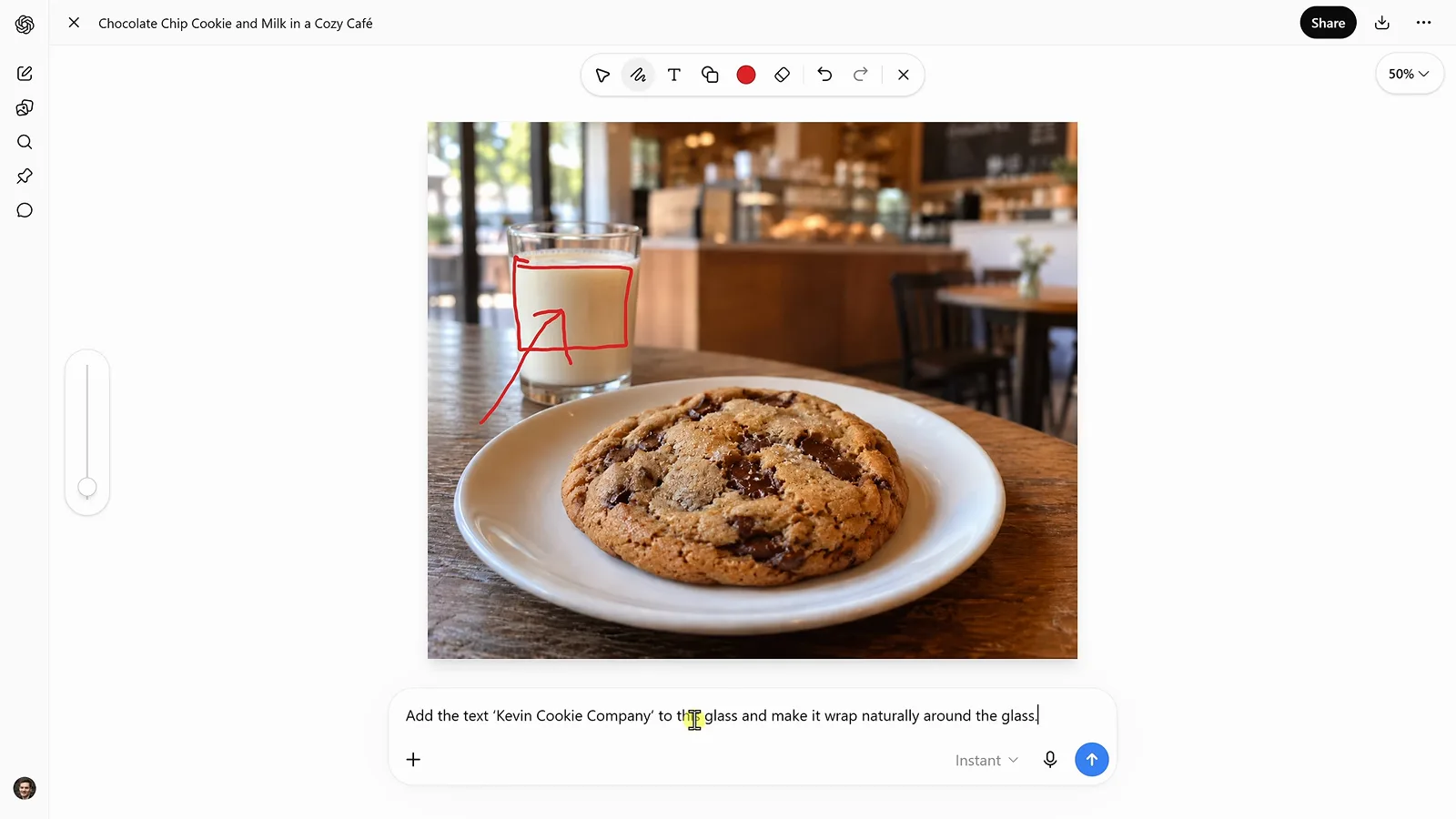
一个红框加一句话,胜过一整段猜测。视频 4:50 处 - 10
文字能沿曲面环绕排布
结果里 Kevin Cookie Company 沿着杯身的弧度排布,而不是平贴在照片上。文字渲染本就是上一代的强项,2.5 进一步做到“文字更多、错误更少”,多家独立对比里,它在高密度文字细节上压过了 Gemini 和 Nano Banana 2。但长段文字仍可能出错,发布前务必放大逐字校对。
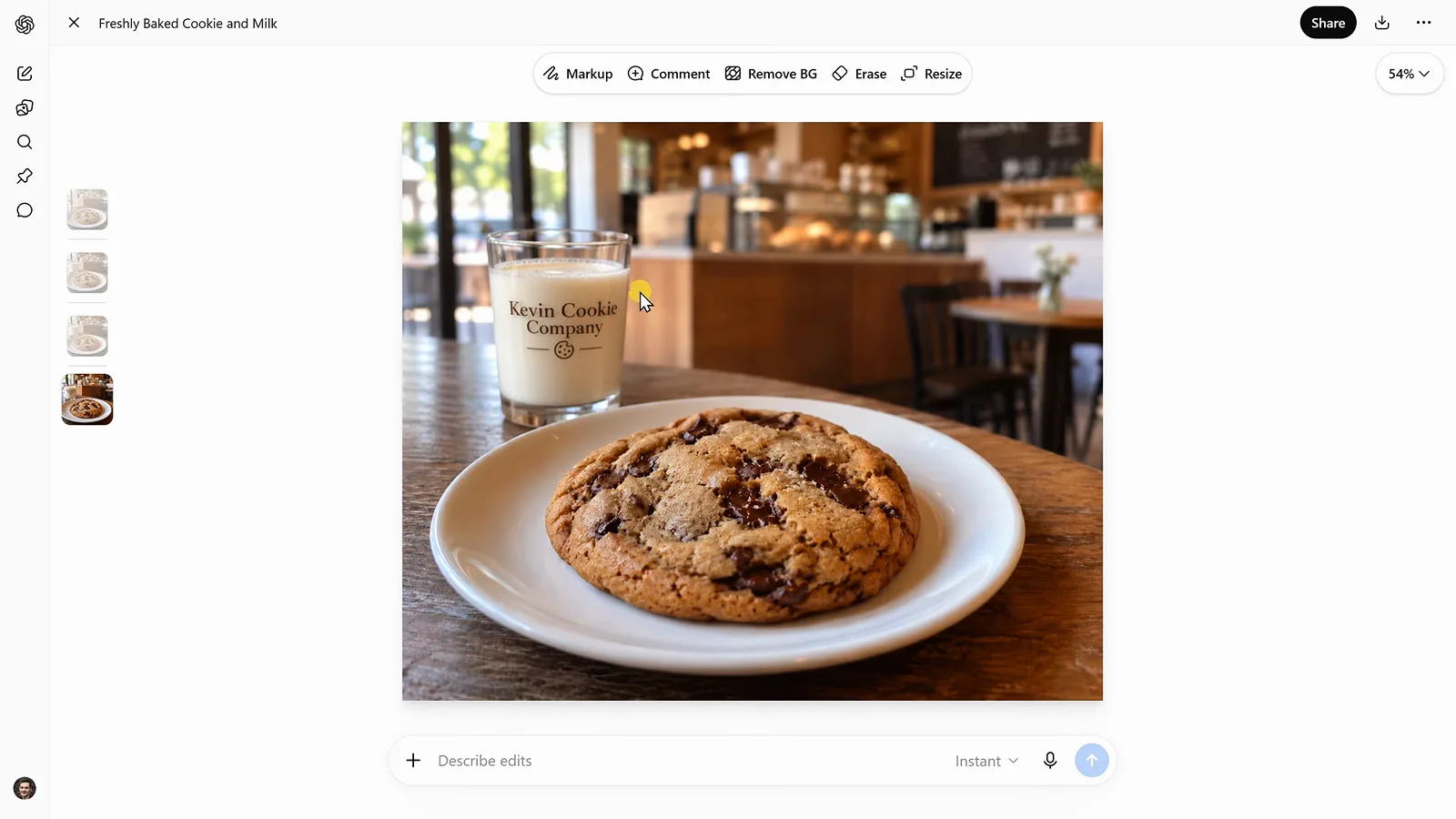
弯曲、可读、不变形的文字——2.5 的经典演示。视频 5:08 处 - 11
一键把图改成任意比例
同一条工具条里还有 Resize(调整尺寸):选 Square 1:1、Portrait 4:5、Story 9:16、Landscape 4:3 或 Widescreen 16:9,图片会按新画幅重新构图生成——不用重写提示词,也不用手动裁剪。一张图因此可以同时产出横版头图、竖版故事和方形帖子。
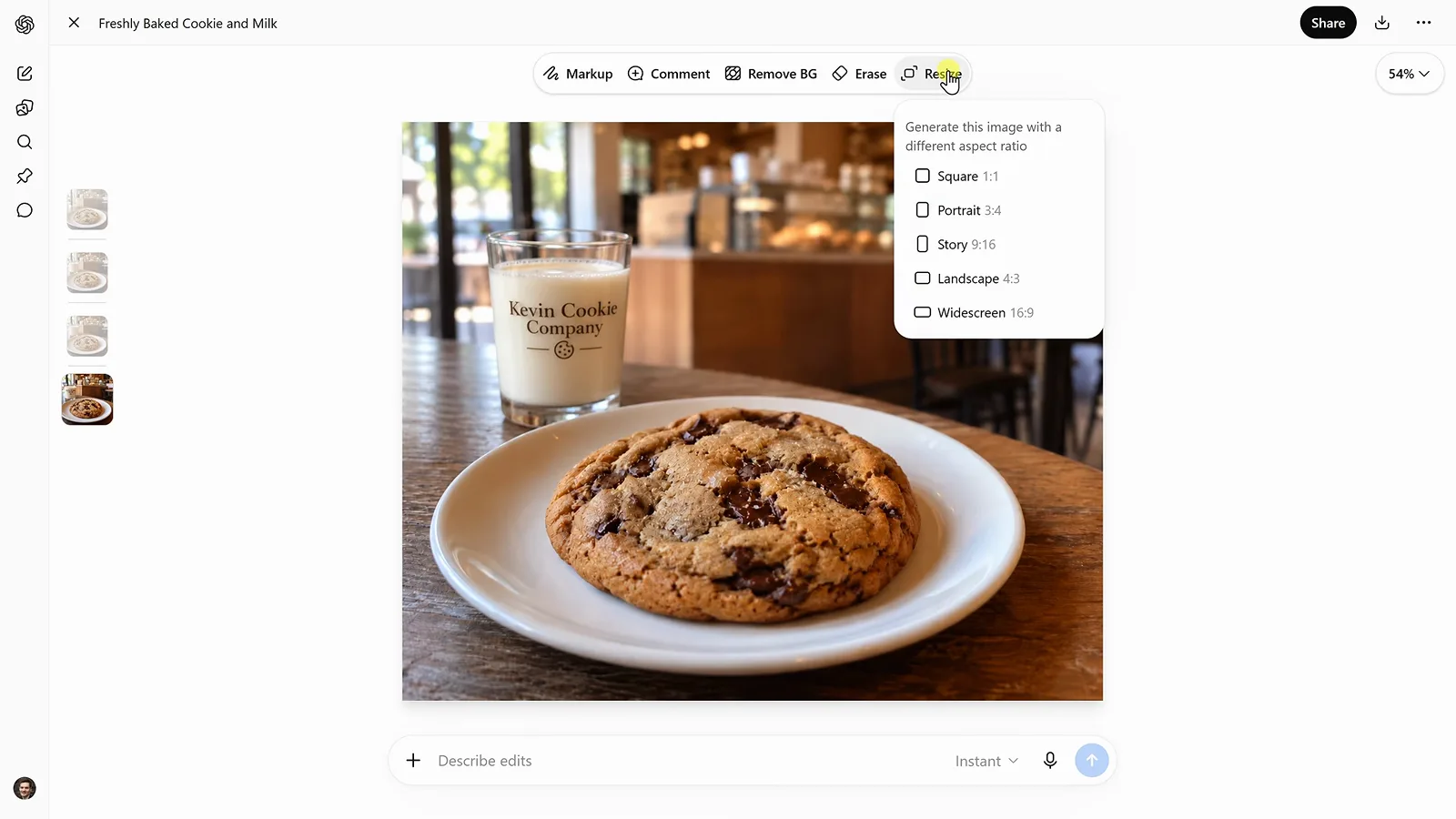
五种比例,零次重新提示。视频 5:16 处
涂鸦成图与带文字的海报
- 12
在任何对话里输入 @sketch 唤出画板
不用回 Images 页找 Sketch 模板:在提示词输入框里打 @,从命令菜单里选 Sketch 即可。画板带着画笔、形状和调色盘展开——也就是说你可以在正在聊天的对话里直接动笔,这个斜杠命令在普通聊天里同样有效。
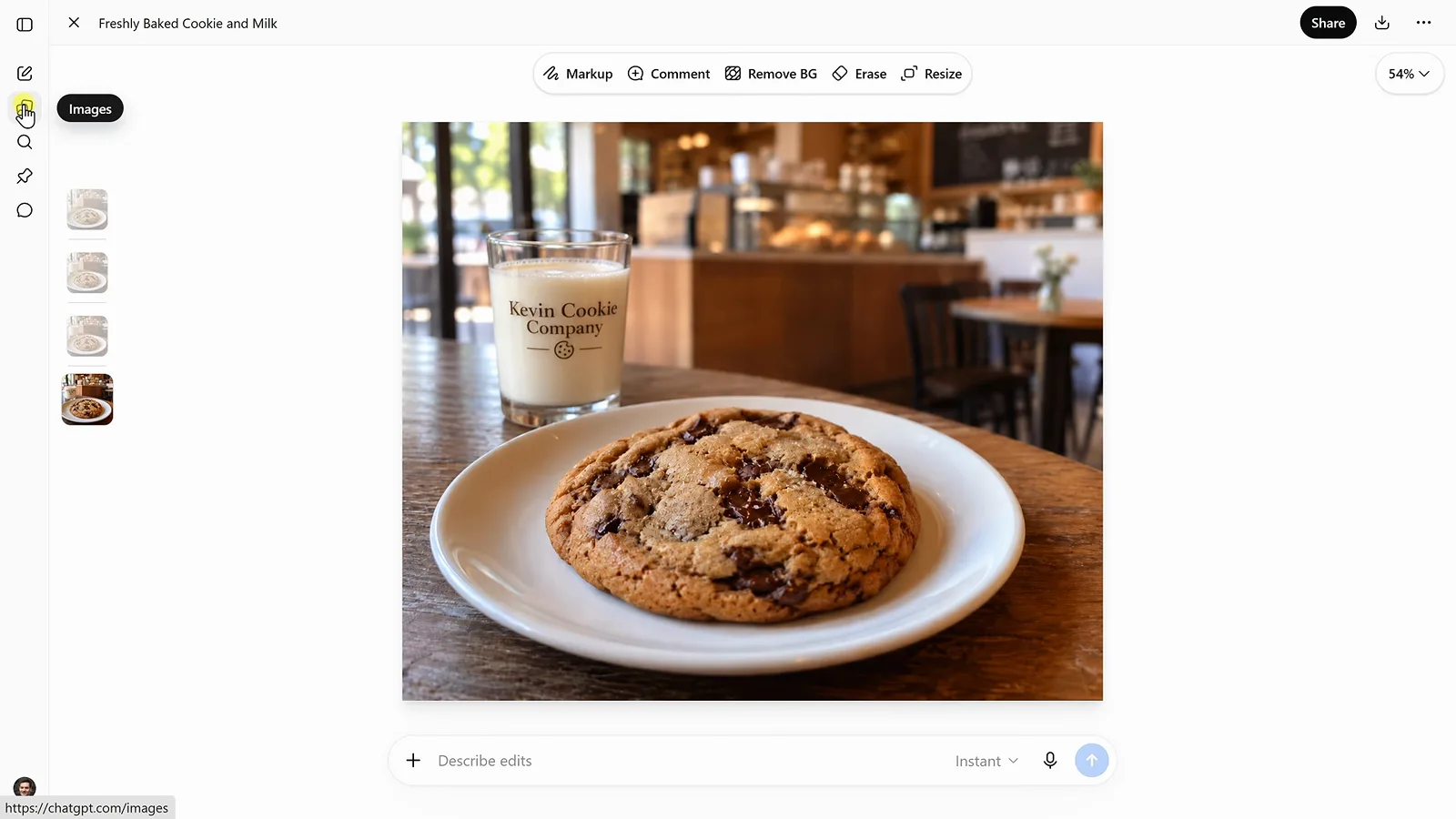
@sketch 在任何聊天里都能用,不只在 Images 页。视频 5:52 处 - 13
涂鸦够了——布局比画功重要
把构图勾出来:一个牛奶盒、一块曲奇、一个放品牌名的方框。这画风吹不上台面,但完全够用——模型读的是位置和比例,不是笔法。元素大致摆在正确的位置上,这张草图就完成使命了。
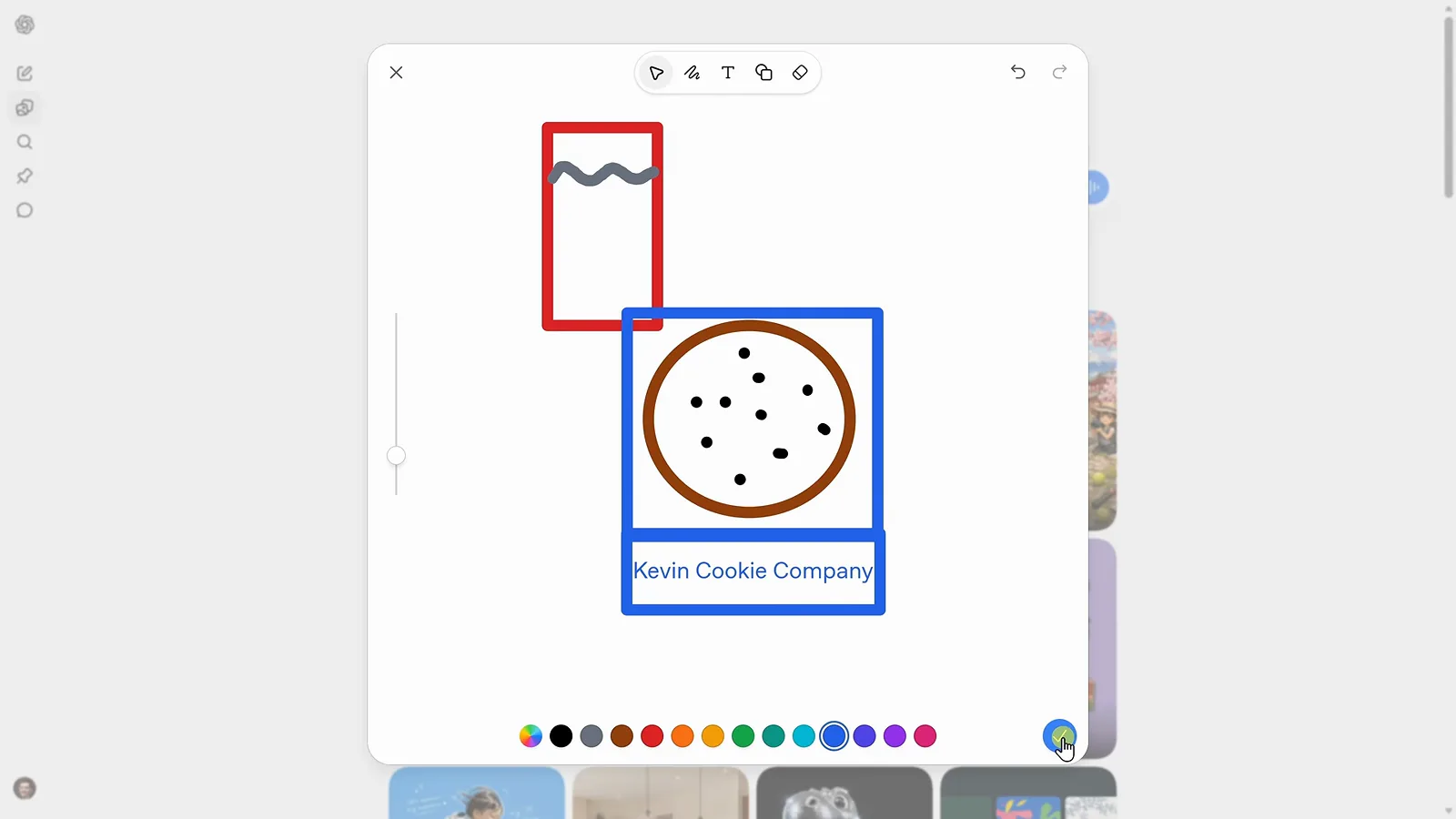
火柴人和色块,在这里是正经画风。视频 6:32 处 - 14
附上涂鸦,再描述目标风格
附上草图,然后说明它该变成什么:把这张图变成 Kevin Cookie Company 的照片级广告,暖光,看起来像专业食品广告。草图管构图,提示词管风格、光线和质感。测试者们的共同做法是再补一个风格关键词——动作体育摄影、水彩——把观感锁死。
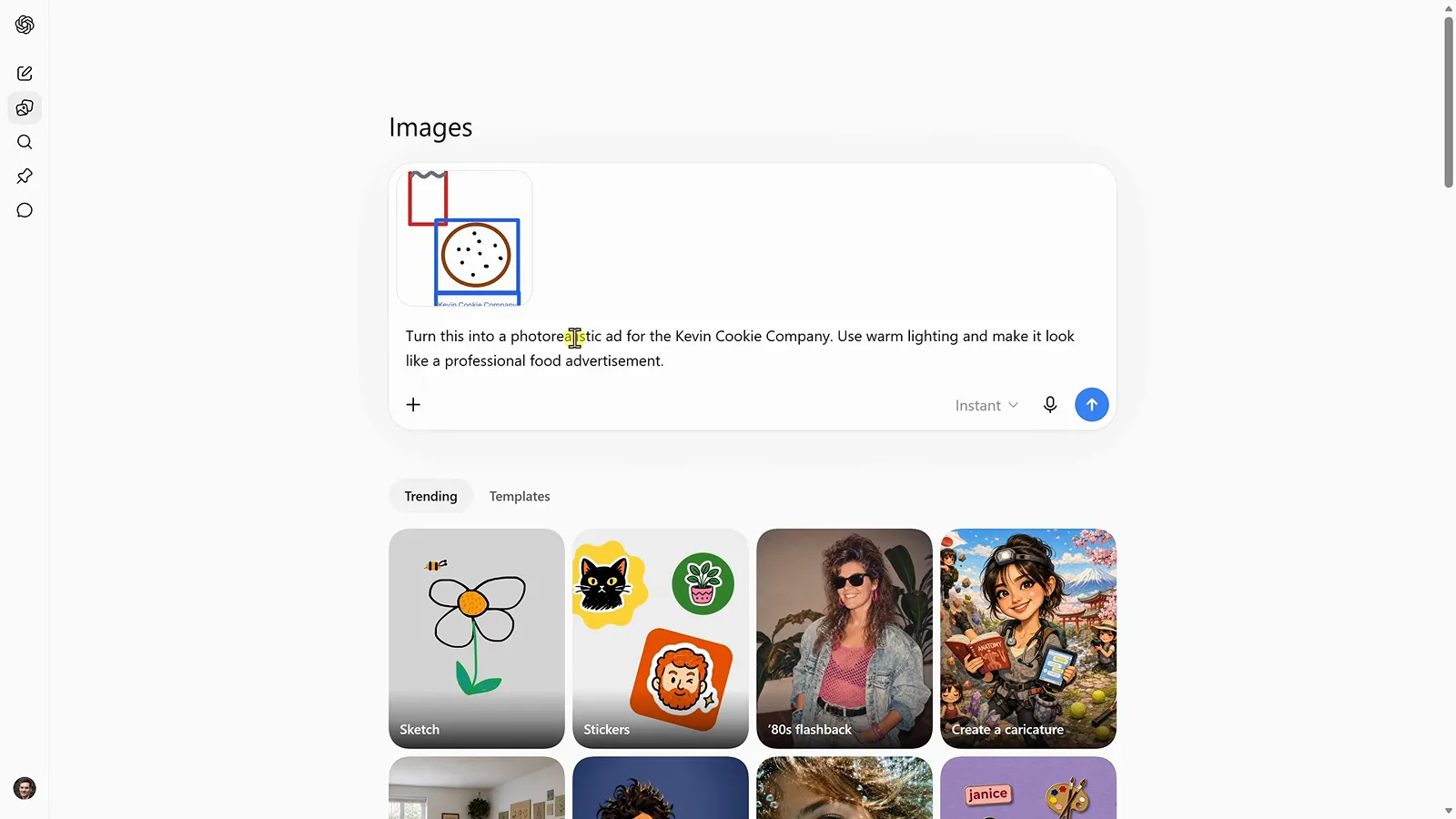
草图管布局,提示词管风格。视频 6:42 处 - 15
海报提示词里用引号包住确切文案
做带文案的图,把每个文字块的确切内容放进引号并写明位置:顶部大标题 FRESH FROM THE OVEN,下方 Buy 2 Cookies Get 1 Free,再加上画面元素和整体面包房风格。引号能防止模型自作主张换词——评测者多次抓到它在没人要求时自己加字。
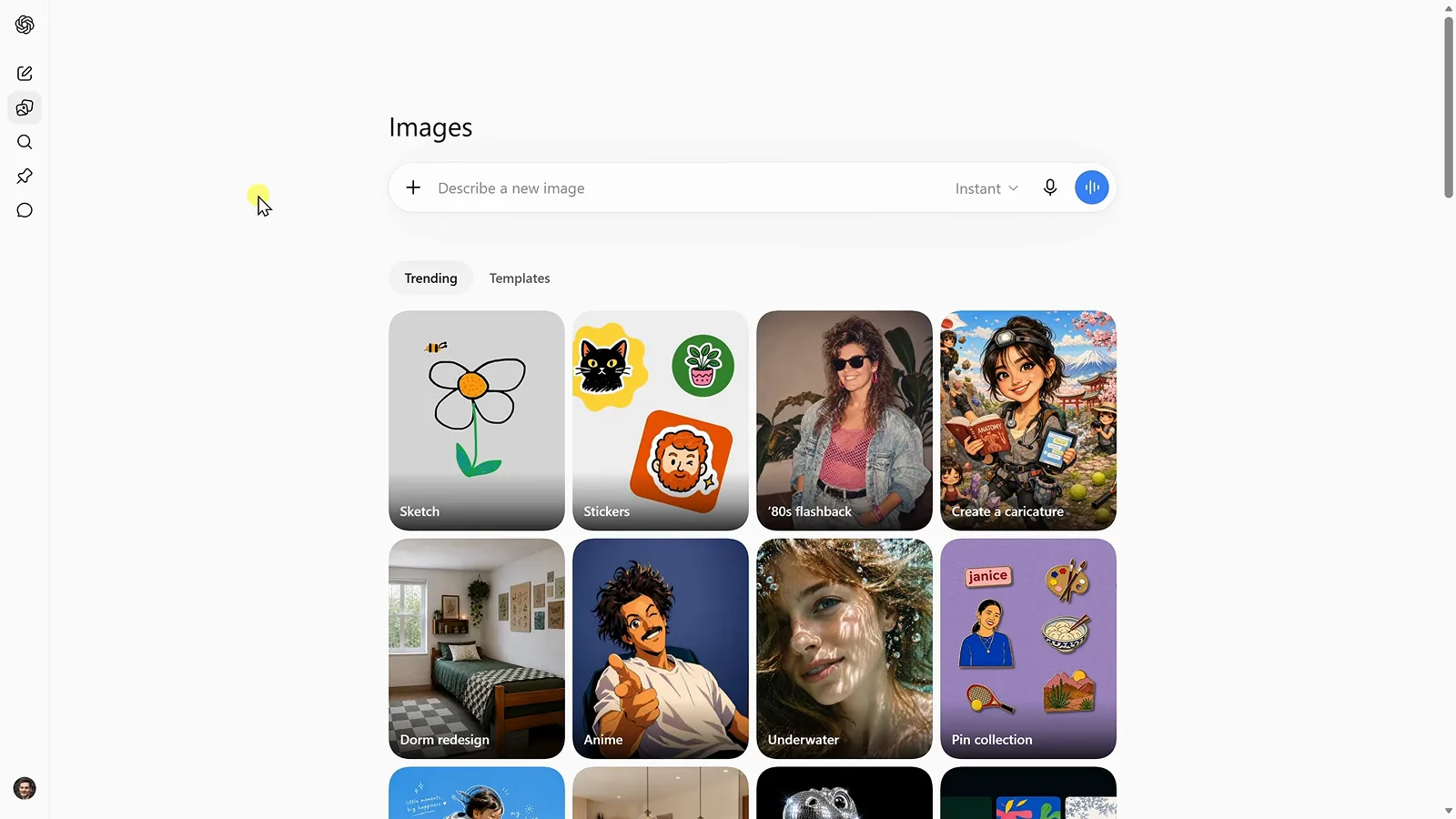
想一字不差渲染的文案,都放进引号里。视频 8:28 处 - 16
拿到手的促销海报,排版已就位
模型直接交出一张成品海报——大标题、优惠行、产品图、徽章,连页脚的假网址都有——排得像真正的广告,而不是文字浮在照片上。像改照片一样继续迭代:评论改标题、改比例适配印刷,当天的营销物料就到手了。
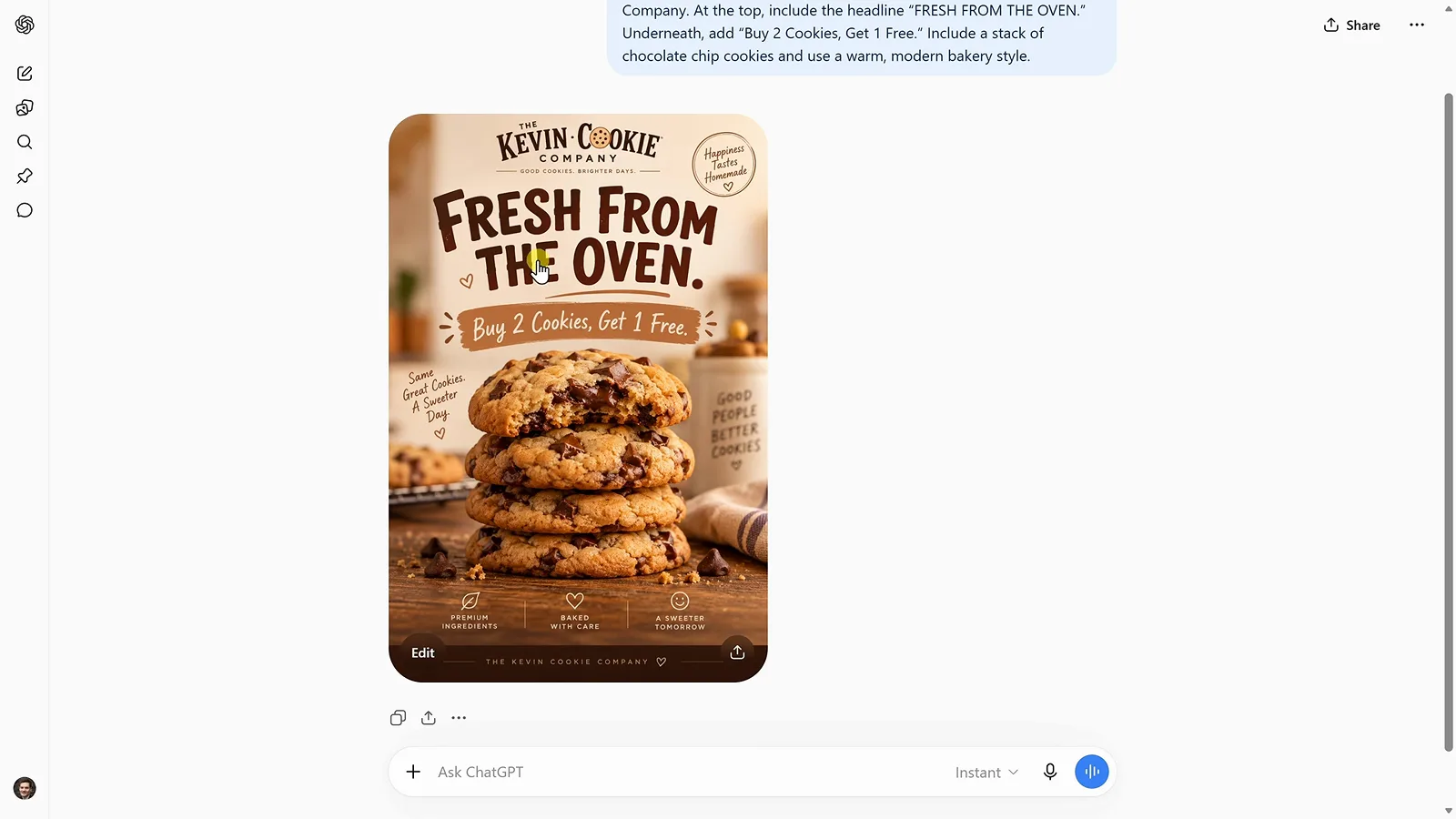
从引号提示词到排好版的促销海报,一次通过。视频 8:49 处