

Lyria 3.5 提示词指南:在 Gemini 里生成音乐(2026)
Google 音质最好的音乐生成模型 Lyria 3.5 已经直接内置在 Gemini app 里,这篇指南按真实操作路径逐步截图讲解。你会学到怎么描述一段曲目、怎么用曲风、人声、时长三个开关控制效果,怎么改编模板,甚至把一张照片变成一首歌。全流程基于 Code with Chathu 的 Lyria 3.5 实测视频整理,并对照 Think Tutorial 的 Create music 教程、Yevgeniy Kovalenko 的 Gemini 聊天实测和 Tasia Custode 的 Gemini 音乐教程核验补充。
来源与致谢
本教程的截图来自 Code with Chathu 的公开演示视频。每个步骤都链接到视频中的对应时间点,方便你对照学习。
Code with Chathu ↗在 Gemini 里打开 Create music
- 1
先了解 Lyria 3.5 带来了什么
2026 年 9 月 4 日,Google 宣布旗下音质最好的音乐生成模型 Lyria 3.5 正式登陆 Gemini app 和 Gemini API。这次更新带来了更富表现力的人声、更丰满的编曲、覆盖背景音乐到生日歌的新模板,还可以自由选择短曲目或长曲目。本指南的全部操作都在 Gemini app 内完成,不需要安装任何独立工具。
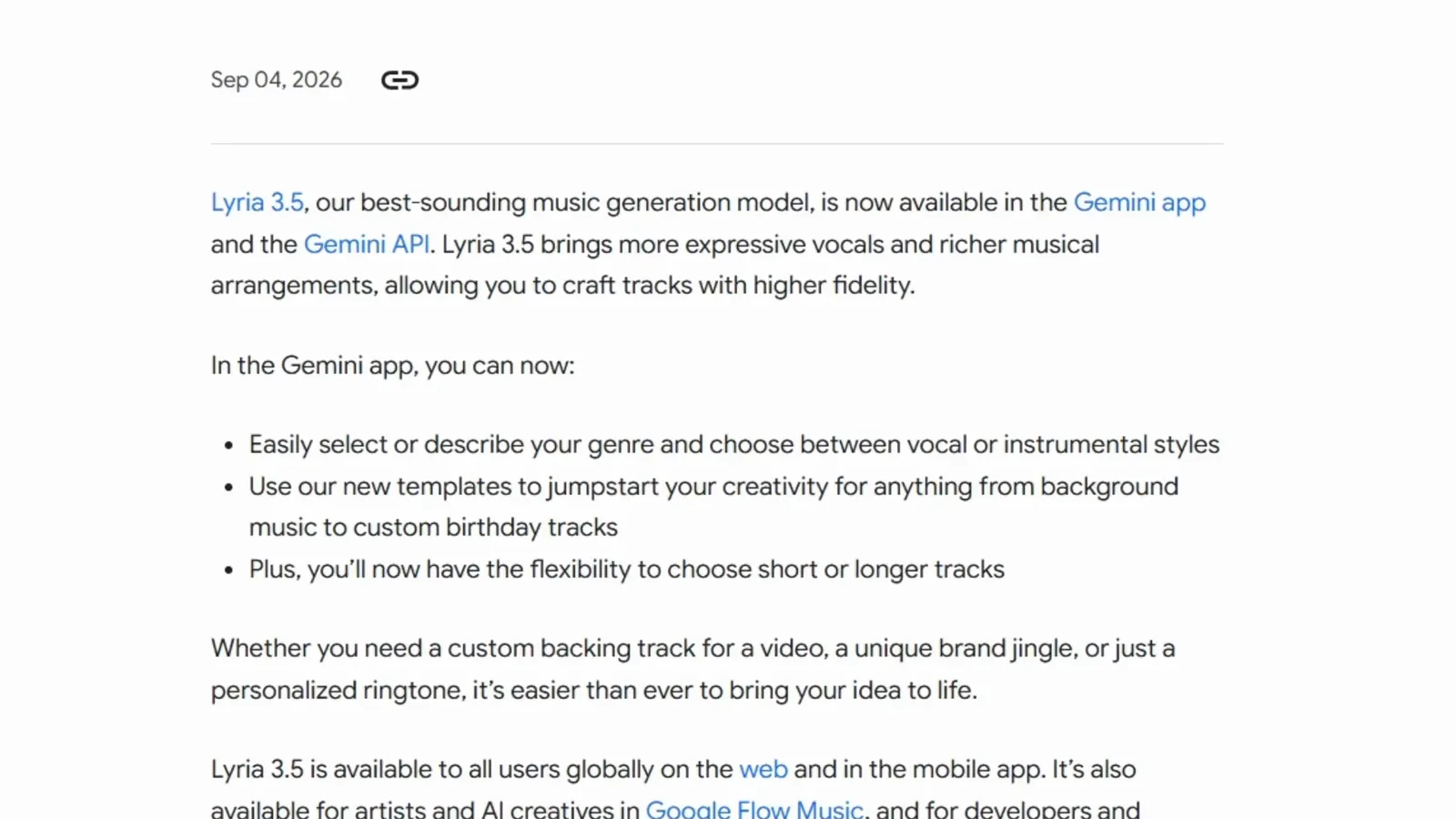
视频开头展示的官方更新说明——Lyria 3.5 进入 Gemini app。视频 0:08 处 - 2
打开 Gemini,找到 Create music
访问 gemini.google.com 并登录 Google 账号——免费版就够用。点击输入框下方的 Tools 按钮,在菜单里选 Create music;首页输入框下面如果直接出现了 Create music 快捷入口,点它一样能进去。
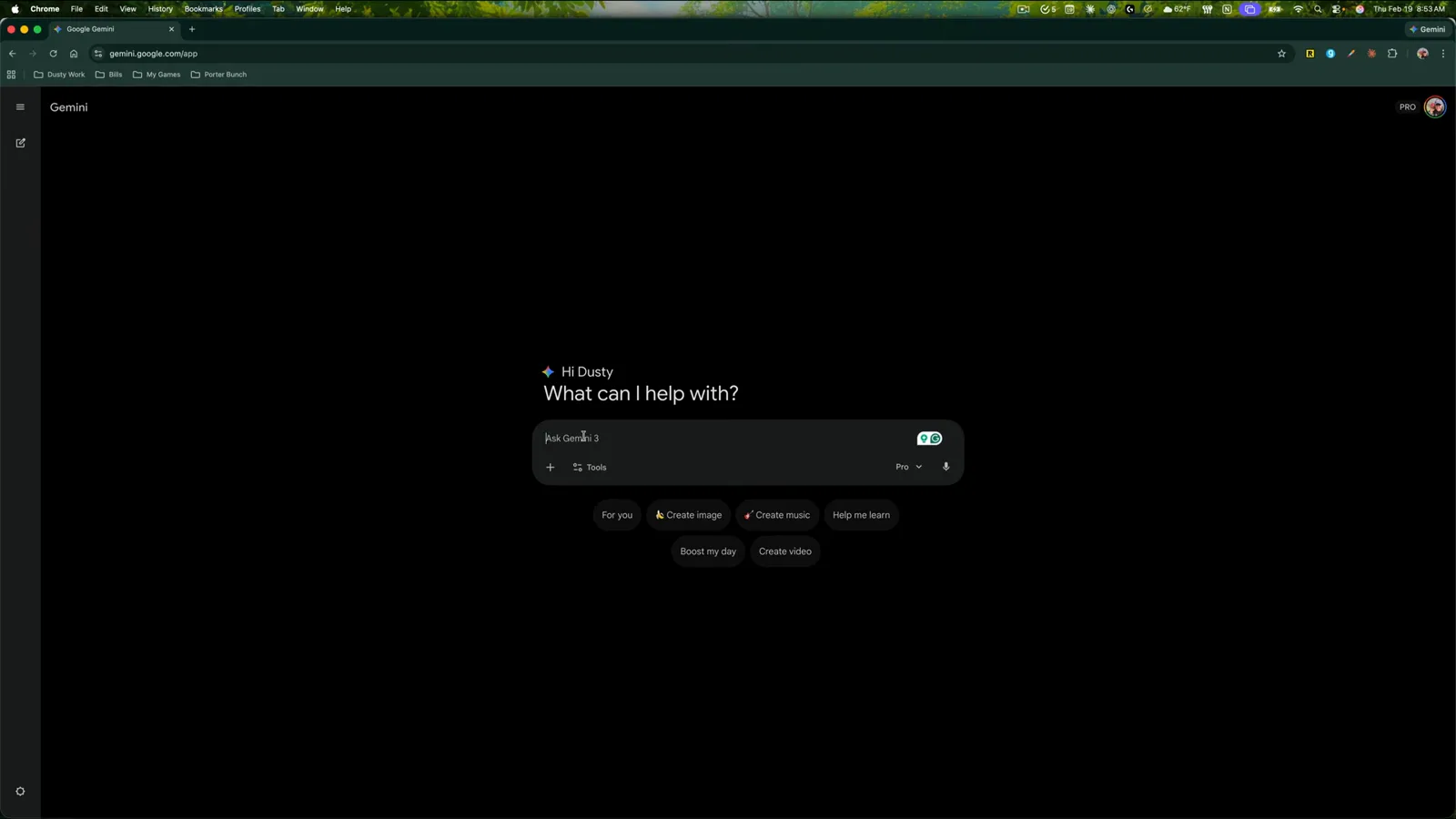
Tools 菜单是最稳的入口,首页快捷方式则一步到位。视频 0:20 处 - 3
进入 Create music 面板
点开 Create music 后,会看到写着“Try a template or describe a track in chat. Create with Lyria 3.5.”的面板:一整面模板封面墙,加一个 Describe your track 输入框,旁边配有 Music 附件按钮和 Length、Vocals、Genre 三个选项。整个生成流程都在这一个面板里完成。
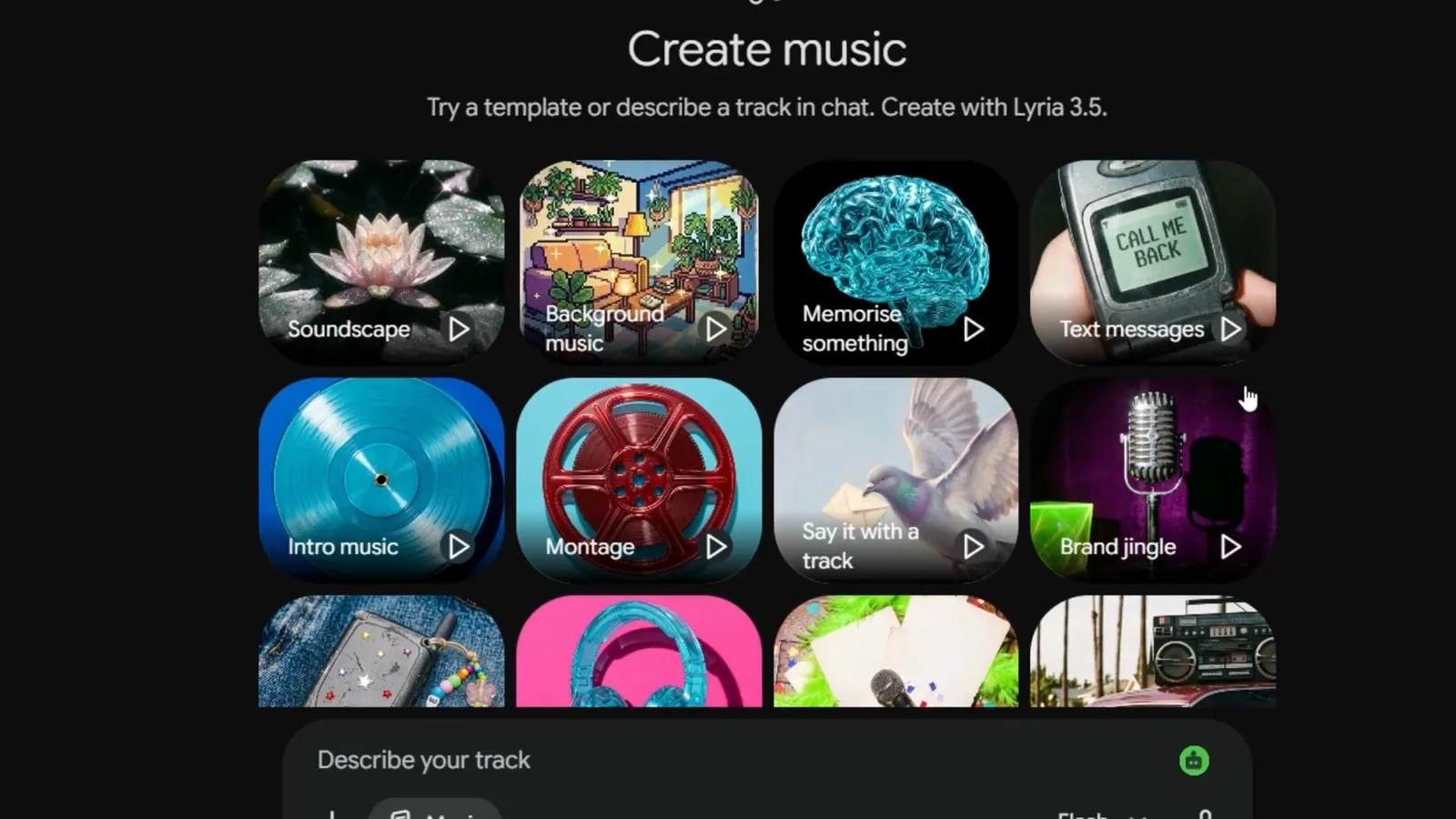
面板标题里直接写明了用的是 Lyria 3.5。视频 0:17 处
写你的音乐提示词
- 4
先逛逛模板找灵感
滚动模板网格,能看到 Background music、Intro music、Brand jingle、Team anthem、Happy birthday、Ode to your pet 这类现成创意。鼠标悬停在封面上会出现 Preview track,可以先试听再决定。模板不是必选项——它更大的价值是让你知道一条合格的曲目描述长什么样。
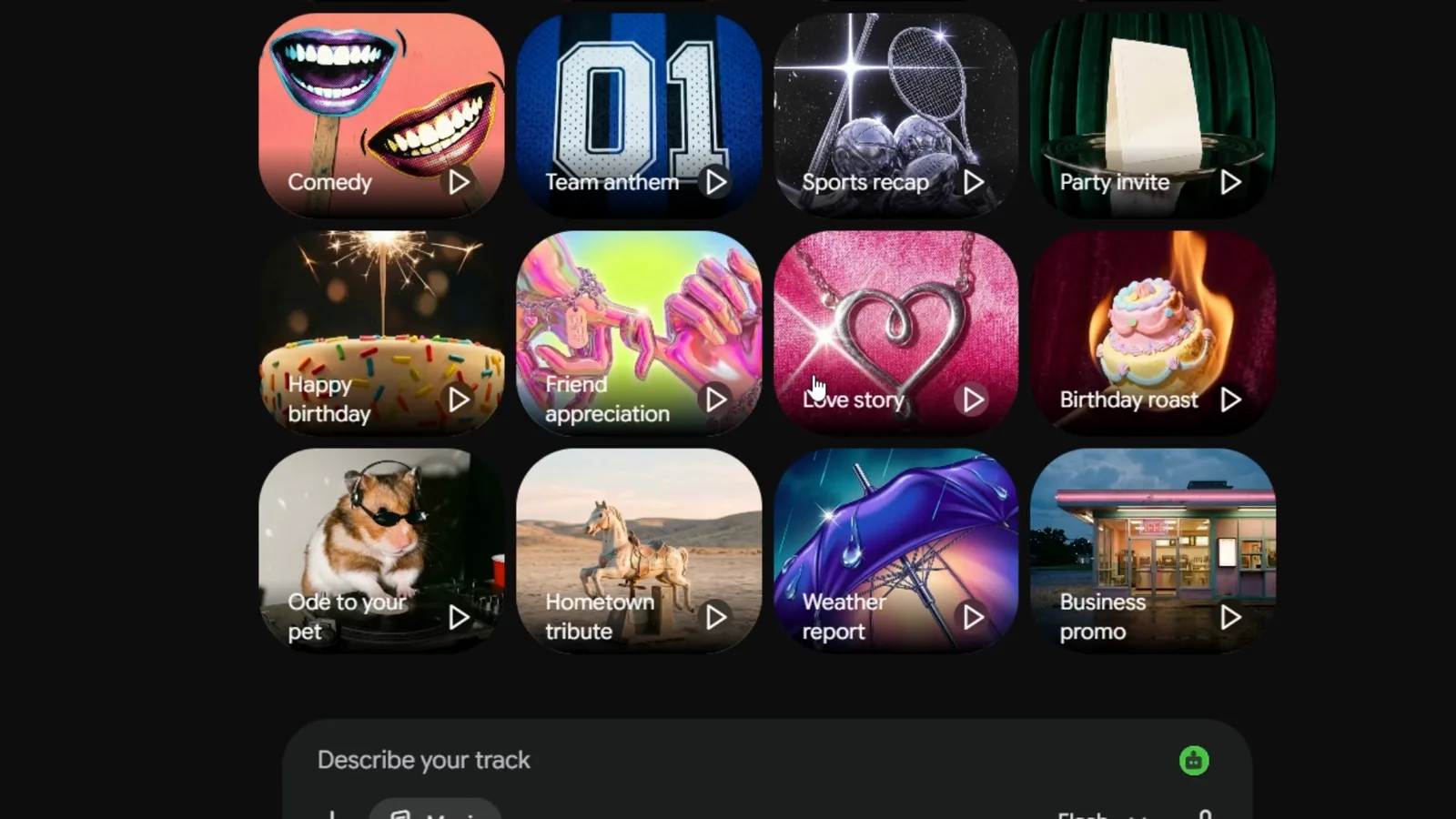
每张封面都可以一键当作起点。视频 0:30 处 - 5
把想要的音乐描述出来
在 Describe your track 框里直接打字描述。视频作者的示例是:“Upbeat Lo-Fi chill beat with smooth piano chords, warm bassline, and subtle vinyl crackle for YouTube coding background music.”曲风、乐器、用途三要素都点到,效果最稳——这条示例就是一个标准范本。
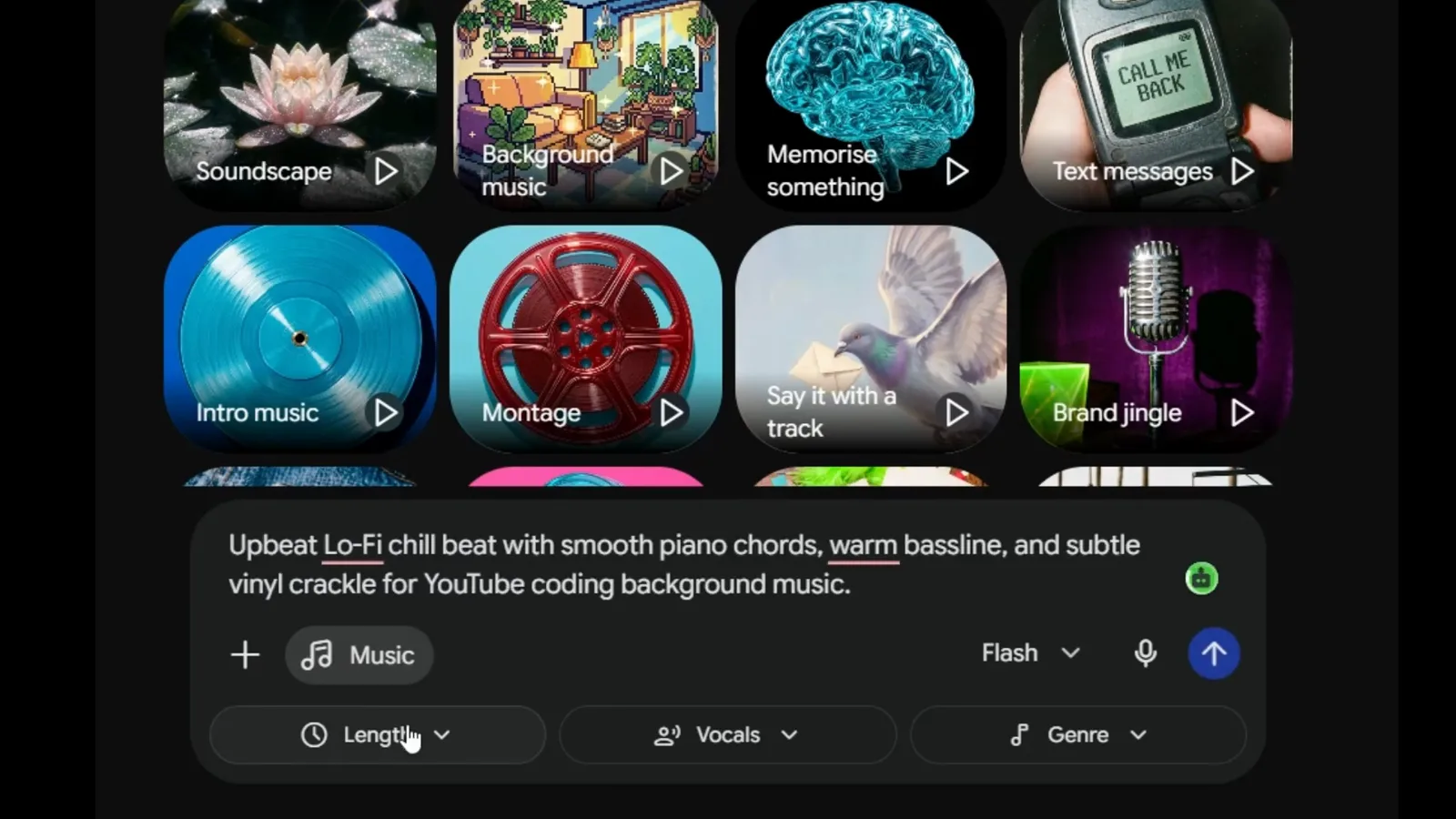
视频里用的原句 prompt,可以直接抄。视频 1:26 处 - 6
用 Genre 菜单锁定曲风
点开输入框下方的 Genre 菜单,可以从 K-pop、Latin、Electronic、R&B、Country、Afrobeats、Reggae、Jazz and blues、Classical、Folk、Lo-fi、Acoustic、Cinematic 等风格里选择。示例视频选了 Lo-fi,和输入框里的提示词呼应。把曲风直接写进 prompt 文字里也可以,菜单只是帮你省一次打字。
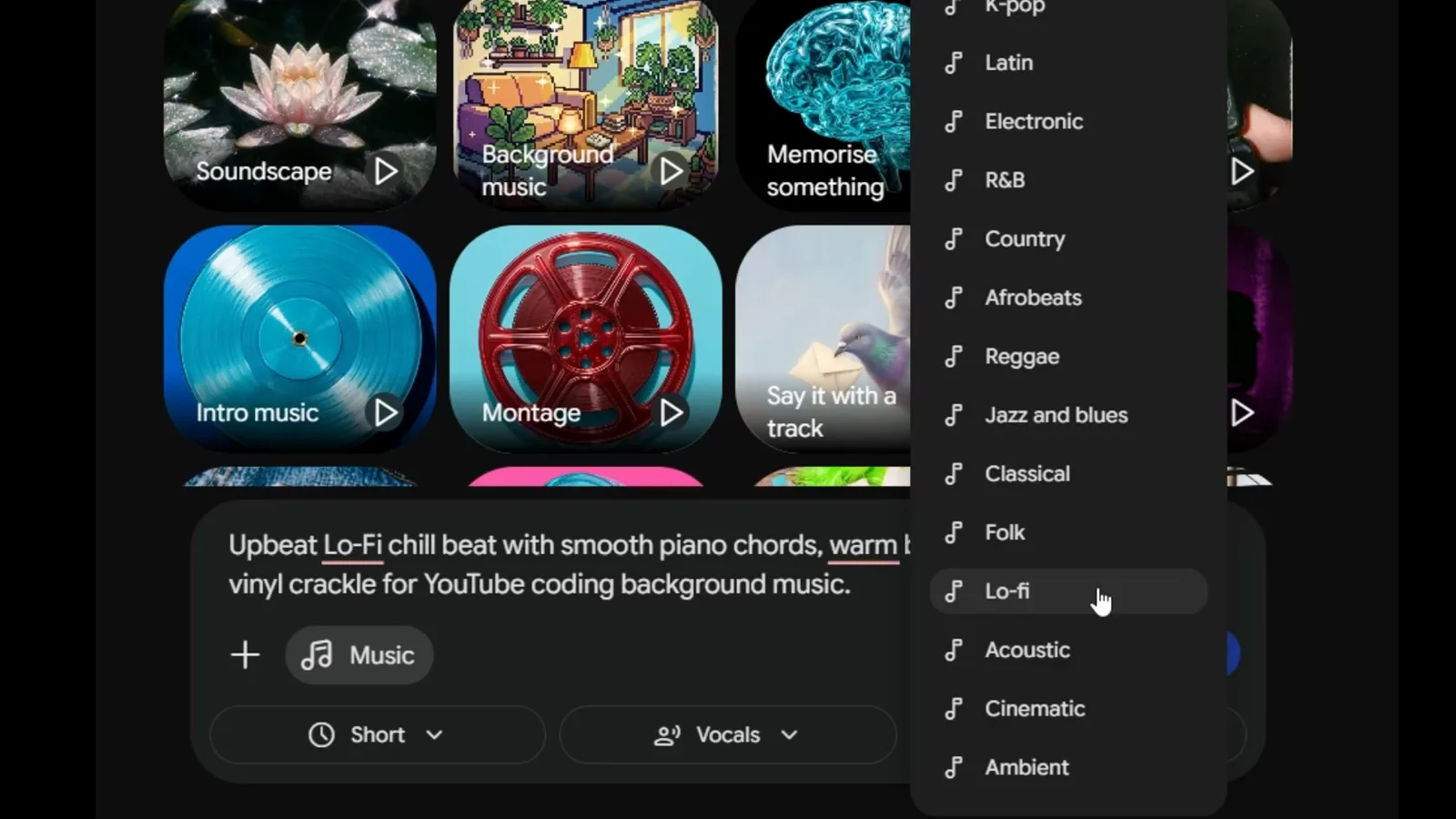
选 Lo-fi 正是为了配合写代码背景乐这条提示词。视频 1:35 处 - 7
设定人声与时长
Vocals 菜单有三档:Custom(Based on your prompt,跟着你的提示词走)、Vocals on(带歌词和伴奏的歌)、Instrumental(纯音乐)。Length 里 Short 最长约 30 秒,Standard 则能到几分钟——实测大多在两分半到三分钟左右。做背景音乐选无人声;想要成曲就让 Vocals on,歌词由 Gemini 自己即兴发挥。
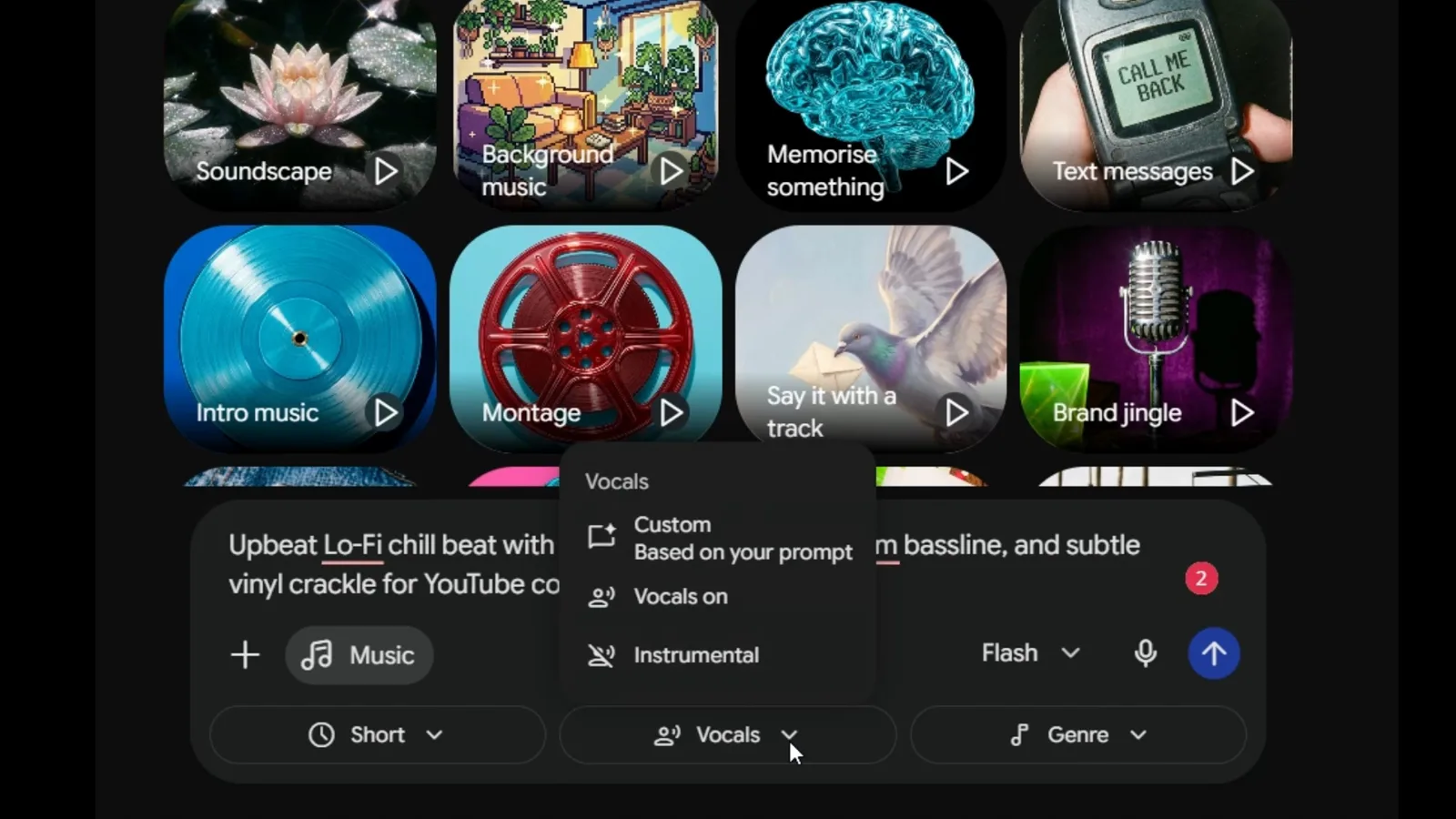
Custom 档完全以你的提示词描述为准。视频 1:30 处 - 8
发送提示词开始生成
点发送箭头后,Gemini 会显示“Generating your track”的状态,Lyria 3.5 在后台生成。示例里 Short 档的曲子几秒就出来了。Standard 长度的会稍慢一点,但成品都直接出现在聊天窗口里。
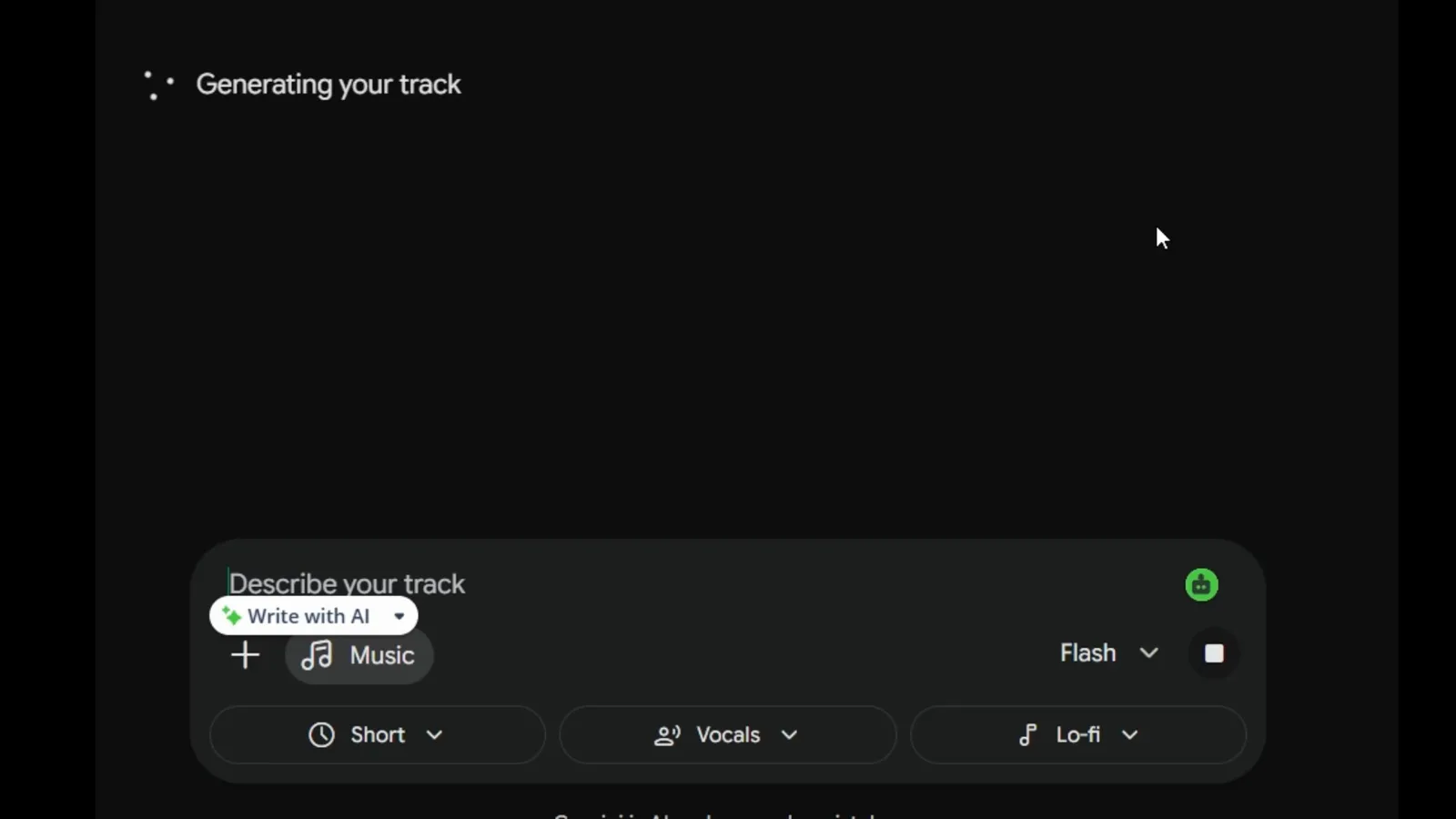
生成全程在对话里完成,不用另开编辑器。视频 1:45 处
改编模板,把照片变成歌
- 9
挑一首模板来改编
进入 Create music 时可能先让你“Pick a track to remix”——一整页可以二创的曲风封面。像视频里那样选一首 8-bit 风格的曲目,它的音色主题就会套用到你接下来输入的提示词上。当然也可以完全无视网格,自己从零描述。
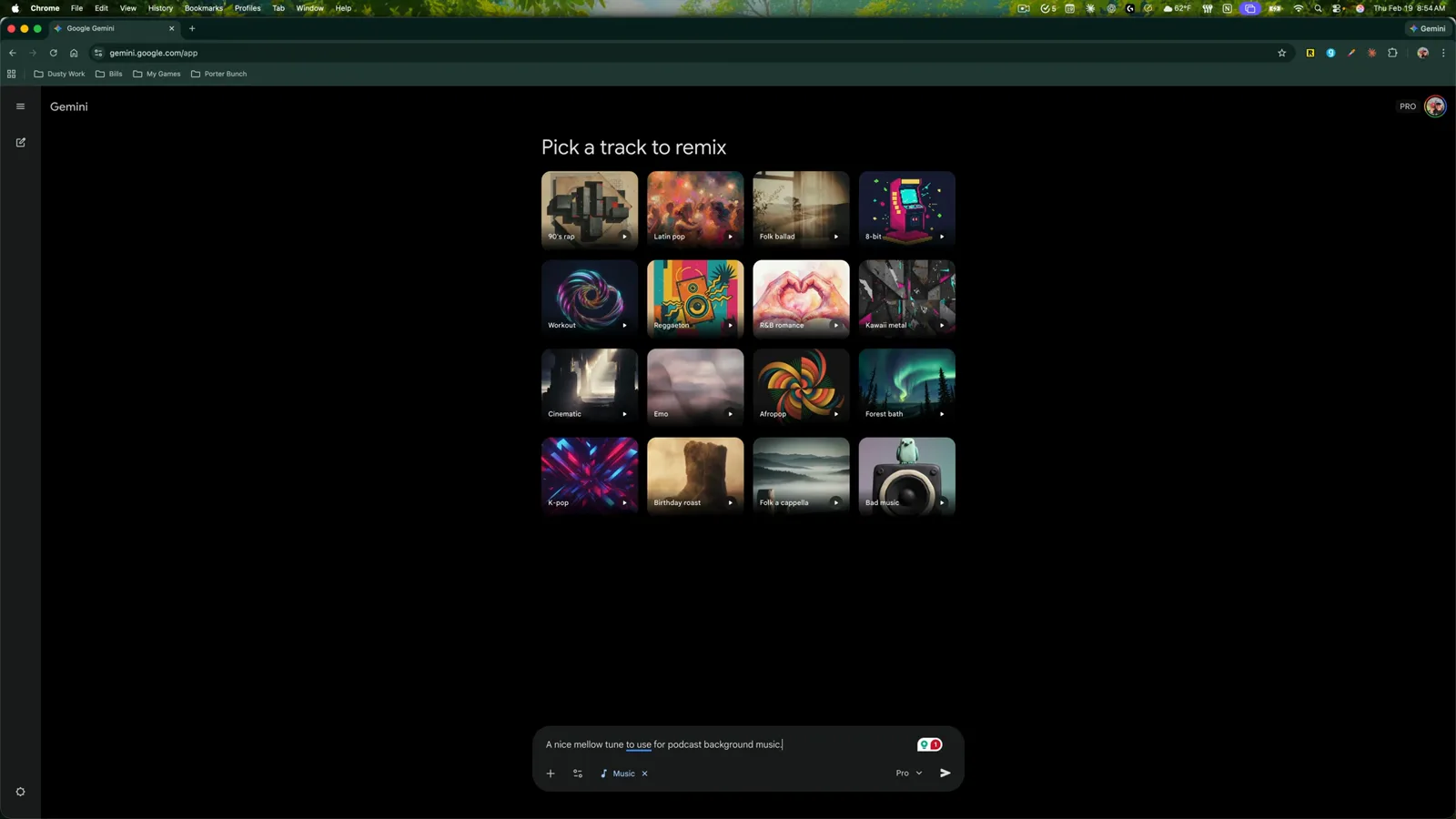
模板主题加你的描述,等于一份半引导式提示词。视频 0:35 处 - 10
把照片变成一首歌
Lyria 也支持图生音乐。用 add files 按钮附一张图——从 Google Photos 里挑,或者直接把图片拖进对话框都行——再配一句文字提示词。视频里的组合是全家福照片加一句:“a nice kids tune that will help them fall asleep.”
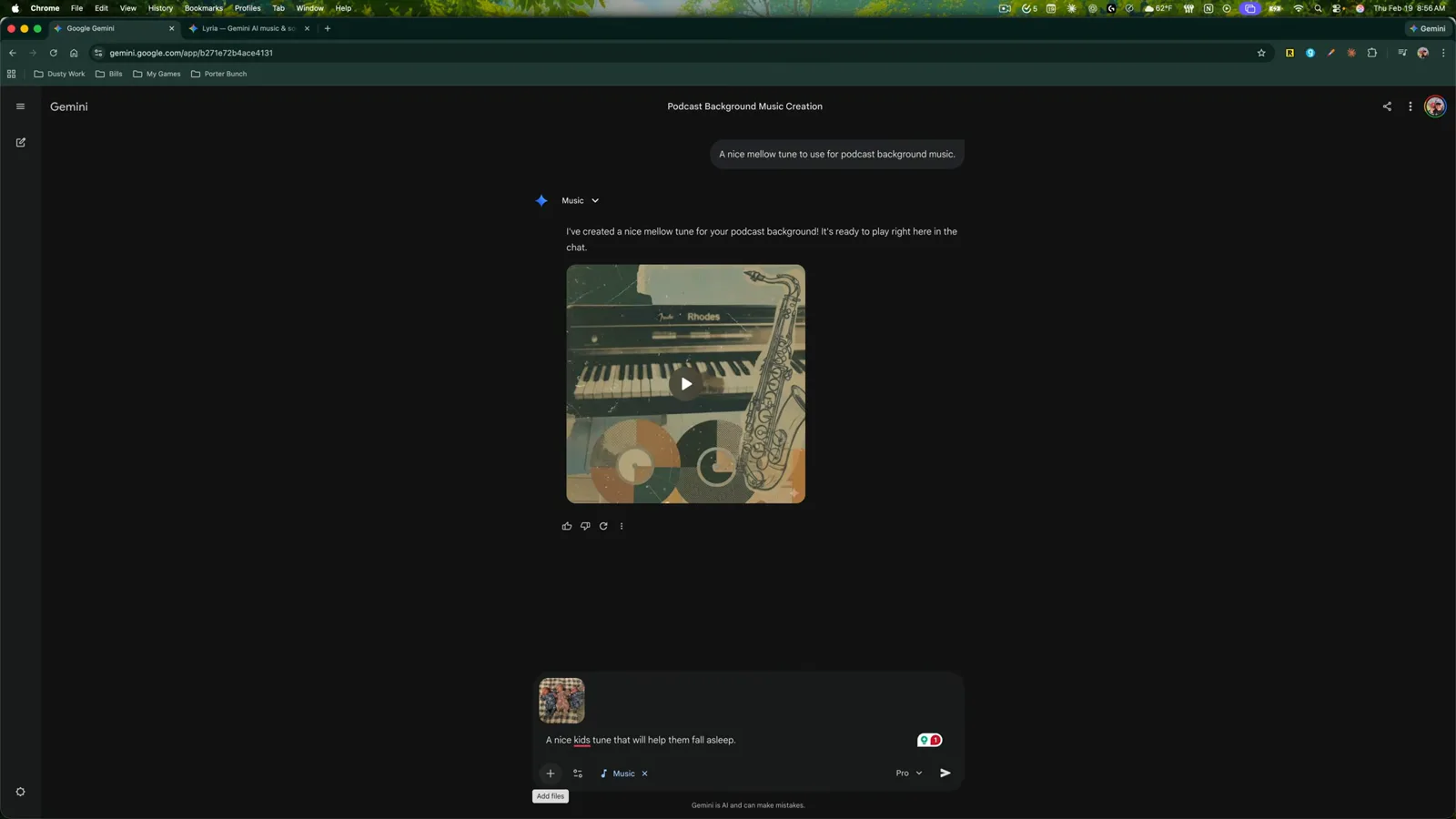
一张照片加一句话,需求就说清楚了。视频 1:39 处 - 11
看看图生音乐的效果
Gemini 回复“I've created a soothing lullaby to help the little ones fall asleep”,生成时会同时从照片和文字里取材。示例这首甚至带人声,点 Show subtitles 还能跟着播放显示生成的歌词。这条链路的成品时长在 30 秒上下。
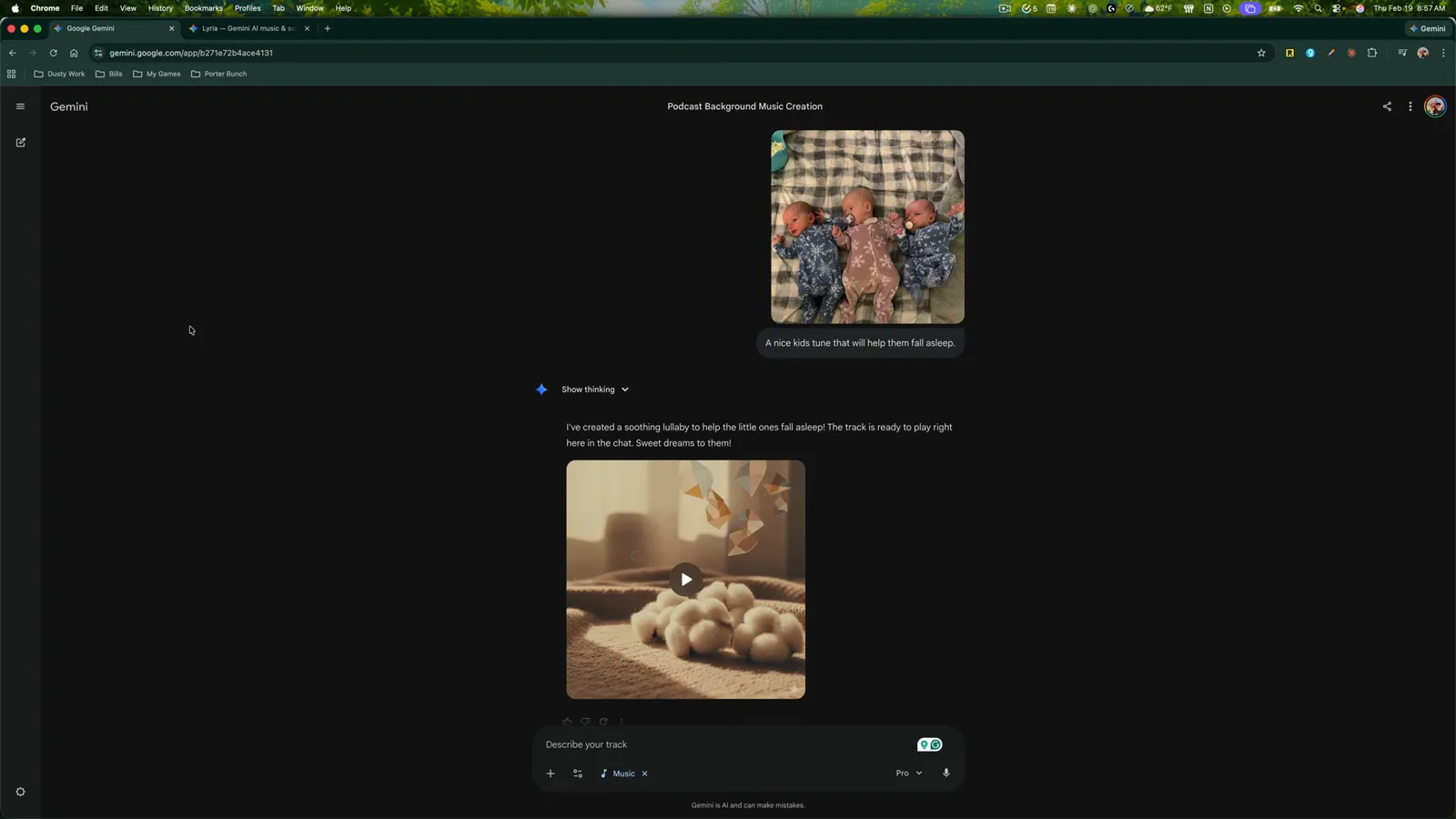
这首摇篮曲的灵感既来自照片,也来自那句话。视频 1:50 处
试听、下载与反复打磨
- 12
看懂曲目卡片
每次生成都会返回一张卡片,带封面图、自动起的标题(比如“Window Desk”),以及一句说明意图的回复。示例的回复是:“I have created your upbeat lo-fi chill track featuring smooth piano chords, a warm bassline, and subtle vinyl crackle.”直接点封面就能在对话里试听。
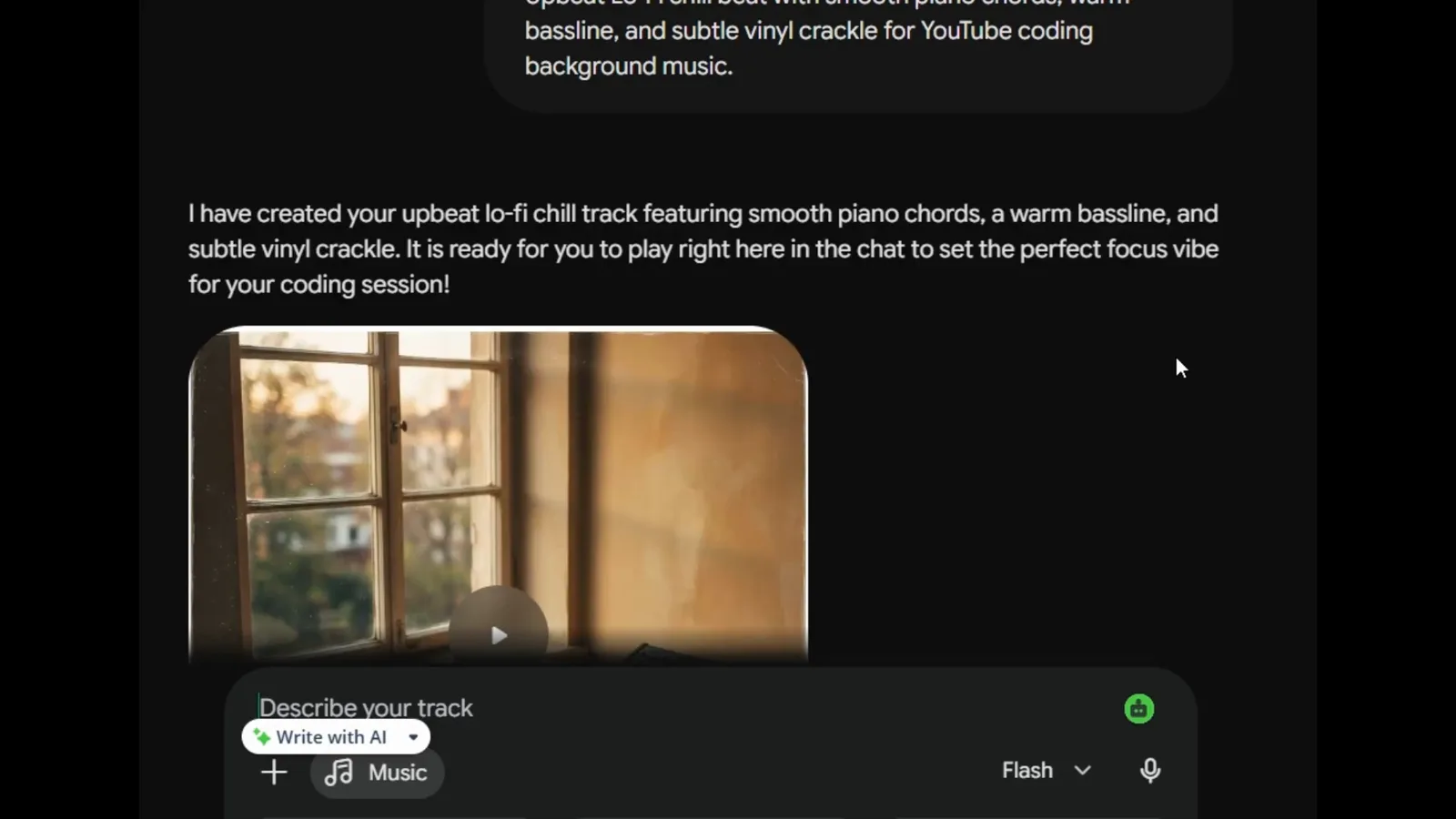
每首曲目都会自动配上封面。视频 2:05 处 - 13
评分、重做或分享
每首曲目下方有点赞、点踩、重做和分享按钮。点重做会让 Lyria 再出一版——但它会直接覆盖当前版本,所以满意的版本要先下载保存。更稳妥的迭代方式是在聊天里追加一句修改要求,这样历史版本都会留在对话记录里。
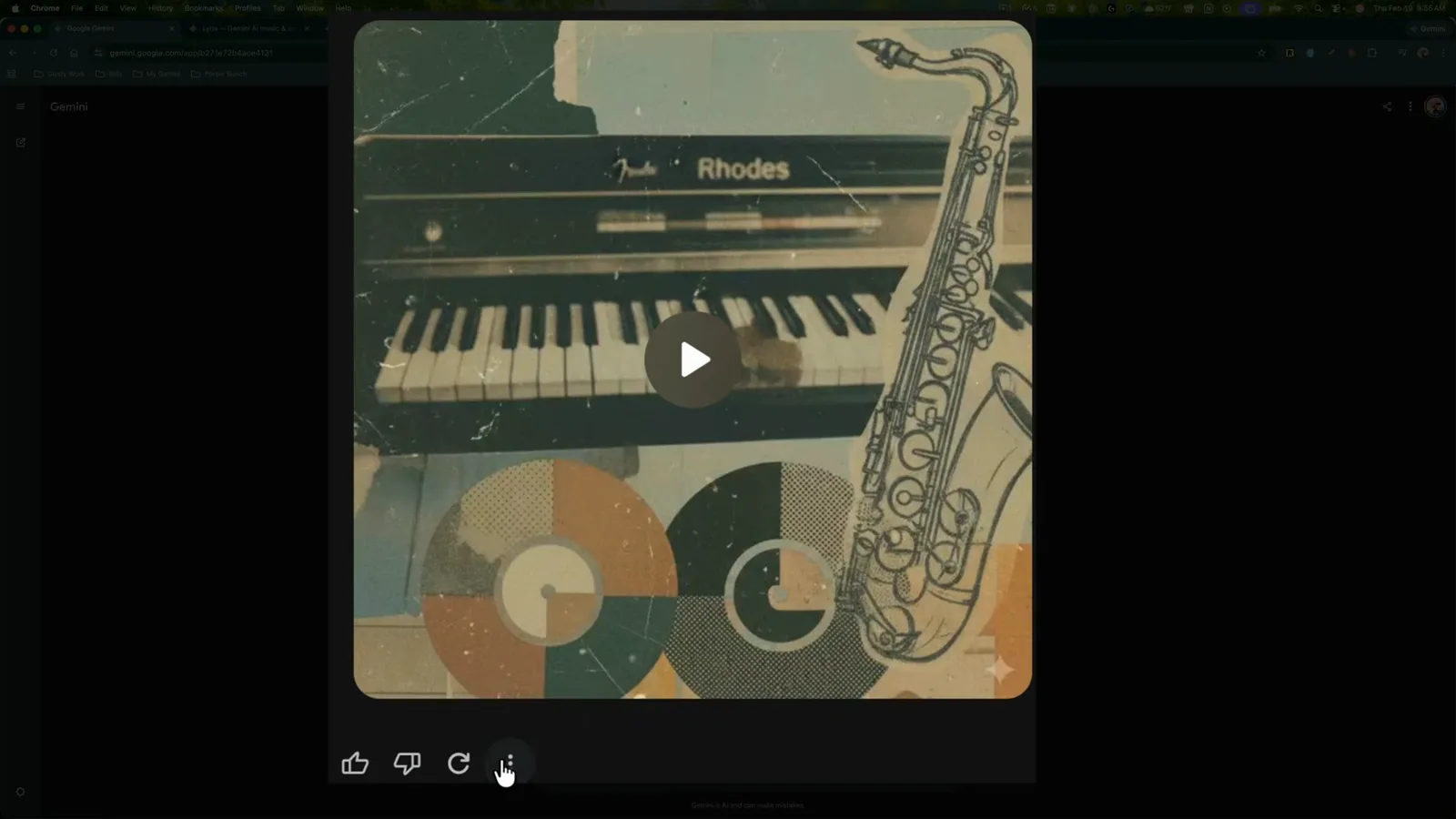
重做好用但不可逆——先保存再点。视频 1:05 处 - 14
下载成品或继续调整
卡片上的图标负责下载、分享和静音,音频下载后就可以随意使用。感觉接近但差点意思时,就在同一个对话里继续提要求——让 Gemini 换一种风格重做、或改成纯器乐版,这类大改的效果尤其好。另外每个文件都带有 SynthID 水印,这是 Google 标记 AI 生成内容的方式。
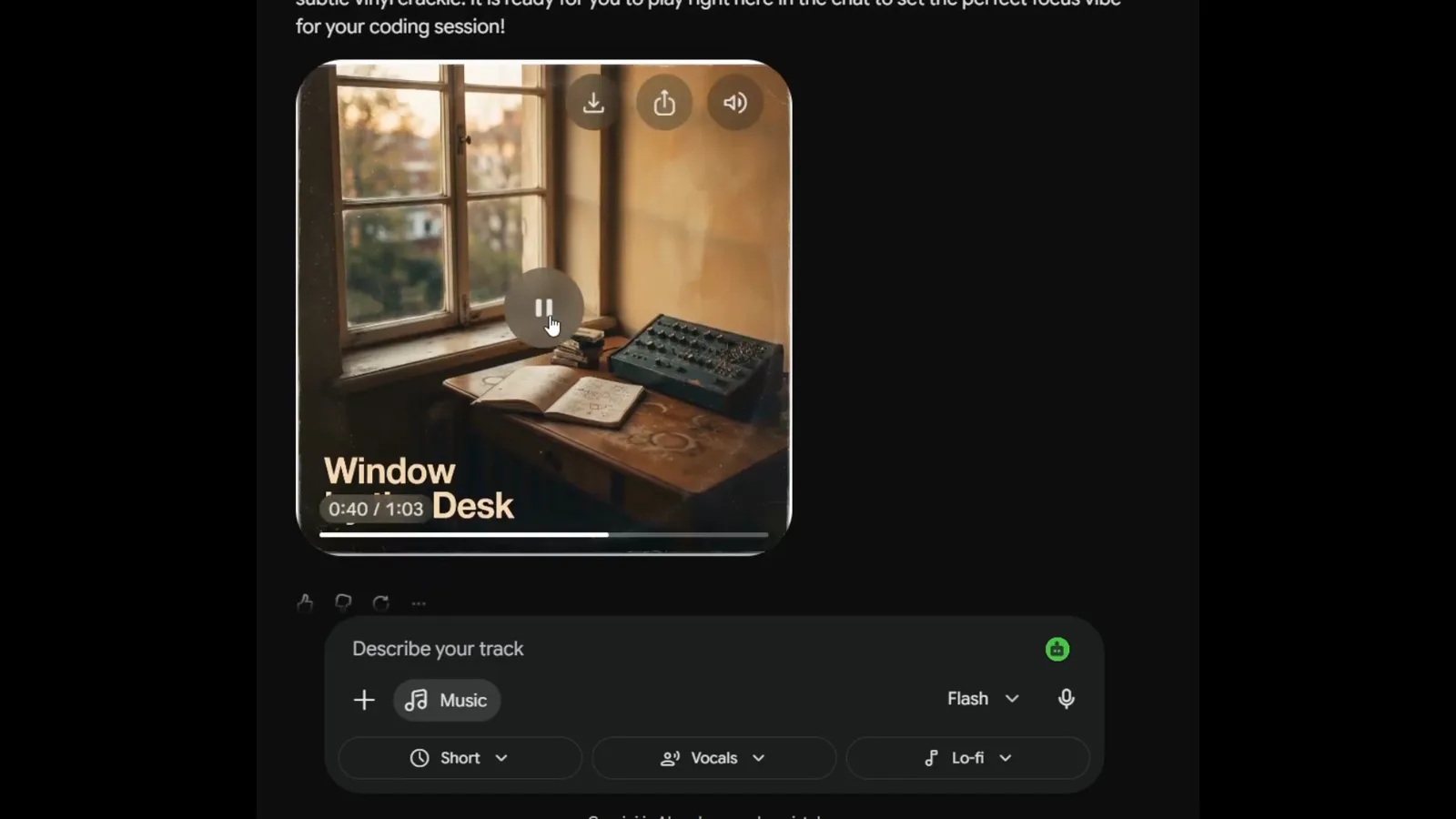
在对话里打磨,满意了再下载文件。视频 2:48 处