

即梦 AI 提示词指南:手把手教你提示 Seedance 2.5
即梦的国际版叫 Dreamina,模型栏里那颗芯片写着 Dreamina Seedance 2.5。本指南整理自 JSFILMZ 的长视频实战录像:他把一支一分钟的音乐视频拆成 30 张参考图和一份分镜提示词,在 Dreamina 里跑通全流程。我们按他的操作顺序拆成 8 步,每步配一段原始界面截图,并把他三轮 A/B 测出来的坑一并写进去。
来源与致谢
本教程的截图来自 JSFILMZ 的公开演示视频。每个步骤都链接到视频中的对应时间点,方便你对照学习。
JSFILMZ ↗先认识即梦(Dreamina)与 Seedance 2.5
- 1
打开 Dreamina 创作台,认准 Seedance 2.5
即梦的国际版入口是 dreamina.capcut.com。创作页底部是一根输入台,占位文字写明 "Upload up to 50 references, mixing images, videos, and audio, and use @ mentions to create interactions"——最多挂 50 个引用、图片视频音频可混挂、支持 @ 提及,这就是 Seedance 2.5 提示词玩法的地基。模型栏默认 Dreamina Seedance 2.5,左侧竖排还能看到积分余额(截图里 7.2K)与充值折扣入口。
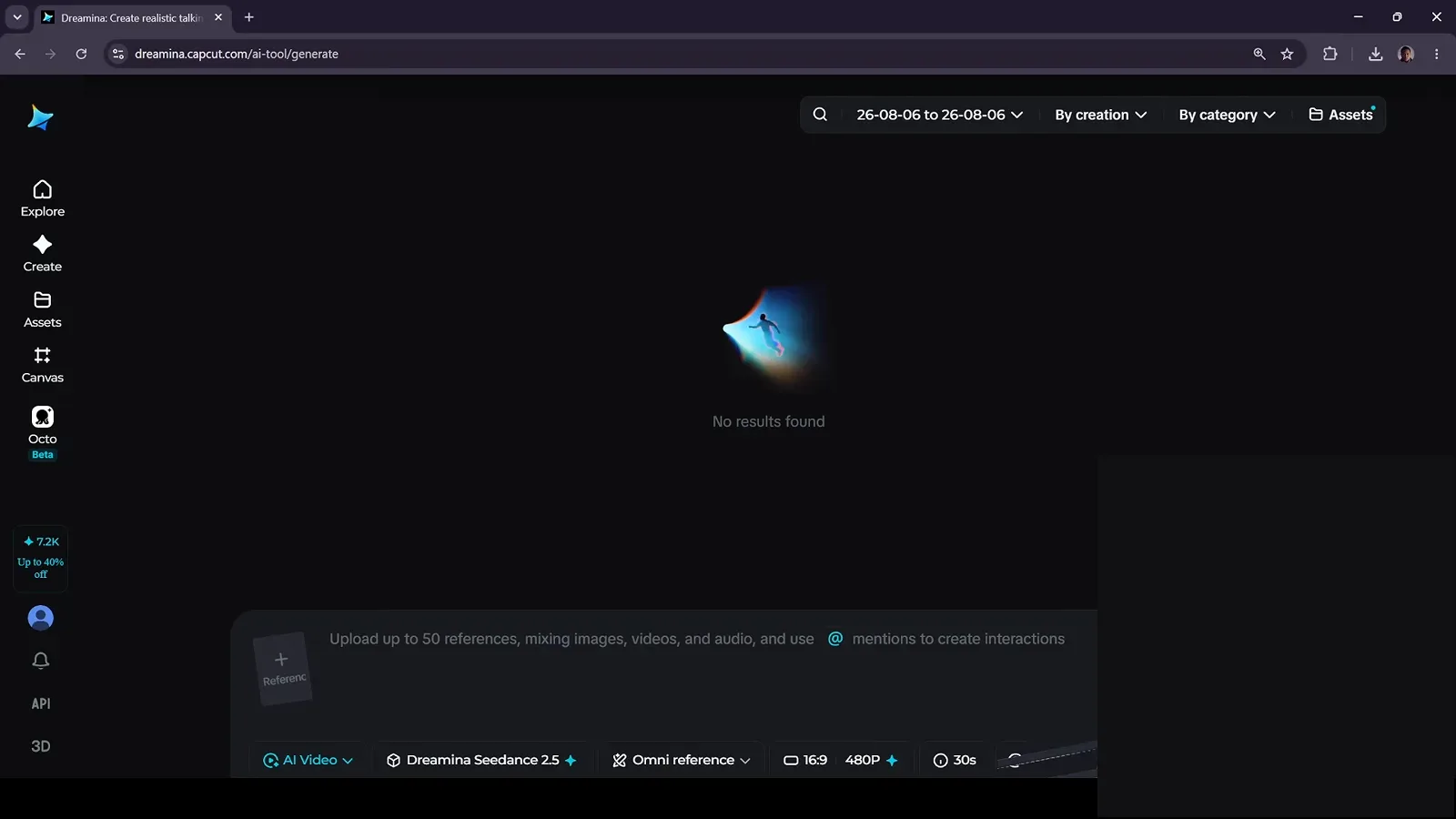
写词之前先认三个位置:输入台、模型芯片、左侧积分。视频 0:28 处
提示词公式:先把标签织进文本
- 2
在文本编辑器里写完整提示词,资源全部起代号
实战里提示词不是在网页框里现敲的。JSFILMZ 先在文本编辑器写好英文全文,把角色、场景、道具全部织进句子并统一代号——JESSICA、BANK_SECURITY_GUARD、CREDIT_MODULE——再回网页挂图。他的原话是 "I have woven all the resources directly into the query text":提示词里先织好所有资源,挂图时才能对号入座。
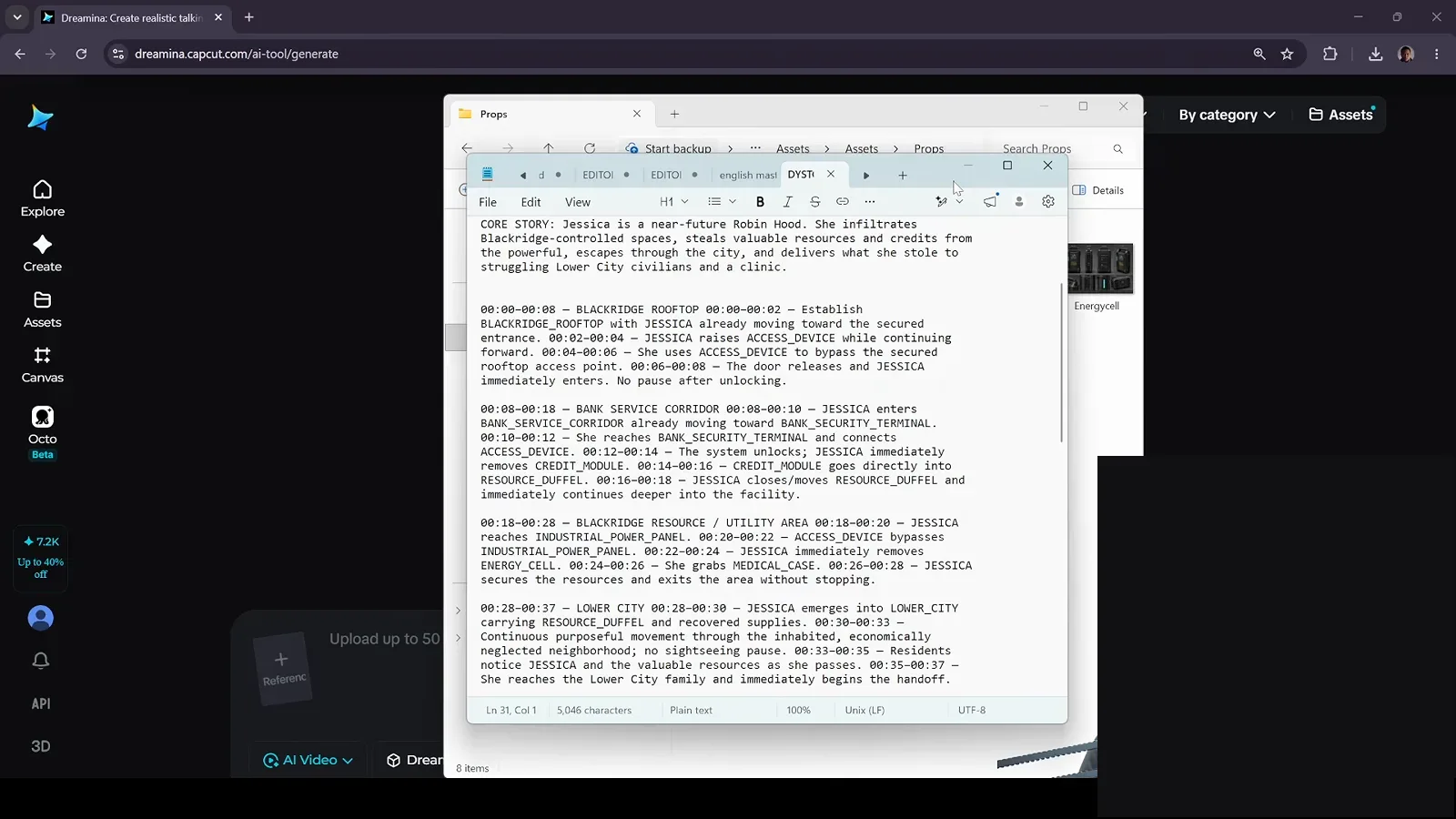
先写词、后挂图——代号统一,挂图才不乱。视频 1:20 处 - 3
多镜头剧情:时间戳分镜列表的写法
分钟级连续视频要按秒推进剧情。这条中文分镜提示词把动作切成 00:10-00:12、00:12-00:14 两秒一段,每段都点名资源代号,creditpack、Duffel、Powerpanel 以内联标签出现在句子里。这是长视频模式的典型写法——但先记住最后一节的实测教训:蒙太奇类内容,时间戳反而可能帮倒忙。
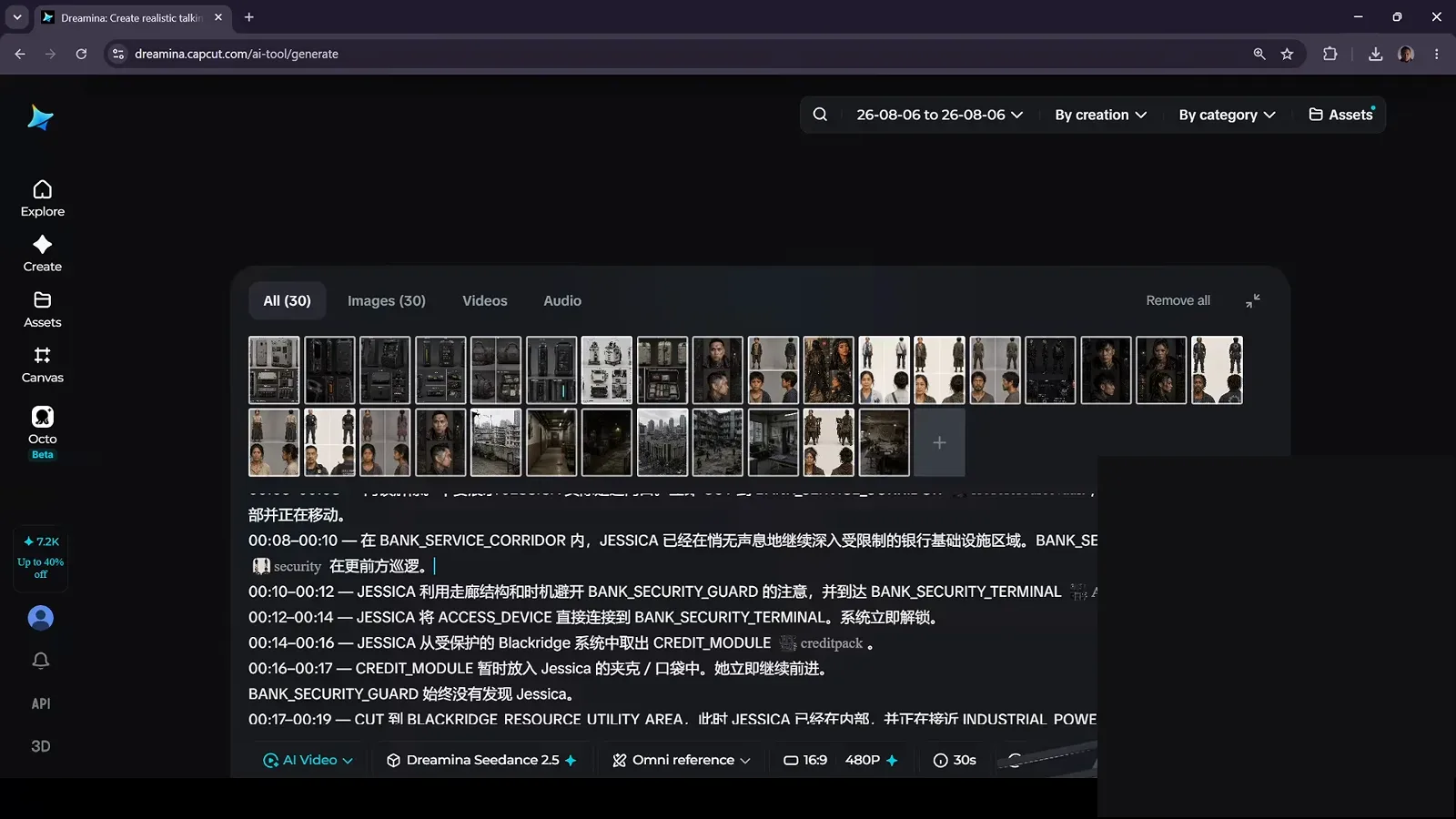
两秒一段、段段点名资源——分镜列表长这样。视频 3:10 处
参考素材:50 个引用与 @ 标签
- 4
素材分文件夹管理,文件名对齐提示词代号
角色、环境、道具分门别类放进文件夹,上传时按目录批量拖入。他特意强调 "make sure your labels are similar to the actual labels in your query"——素材标签与提示词里的代号保持一致,能省大量时间:挂图就是按名字对号入座,对不上的代号等于断了线索,模型只能瞎猜。
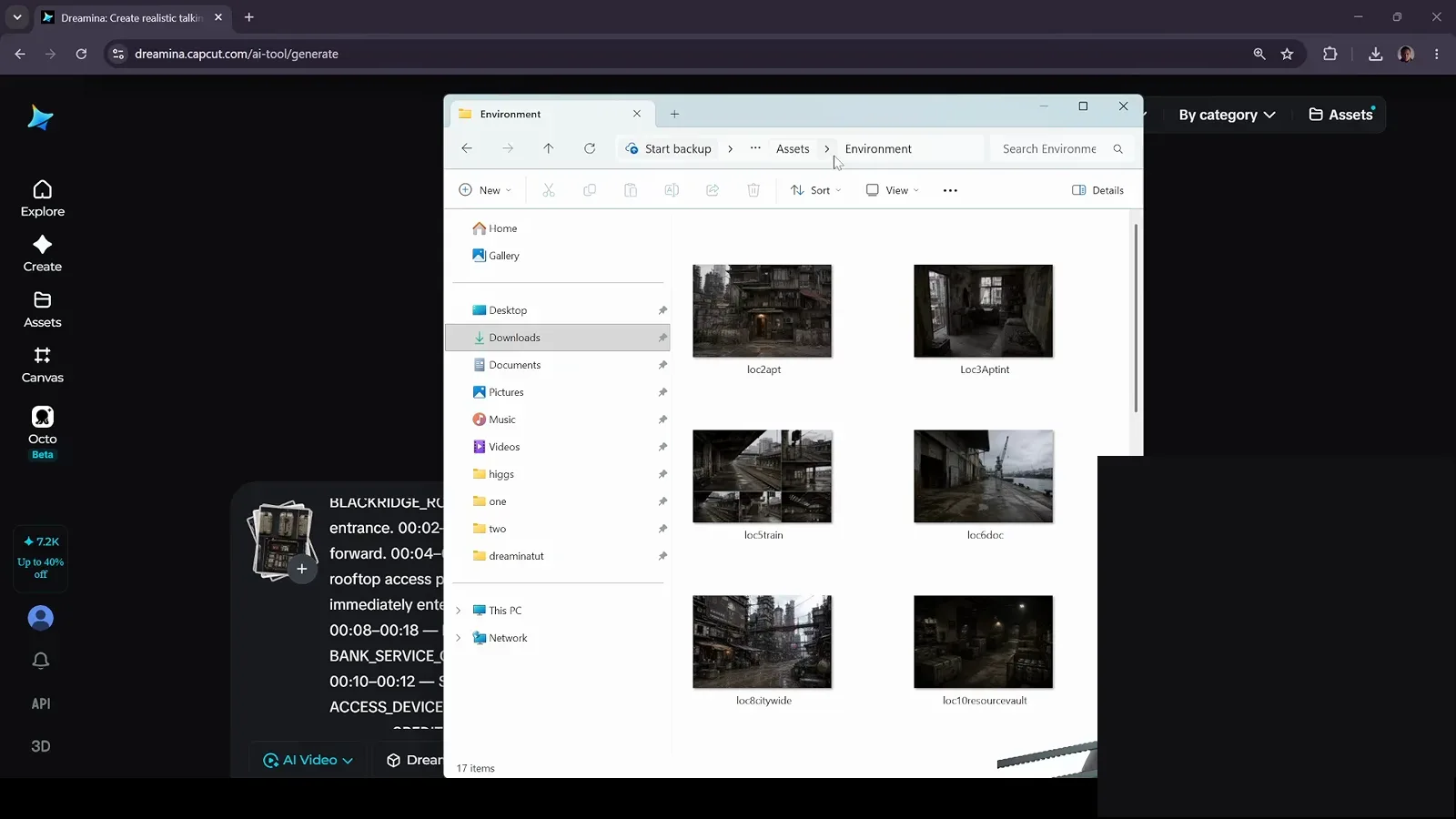
文件名 = 提示词代号,挂图时一键对号。视频 2:07 处 - 5
AI Edit 面板:图片、视频、音频三类素材分栏
输入台左侧展开 AI Edit 面板,素材按 Images / Videos / Audio 三个标签页分栏(这条实测挂到 325 张图、55 段视频),下方就是整段英文分镜提示词。挂图不必贪多:这条一分钟片子他从 50 个引用位里只用了一半,环境图打算 "等真正用到再加"。
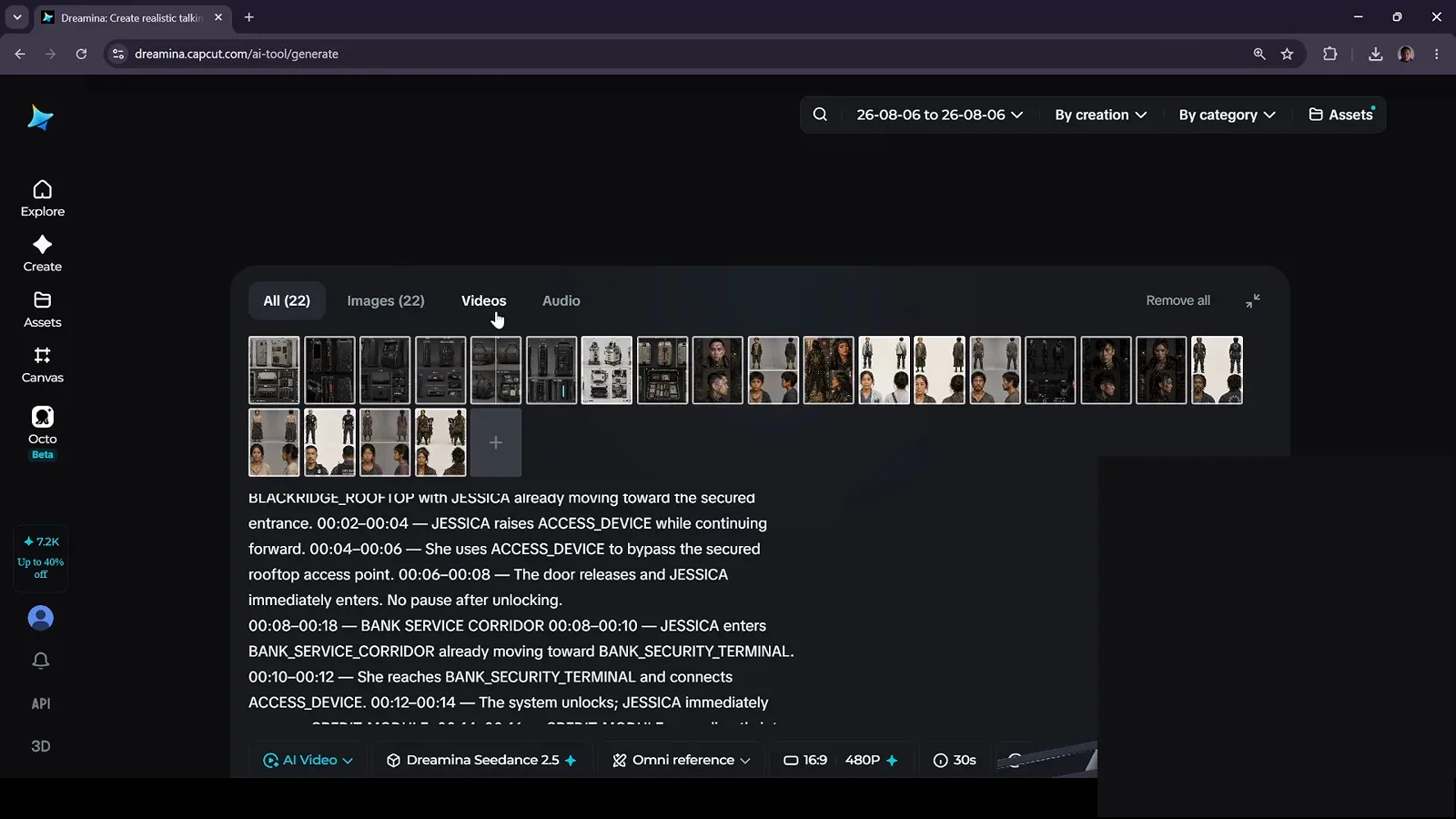
图、视频、音频分开挂,用多少挂多少。视频 2:32 处 - 6
30 张参考图同屏:All / Images / Videos / Audio 汇总
最终这条片子挂了 30 个引用,面板标题显示 All (30)、Images (30),右上角 Remove all 一键清空。关键机制是 "提一次就够":多镜头连续视频里,资源在提示词里出现一次,模型全程记得,不必每段重复点名——他特意只提一次来测 "系统会不会记住",答案是会。
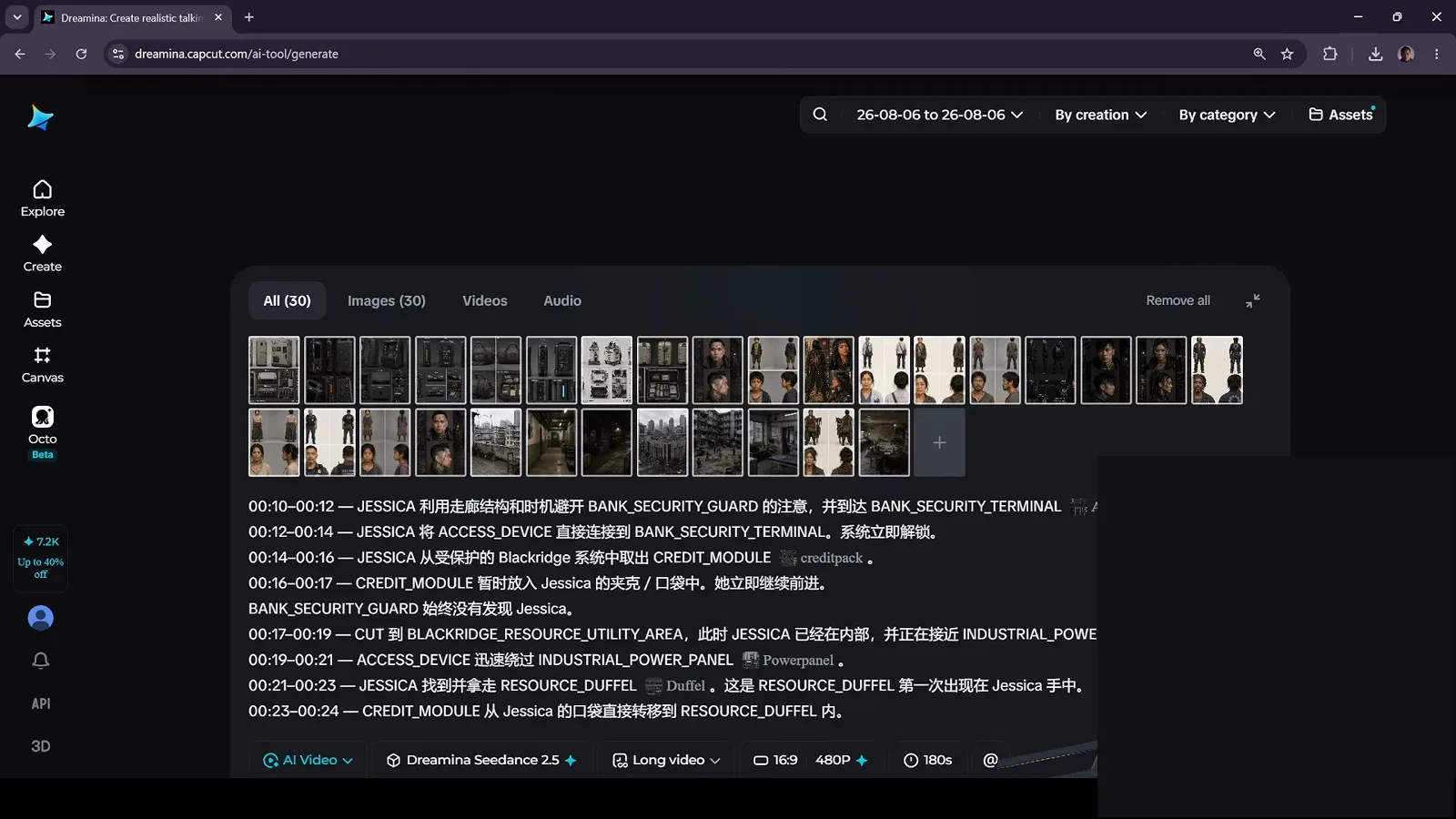
All (30)——50 个引用位用掉 30 个,提一次全程生效。视频 3:33 处
长视频模式:参数、积分与导出
- 7
切 Long video,调比例分辨率与总时长
设置栏把模型芯片切到 Long video 档:比例改 21:9、分辨率 720P、Total duration 滑杆拉到 60 秒(刻度 0/30/60/90/120)。成本心里要有数:录制时这条 60 秒 720p 原价约 4000 积分(当时有 22% off)。长视频是重积分操作——先用短时长验证写法,再上长度。
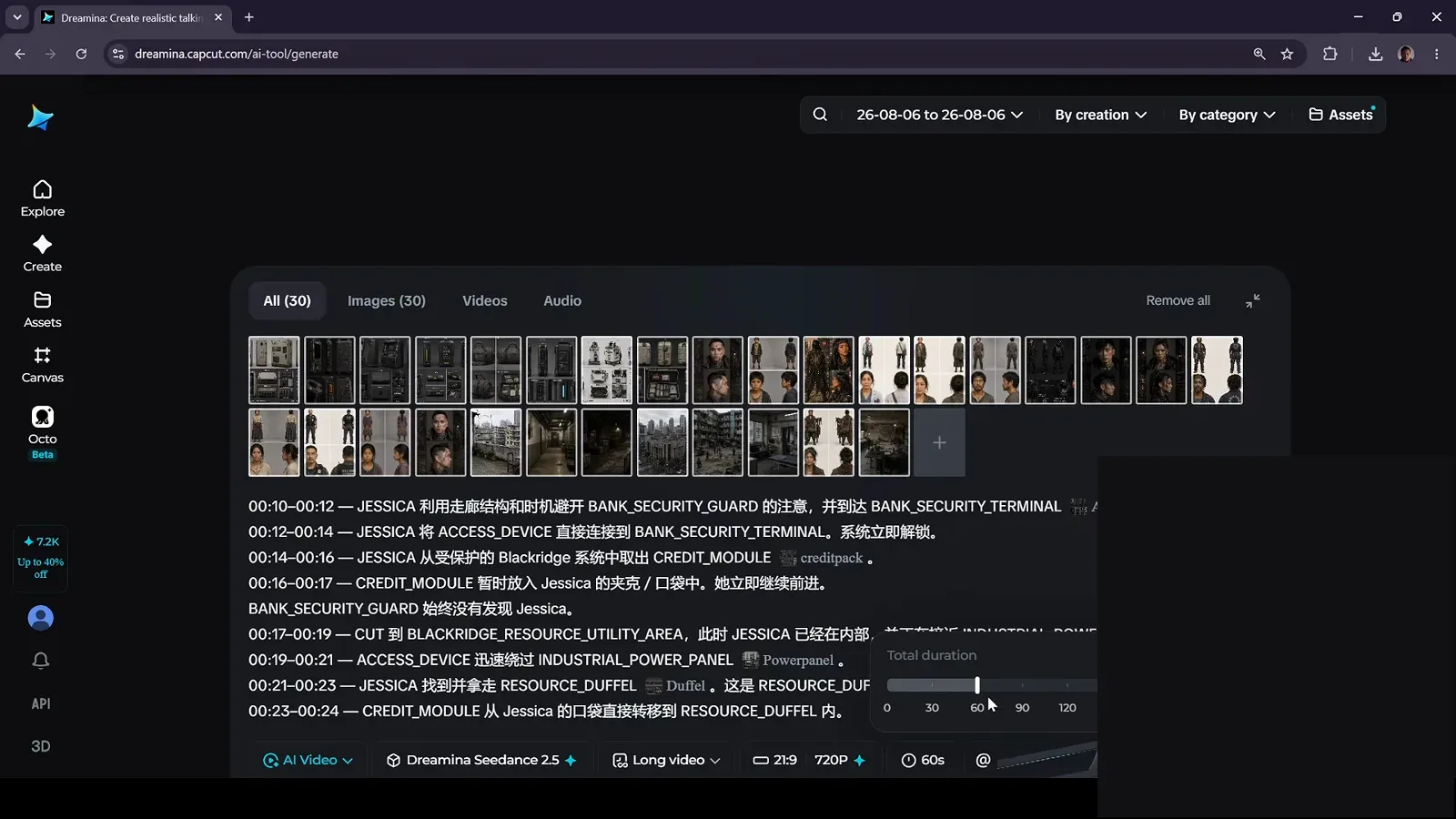
Long video + 21:9 + 720P + 60s——一条音乐视频片段的完整参数。视频 3:41 处 - 8
渲染完成:Download 面板与引用清单
渲染结果在右侧播放器逐段回放,点 Download 展开导出面板,旁列完整资源引用清单与 Save 入口。他三轮 A/B 的结论值得抄:全时间戳版只有前 18 秒能用,混写版出现时间跳切,去掉全部时间戳的第三轮反而最干净——蒙太奇类内容,先渲染无时间戳版再决定。
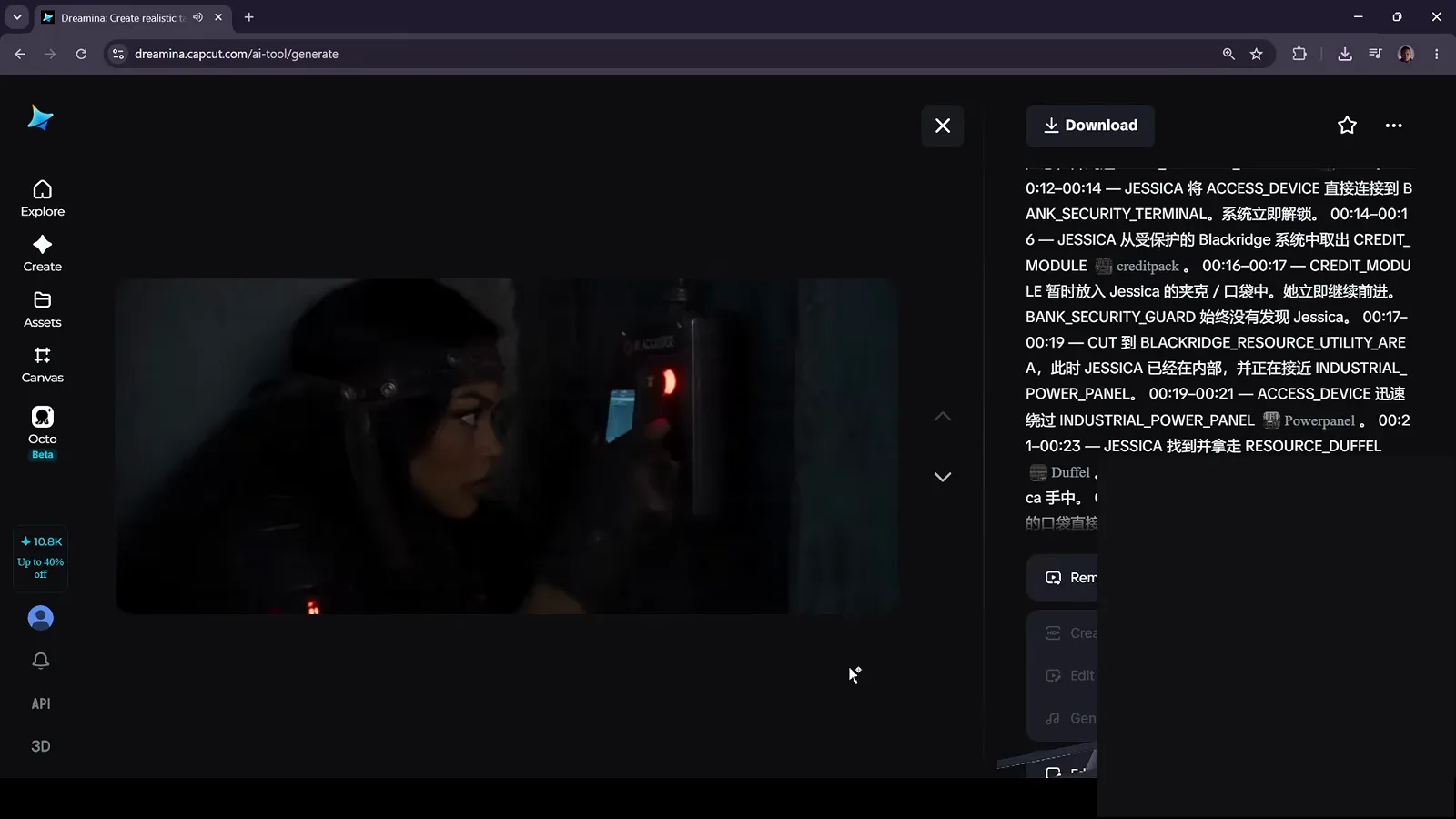
成片、引用清单、导出——最后一步核对素材是否全部用上。视频 4:37 处