

NotebookLM 使用教程:2026 全流程图文指南(16 步配截图)
NotebookLM 是 Google 推出的「基于来源」的 AI 研究助手:你把 PDF、Google 文档、网页和视频喂给它,它给出的每个回答、每份总结都锚定在这些材料上,并附带可以点开核对的引用。这篇教程用 16 个带截图的步骤,跟着一支真实操作录屏把完整流程走一遍:新建笔记本,从本地上传、Google Drive、网页链接、YouTube 视频几个渠道添加来源,再用来源发现功能联网补充资料;然后学会向来源提问、用引用核对每句话的出处、把好答案存成笔记、把自己的笔记升级成来源;最后用 Studio 面板生成思维导图和播客式 Audio Overview,并把笔记本共享给团队。每张截图都对应来源视频里的精确时间点,随时可以点回视频看实际操作。跟着做完,你会得到一个能真正干活的笔记本,以及一套可以把任何一堆文档变成研究助手的固定打法。
来源与致谢
本教程的截图来自 Kevin Stratvert 的公开演示视频。每个步骤都链接到视频中的对应时间点,方便你对照学习。
Kevin Stratvert ↗第一步:搭好你的第一个笔记本
- 1
打开 NotebookLM,新建笔记本
访问 notebooklm.google.com 并登录 Google 账号。在首页右上角点「Create new」,NotebookLM 会开出一个全新的空白笔记本。笔记本就是一个项目的专属工作区——开会记录、研究课题、备考科目,或者像演示里那样的一次新品发布。建好后记得在顶部给它起个名字,方便以后查找。

NotebookLM 首页:点一次「Create new」,就能开一个空白笔记本。视频 0:35 处 - 2
打开「添加来源」面板
来源是 NotebookLM 的原材料:PDF、Google 文档、网页、YouTube 视频、复制的文本,甚至音频都可以。点左侧面板顶部的「Add sources」,弹窗里一应俱全:文件直接拖进虚线区,或者用 Upload files、Websites、Drive、Copied text 四个按钮分别添加。还没找到资料?顶部的「Search the web for new sources」可以现场联网搜。
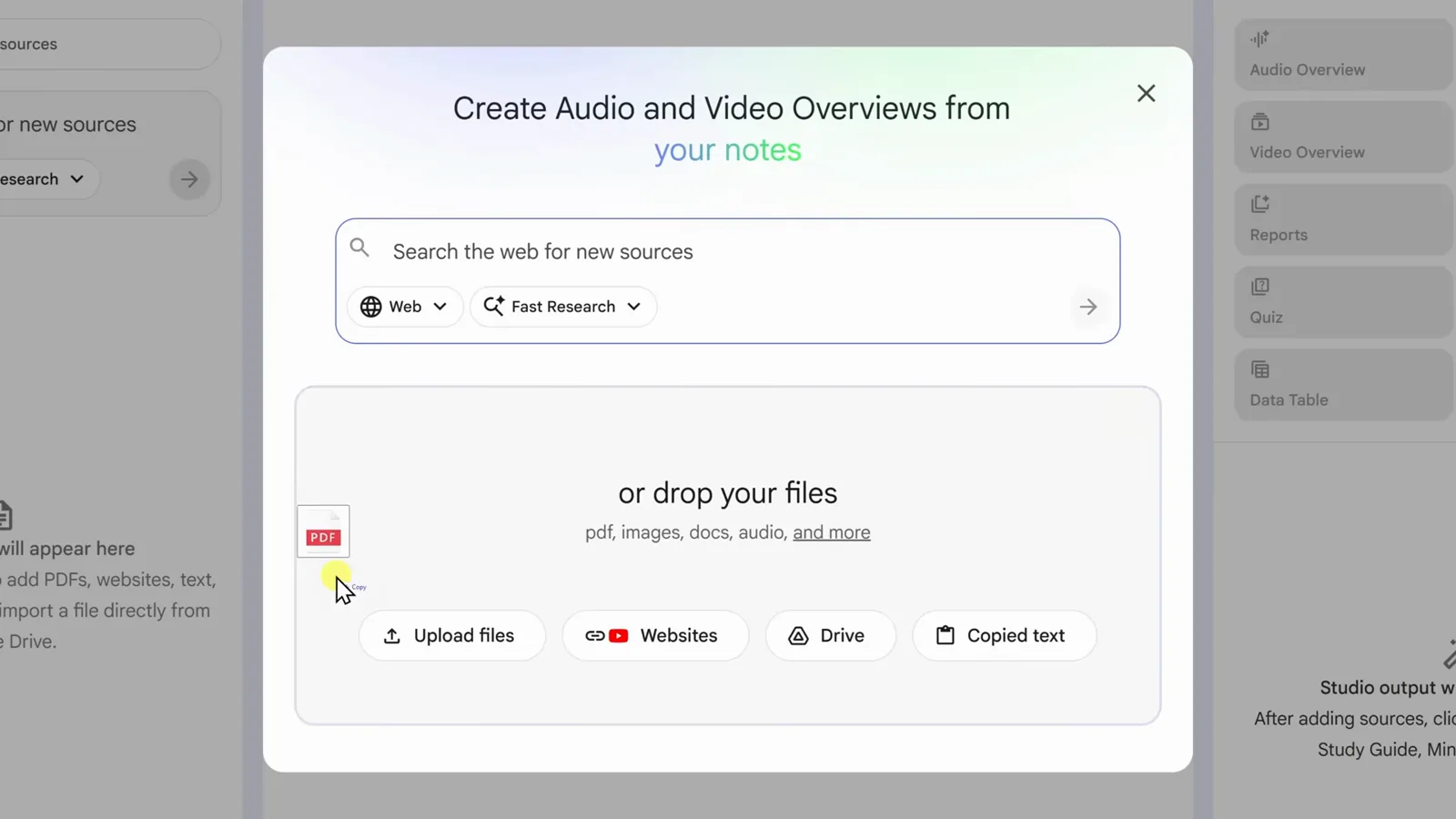
一个弹窗吃下所有来源类型:拖文件进来,或选网页、云端硬盘、复制文本。视频 1:36 处 - 3
拖入 PDF,添加第一个来源
把 PDF 拖进上传区,几秒内 NotebookLM 就处理完了:文件带着勾选框出现在左侧来源面板,聊天区同时自动生成了这篇文档的概览。演示里,一份新品发布计划 PDF 就这样成了笔记本的第一个来源。之后随时可以再点 Add sources 继续追加文件。
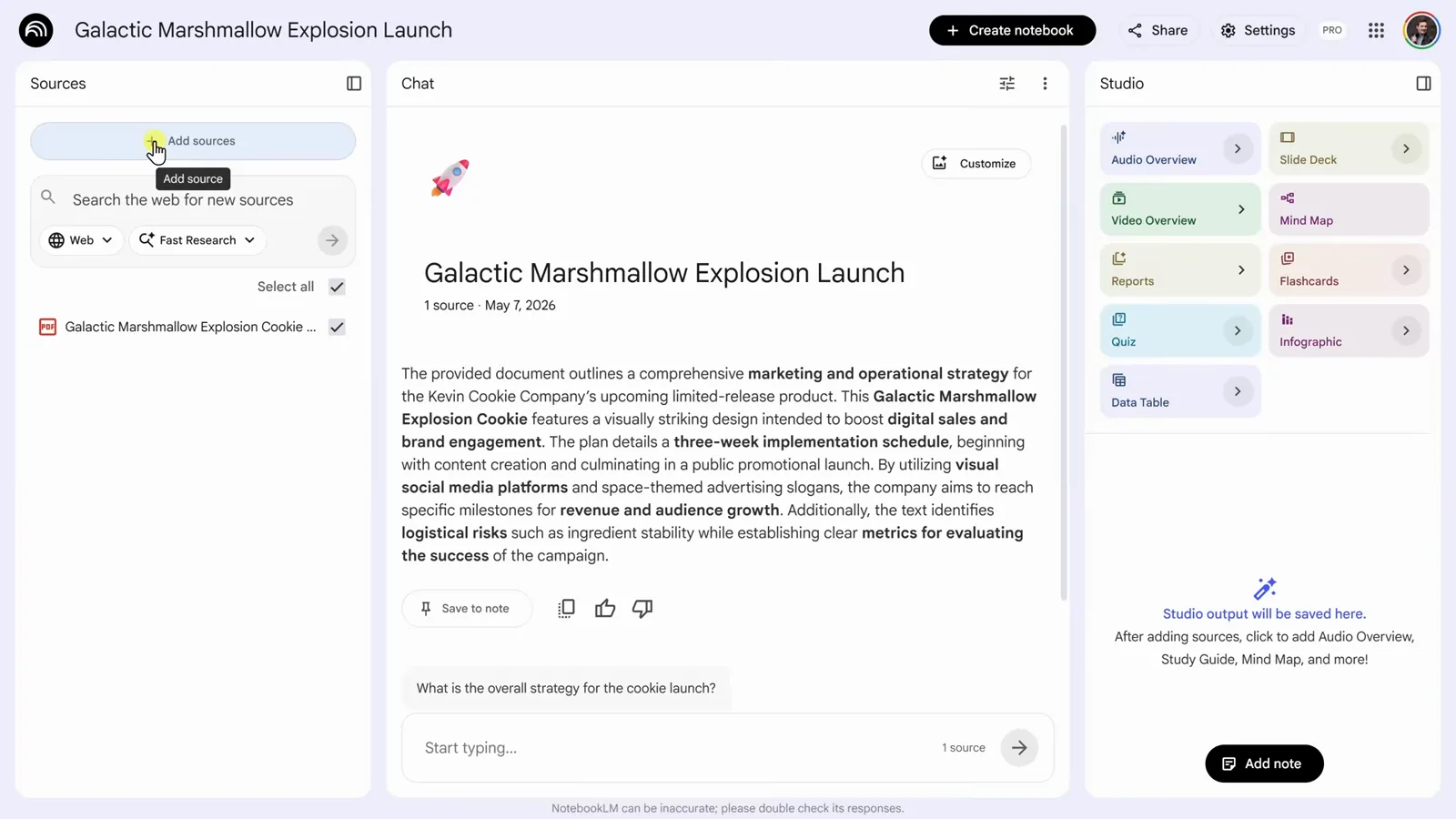
PDF 落进来源面板的同时,聊天区已经自动写好了文档概览,不用你开口。视频 1:44 处 - 4
从 Google Drive 里直接选文件
再点一次 Add sources,这次选 Drive。文件选择器里有 Recent、My Drive、Shared with me、Starred 几个标签页,搜索或浏览找到文档,选中后点 Insert 插入。这样加进来的 Docs、Slides、Sheets 属于「活文档」——同事更新之后,你可以随时拉取最新版本;而 PDF 一旦上传就是静态快照,改了原文不会同步。
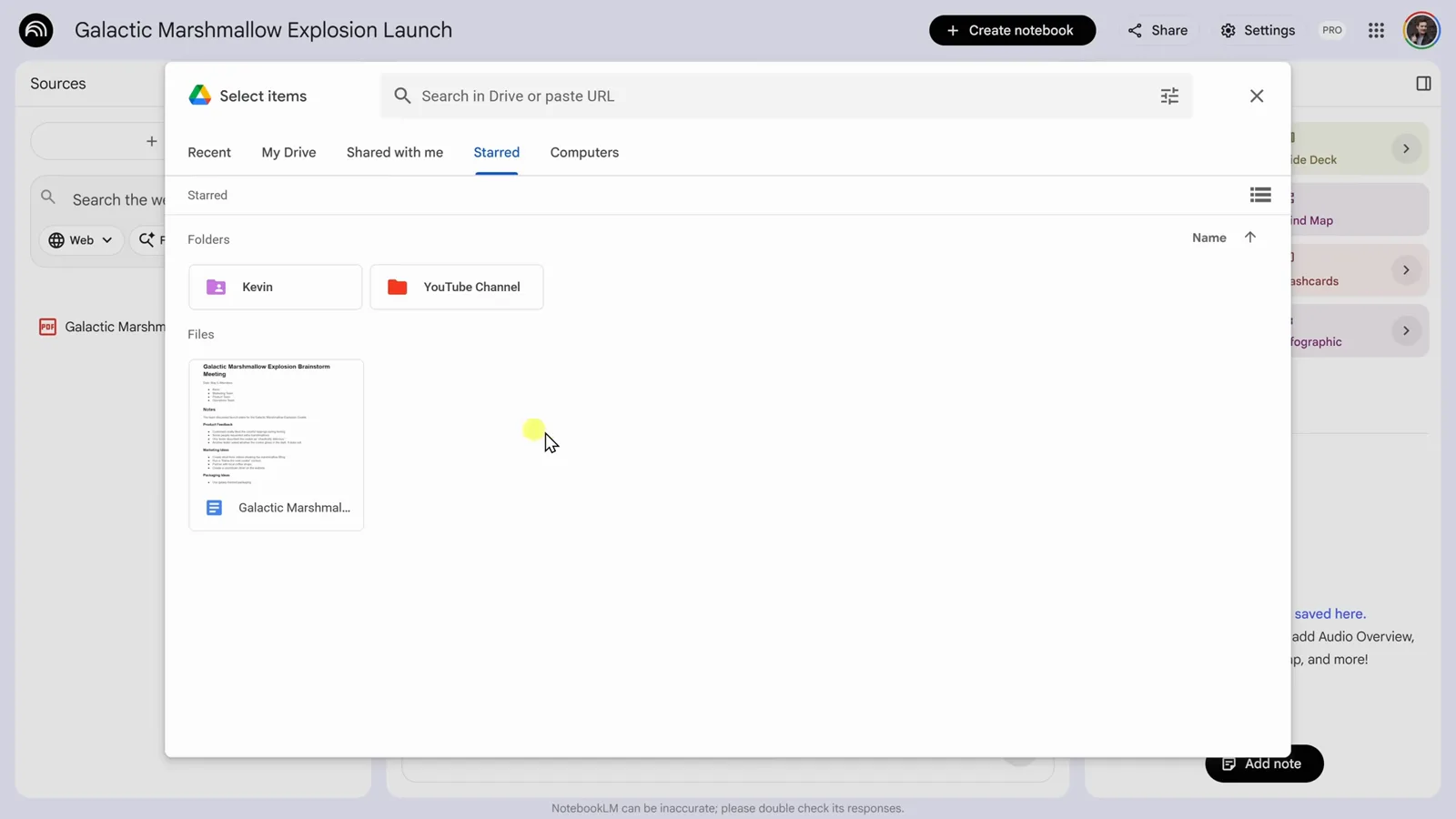
云端硬盘的文件点两下就能插入,文档类来源还会跟原文件保持同步。视频 1:48 处 - 5
用网址添加网页或 YouTube 视频
在添加来源弹窗里点 Websites,把网址粘进去——博客文章、产品文档、YouTube 链接都行。NotebookLM 会抓取网页正文,公开的 YouTube 视频则抓字幕,然后当作正常来源使用。弹窗里也写明了限制:付费文章不支持,刚上传的视频可能暂时无法导入。点 Insert,两条链接就都成了来源。
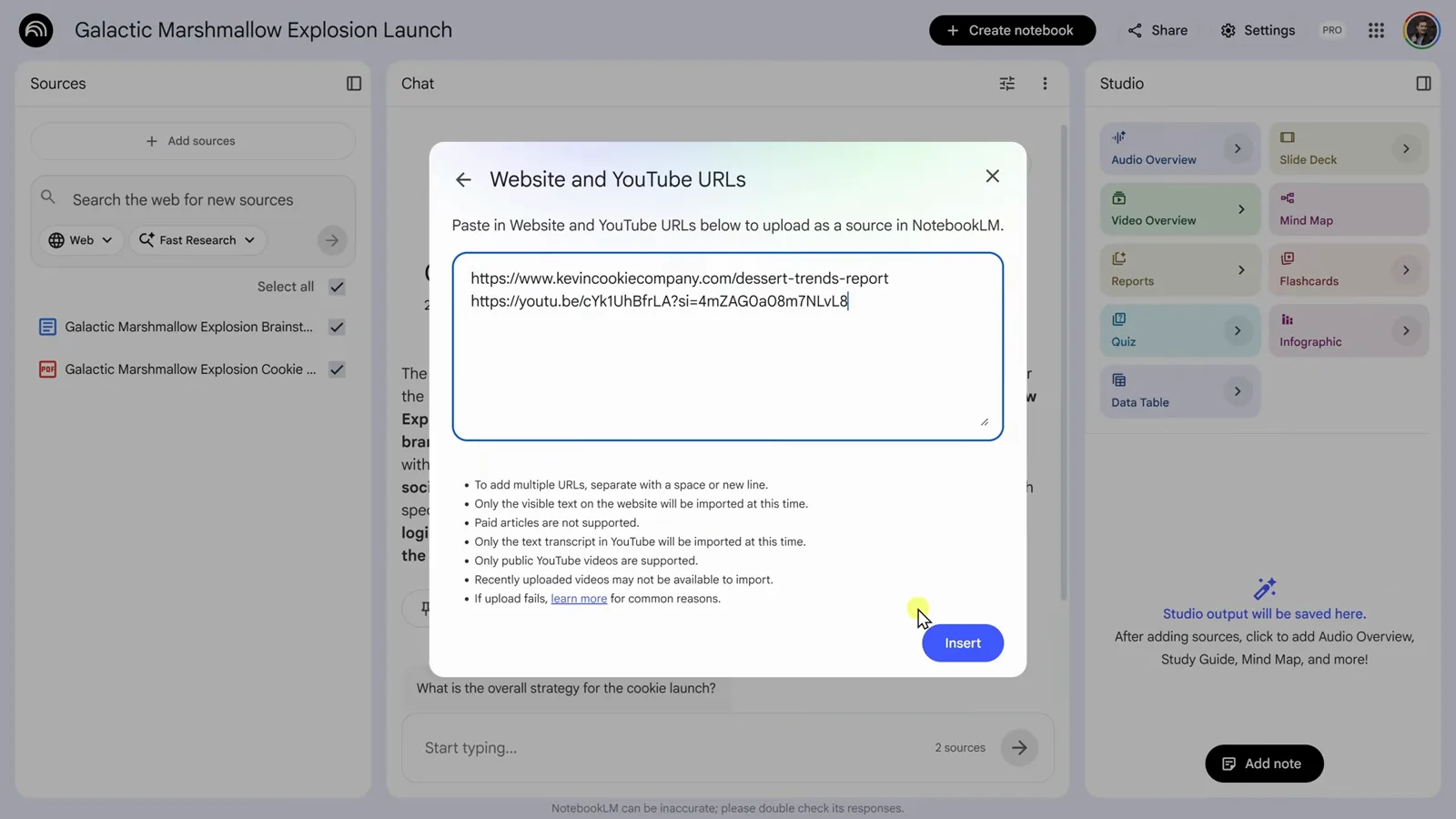
粘贴一个或多个网址即可——网页抓正文,YouTube 视频抓字幕。视频 1:58 处 - 6
用来源发现功能联网找资料
手里的资料不够?在「Search the web for new sources」里输入主题——演示中搜的是「dessert trends 2026」。NotebookLM 返回一列网页结果,每条附一句内容提示:先预览,取消「Select all sources」再只勾真正相关的几条,点 Import 导入。导入的页面会和其他来源一起出现在左侧面板。
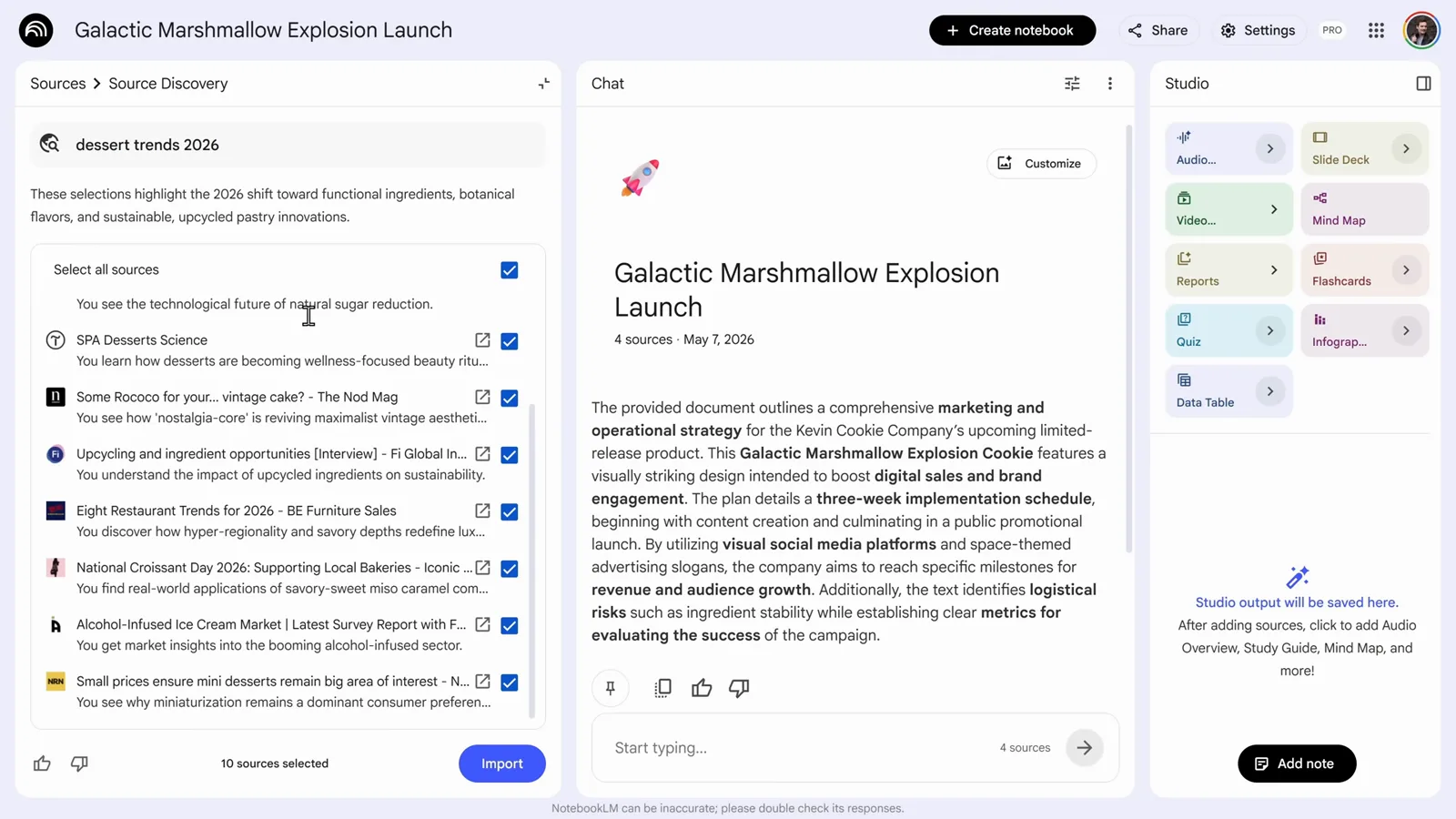
来源发现就像内置于笔记本的搜索框:勾选合适的,一键导入。视频 2:18 处 - 7
打开来源,先读 AI 摘要
点击左侧任意一个来源,NotebookLM 会打开它并在顶部附上「Source guide」:这篇文档是什么、目标是什么、关键事实和分段亮点一目了然。拿到一份几十页的 PDF 时,先读这份 AI 导读,就能判断它值不值得精读。看完点返回箭头回到来源列表。
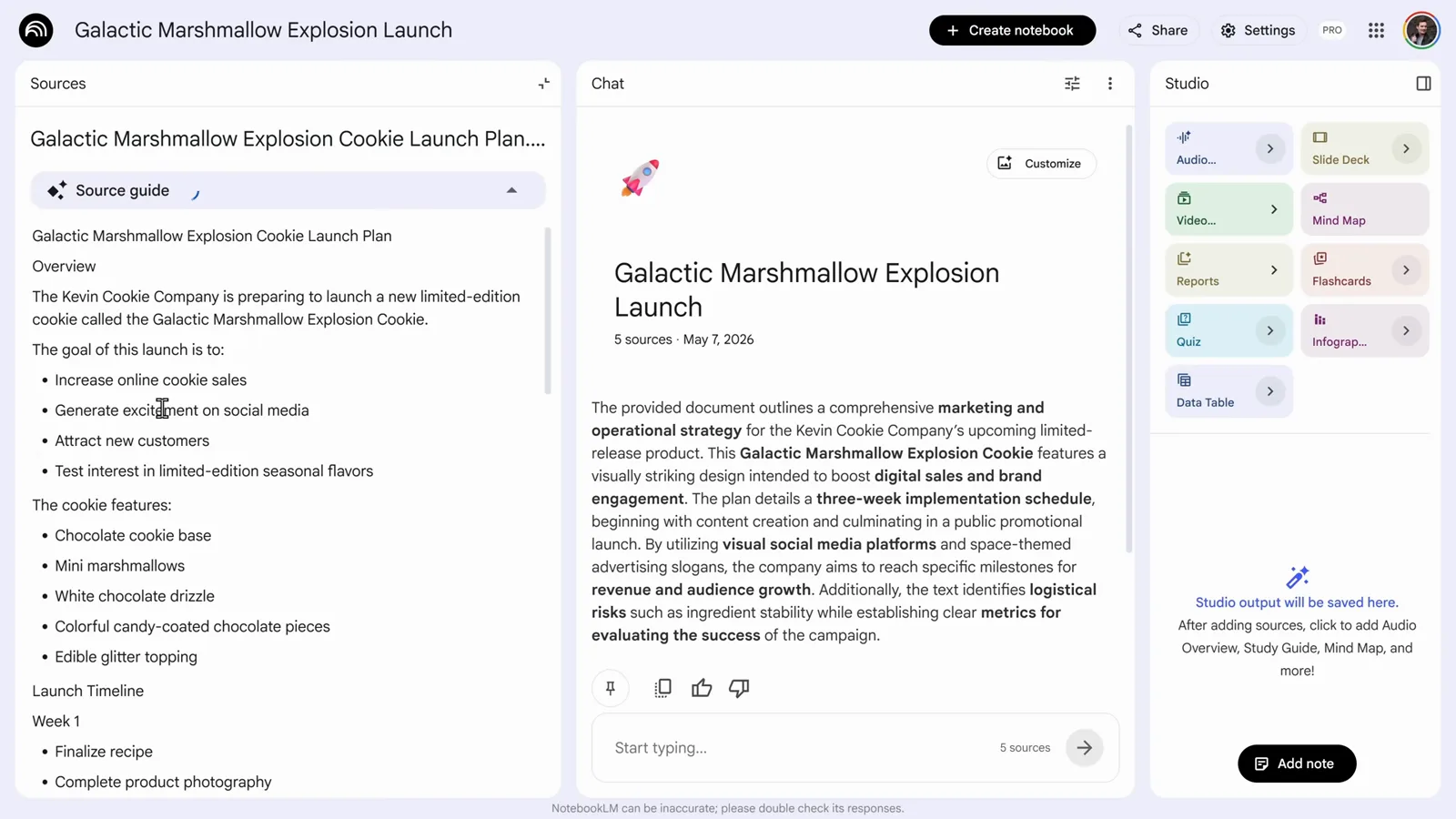
每个来源都自带 AI 导读:先看概览和亮点,再决定要不要精读全文。视频 2:42 处 - 8
一键给来源自动分组
来源一多就要整理。把鼠标移到 Select all 旁边的图标上,点「Auto-label sources by topic」。NotebookLM 会通读所有来源,按主题自动分组并命名——演示里分出了 Corporate Policy、Industry Trends、Product Launch 三组。每组可以整体展开、勾选或取消,后面生成内容时按组挑选来源会非常方便。
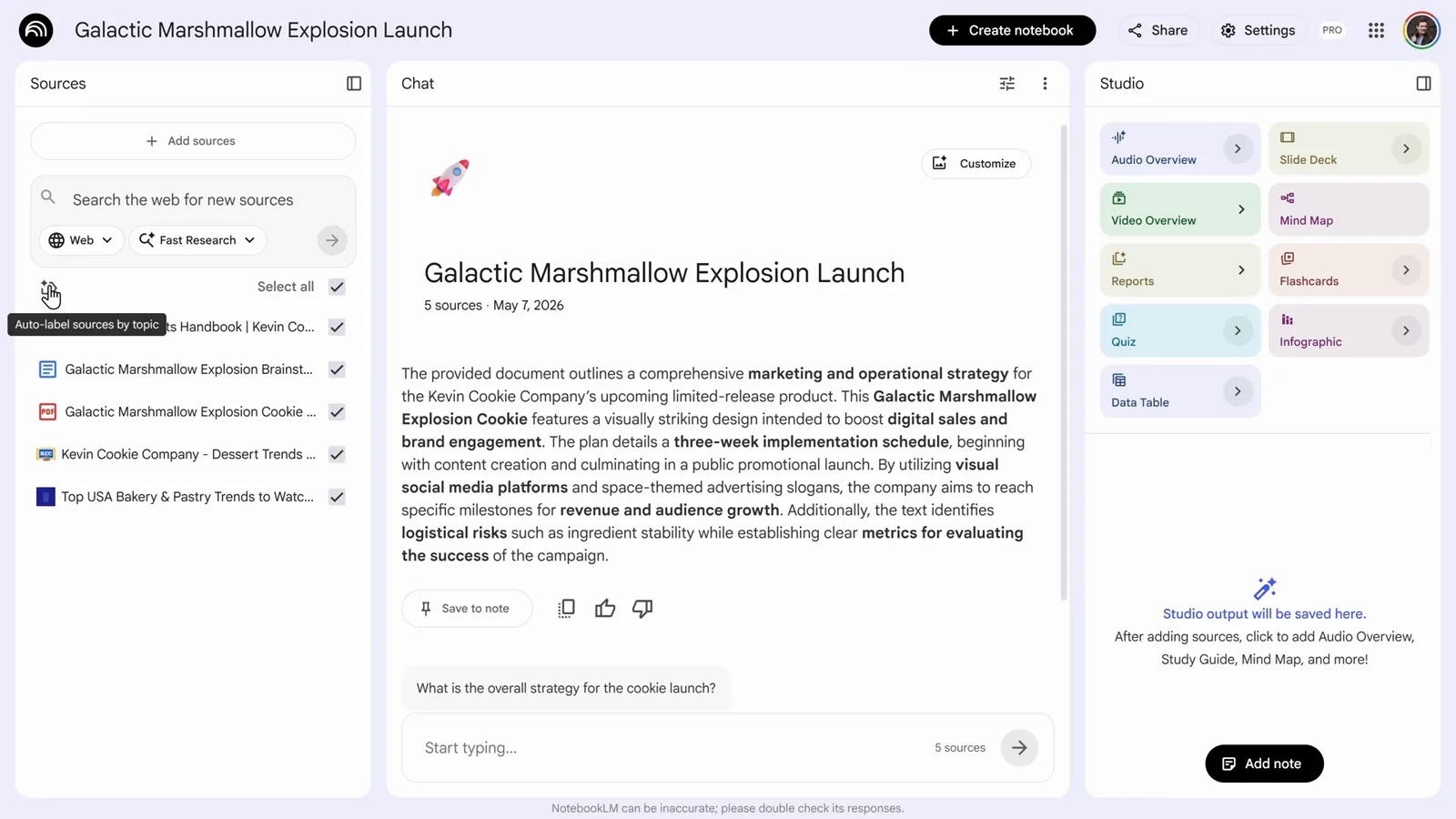
点一下自动分组,NotebookLM 会按主题把整个资料库归类命名。视频 2:58 处
第二步:向来源提问,留住好答案
- 9
用一句自然语言问遍所有来源
中间的聊天面板就是「向自己的资料提问」的地方。用自然语言提问——演示里输入的是「Summarize our cookie launch strategy.」——NotebookLM 会通读所有勾选的来源,给出结构化回答:按周拆解的发布时间线、营销要点和后续待确认的问题。想控制回答范围,调整左侧来源的勾选就行。
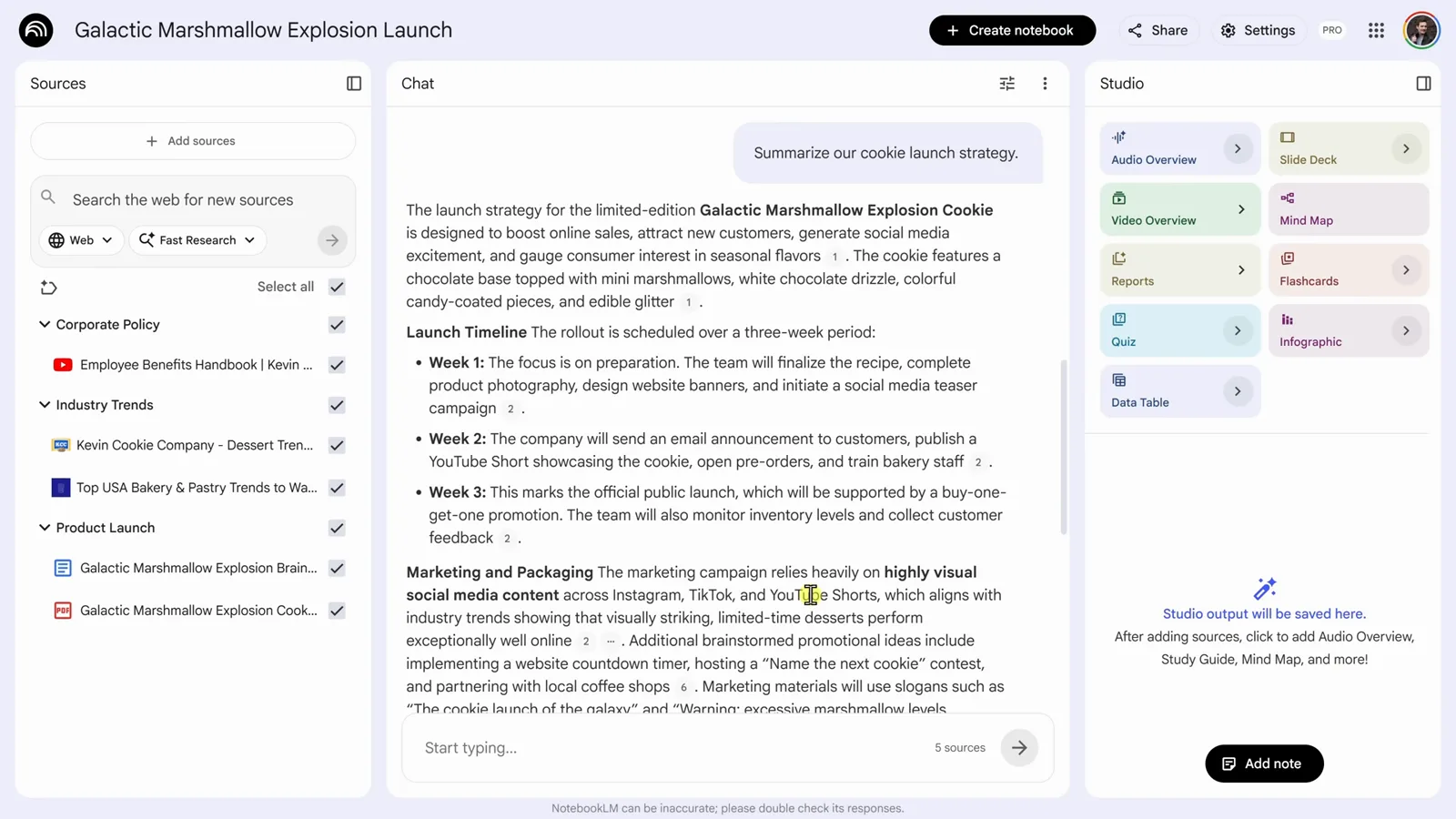
像问同事一样提问——回答会综合所有勾选的来源,而不是只盯着一篇。视频 3:28 处 - 10
点引用编号,核对每句话出处
回答里的每句话都带编号引用。悬停编号,NotebookLM 会弹出来源文档中对应段落的预览;点进去,来源会直接跳到支持这句话的原文并高亮。没有任何结论是凭空出现的——这正是 NotebookLM 敢用在正式场合的原因。当然,演示者在结尾也提醒:关键信息仍要自己复核。
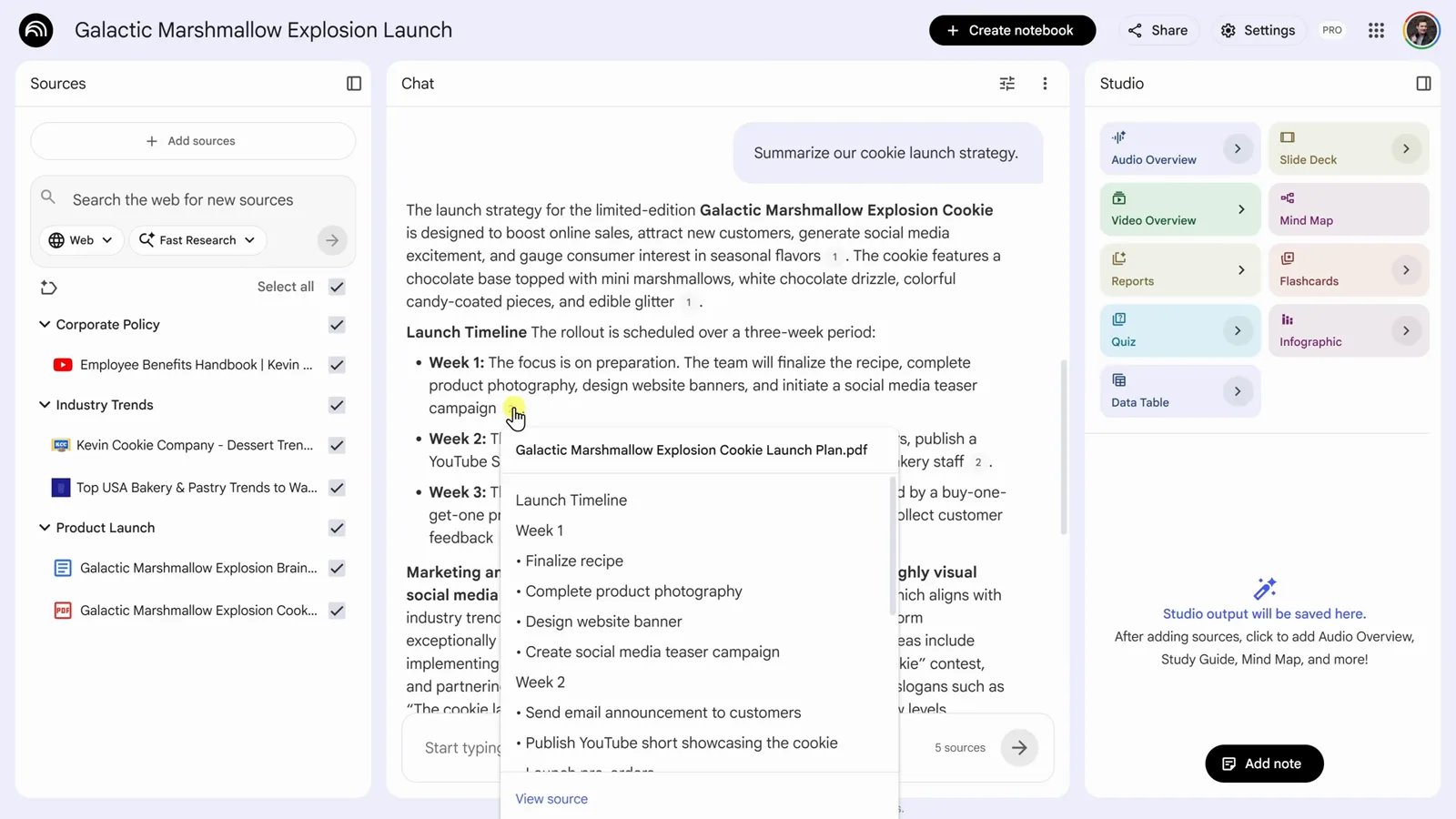
先悬停引用编号预览原文,再决定要不要采信这句话。视频 3:36 处 - 11
把好答案存成笔记
一条回答值得反复使用——比如这份风险清单——就点回答下方的「Save to note」。它会作为笔记存进右侧的 Studio 面板,可以重命名、可以编辑,好答案不会再随着聊天记录滚走。也可以用 Add note 按钮从零开始写笔记,把自己的想法和 AI 的产出放在一处。
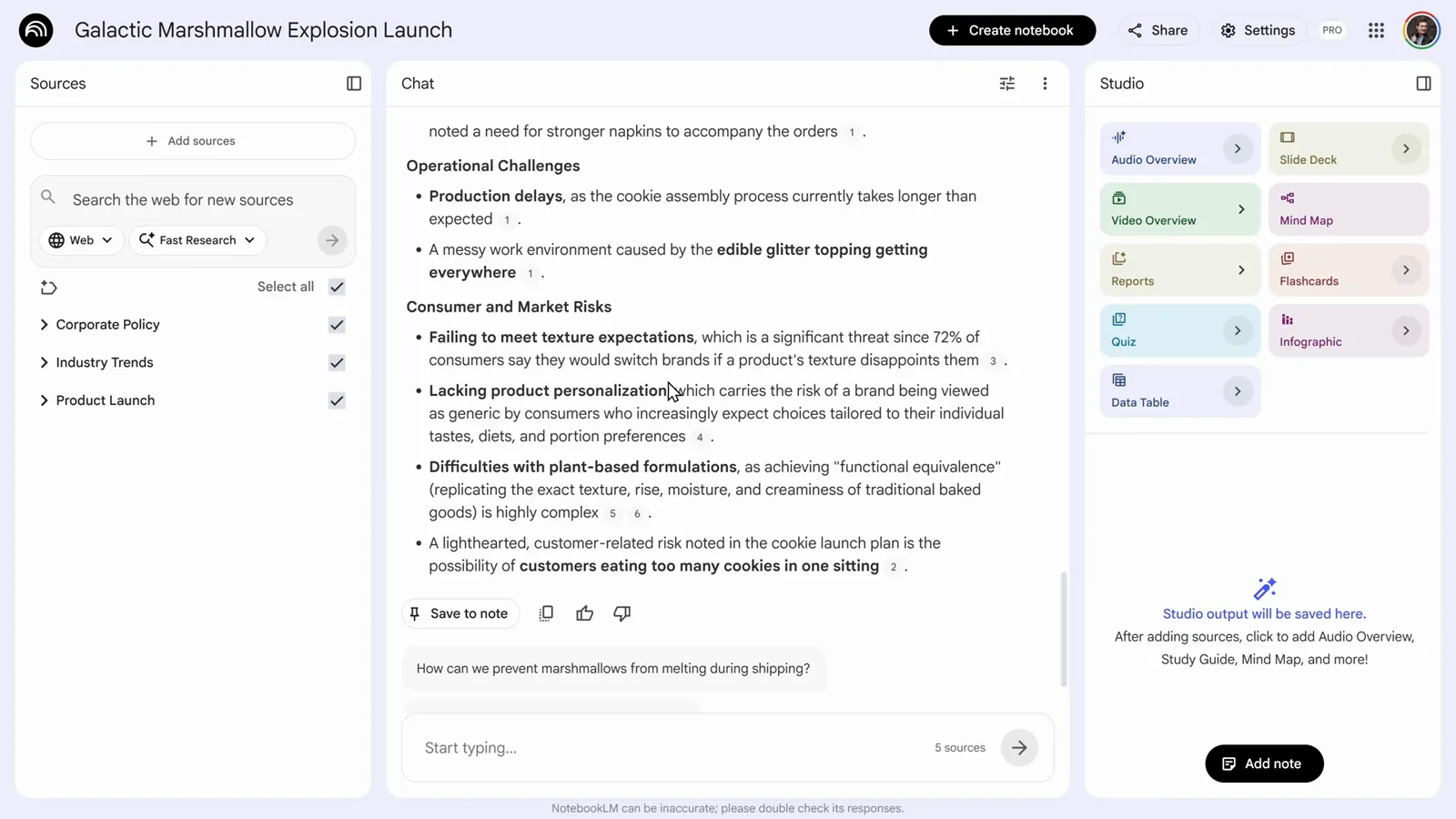
「Save to note」把回答钉进 Studio 面板,不会随聊天记录滚走。视频 4:10 处 - 12
把笔记转成来源
笔记还能回流成研究材料。打开 Customer Feedback 笔记——一位客户对这款饼干的反馈清单——点底部的「Convert to source」。这条笔记会像上传的文件一样出现在来源面板,此后每一次提问、每一个生成产出都会把它算进去。不用导出再导入,自己的观察就这样进了资料库。
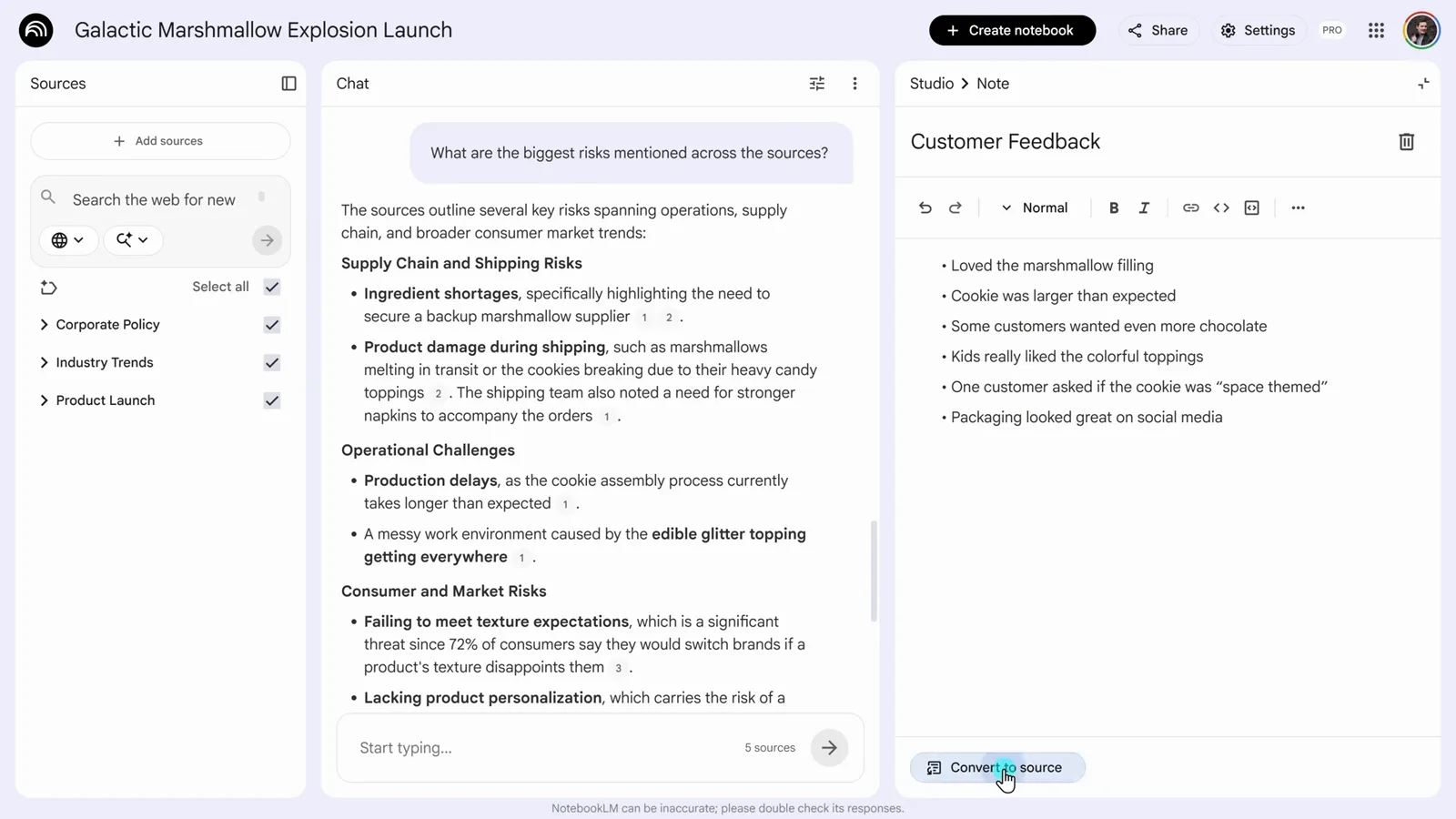
「Convert to source」把笔记升级为来源,你自己的观察从此参与每一次回答。视频 4:50 处
第三步:生成成果并共享笔记本
- 13
认识 Studio 面板
右侧的 Studio 面板负责把来源变成成品。点一下就能生成 Audio Overview、Slide Deck、Video Overview、Report、Flashcards、Quiz、Infographic 或 Data Table,Mind Map 也在这里。每个产出生成后都会保存在面板里,和笔记并列——笔记本最终同时装着原材料和由它们做出的交付物。
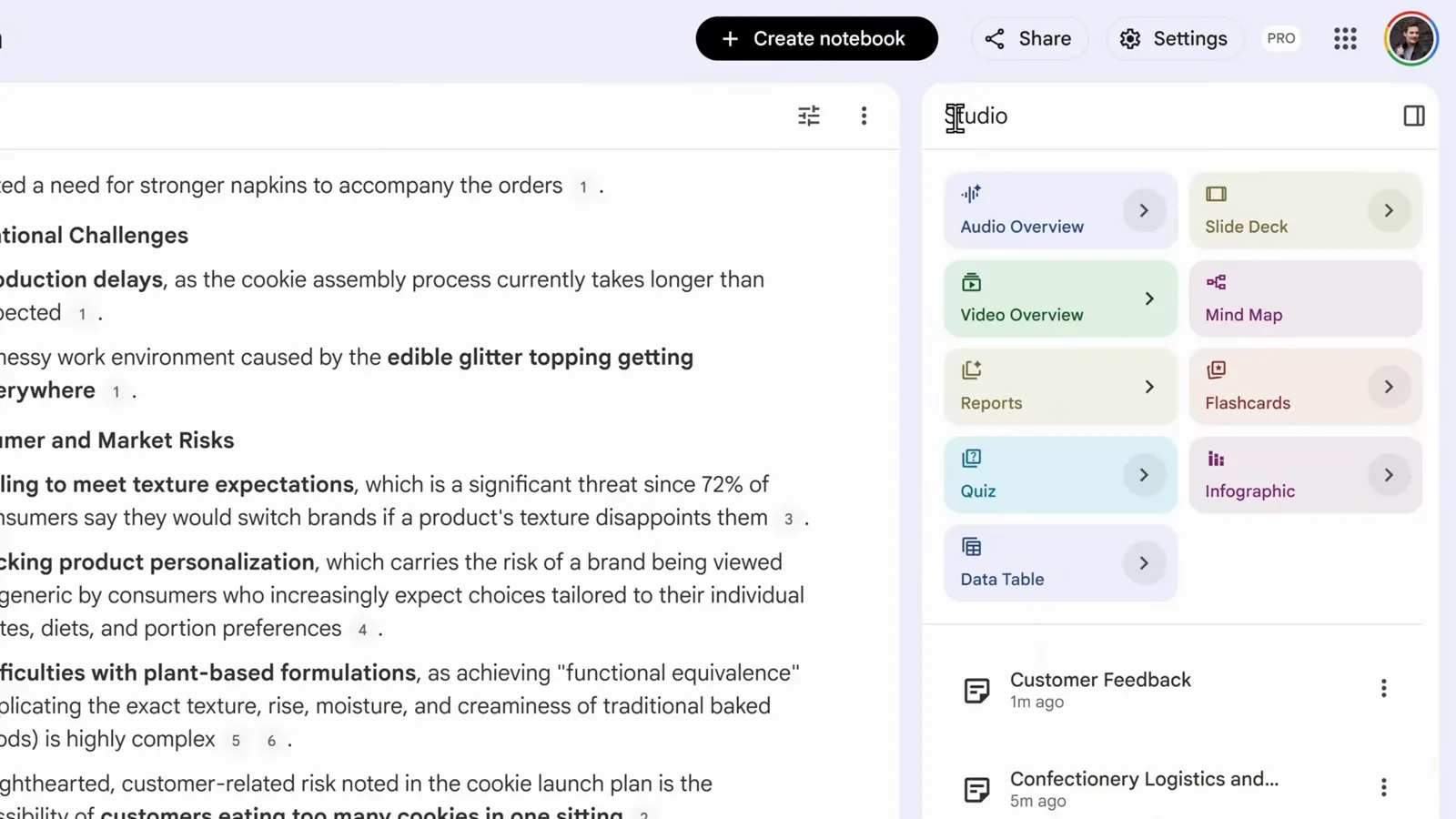
九个生成器集中在一个面板里,产出和笔记一起保存在笔记本中。视频 5:02 处 - 14
生成思维导图,梳理大主题
先选来源:演示里取消全选,只勾了 Industry Trends 组的两个来源,然后点 Mind Map。NotebookLM 生成了一张可交互的导图——这里叫「The Confectionery Landscape: 2026 Dessert and Bakery Trends」——分支涵盖社媒吸引力、质构创新、健康、风味等主题。可以缩放、拖动浏览,点任意节点继续深入。
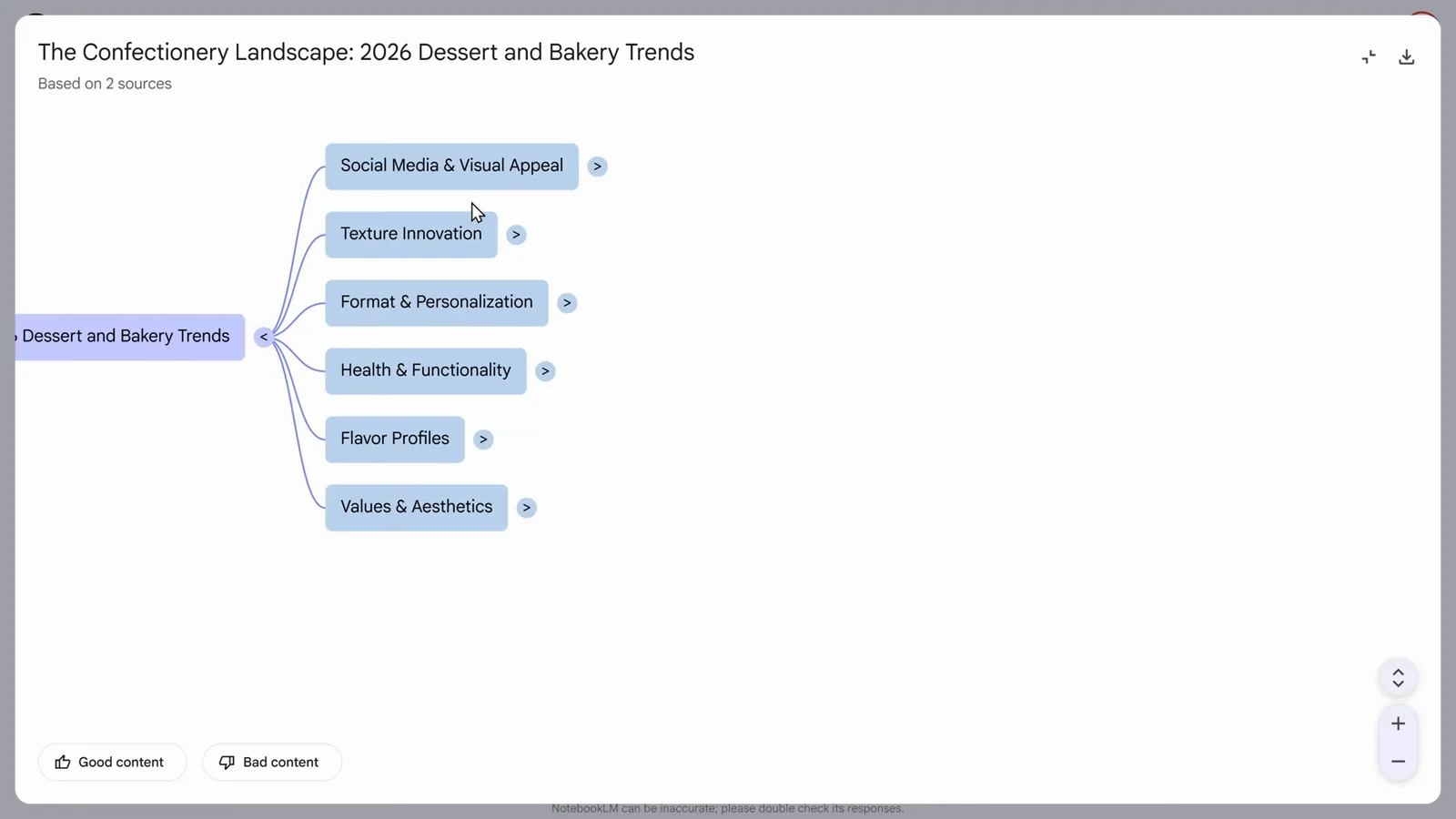
只勾选两个趋势来源再生成,整张导图就不会跑题。视频 5:48 处 - 15
定制并生成 Audio Overview 播客
Audio Overview 会把你的来源变成一期播客式对谈,而且可以定制。设置弹窗里有四种格式(Deep Dive、Brief、Critique、Debate)、语言选择、三档时长,还有一个重点提示框:告诉两位 AI 主播这期节目围绕什么展开,也可以直接加 Marketing Strategy 这类建议标签。保持默认也行,点 Generate,几分钟后节目就做好了。
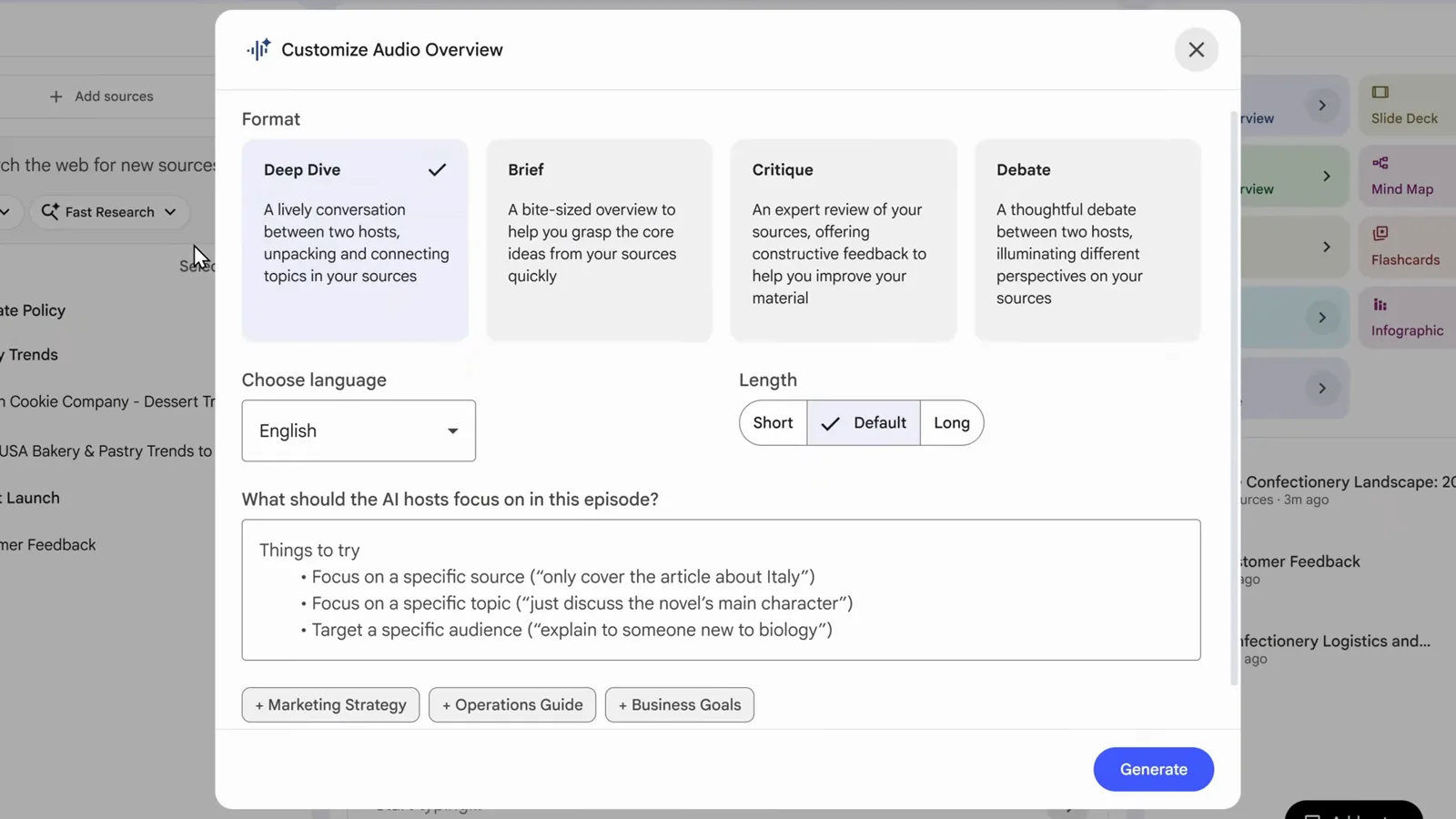
格式、语言、时长、重点都能先设好,再让两位 AI 主播开始录音。视频 6:26 处 - 16
把笔记本分享给团队
点顶栏的 Share,按邮箱邀请同事进笔记本。每个协作者都有角色:Viewer 只能看,Editor 可以添加来源、生成内容,随时也能在同一菜单里移除权限。笔记本默认 Restricted,只有被明确邀请的人能打开。所有协作者看到的,都是同一份来源、笔记和生成内容。
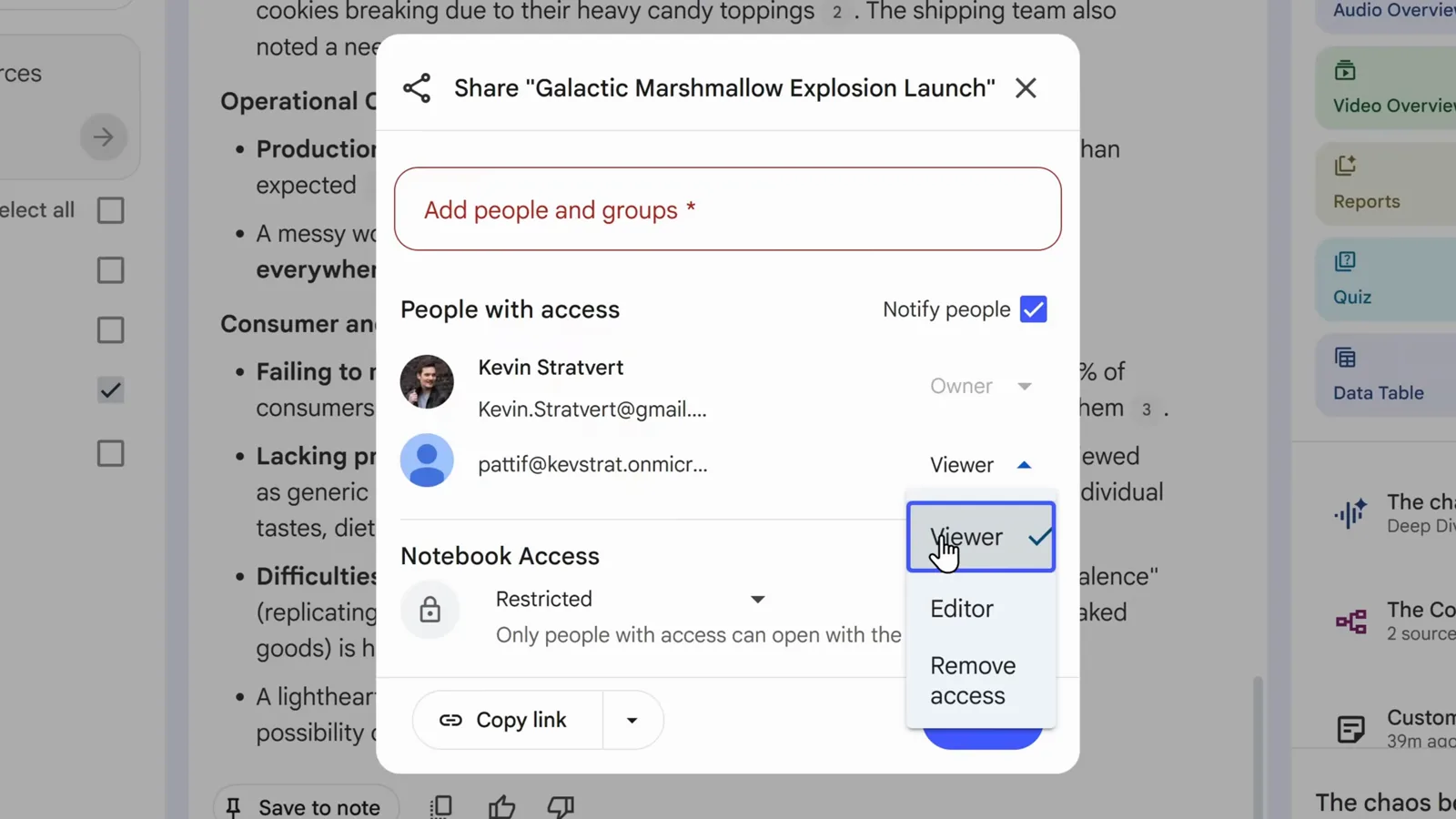
默认 Restricted:按邮箱邀请成员,并逐个指定 Viewer 或 Editor 权限。视频 7:20 处